[Notebook] Comment associez-vous le ASUS Gamepad (TV500BG) avec un système Windows 10?
Assurez-vous que de bonnes piles sont installées dans la manette de jeu ASUS et que l'activité des voyants est visible après avoir appuyé sur le bouton d'alimentation.
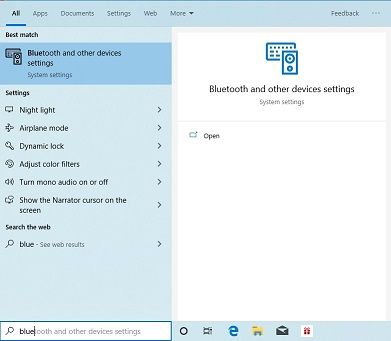
1. Certaines étapes peuvent varier selon la version de Windows 10, mais recherchez ou vérifiez le paramètre Windows «Bluetooth et autres appareils» et cliquez sur l'option «Ajouter Bluetooth ou un autre appareil» après avoir confirmé que le Bluetooth est activé.
1. Certaines étapes peuvent varier selon la version de Windows 10, mais recherchez ou vérifiez le paramètre Windows «Bluetooth et autres appareils» et cliquez sur l'option «Ajouter Bluetooth ou un autre appareil» après avoir confirmé que le Bluetooth est activé.

- Dans le menu "Ajouter un appareil" de Bluetooth, sélectionnez "Souris, claviers, stylos ou audio et autres types d'appareils Bluetooth".

- Appuyez sur le bouton d'alimentation du ASUS Gamepad jusqu'à ce que les quatre LED clignotent en même temps et attendez que le périphérique «ASUS Gamepad (Input)» apparaisse dans les périphériques Bluetooth du système Windows 10 et sélectionnez-le. Windows devrait vous dire très rapidement que "votre appareil est prêt à fonctionner!". Si les quatre voyants ne clignotent pas en même temps après avoir appuyé sur le bouton d'alimentation, consultez la section de dépannage ci-dessous.


-
Téléchargez le pilote ASUS TV500BG Gamepad Win10 depuis le site de téléchargement ASUS TV500BG et installez-le.
-
Ouvrez un jeu qui prend en charge les joysticks ou les manettes de jeu pour tester le ASUS Gamepad car il ne fonctionnera pas sous Windows sans logiciel supplémentaire. Si vous le souhaitez, ouvrez les paramètres des contrôleurs de jeu Windows en recherchant «joystick» et en sélectionnant «Configurer les contrôleurs de jeu USB» pour tester la manette de jeu.
========================
Dépannage
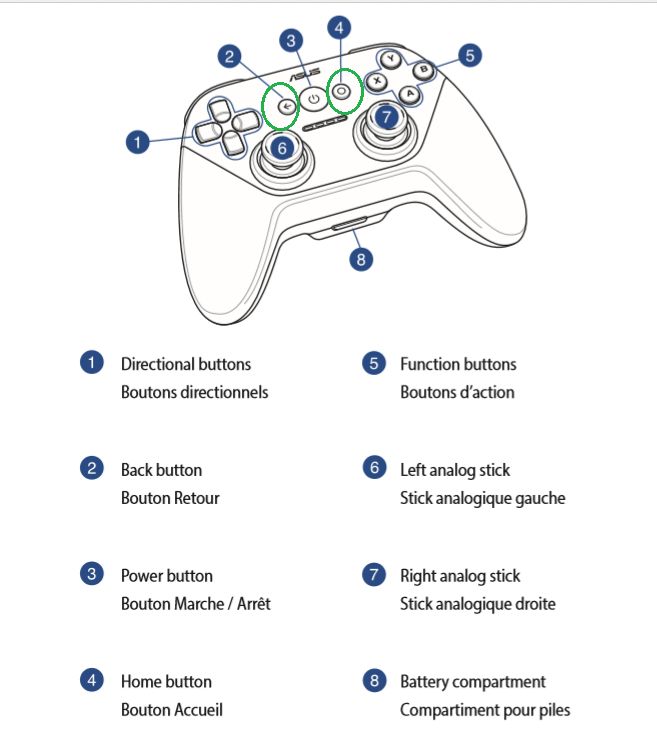
Si les quatre voyants ne clignotent pas en même temps après avoir appuyé sur le bouton d'alimentation, essayez immédiatement d'appuyer et de maintenir enfoncés les boutons Retour et Accueil (boutons 2 et 4 selon la page 6 du manuel de l'utilisateur anglais et français U9848 ci-dessous) en même temps. pendant environ 3 secondes pendant qu'il y a encore une activité LED qui devrait faire clignoter les quatre voyants en même temps et redémarrer le processus de couplage.
La prochaine fois que vous allumerez la manette de jeu ASUS, vous devriez remarquer que les quatre voyants clignoteront séquentiellement (pas en même temps) indiquant que la manette de jeu essaie de se coupler avec le système configuré la dernière fois. Une fois que l'ASUS Gamepad est couplé à un système, un seul voyant doit rester allumé.
Cela signifie que l'Asus Gamepad ne peut être couplé qu'à un seul système à la fois et essaiera toujours de se coupler avec le même système après avoir appuyé sur le bouton d'alimentation. Donc, si vous souhaitez vous coupler avec un système différent, vous devrez suivre la procédure mentionnée au début de la section de dépannage ci-dessus en conseillant d'appuyer et de maintenir enfoncés les boutons Retour et Accueil pour redémarrer le processus de couplage.
Si les quatre voyants ne clignotent pas en même temps après avoir appuyé sur le bouton d'alimentation, essayez immédiatement d'appuyer et de maintenir enfoncés les boutons Retour et Accueil (boutons 2 et 4 selon la page 6 du manuel de l'utilisateur anglais et français U9848 ci-dessous) en même temps. pendant environ 3 secondes pendant qu'il y a encore une activité LED qui devrait faire clignoter les quatre voyants en même temps et redémarrer le processus de couplage.
La prochaine fois que vous allumerez la manette de jeu ASUS, vous devriez remarquer que les quatre voyants clignoteront séquentiellement (pas en même temps) indiquant que la manette de jeu essaie de se coupler avec le système configuré la dernière fois. Une fois que l'ASUS Gamepad est couplé à un système, un seul voyant doit rester allumé.
Cela signifie que l'Asus Gamepad ne peut être couplé qu'à un seul système à la fois et essaiera toujours de se coupler avec le même système après avoir appuyé sur le bouton d'alimentation. Donc, si vous souhaitez vous coupler avec un système différent, vous devrez suivre la procédure mentionnée au début de la section de dépannage ci-dessus en conseillant d'appuyer et de maintenir enfoncés les boutons Retour et Accueil pour redémarrer le processus de couplage.