Sujets connexes
[Dépannage] La mise à jour du firmware a échoué
Veuillez suivre les étapes ci-dessous pour utiliser le mode Rescue afin de résoudre ce problème. :
(1) Utilitaire de téléchargement et d'installation
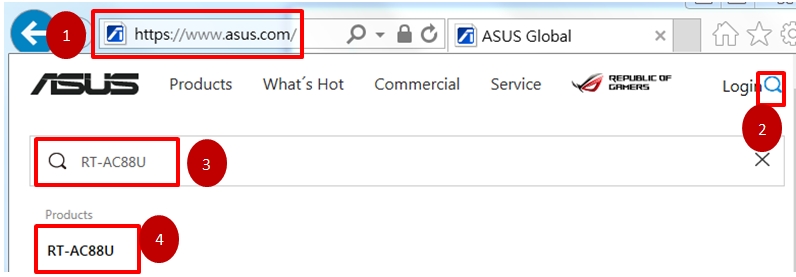
Accédez au site global ASUS et tapez le nom du modèle, puis cliquez sur le nom du modèle.
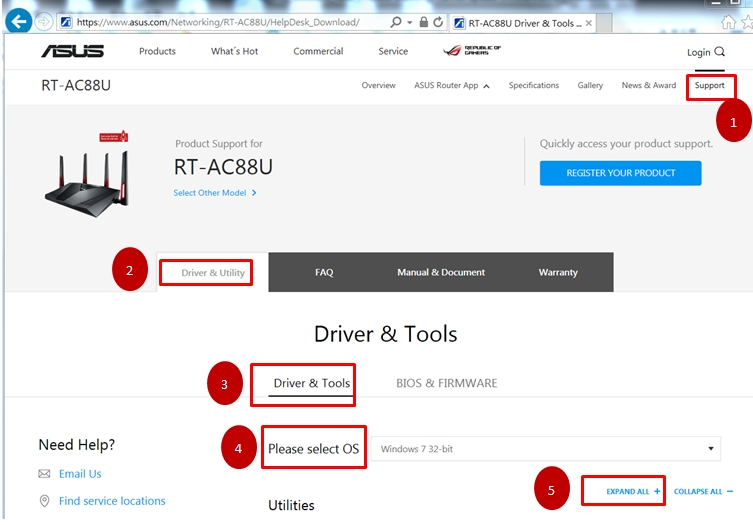
1. Cliquez sur [Support]
2. Cliquez sur [Pilote et utilitaire]
3. Cliquez sur [Pilote et outils]
4. Sélectionnez l'OS
5. Cliquez sur [Afficher tout]
6.Trouvez l'utilitaire ASUS Firmware Restoration
7. Cliquez sur [DOWNLOAD] pour le télécharger.
Le fichier ZIP sera sauvegardé à l'emplacement spécifié

Recherchez le fichier ZIP et décompressez-le.

Double-cliquez pour installer.
(2) Changer le réglage de l'adaptateur
1. Connectez l'ordinateur et le routeur via une connexion filaire
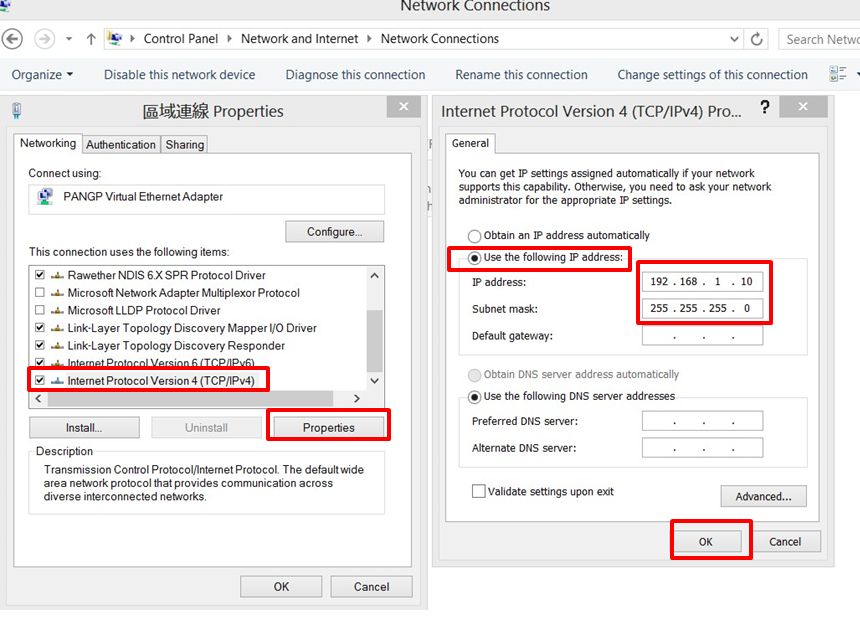
2. Cliquez sur [Démarrer] → [Panneau de configuration] → [Réseau et Internet] → [Connexions réseau] → Cliquez sur [Modifier les paramètres de l'adaptateur] → [LAN] → Cliquez à droite sur [Propriétés] → Cliquez sur [Protocole Internet version4 (TCP / IPv4)] → Cliquez sur [Propriétés] en bas à droite
3. Révisez vos paramètres comme ci-dessous
Adresse IP:192.168.1.10
Masque de sous-réseau:255.255.255.0
Cliquez sur [OK]
(3) Télécharger le firmware
1. Débranchez le routeur sans fil de la source d'alimentation.
2. Appuyez sur le bouton [Réinitialiser] et maintenez-le enfoncé pendant environ 5 secondes., puis reconnectez le routeur sans fil à la source d'alimentation tout en maintenant le bouton [Réinitialiser].
3. Relâchez le bouton de réinitialisation lorsque le [voyant d'alimentation] du panneau avant commence à clignoter, ce qui indique que le routeur sans fil est en mode de secours.
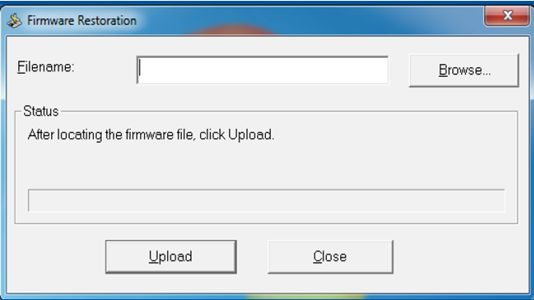
4. [Démarrer] → [Tous les programmes] → [Utilitaire ASUS] → [Routeur sans fil RT-AC88U] (dépend de différents noms de modèle) → [Restauration du firmware]
5. Entrez dans [Restauration du firmware], cliquez sur [Parcourir] pour choisir le firmware que vous voulez télécharger, puis cliquez sur [Télécharger] et attendez environ 60 secondes.
6. Lorsque le [voyant d'alimentation] reste allumé, vous pouvez appuyer sur le bouton [Réinitialiser] pour rétablir les paramètres par défaut du périphérique.
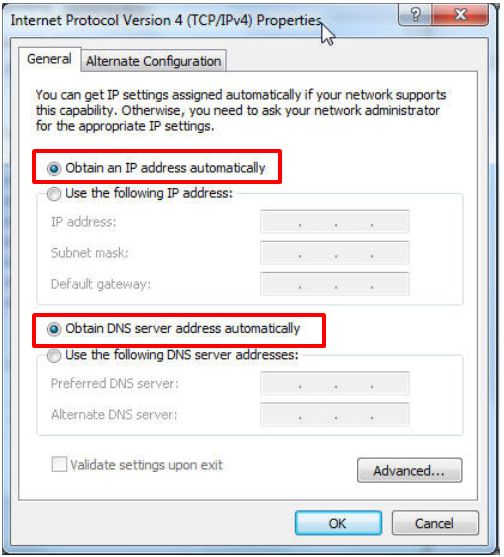
Remarque : Une fois le mode de secours terminé, accédez à [Démarrer] → [Panneau de configuration] → [Réseau et Internet] → [Connexions réseau] → Cliquez sur [Modifier les paramètres de l'adaptateur] → [LAN] → Cliquez avec le bouton droit de la souris sur [Propriétés] → Cliquez sur [Protocole Internet version4. (TCP / IPv4)] → Cliquez sur [Propriétés] sur le bouton droit de la souris, modifiez votre réglage d'IPv4 en [Obtenir une adresse IP automatiquement]
Remarque : Si vous ne pouvez pas résoudre votre problème avec la solution ci-dessus, veuillez contacter ASUS Product Support pour plus d'assistance et d'information.