[Notebook] Comment changer l'action de fermeture du bouton d'alimentation/couvercle
Veuillez vous reporter aux instructions correspondantes en fonction du système d'exploitation Windows actuel de votre ordinateur :
Système d'exploitation Windows 11
1. Notez et recherchez [Paramètres d'alimentation et de veille] dans la barre de recherche Windows①, puis cliquez sur [Ouvrir]②.
2. Sélectionnez [Paramètres d'alimentation supplémentaires]③.
3.. Sélectionnez [Choisir l'action du bouton d'alimentation]④.
4. Vous pouvez configurer les options Sur batterie ou Branché au secteur, que l'action lorsque vous appuyez sur le bouton d'alimentation ou fermez le couvercle⑤. (Ne rien faire, Veille, Veille prolongée, Arrêt, etc.)
Une fois la configuration terminée, veuillez sélectionner [Enregistrer les modifications]⑥, puis cela s'appliquera à tous vos plans d'alimentation.
Système d'exploitation Windows 10
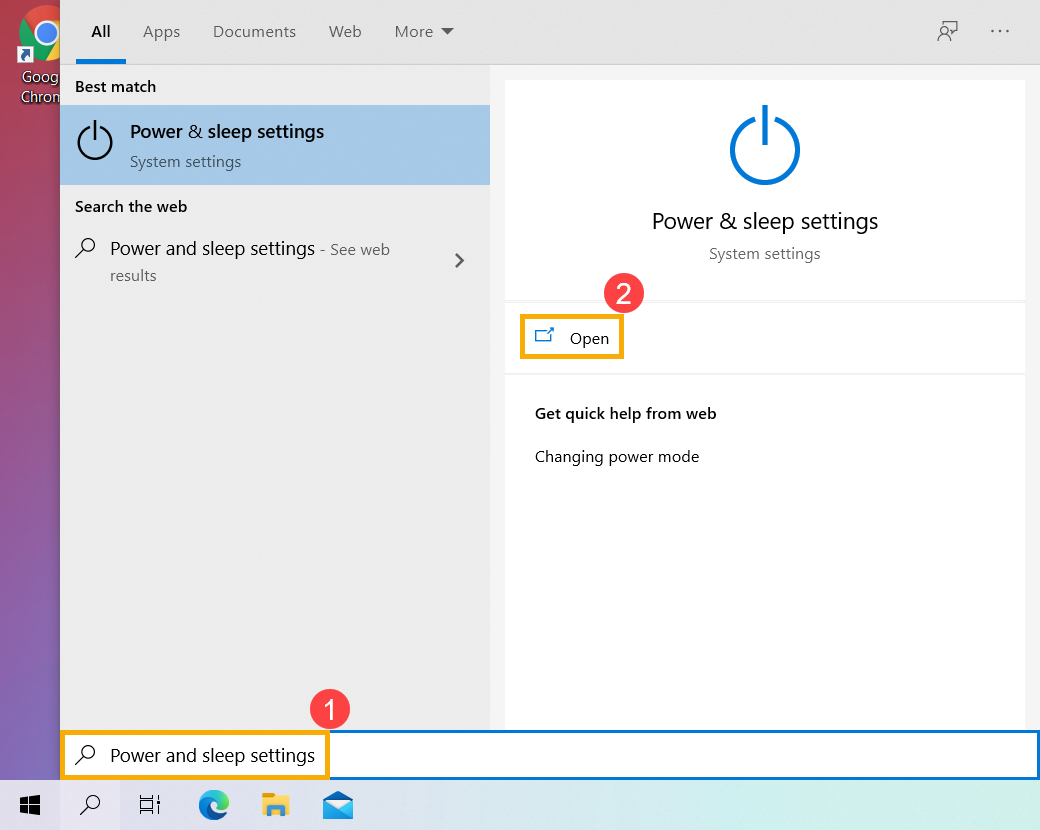
1. Notez et recherchez [Paramètres d'alimentation et de veille] dans la barre de recherche Windows①, puis cliquez sur [Ouvrir]②.
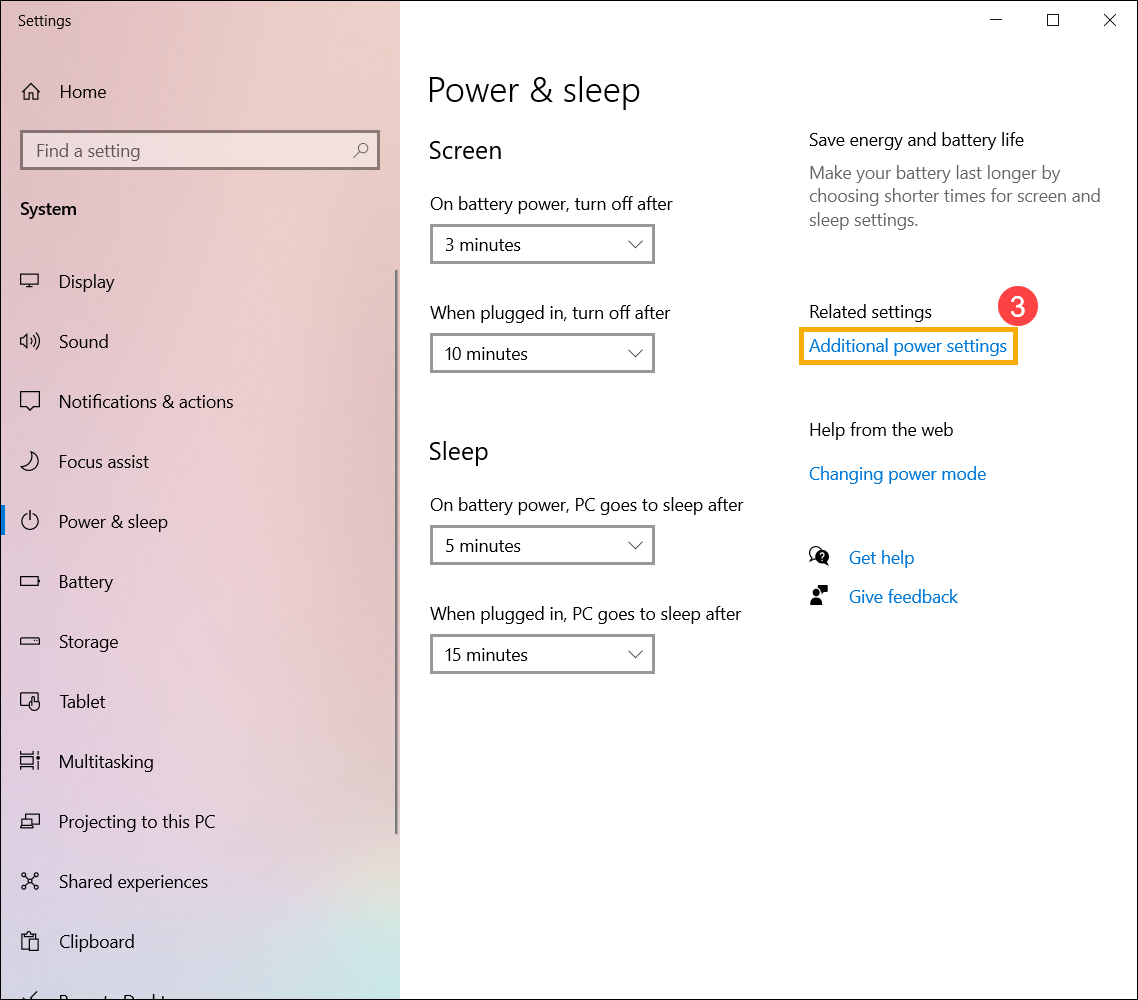
2. Sélectionnez [Paramètres d'alimentation supplémentaires]③.
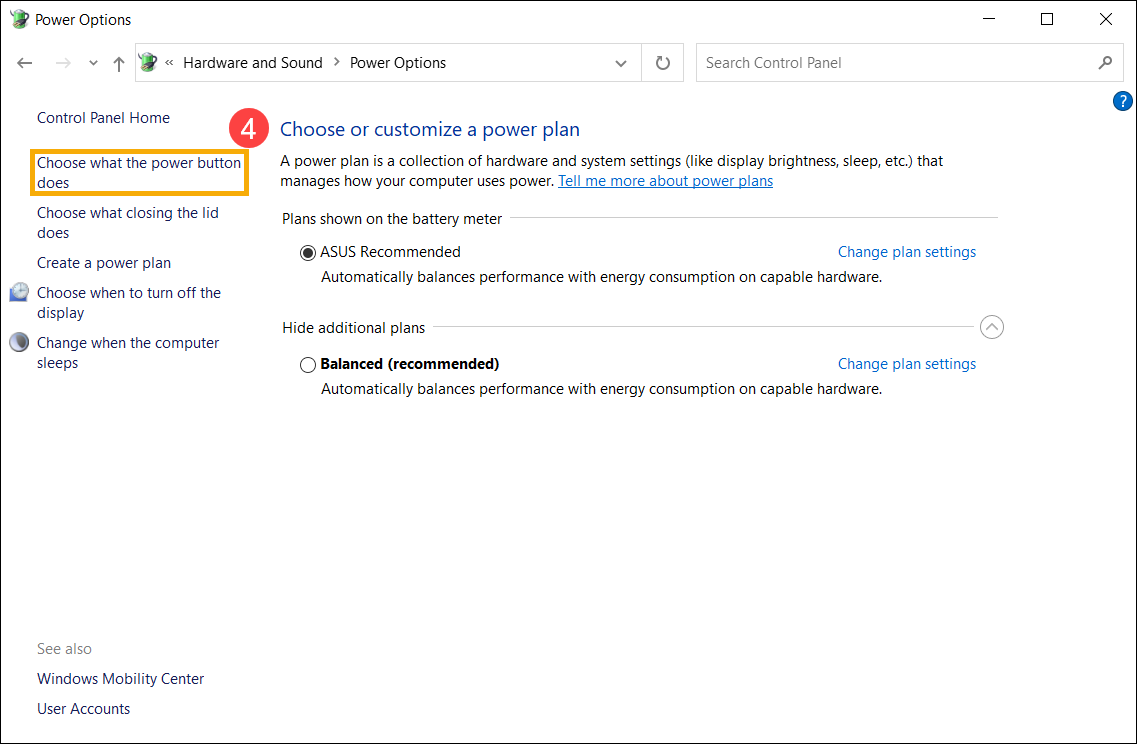
3. Sélectionnez [Choisir ce que fait le bouton d'alimentation]④.
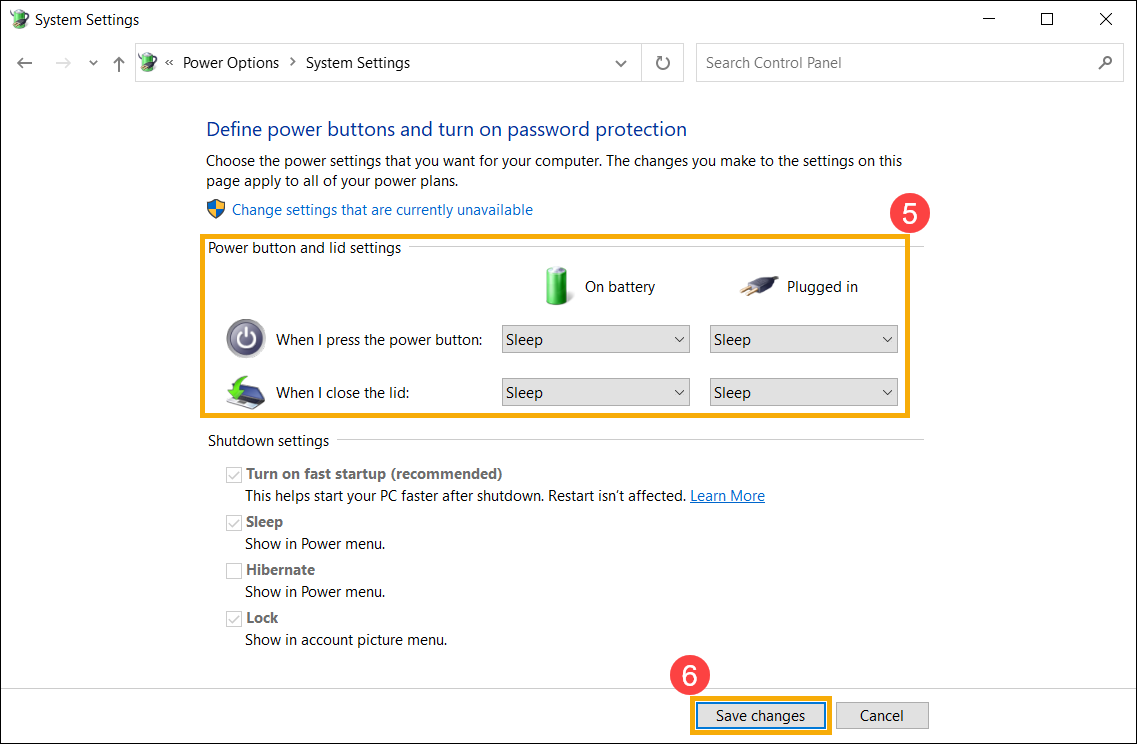
4. Vous pouvez configurer les options Sur batterie ou Branché, et l'action lorsque vous appuyez sur le bouton d'alimentation ou fermez le couvercle⑤. (Ne rien faire, Veille, Hibernation, Arrêter, etc.)
Une fois la configuration terminée, veuillez sélectionner [Enregistrer les modifications]⑥, puis cela s'appliquera à tous vos plans d'alimentation.