Sujets connexes
[Routeur sans fil] Comment configurer le contrôle parental ? (WebGUI)
Pour vous fournir des instructions plus détaillées, vous pouvez également cliquer sur le lien vidéo ASUS YouTube ci-dessous pour en savoir plus sur comment configurer le Contrôle Parental sur ASUS Router.
https://www.youtube.com/watch?v=lBdDZD2a3CM
https://www.youtube.com/watch?v=eCj4VP9bNF4
Le routeur ASUS intègre la protection Trend Micro pour surveiller le réseau et stopper les menaces (virus, intrusions) avant qu'elles n'atteignent vos appareils. Le Contrôle Parental permet de planifier les horaires d'accès à Internet et de restreindre l'accès aux contenus indésirables.
Préparer
- Veuillez consulter la page des spécifications du produit pour confirmer que votre routeur prend en charge AiProtection Pro ou AiProtection Classic. Tableau comparatif des versions AiProtection Pro et AiProtection Classic, veuillez consulter AiProtection – Sécurité Internet et protection WiFi | ASUS Global
- Veuillez mettre à jour le firmware de votre routeur vers la dernière version. Pour des instructions sur la manière de mettre à jour le firmware, veuillez consulter l'article d'assistance : Comment mettre à jour le firmware de votre routeur vers la dernière version ? (WebGUI)
Introduction :
- Les filtres Web & Applications vous permettent de bloquer l'accès aux sites Web et applications indésirables.
- Cette fonctionnalité vous permet de définir une plage horaire pour l'accès à Internet de certains appareils.
- FAQ
Étape 1. Connectez votre ordinateur au routeur via une connexion filaire ou WiFi et saisissez l'IP LAN de votre routeur ou l'URL du routeur http://www.asusrouter.com dans le WEB GUI.

Remarque :Veuillez consulter Comment accéder à la page de configuration du routeur (Web GUI) pour en savoir plus.
Étape 2. Saisissez le nom d'utilisateur et le mot de passe de votre routeur pour vous connecter.

Remarque : Si vous oubliez le nom d'utilisateur et/ou le mot de passe, veuillez réinitialiser le routeur aux paramètres d'usine et le configurer à nouveau.
Veuillez consulter Comment réinitialiser le routeur aux paramètres d'usine pour savoir comment restaurer le routeur à l'état par défaut.
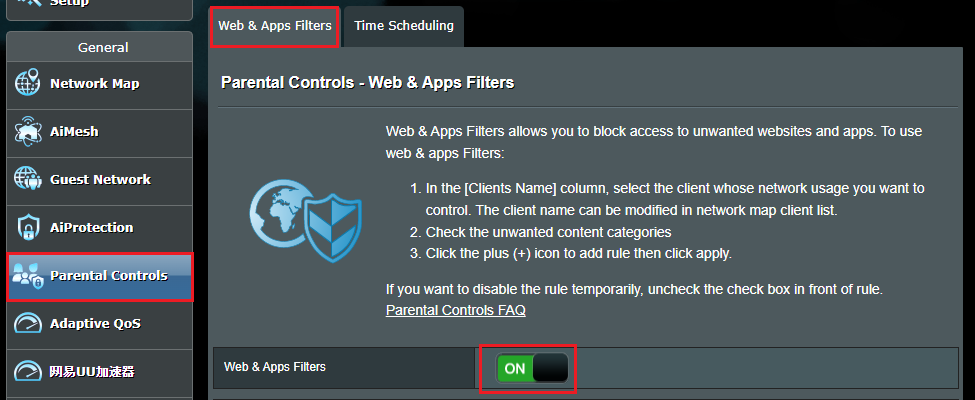
Étape 3. Allez à [ Contrôle parental] > [Filtres Web & Applications] ou [AiProtection]> [Contrôle parental] > [Filtres Web & Applications]
Puis activez dans Filtres Web & Applications.
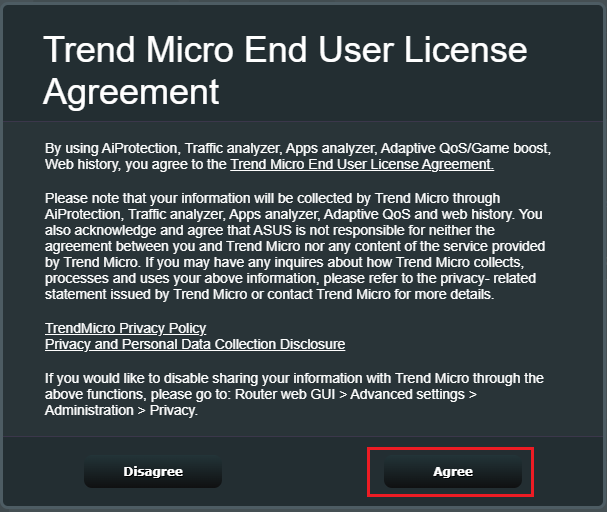
Étape 4. Cliquez sur [Accepter]
En utilisant AiProtection, l'analyseur de trafic, l'analyseur d'applications, le QoS adaptatif/Game Boost, l'historique Web, vous acceptez le [Contrat de licence utilisateur final Trend Micro].
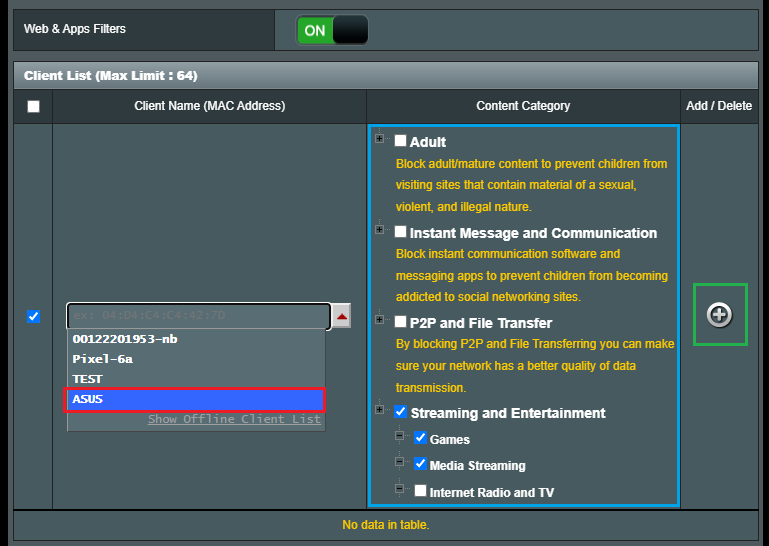
Étape 5. Liste des clients
5-1 Sélectionnez les appareils pour lesquels vous souhaitez restreindre le nom du client (adresse MAC).
5-2 Cliquez sur la catégorie ou la sous-catégorie que vous souhaitez bloquer dans la catégorie de contenu.
5-3 Cliquez sur le bouton  pour ajouter un profil.
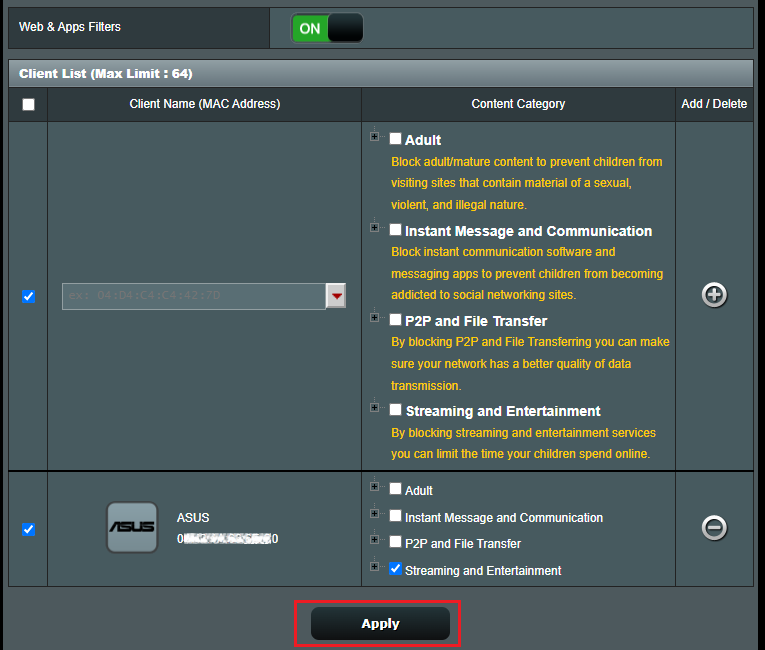
5-4 Cliquez sur [Appliquer] pour enregistrer le paramètre.
Étape 1. Connectez votre ordinateur au routeur via une connexion filaire ou WiFi et saisissez l'adresse IP LAN de votre routeur ou l'URL du routeur http://www.asusrouter.com dans l'interface WEB GUI.
Remarque :Veuillez consulter Comment entrer dans la page de configuration du routeur (Web GUI) pour en savoir plus.
Étape 2. Saisissez le nom d'utilisateur et le mot de passe de votre routeur pour vous connecter.
Remarque: Si vous oubliez le nom d'utilisateur et/ou le mot de passe, veuillez réinitialiser le routeur aux paramètres d'usine et le configurer à nouveau.
Veuillez consulter Comment réinitialiser le routeur aux paramètres d'usine pour savoir comment restaurer le routeur à l'état par défaut.
Étape 3. Allez dans [Contrôle parental] > [Planification horaire] ou [AiProtection] > [Contrôle parental] > [Planification horaire]
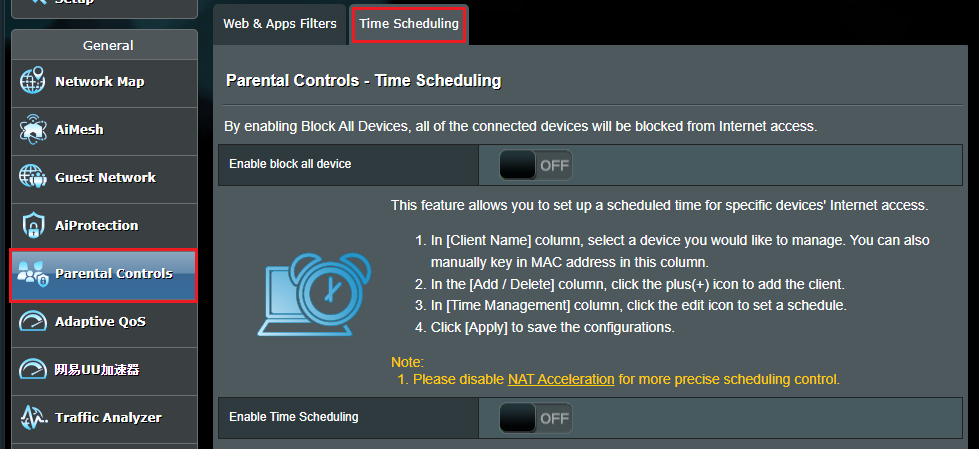
Étape 4. Configurez la planification horaire
a-1 Activer le blocage de tous les appareils.
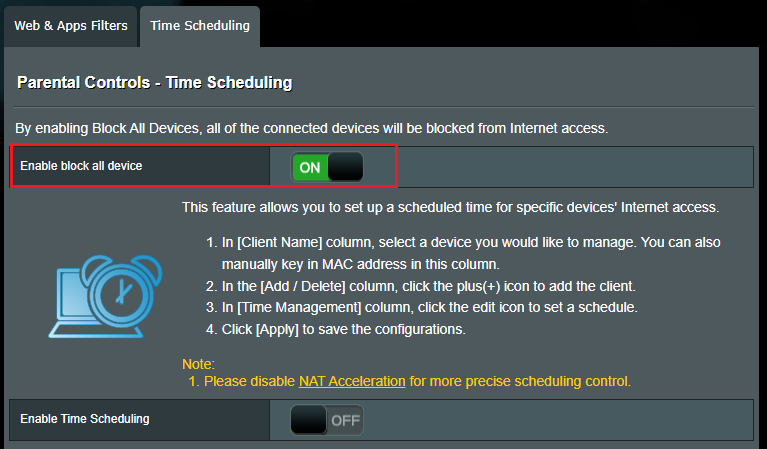
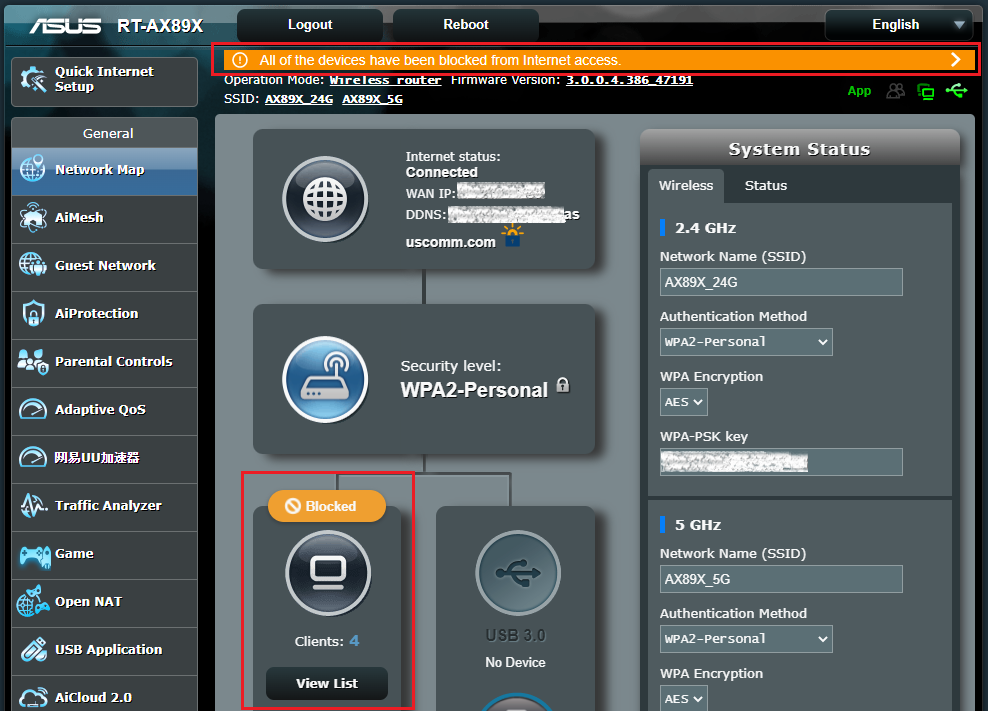
a-2 En activant Bloquer tous les appareils, tous les appareils connectés seront bloqués de l'accès à Internet.
b-1 Activer la planification horaire. Cette fonction vous permet de définir une plage horaire pour l'accès à Internet de certains appareils.
Remarque : Vérifiez si l'heure du système est identique à votre fuseau horaire. Comment vérifier l'heure système du routeur ASUS et configurer le serveur NTP
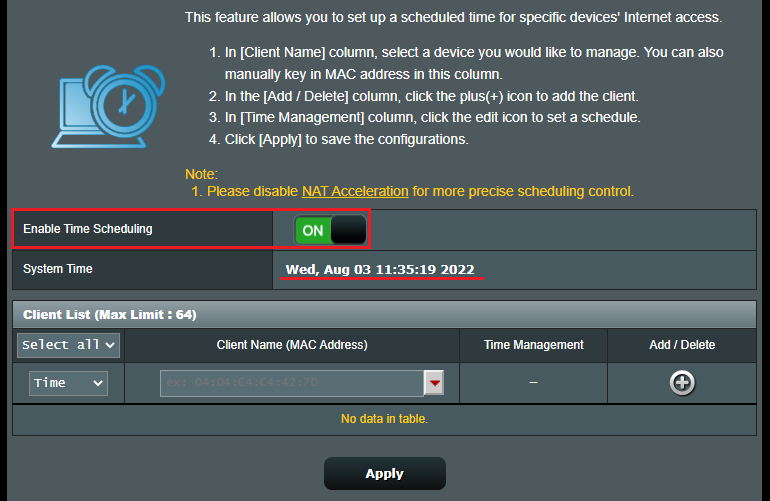
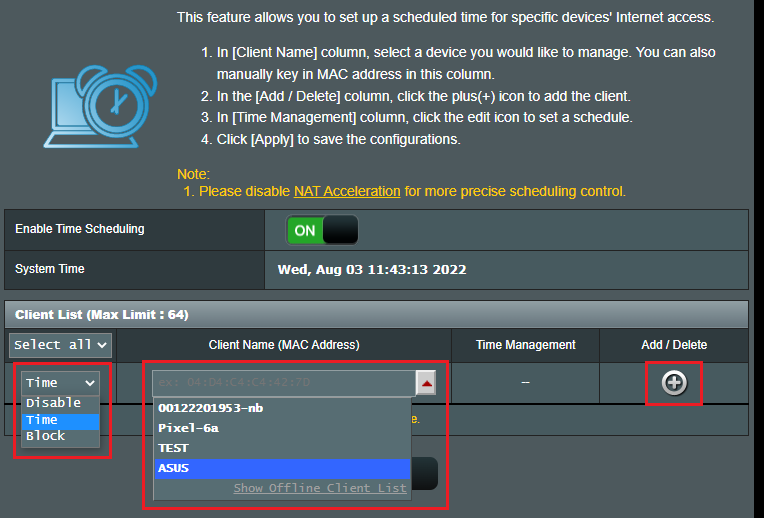
b-2 Sélectionnez les appareils pour lesquels vous souhaitez restreindre le nom du client (adresse MAC).
Vous pouvez choisir le type utilisé [Désactiver, Horaire, Bloquer]
b-3 Cliquez sur le bouton
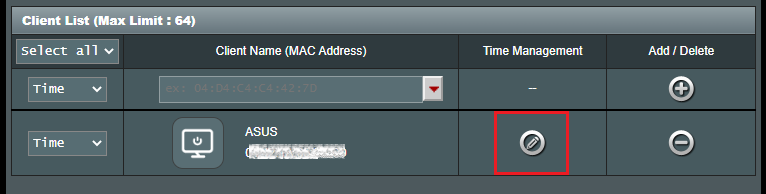
b-4 Cliquez sur le bouton modifier  pour régler la planification horaire.
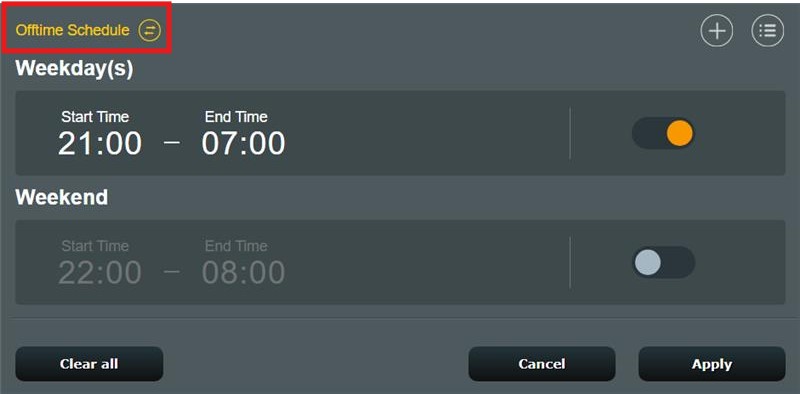
b-5 Cliquez sur  pour changer le mode de planification horaire.
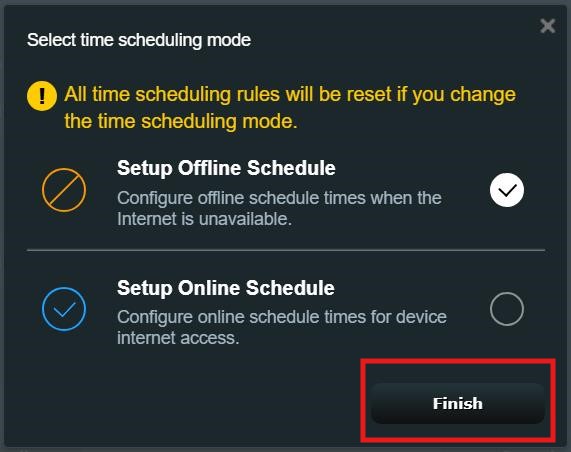
Sélectionnez le mode de planification horaire et cliquez sur [Terminer].
- Configurer l’horaire hors ligne : Définissez les périodes où l’Internet n’est pas disponible.
- Configurer l’horaire en ligne : Définissez les horaires pour l’accès Internet de l’appareil.
Remarque : [Configurer l’horaire en ligne] prend uniquement en charge la version du microprogramme 3.0.0.4.388.XXXXX ou supérieure.
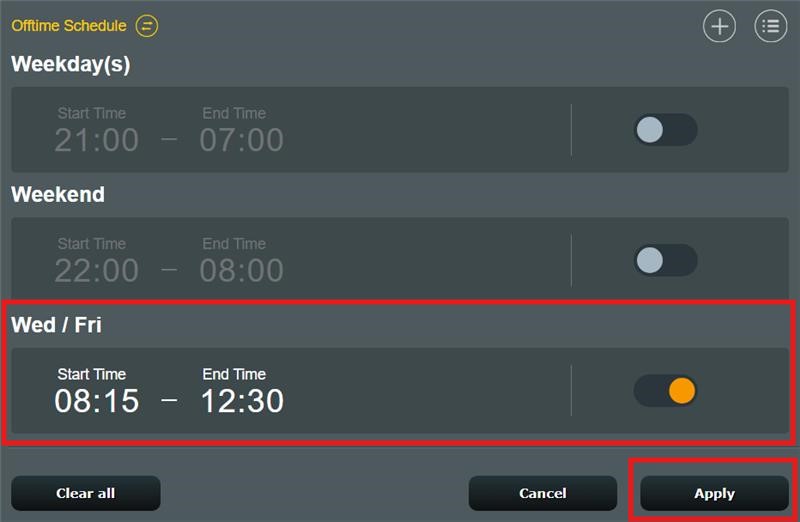
b-6 Prenons l’exemple de Configurer l’horaire hors ligne.
Vous pouvez rapidement définir deux horaires hors ligne et cliquer sur [Appliquer] pour finaliser la configuration.
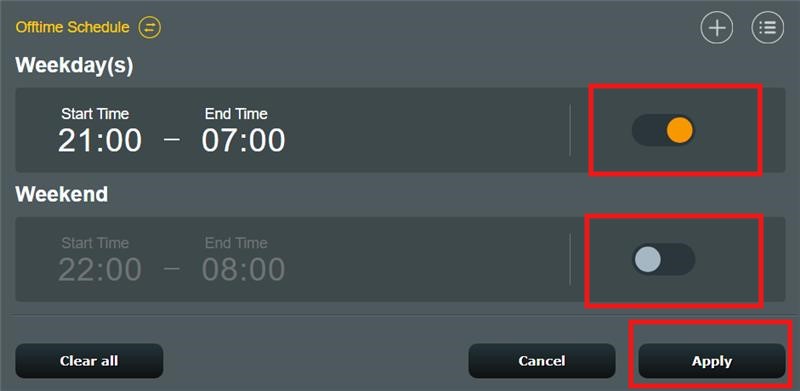
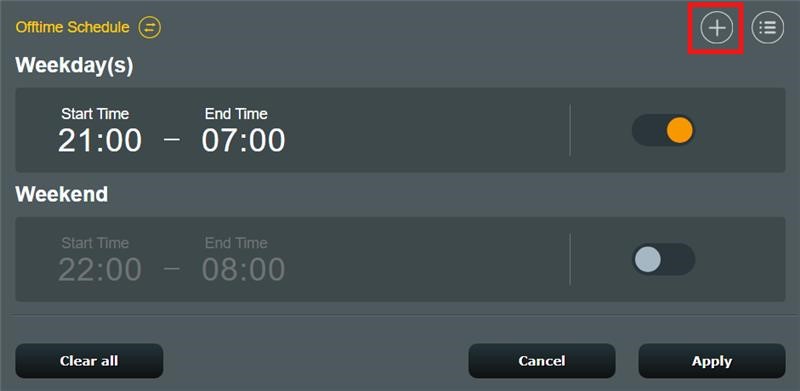
Si vous souhaitez choisir une autre heure, vous pouvez cliquer sur  et la définir.
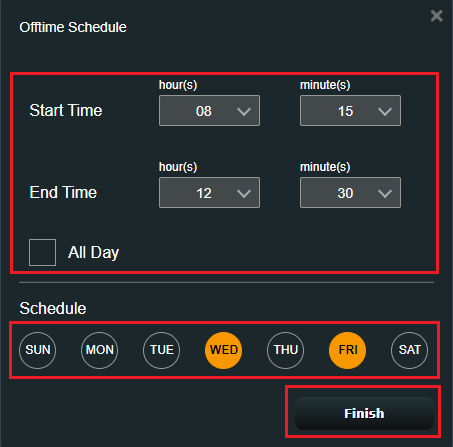
Vous devez configurer l’Heure de début à l’Heure de fin et les jours de la semaine, puis cliquer sur [Terminer] pour enregistrer la configuration.
Confirmez si le programme d'arrêt est configuré correctement.

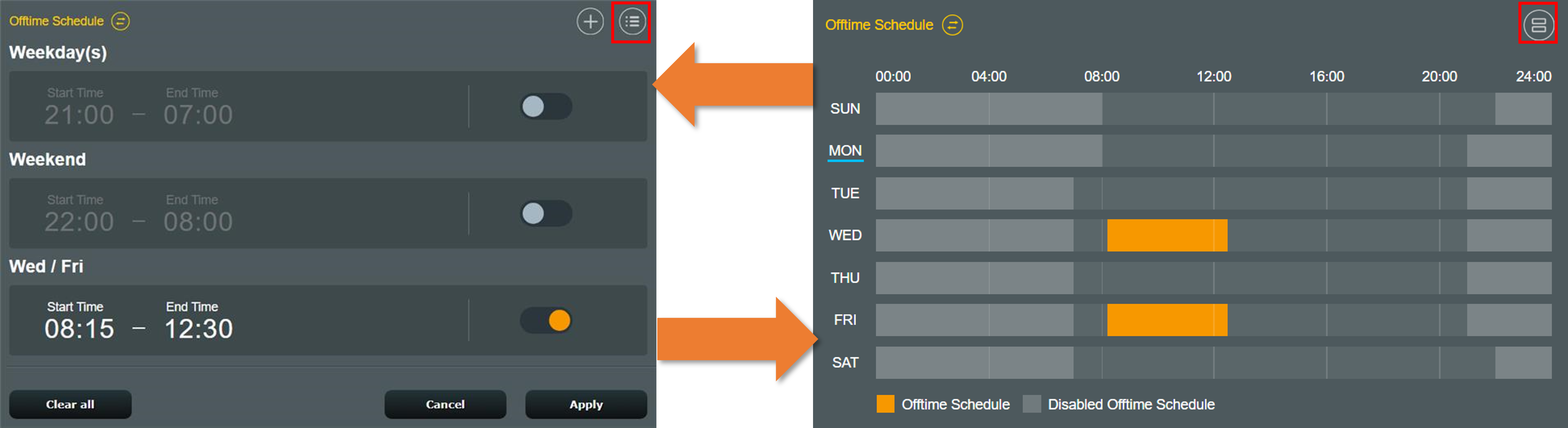
Cliquez sur [Appliquer] pour terminer la configuration.
1. Comment supprimer un programme horaire ?
Ci-dessous se trouve la capture d'écran d'exemple, déplacez la souris sur le programme horaire.
Cliquez sur le bouton supprimer  et cliquez sur [Appliquer] pour sauvegarder la configuration.

2. Comment bloquer des appareils spécifiques pour qu'ils n'accèdent pas à certains sites web/spécifiques ou malveillants ?
Les routeurs ASUS ne prennent actuellement pas en charge le blocage de sites web sur des appareils spécifiques (par exemple, téléphone, ordinateur portable).
Si l’appareil spécifique que vous souhaitez configurer est un appareil Windows ou un Chromebook, veuillez consulter la FAQ ci-dessous.
[Windows 11/10] Sécurité familiale Microsoft - Paramètres de contrôle parental | Support officiel | ASUS Global
[Chromebook] Gérez le compte de votre enfant sur Chromebook | Support officiel | ASUS Global
3. Je peux utiliser le contrôle parental en mode routeur, mais pourquoi je ne le trouve pas en passant le routeur en mode AP ?
Le contrôle parental est disponible uniquement en mode routeur, en raison de la fonction NAT et la gestion correspondante est assurée par le point d'accès principal (routeur/modem, etc.) dans les autres modes de fonctionnement.
Vous pouvez consulter la FAQ pour plus d’informations sur le mode de fonctionnement : [Routeur sans fil] Présentation du mode de fonctionnement
Comment obtenir l'(utilitaire / firmware) ?
Vous pouvez télécharger les derniers drivers, logiciels, micrologiciels et manuels d'utilisateur dans le Centre de téléchargement ASUS.
Si vous avez besoin de plus d'informations sur le Centre de téléchargement ASUS, veuillez consulter ce lien
.