Sujets connexes
Comment attribuer manuellement une adresse IP autour de la liste DHCP? (ASUSWRT)
En général, l'appareil connecté au routeur ASUS recevra une adresse IP privée dynamique du serveur DHCP du routeur, comme 192.168.1.3. Cependant, si vous souhaitez partager des fichiers d'un ordinateur avec d'autres appareils, vous aurez peut-être besoin d'une fonction d'attribution manuelle d'adresse IP pour définir une adresse IP statique pour l'ordinateur afin que vous n'ayez pas besoin de rechercher et de confirmer l'adresse IP de l'ordinateur à chaque fois. lorsque vous souhaitez y accéder.
Pour attribuer une adresse IP fixe à vos appareils, vous pouvez suivre les étapes ci-dessous.
Méthode 1 : Vous pouvez attribuer une adresse IP fixe à partir de la carte réseau de votre appareil. (Pour savoir comment configurer la carte réseau intégrée de votre appareil, veuillez contacter le fabricant de l'appareil.)
Méthode 2 : configurez une adresse IP fixe pour l'appareil via le serveur DHCP du routeur ASUS.
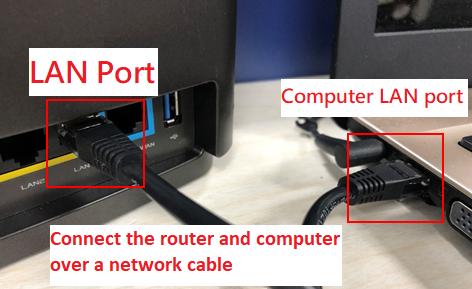
Étape 1. Connectez votre ordinateur au routeur ASUS via Wi-Fi ou un câble Ethernet.
Remarque : une connexion filaire est recommandée pour éviter les interruptions de configuration dues à des signaux de réseau sans fil instables
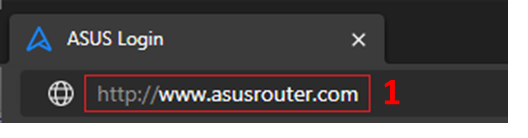
Étape 2 : ouvrez un navigateur Web et accédez à l'interface graphique Web. http://www.asusrouter.com
Étape 3 : Saisissez votre nom d'utilisateur et votre mot de passe de connexion sur la page de connexion, puis cliquez sur [Connexion].
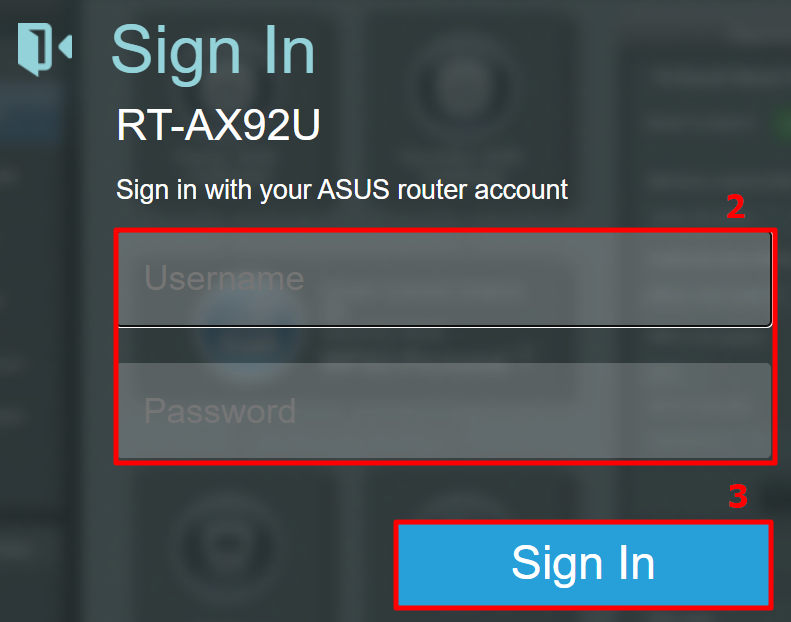
Remarque : Si vous oubliez le nom d'utilisateur et/ou le mot de passe, veuillez restaurer le routeur à l'état et à la configuration d'usine par défaut. (Le nom d'utilisateur et le mot de passe par défaut sont admin/admin).
Veuillez vous référer à [Wireless Router] Comment réinitialiser le routeur aux paramètres d'usine par défaut ? pour savoir comment restaurer le routeur à l'état par défaut.
Étape 4 : Accédez à [Paramètres avancés] > [LAN] > [Serveur DHCP], vous pouvez trouver la plage d'adresses IP du RT-AX92U est 192.168.50.2 ~ 192.168.50.254.
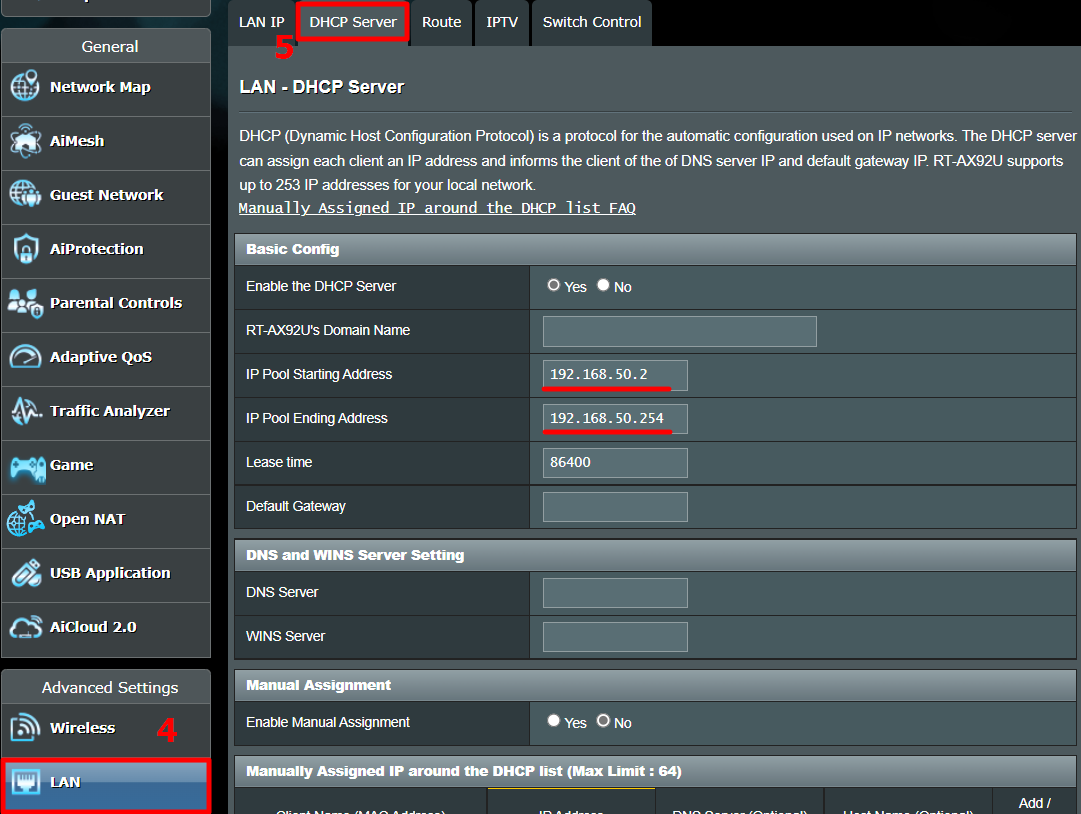
Étape 5 : Recherchez [Activer l'attribution manuelle] et cliquez sur [Oui] pour activer la fonction d'attribution manuelle.
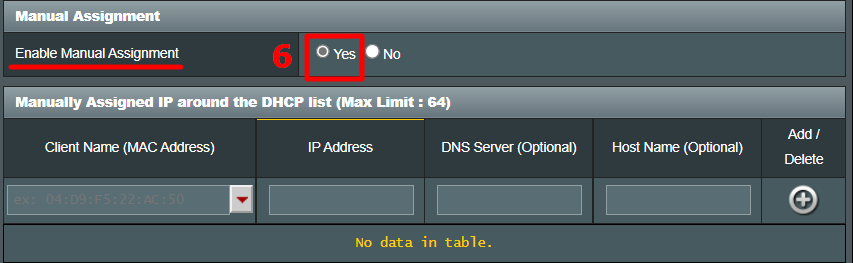
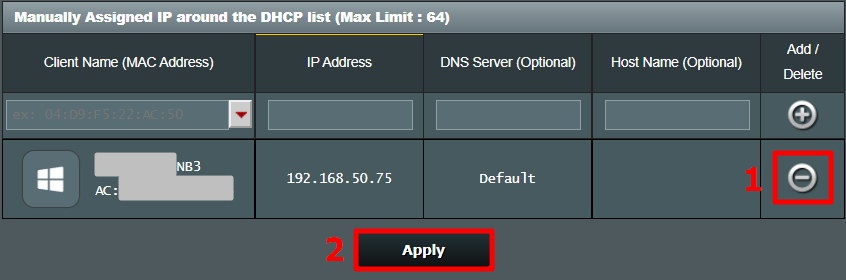
Étape 6 : Dans la zone IP attribuée manuellement, veuillez renseigner l'adresse MAC de l'appareil et l'adresse IP liée à cet appareil uniquement.
Nom du client (adresse MAC) : utilisez la liste déroulante pour choisir l'appareil ou saisissez manuellement l'adresse MAC de l'appareil.
Adresse IP:Entrez l'adresse IP que vous souhaitez lier à cet appareil. Assurez-vous que l'adresse IP doit se trouver dans le pool d'adresses IP de votre serveur DHCP.
Par exemple, si le pool IP du serveur DHCP de votre routeur est 192.168.50.2~192.168.50.254, vous devez entrer une adresse IP dans cette plage, comme 192.168.50.75.
Serveur DNS (facultatif) : la valeur par défaut est vide. Vous pouvez entrer le serveur DNS préféré si nécessaire.
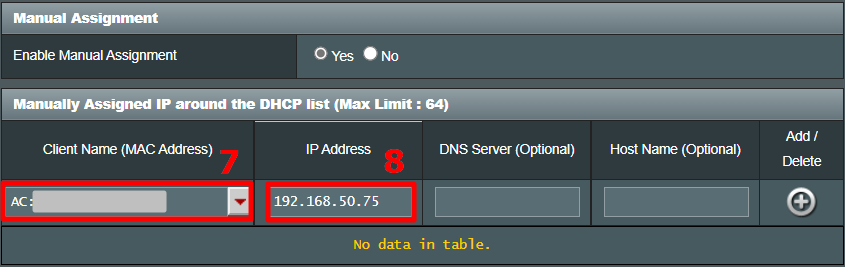
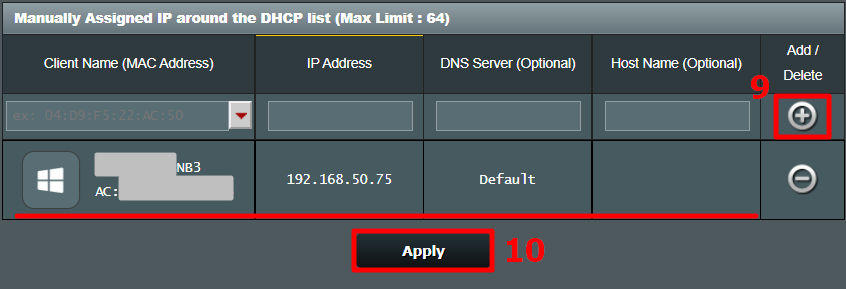
Étape 7 : Cliquez sur l'icône "+" et sur le bouton [Appliquer] pour terminer le réglage.
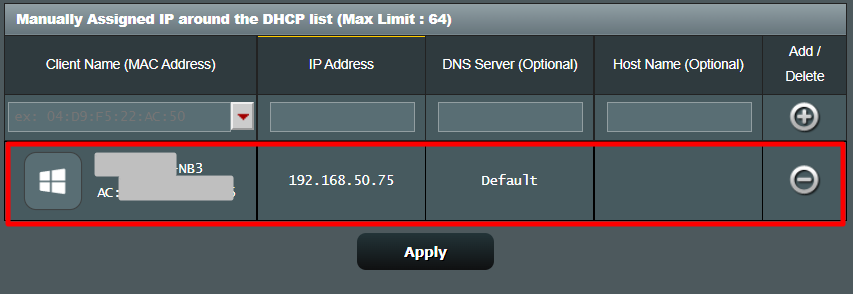
Étape 8 : Vous serez directement sur la page DHCP si le réglage est terminé. Veuillez vous assurer que la règle que vous venez de définir s'affiche dans la liste d'adresses IP d'attribution manuelle et que l'adresse MAC/l'adresse IP sont correctes.
FAQ
1. Qu'est-ce qu'un serveur DHCP ?
Un serveur DHCP (Dynamic Host Configuration Protocol) dans le routeur ASUS peut fournir aux appareils de l'utilisateur une adresse IP privée, un masque de sous-réseau, une passerelle par défaut, un serveur DNS que l'utilisateur n'a pas besoin d'attribuer manuellement une adresse IP aux appareils.
2. Pourquoi ne puis-je pas attribuer manuellement une adresse IP à mon appareil avec succès après avoir suivi les étapes ?
a. Veuillez vous assurer que vous avez défini et appliqué la règle avec succès et vous pouvez voir la règle apparaître dans la liste d'adresses IP d'attribution manuelle.
b. Veuillez vous assurer que l'adresse MAC de l'appareil est correcte.
c. Assurez-vous que la carte réseau de votre appareil est configurée pour obtenir automatiquement l'IP.
d. Veuillez mettre à niveau votre routeur vers le dernier micrologiciel et réinitialiser votre routeur à l'état par défaut et réessayer à partir de l'étape 1.
Pour savoir comment mettre à jour le micrologiciel, veuillez vous référer à : [Sans fil] Comment mettre à jour le micrologiciel de votre routeur vers la dernière version ?
Pour savoir comment réinitialiser le routeur, veuillez vous référer à : [Routeur sans fil] Comment réinitialiser le routeur aux paramètres d'usine par défaut ?
3. Puis-je modifier l'adresse IP une fois la règle définie ?
Non. Si vous souhaitez attribuer une adresse IP différente pour le même appareil, vous devez cliquer sur le bouton Supprimer pour supprimer cette règle et appliquer d'abord le paramètre, puis revenir à l'étape 4 pour définir à nouveau une nouvelle règle.
Comment obtenir le (Utilitaire / Firmware) ?
Vous pouvez télécharger les derniers pilotes, logiciels, micrologiciels et manuels d'utilisation dans le centre de téléchargement ASUS.
Si vous avez besoin de plus d'informations sur le centre de téléchargement ASUS, veuillez consulter ce lien.