[NUC] Cómo instalar paquetes de idiomas y teclados alternativos en Windows® 10 para kits NUC.
Para obtener instrucciones sobre cómo agregar idiomas y teclados alternativos, seleccione su versión de Windows 10 a continuación.
Haga clic en el tema para obtener detalles:
Instalar paquetes de idioma y teclados alternativos en Windows® 10 versión 1703 y posterior
Durante el proceso de configuración de Windows® 10, debe seleccionar su idioma y configuración de teclado preferidos:
- Si su idioma preferido no está en la lista de idiomas disponibles, elija inglés.
- Si su teclado preferido no está en la lista de teclados disponibles, elija EE. UU. (o lo que le resulte más cómodo). Luego, haga clic en Sí.
Después de completar la configuración, siga los pasos de este documento para descargar e instalar el paquete de idioma preferido:
- Inicie la computadora y conéctese a Internet.
- Haga clic en el icono de Windows en la esquina inferior izquierda del escritorio (o presione la tecla de Windows en su teclado). Seleccione el icono de engranaje
 (configuración).
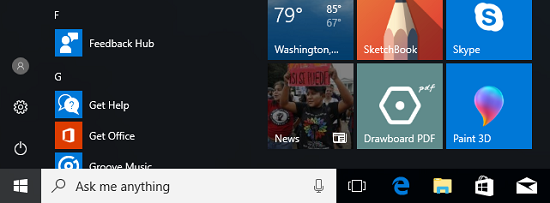
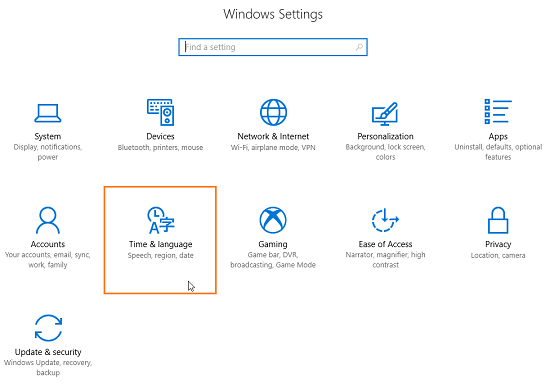
- Haga clic en Hora e idioma.
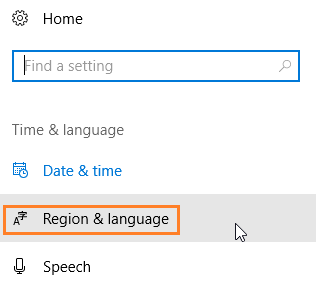
- Haga clic en Región e idioma.
- Seleccione Agregar un idioma.
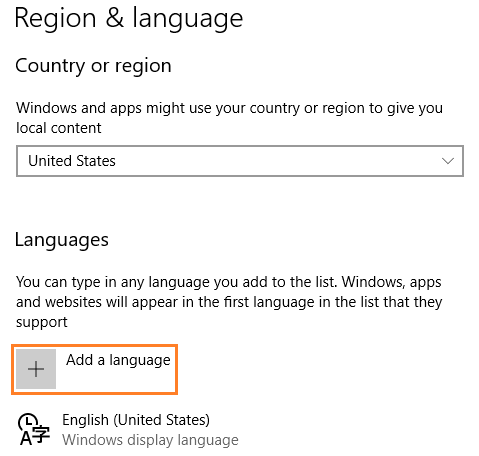
- Seleccione el idioma que desea agregar. Windows Update comenzará a buscar el último paquete de idioma disponible.
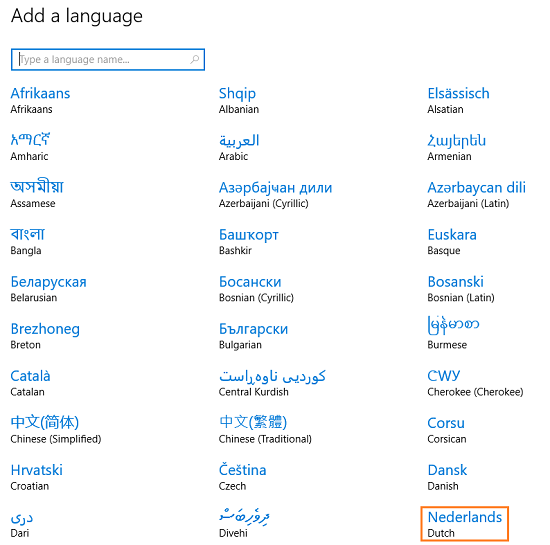
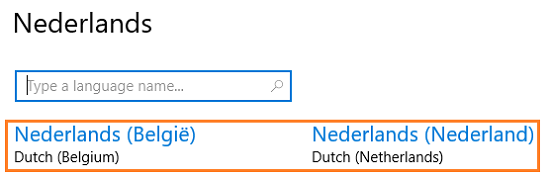
- Dependiendo del idioma seleccionado, puede haber otra pantalla para seleccionar el dialecto.
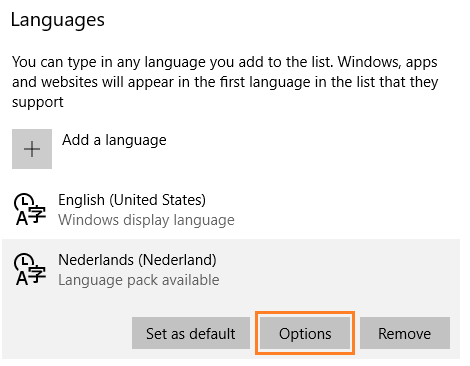
- Windows Update busca el paquete de idioma y lo lleva de vuelta a la pantalla anterior. Cuando el estado muestre Paquete de idioma disponible, haga clic en Opciones.
- Seleccione Descargar para descargar el paquete de idioma.
- Para descargar un diseño de teclado, haga clic en el + junto a Agregar un teclado.
- Opcional: Su idioma puede incluir opciones de escritura a mano o de voz. Haga clic en Descargar en el botón correspondiente.
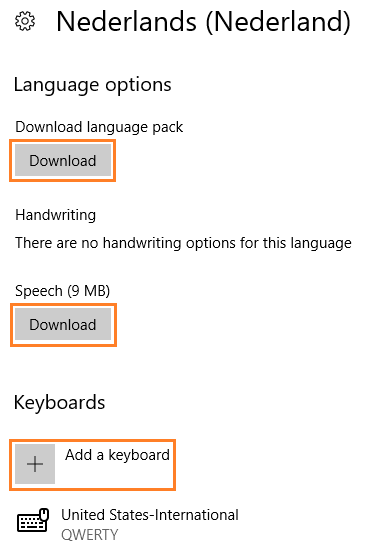
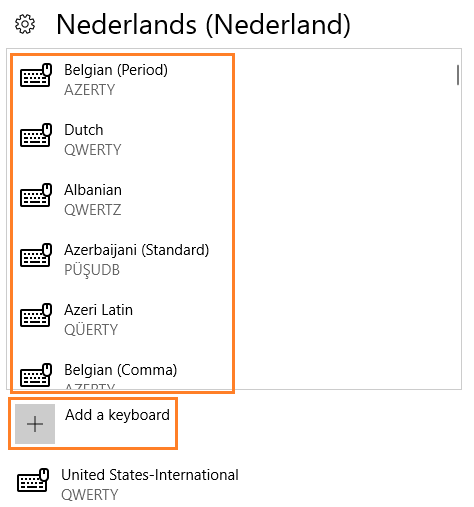
- Seleccione el teclado y haga clic en el + junto a Agregar un teclado.
- Mantener la etiqueta html y traducir al español:
Cambiar el idioma y el teclado en Windows® 10
- En la barra de tareas, haga clic en el icono Configuración.
- Haga clic en Hora e idioma.
- En la pestaña Idioma, haga clic en Añadir un idioma.
- Seleccione el idioma que desee agregar y haga clic en Siguiente.
- Seleccione el teclado que desee usar y haga clic en Siguiente. Windows Update descarga el diseño del teclado.
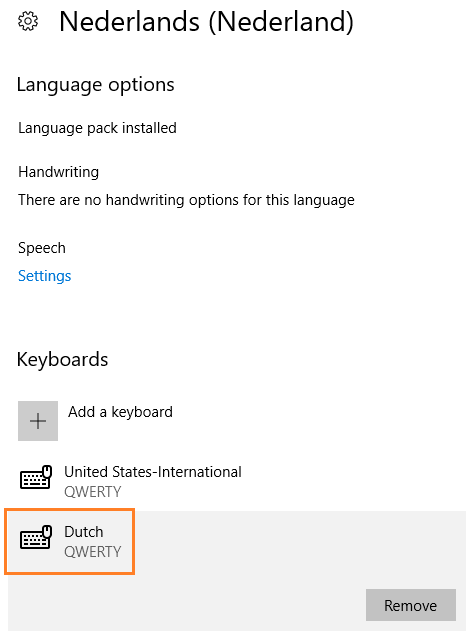
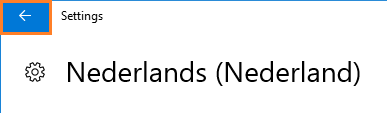
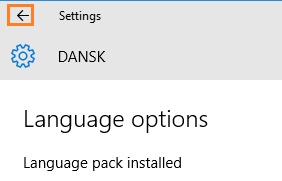
Nota Para eliminar cualquier teclado adicional, haga clic en el nombre del teclado y seleccione Eliminar. - Después de que se haya descargado el idioma y el teclado, haga clic en la flecha en la esquina superior izquierda de la ventana.
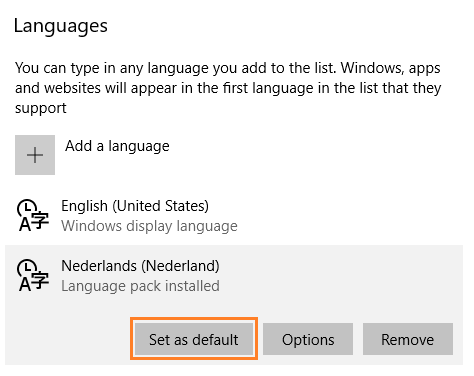
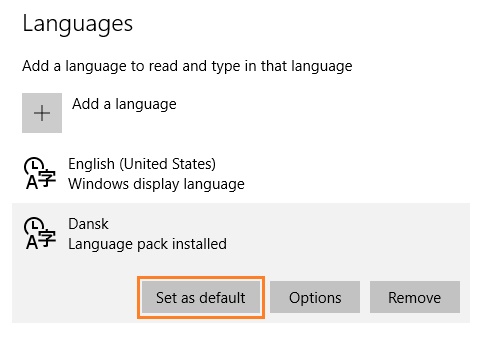
- Haga clic en Establecer como predeterminado.
- Para cambiar el teclado, haga clic en la abreviatura de tres letras del idioma en la barra de tareas. Podrá elegir entre las opciones instaladas.
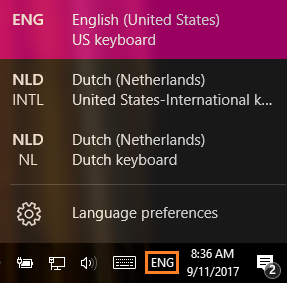
- Reinicie el equipo para que el cambio de idioma surta efecto.
Temas relacionados Consejos de Windows® 10 para NUC Kits y Compute Stick ¿Qué versión de Windows® estoy usando? Instalar paquetes de idioma y teclados alternativos en Windows® 10 versión 1607 y anteriores
El proceso de instalación de Windows* le pedirá que seleccione su idioma preferido. Si su idioma preferido no está en la lista de idiomas disponibles, elija inglés para completar la configuración de Windows. Después de completar la configuración, siga los pasos para descargar e instalar su paquete de idioma preferido.
Nota Las imágenes mostradas pueden variar según la versión de Windows® 10 que esté configurando. Inicie Windows y conecte la computadora a Internet.
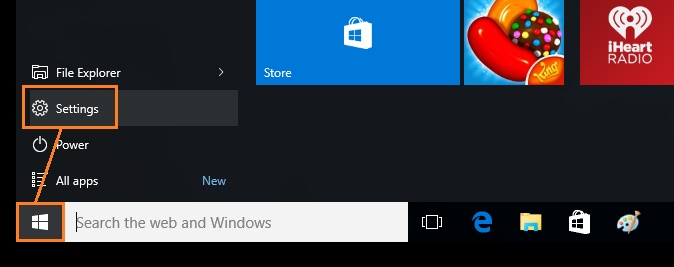
Desde la página Inicio, haga clic en el icono de Windows en la esquina inferior izquierda y luego seleccione Configuración.
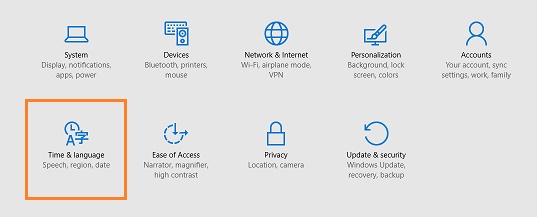
Seleccione Hora e idioma.
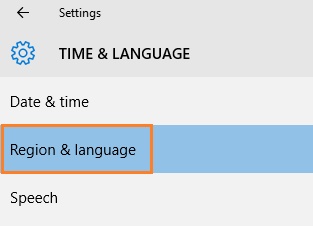
Seleccione Región e idioma.
Seleccione Agregar un idioma.
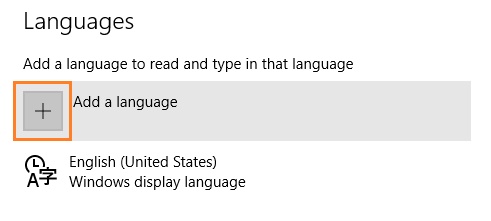
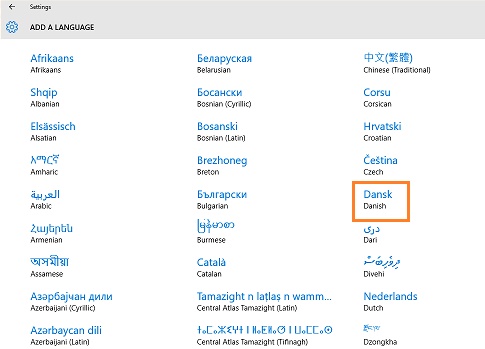
Seleccione el idioma que desea agregar. Windows Update buscará el paquete de idioma solicitado.
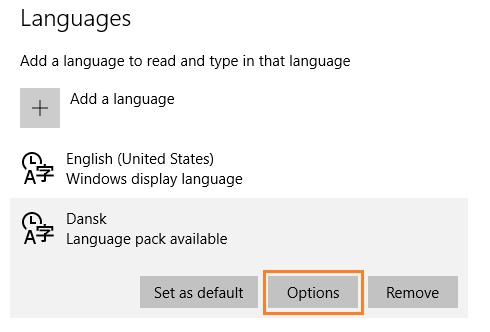
Cuando el estado muestre Paquete de idioma disponible, haga clic en él. Luego, seleccione Opciones.
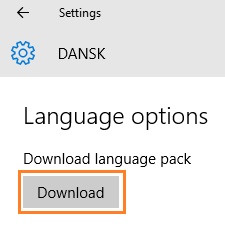
Seleccione Descargar.
Después de que se haya descargado e instalado el paquete de idioma, haga clic en el botón Atrás.
Seleccione Establecer como predeterminado.
Reinicie el equipo.