[Wireless Router] Wie richte ich WDS auf einem ASUS Router ein?
Die Bridge-Funktion (oder auch WDS - Wireless Distribution System) ermöglicht es Ihrem ASUS WiFi Router, sich drahtlos mit einem Access Point zu verbinden. WDS kann auch als Repeater-Modus betrachtet werden.
[Wireless Router] Wie richtet man den Repeater-Modus ein?
Vorbereitung
1. Vergewissern Sie sich, dass dieser primäre Router und der sekundäre Router, mit dem Sie eine Verbindung herstellen möchten, denselben Kanal verwenden. [Wireless Router] So reparieren Sie den drahtlosen Kontrollkanal
2. Um die beste Leistung zu erzielen, gehen Sie bitte zu Erweiterte Einstellungen > Wireless > Allgemein und weisen Sie jedem Router im Netzwerk die gleiche Kanalbandbreite, den gleichen Steuerkanal und den gleichen Erweiterungskanal zu.
3. WDS unterstützt nur Open System/NONE und Open System/WEP. Wenn Sie eine andere Authentifizierungsmethode verwenden, lesen Sie bitte die FAQ [Wireless Router] Wie ändert man die Authentifizierungsmethode des Routers, um WDS zu aktivieren?
Richten Sie Ihre primären und sekundären Router ein. Beachten Sie die nachstehende Topologie.
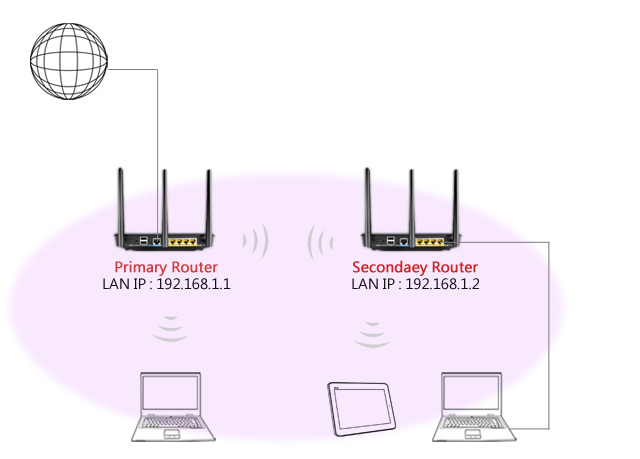
A) Einrichten des primären Routers, der mit dem WAN verbunden ist
1. Schließen Sie den primären Router an Ihren Computer an. Öffnen Sie einen Webbrowser und geben Sie die LAN-IP des Routers (Beispiel: 192.168.50.1) oder die Router-URL http://www.asusrouter.com ein, um die WEB-GUI zu öffnen.

Weitere Informationen finden Sie unter Aufrufen der Router-Einstellungsseite (Web-GUI).
2. Geben Sie den Benutzernamen und das Passwort Ihres Routers ein, um sich anzumelden.

Hinweis: Wenn Sie den Benutzernamen und/oder das Passwort vergessen haben, setzen Sie den Router bitte auf die Werkseinstellungen zurück.
Wie Sie den Router auf die Werkseinstellungen zurücksetzen können, erfahren Sie unter Zurücksetzen des Routers auf die Werkseinstellungen.
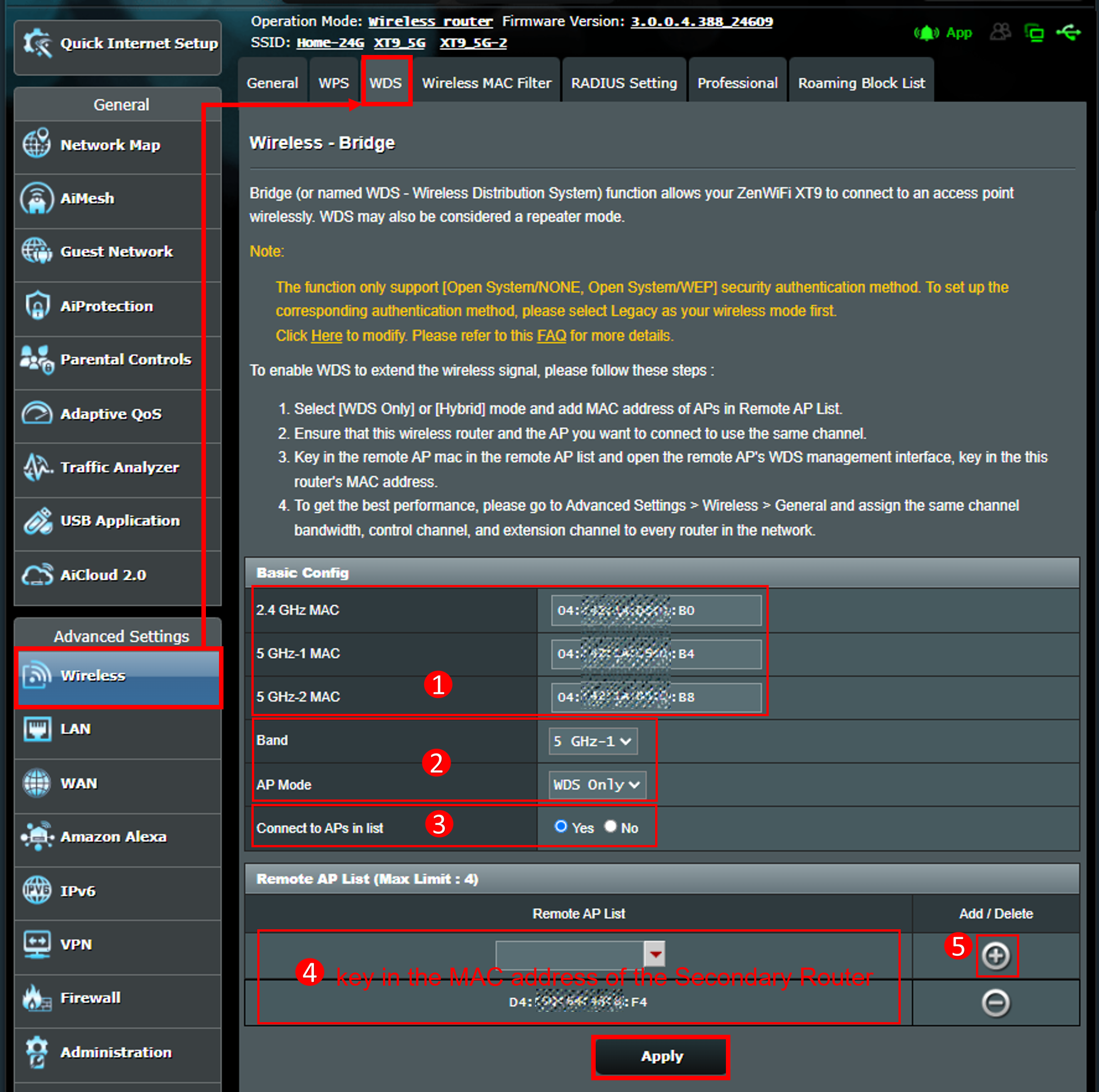
3. Gehen Sie zu [Wireless] > Registerkarte [WDS].
(1) Notieren Sie sich die MAC-Adresse. Sie müssen diese Informationen in die Remote AP-Liste des sekundären Routers eingeben.
(2) Wählen Sie die Frequenz und den [AP-Modus] als [Nur WDS] aus, was die gleichen Einstellungen wie beim sekundären Router sein sollten.
(3) Mit APs in der Liste verbinden: [Ja] einstellen.
(4) Geben Sie im Feld Remote AP list die MAC-Adresse des sekundären Routers ein. Im Beispiel haben wir zuvor 5GHz-1 als Frequenz angegeben, also geben wir die 5GHz-1-MAC-Adresse des sekundären Routers ein.
(5) Klicken Sie auf Hinzufügen  .
.
Klicken Sie abschließend auf [Übernehmen], um die Einstellungen zu speichern.
B) Einrichten des sekundären Routers
1. Schließen Sie den sekundären Router an Ihren Computer an. Öffnen Sie einen Webbrowser und geben Sie die LAN-IP des Routers (Beispiel: 192.168.50.1) oder die Router-URL http://www.asusrouter.com ein, um die WEB-GUI aufzurufen.
2. Geben Sie den Benutzernamen und das Passwort Ihres Routers ein, um sich anzumelden.
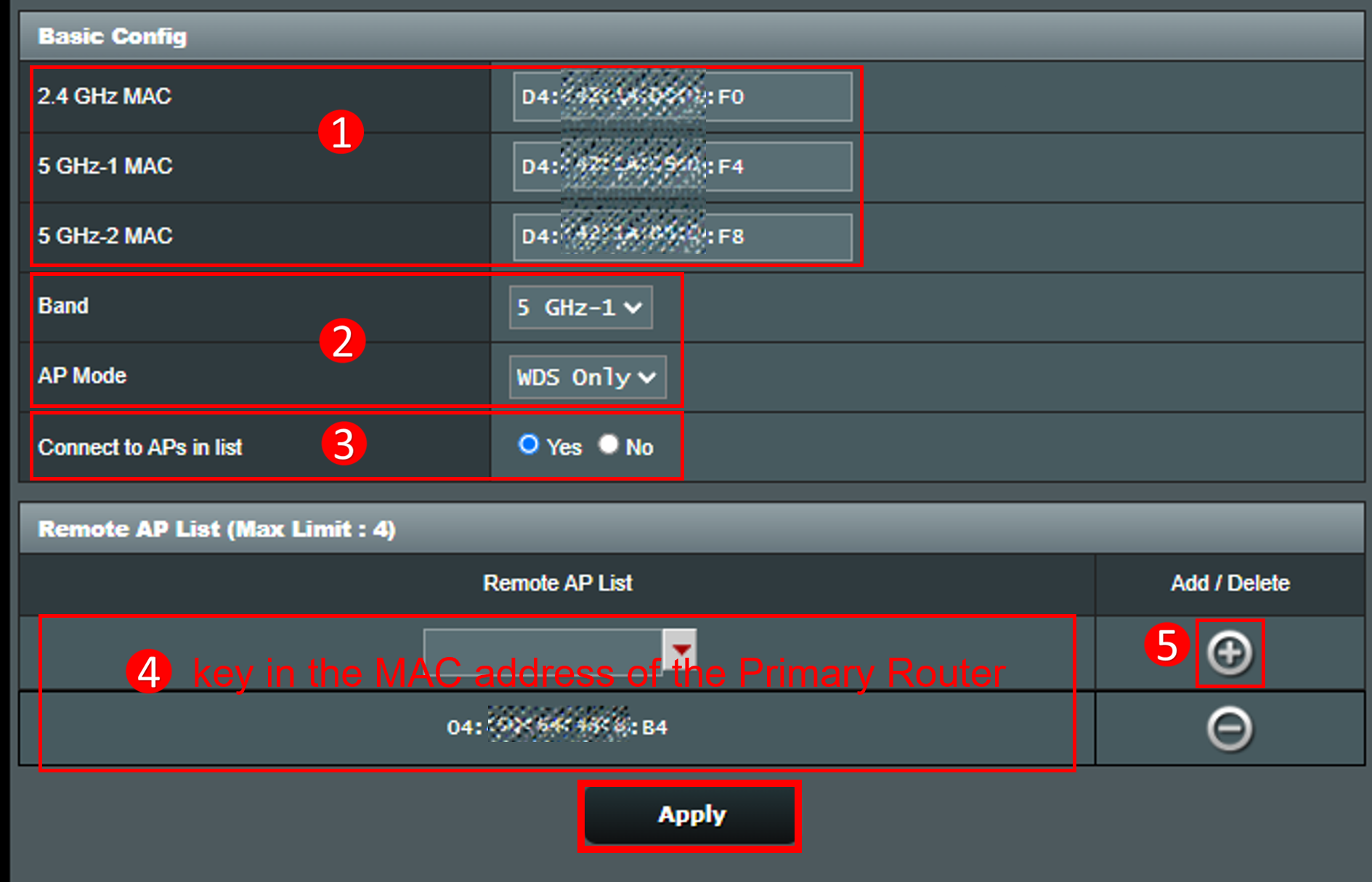
3. Gehen Sie zu [Wireless] > Registerkarte [WDS].
(1) Notieren Sie sich die MAC-Adresse. Sie müssen diese Informationen in der Remote-AP-Liste des primären Routers eingeben.
(2) Stellen Sie die gleiche Frequenz wie im primären Router ein (hier 5GHz-1), und wählen Sie als [AP-Modus] [Nur WDS].
(3) Mit APs in der Liste verbinden: [Ja] einstellen.
(4) Geben Sie im Feld Remote AP list die MAC-Adresse des primären Routers ein. Im Beispiel haben wir zuvor 5GHz-1 als Frequenz angegeben, also geben wir die 5GHz-1-MAC-Adresse des primären Routers ein.
(5) Klicken Sie auf Hinzufügen .
Klicken Sie abschließend auf [Übernehmen], um die Einstellungen zu speichern.
4. Gehen Sie zu LAN > LAN IP, ändern Sie die IP-Adresse auf [192.168.1.2] (sekundärer Router), die sich vom primären Router unterscheidet, und klicken Sie auf [Übernehmen], um die Einstellungen zu speichern.
5. Gehen Sie zu LAN > DHCP-Server, deaktivieren Sie den DHCP-Server (sekundärer Router) und klicken Sie auf [Übernehmen], um die Einstellungen zu speichern.
Nach den obigen Einstellungen kann der sekundäre Router mit dem primären Router verbunden werden.
FAQ
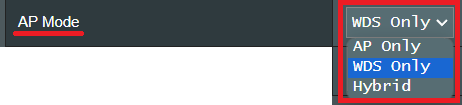
1. Beschreibung der Option [AP-Modus] auf der Registerkarte WDS
(1). Nur AP : Deaktiviert die Wireless Bridge Funktion.
(2). Nur WDS : Aktiviert die Wireless Bridge-Funktion, verhindert aber, dass sich andere drahtlose Geräte/Stationen mit dem Router verbinden.
(3). Hybrid : Aktiviert die Wireless Bridge-Funktion und erlaubt anderen drahtlosen Geräten/Stationen, sich mit dem Router zu verbinden.
Hinweis: Im Hybrid-Modus erhalten drahtlose Geräte, die mit dem drahtlosen ASUS-Router verbunden sind, nur die Hälfte der Verbindungsgeschwindigkeit des Access Points.
2. Kann der AP-Modus beim Einrichten von WDS eine beliebige Kombination aus "Nur WDS" und "Hybrid" sein?
Wenn zwei ASUS WiFi Router WDS aufbauen, kann der AP-Modus eine beliebige Kombination aus "Nur WDS" und "Hybrid" sein.
| ASUS WiFi Router | Router A | Router B |
| AP Modus | Nur WDS | Nur WDS |
Nur WDS | Hybrid | |
Hybrid | Hybrid | |
Hybrid | Nur WDS |
Wo finde ich Dienstprogramme und Firmware?
Sie können die neuesten Treiber, Software, Firmware und Benutzerhandbücher im ASUS Download Center herunterladen.
Wenn Sie weitere Informationen über das ASUS Download Center benötigen, besuchen Sie bitte diesen Link.