[NUC] Wie man Systemtools verwendet, um festzustellen, was das NUC-System zum Aufwachen veranlasst
Finden Sie das neueste Weckereignis und alle geplanten Weckereignisse
- Klicken Sie auf die Schaltfläche Start und geben Sie Command Prompt ein. Klicken Sie mit der rechten Maustaste auf den Befehlszeilen-Eintrag und wählen Sie Als Administrator ausführen.
- Geben Sie powercfg -lastwake ein und drücken Sie die Eingabetaste.
- Geben Sie powercfg -waketimers ein und drücken Sie die Eingabetaste.
Suchen Sie nach Schlüsselwörtern in den Ergebnissen dieser beiden Befehle und suchen Sie im Internet nach Hilfe.
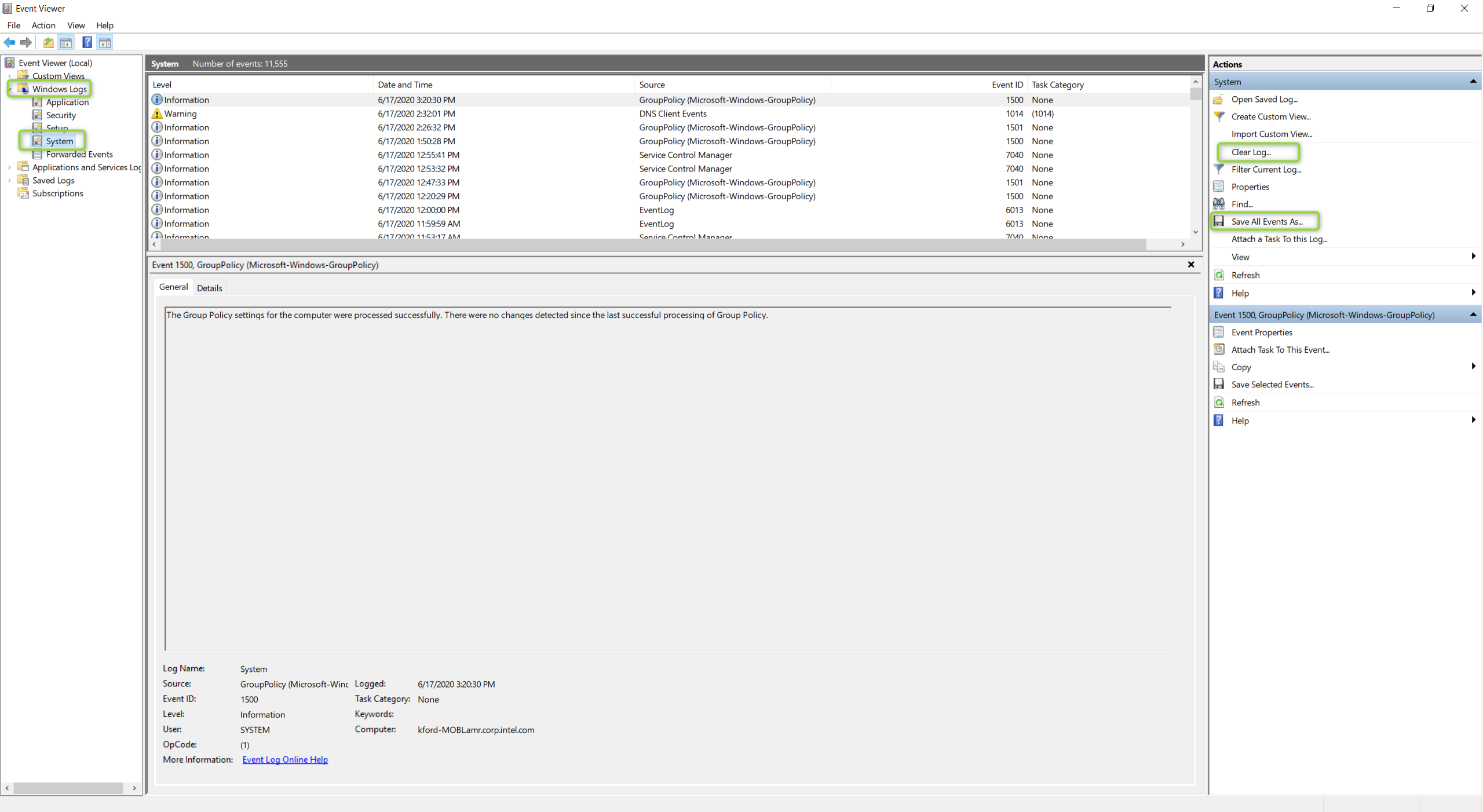
- Überprüfen Sie das Windows-Ereignisprotokoll auf Weckereignisse. Tun Sie dies direkt bevor Sie das System in den Ruhezustand versetzen (siehe Screenshot unten für den Standort der in den Anweisungen erwähnten Optionen)
- Klicken Sie auf Start
- Geben Sie Event Viewer ein
- Wenn es geladen ist, klicken Sie auf Protokoll löschen im rechten Bereich.
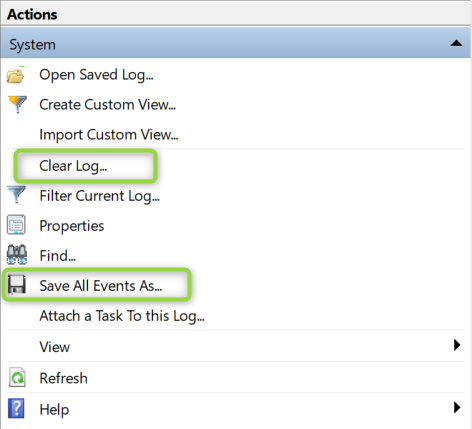
- Wählen Sie erneut Protokoll löschen, wenn Sie dazu aufgefordert werden.
- Nachdem das System unerwartet aus dem Schlafmodus aufgewacht ist, gehen Sie zurück zum Event Viewer
- Klicken Sie auf Windows-Protokolle in der linken Ordnerstruktur.
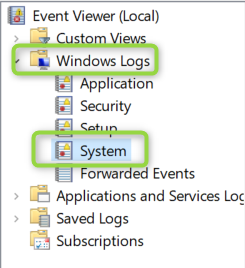
- Wählen Sie System.
- Durchsuchen Sie die Ereignisse nach Schlüsselwörtern.
Power – Troubleshooter
Wenn Ihr Computer im Ruhezustand aufwacht, kann dies verschiedene Ursachen haben, z. B. geplante Aufgaben oder Netzwerkpakete, die den Computer aufwecken. Mit dem Power-Troubleshooter von Windows können Sie die Ursache des Problems ermitteln.
So geht's:
- Öffnen Sie die Systemsteuerung und wählen Sie "Energieoptionen".
- Klicken Sie auf "Auswählen, was beim Drücken des Netzschalters geschehen soll".
- Klicken Sie auf "Einstellungen ändern, die momentan nicht verfügbar sind".
- Scrollen Sie nach unten und aktivieren Sie das Kontrollkästchen "Schnellstart aktivieren (empfohlen)".
- Klicken Sie auf "Änderungen speichern".
- Öffnen Sie das Startmenü und geben Sie "cmd" ein.
- Rechtsklicken Sie auf "Eingabeaufforderung" und wählen Sie "Als Administrator ausführen".
- Geben Sie "powercfg /lastwake" ein und drücken Sie die Eingabetaste.
- Sie sehen nun eine Liste mit "Power – Troubleshooter"-Elementen. Schauen Sie sich die Details an. Dadurch erfahren Sie, was den Computer aufgeweckt hat.