[NUC] Fehler 0x803FB005 beim Installieren der Thunderbolt Control Center App aus dem Microsoft Store
| Note |
|
Was sehen Sie?
Die folgende Fehlermeldung wird angezeigt, wenn Sie versuchen, die Thunderbolt™ Control Center-App aus dem Microsoft Store zu installieren:
Etwas Unerwartetes ist passiert.
Code: 0x803FB005
Warum sehen Sie dies?
Dieser Fehler tritt auf, wenn der derzeit installierte Thunderbolt-Controller-Treiber nicht mit der heruntergeladenen Anwendung kompatibel ist und aktualisiert werden muss.
Wie behebt man es?
Installieren Sie den neuesten Thunderbolt Controller-Treiber:
- Laden Sie das Thunderbolt™ Treiberpaket herunter und entpacken Sie es in einen Ordner auf dem Intel NUC.
- Verbinden Sie ein Thunderbolt-Gerät mit dem Thunderbolt-Port.
- Deinstallieren Sie die vorhandene Thunderbolt-Software.
- Installieren Sie den heruntergeladenen Treiber aus dem entpackten Ordner.
- Installieren Sie das neue Thunderbolt-Softwarepaket.
- Starten Sie das System neu.
Hinweis: Wenn die Thunderbolt-Software nicht deinstalliert werden kann, starten Sie das System neu und versuchen Sie es erneut.
Weitere Informationen finden Sie in den Intel NUC-Installationsanweisungen für Thunderbolt.
- Öffnen Sie das Startmenü und klicken Sie auf Einstellungen.
- Wählen Sie Apps & Features.
- Wählen Sie Thunderbolt Software und klicken Sie auf Deinstallieren.
- Öffnen Sie Geräte-Manager, indem Sie die Windows-Taste + X drücken und dann Geräte-Manager auswählen.
- Sie sollten einen Fehler auf einem Basissystemtreiber in der Kategorie Andere Geräte sehen.
| Hinweis | Das Basissystemgerät ist nur sichtbar, wenn der Thunderbolt-Treiber nicht installiert ist. Sie müssen möglicherweise den Treiber deinstallieren, um "Basissystemgerät" im Geräte-Manager zu sehen. |
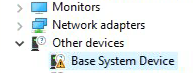
- Doppelklicken Sie auf den Basissystemtreiber und gehen Sie zu dem Treiber Tab.
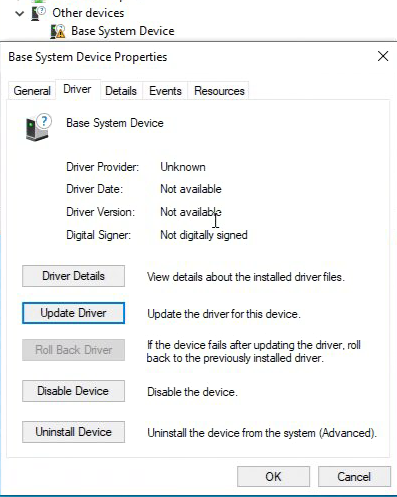
- Klicken Sie auf die Treiber aktualisieren Schaltfläche.
- Durchsuchen Sie und wählen Sie den Ordner aus, in dem Sie das Treiberpaket entpackt haben.
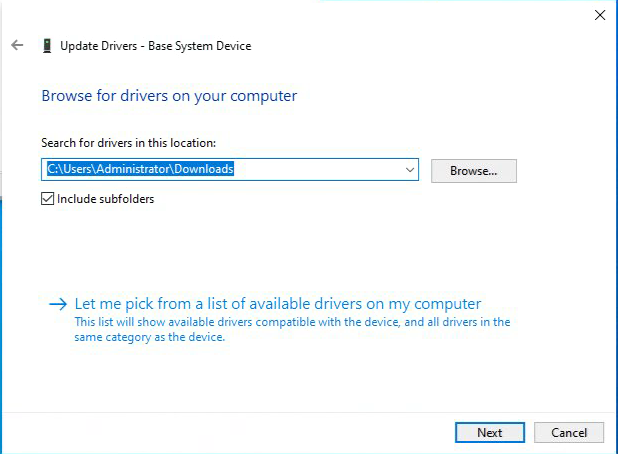
- Klicken Sie auf Weiter, um den Treiber zu installieren.
- Nach Abschluss der Treiberinstallation schießen Sie den Geräte-Manager.
- Gehen Sie zu Microsoft Store und versuchen Sie erneut, die Thunderbolt Control Center-App zu installieren. (Die App kann automatisch installiert werden, ohne dass Sie den Installer im Store starten müssen.)
Wenn Sie beim Installieren von Apps aus dem Microsoft Store auf andere Fehler stoßen, wenden Sie sich an den Microsoft Support.
| Hinweis | Einige IT-Abteilungen können eine Gruppenrichtlinie haben, die Sie daran hindert, Apps aus dem Windows Store herunterzuladen. Wenn Sie nicht auf den Microsoft Store zugreifen können, wenden Sie sich an Ihren Netzwerkadministrator. |