[NUC] Installieren von Sprachpaketen und alternativen Tastaturen in Windows® 10 für NUC-Kits
Für Anweisungen zum Hinzufügen alternativer Sprachen und Tastaturen wählen Sie unten Ihre Windows 10-Version aus.
Klicken Sie auf das Thema für Details:
Sprachpakete und alternative Tastaturen in Windows® 10 Version 1703 und höher installieren
Während des Windows® 10-Setup-Prozesses müssen Sie Ihre bevorzugte Sprache und Tastatureinrichtung auswählen:
- Wenn Ihre bevorzugte Sprache nicht auf der Liste der verfügbaren Sprachen steht, wählen Sie Englisch.
- Wenn Ihre bevorzugte Tastatur nicht auf der Liste der verfügbaren Tastaturen steht, wählen Sie US (oder was auch immer Sie am bequemsten finden). Klicken Sie dann auf Ja.
Nach Abschluss der Einrichtung folgen Sie den Schritten in diesem Dokument, um Ihr bevorzugtes Sprachpaket herunterzuladen und zu installieren:
- Starten Sie den Computer und stellen Sie eine Verbindung zum Internet her.
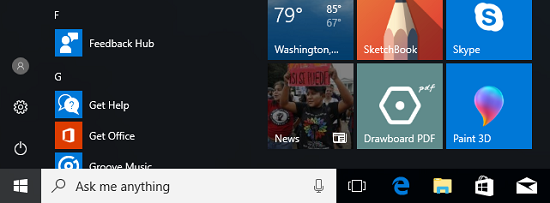
- Klicken Sie auf das Windows-Symbol in der unteren linken Ecke des Desktops (oder drücken Sie die Windows-Taste auf Ihrer Tastatur). Wählen Sie das Zahnrad-Symbol
 (Einstellungen).
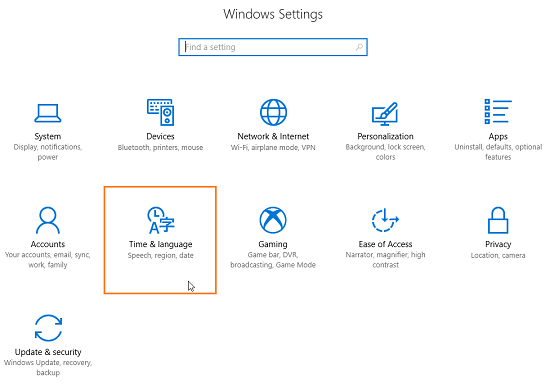
- Klicken Sie auf Zeit und Sprache.
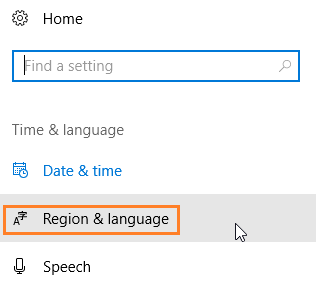
- Klicken Sie auf Region und Sprache.
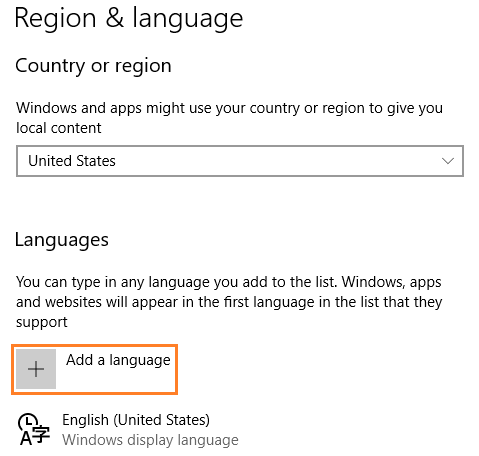
- Wählen Sie Eine Sprache hinzufügen.
- Wählen Sie die Sprache aus, die hinzugefügt werden soll. Windows Update sucht nach dem neuesten verfügbaren Sprachpaket.
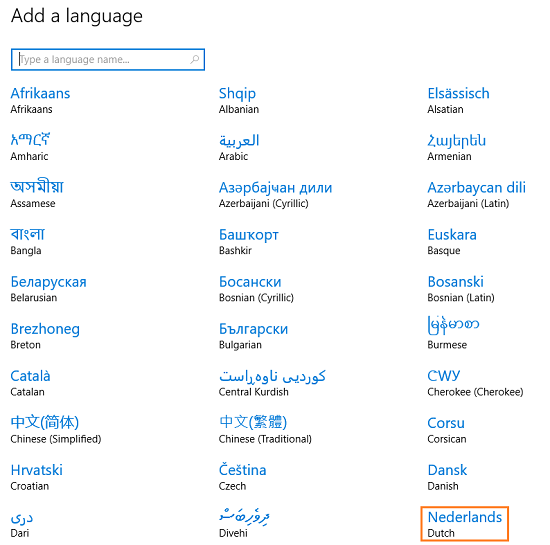
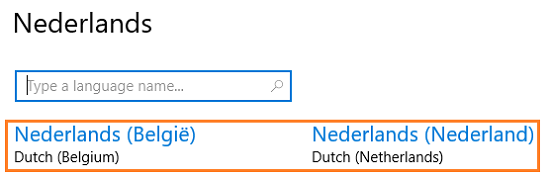
- Je nach ausgewählter Sprache kann es eine weitere Bildschirmseite geben, um den Dialekt auszuwählen.
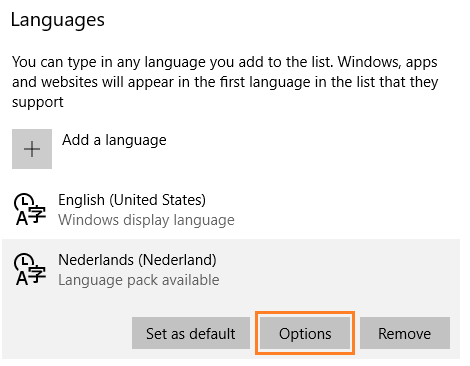
- Windows Update sucht nach dem Sprachpaket und bringt Sie zurück zum vorherigen Bildschirm. Wenn der Status Sprachpaket verfügbar anzeigt, klicken Sie auf Optionen.
- Wählen Sie Herunterladen, um das Sprachpaket herunterzuladen.
- Um eine Tastaturbelegung herunterzuladen, klicken Sie auf das + neben Tastatur hinzufügen.
- Optional: Ihre Sprache enthält möglicherweise Handschrift- oder Sprachoptionen. Klicken Sie auf die entsprechende Schaltfläche Herunterladen.
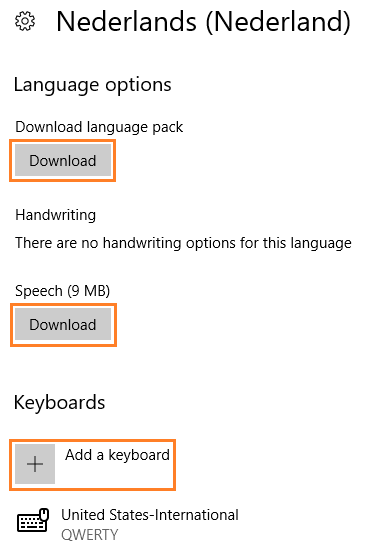
- Wählen Sie die Tastatur aus und klicken Sie auf das + neben Tastatur hinzufügen.
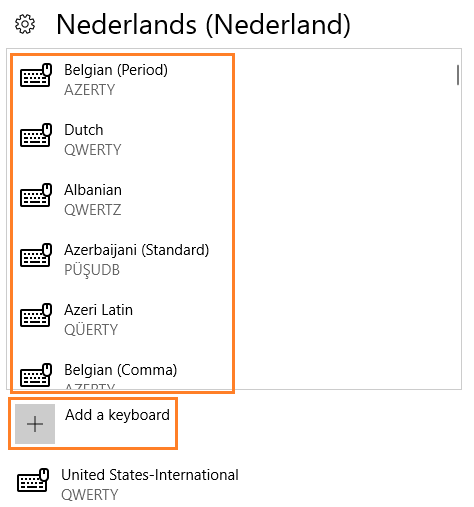
- Behalten Sie das HTML-Tag und übersetzen Sie ins Deutsche:Windows-Update lädt das Tastaturlayout herunter.
| Hinweis | Um zusätzliche Tastaturen zu entfernen, klicken Sie auf den Namen der Tastatur und wählen Sie Entfernen aus. |
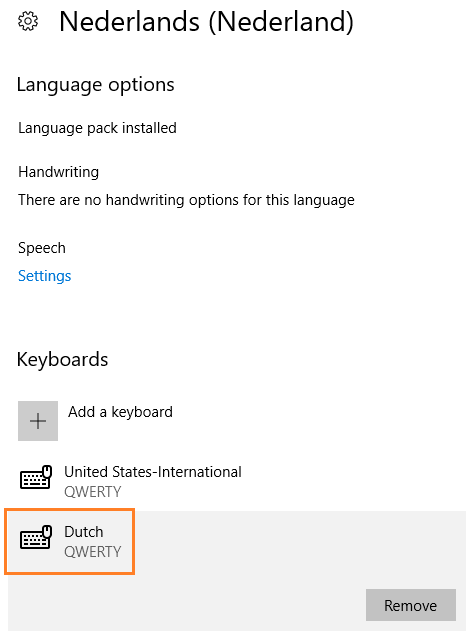
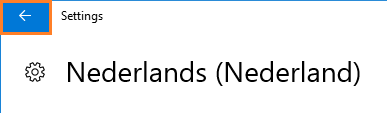
- Nachdem die Sprache und die Tastatur heruntergeladen wurden, klicken Sie auf den Pfeil in der oberen linken Ecke des Fensters.
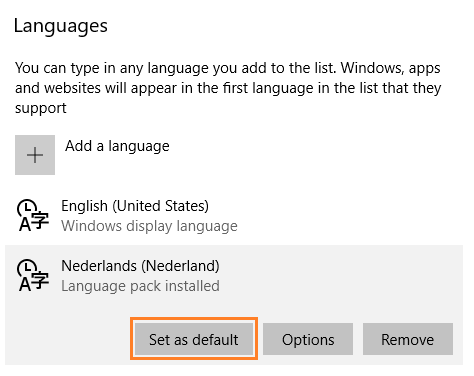
- Klicken Sie auf Als Standard festlegen.
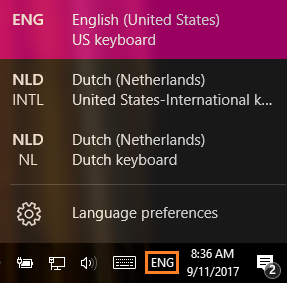
- Um die Tastatur zu ändern, klicken Sie auf die dreibuchstabige Sprachabkürzung in der Taskleiste. Sie können aus den installierten Optionen wählen.
- Starten Sie den Computer neu, damit die Sprachänderung wirksam wird.
| Verwandte Themen |
| Windows® 10 Tipps für NUC-Kits und Compute Stick |
| Welches Windows®-Betriebssystem verwende ich? |
Installieren von Sprachpaketen und alternativen Tastaturen in Windows® 10 Version 1607 und früheren Versionen
Windows* Setup fordert Sie auf, Ihre bevorzugte Sprache auszuwählen. Wenn Ihre bevorzugte Sprache nicht auf der Liste der verfügbaren Sprachen steht, wählen Sie Englisch, um die Windows-Installation abzuschließen. Nach Abschluss der Installation folgen Sie den Schritten, um Ihr bevorzugtes Sprachpaket herunterzuladen und zu installieren.
| Hinweis | Die angezeigten Bilder können je nach Version von Windows® 10, die Sie einrichten, variieren. |
Starten Sie Windows und verbinden Sie den Computer mit dem Internet.
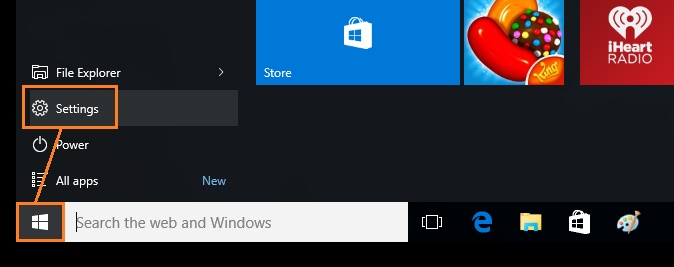
Klicken Sie auf der Start-Seite auf das Windows-Symbol in der unteren linken Ecke und wählen Sie dann Einstellungen aus.
Wählen Sie Zeit und Sprache. 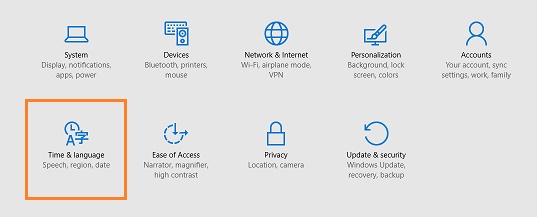
Wählen Sie Region und Sprache. 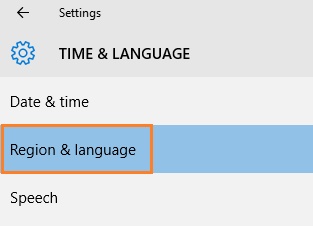
Wählen Sie Eine Sprache hinzufügen. 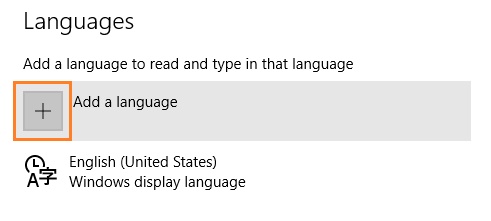
Wählen Sie die Sprache aus, die Sie hinzufügen möchten. Windows Update sucht nach dem angeforderten Sprachpaket. 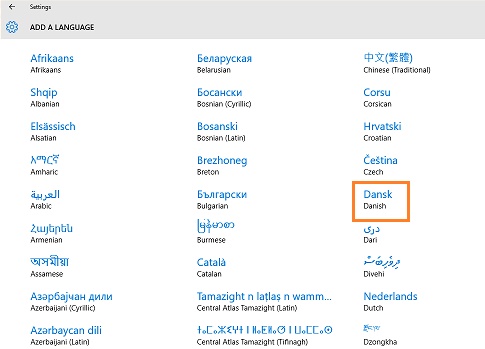
Wenn der Status Sprachpaket verfügbar anzeigt, klicken Sie darauf. Wählen Sie dann Optionen. 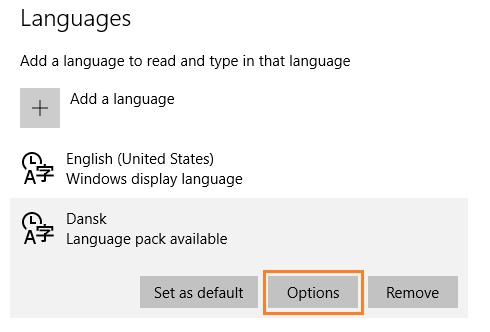
Wählen Sie Herunterladen. 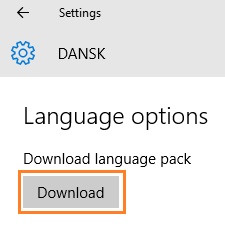
Nachdem das Sprachpaket heruntergeladen und installiert wurde, klicken Sie auf die Schaltfläche Zurück. 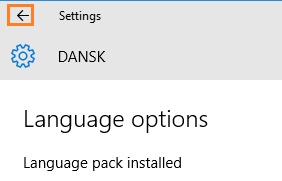
Wählen Sie Als Standard festlegen. 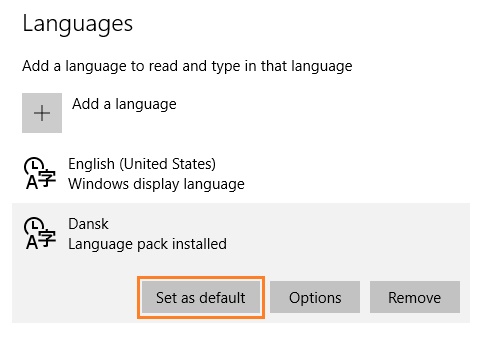
Starten Sie den Computer neu.