[NUC] Installation von Optane™ Memory auf NUC Kits
Klicken Sie auf das Thema für weitere Details:
Unterstützte Intel NUCs
NUC-Produkte mit vorinstalliertem Intel Optane-Speicher
| Produktnamen | Unterstützung für Optane™ Memory |
| NUC 10 Performance Mini-PC - NUC10i7FNHJA NUC 10 Performance Mini-PC - NUC10i5FNHF6 NUC 10 Performance Mini-PC - NUC10i5FNHJA NUC 10 Performance Mini-PC - NUC10i3FNHF6 NUC 10 Performance Mini-PC - NUC10i3FNHFA NUC 10 Performance Mini-PC - NUC10i3FNHJA NUC 8 Mainstream-G Mini-PC (NUC8i7INHJA) NUC 8 Mainstream-G Mini-PC (NUC8i5INHJA) NUC 7 Home, ein Mini-PC mit Windows® 10 - NUC7i3BNHXF NUC 7 Enthusiast, ein Mini-PC mit Windows® 10 - NUC7i7BNHXG NUC 7 Home, ein Mini-PC mit Windows® 10 - NUC7i5BNHXF NUC-Kit NUC7i3BNHX1 mit Optane™ Memory NUC-Kit NUC7i5BNHX1 mit Optane™ Memory NUC-Kit NUC7i7BNHX1 mit Optane™ Memory | Intel Optane-Speicher ist vorinstalliert BIOS-Version ist Intel Optane Memory bereit |
Intel NUC-Produkte mit unterstütztem Intel Optane-Speicher (nicht vorinstalliert)
| Produktnamen | Unterstützung für Optane™ Memory |
| NUC 12 Pro X Kit - NUC12DCMv9 NUC 12 Pro X Kit - NUC12DCMv7 NUC 12 Extreme Kit - NUC12DCMi9 NUC 12 Extreme Kit - NUC12DCMi7 NUC 10 Performance-Kit - NUC10i7FNH NUC 10 Performance-Kit - NUC10i7FNHN NUC 10 Performance-Kit - NUC10i7FNK NUC 10 Performance-Kit - NUC10i7FNKN | Unterstützung für Intel Optane-Speicher BIOS-Version ist Intel Optane Memory bereit |
| Intel NUC Model | Intel Optane Memory Compatibility |
|---|---|
| NUC 11 Enthusiast, a Mini PC with Windows® 10 - NUC11PHKi7C NUC 11 Performance kit - NUC11PAKi7C NUC 11 Performance kit - NUC11PAKi5C NUC 11 Performance kit - NUC11PAKi3C | BIOS version is Intel Optane Memory ready |
| NUC 10 Performance kit - NUC10i5FNH NUC 10 Performance kit - NUC10i5FNHN NUC 10 Performance kit - NUC10i5FNK NUC 10 Performance kit - NUC10i5FNKN NUC 10 Performance kit - NUC10i3FNH NUC 10 Performance kit - NUC10i3FNHN NUC 10 Performance kit - NUC10i3FNK NUC 10 Performance kit - NUC10i3FNKN | BIOS-Version ist Intel Optane Memory bereit |
| NUC Kit NUC9VXQNX NUC Kit NUC9V7QNX NUC Kit NUC9i9QNX NUC Kit NUC9i7QNX NUC Kit NUC9i5QNX | BIOS-Version ist Intel Optane Memory bereit |
| NUC 7 Enthusiast, ein Mini-PC mit Windows® 10 - NUC7i7BNKQ NUC 7 Home, ein Mini-PC mit Windows® 10 - NUC7i5BNKP NUC Kit NUC7i3BNH NUC Kit NUC7i5BNH NUC Kit NUC7i7BNH | Sie können Intel Optane Memory konfigurieren, nachdem Sie Folgendes abgeschlossen haben:
|
| NUC 8 Mainstream-G Mini-PC (NUC8i5INHPA) NUC 8 Mainstream-G Mini-PC (NUC8i7INHPA) NUC 8 Mainstream-G Kit (NUC8i5INHP) NUC 8 Mainstream-G Kit (NUC8i7INHP) NUC 8 Mainstream-G Kit (NUC8i5INHZ) NUC 8 Pro Kit NUC8v7PNH NUC 8 Pro Kit NUC8v5PNH NUC 8 Pro Kit NUC8i3PNH NUC Kit NUC8i7BEH NUC Kit NUC8i5BEH NUC Kit NUC8i3BEH NUC Kit NUC8i3CYSM NUC Kit NUC8i3CYSN NUC Kit NUC7i7DNHE NUC Kit NUC7i5DNHE NUC Kit NUC7i3DNHE NUC 7 Business, ein Mini-PC mit Windows® 10 Pro - NUC7i3DNHNC | BIOS-Version ist Intel Optane Memory bereit |
You need:
- Eines der unterstützten Intel NUC-Modelle aus der obigen Tabelle
- Intel Optane Memory (im M.2-Format)
- 2,5-Zoll-(6,35-cm-)SSD- oder HDD-SATA-Laufwerk
- Windows® 10, 64-Bit* Betriebssystem
- Optane™-Technologiesoftware
| Hinweis | Wenn die Rapid Storage Technology (RST) installiert ist, müssen Sie sie entfernen, bevor Sie Intel Optane Memory installieren. |
Installieren des Betriebssystems
- Installieren Sie Windows® 10, 64-Bit* auf dem 2,5-Zoll-SATA-Laufwerk.
- Installieren Sie das Betriebssystem nicht auf dem Intel Optane Memory.
- Installieren Sie die aktuellen Gerätetreiber für Ihren Intel NUC von Download Center:
- Chipset Device Software
- Management Engine Consumer-Treiber
- HD Graphics-Treiber
- Treiber für Bluetooth-Technologie
- Treiber für drahtlose Technologie
- Treiber für Gigabit Ethernet-Controller
- Realtek* High Definition Audio-Treiber
- Realtek Card Reader-Treiber
- ITE Tech* Consumer-Infrarot-Treiber
- Thunderbolt™-Bus-Treiber (nur für NUC7i5BNH, NUC7i5BNHX1, NUC7i7BNH, NUC7i7BNHX1)
Konfigurieren von Optane™ Memory
- Laden Sie die Optane™ Memory-Software herunter und installieren Sie sie.
- Starten Sie den Intel NUC nach Abschluss der Installation neu.
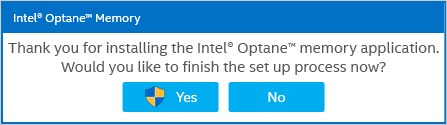
- Wenn Windows* neu startet, wird ein Dialogfeld zur Abschluss der Einrichtung angezeigt. Wählen Sie Ja, um fortzufahren.
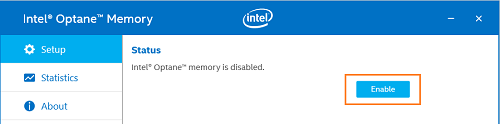
- Wählen Sie Aktivieren.
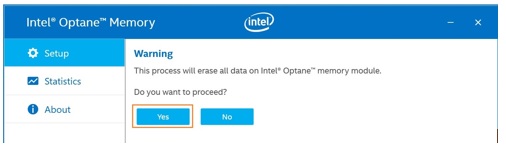
- Wählen Sie Ja auf dem Warnbildschirm.
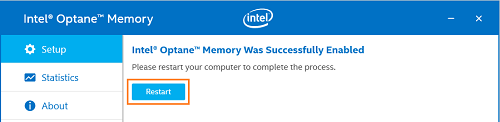
- Wenn der Prozess abgeschlossen ist, wählen Sie Neustart.
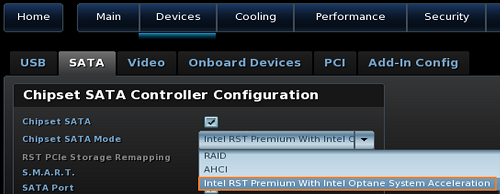
| Hinweis | Wenn der NUC neu startet, ändert das BIOS automatisch die Einstellungen, um Intel Optane Memory* zu unterstützen. * NUC 8 Mainstream-G NUC8ixINH hat ein anderes BIOS-Einstellungslayout. Um die SATA-Modusauswahl einzurichten, gehen Sie bitte zu Erweitert -> Speicherregisterkarte. |
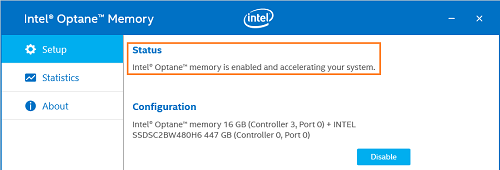
- Zeigen Sie Setup-Informationen und Statistiken in der Intel Optane Memory-Anwendung an. Öffnen Sie dazu die Software auf eine der beiden unten gezeigten Arten:
| Das Windows-Startmenü | 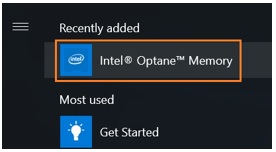 |
| Klicken Sie mit der rechten Maustaste auf das Intel Optane Memory-Symbol in der Windows-Taskleiste und wählen Sie Open Optane™ memory application. | 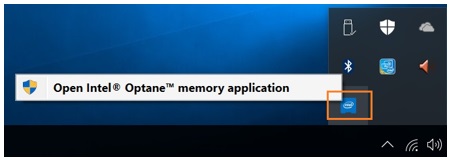 |
Anzeigen einer Demo zur Installation von Intel Optane Memory
Sehen Sie, wie Sie das Intel Optane Memory-Modul installieren.
Entfernen von Intel Optane Memory
Um Intel Optane Memory zu entfernen, deaktivieren Sie es zuerst.
| Hinweis | Wenn Intel Optane Memory nicht deaktiviert wird, bevor es entfernt wird, kann dies zu Datenverlust führen und dazu führen, dass der NUC nicht startet. |
So deaktivieren Sie Intel Optane Memory:
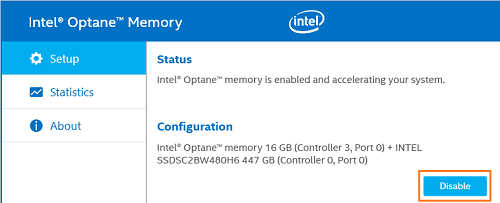
- Öffnen Sie die Intel Optane Memory-Anwendung und wählen Sie Deaktivieren aus.
- Starten Sie den Intel NUC neu, um sicherzustellen, dass Intel Optane Memory deaktiviert ist.

- Fahren Sie den NUC herunter.
- Befolgen Sie die Anweisungen zum Wechseln eines M.2 SSD oder Intel Optane Memory-Moduls im Benutzerhandbuch.
Fehlersuche
| Was sehen Sie? | Warum sehen Sie es? | Wie kann es behoben werden? |
| Fehler beim Starten Ihres Intel NUC: Achtung! Das System hat eine Anforderung erkannt, den SATA-Modus von Intel Optane auf AHCI zu ändern. Dies kann zu verlorenen oder beschädigten Daten führen. Möchten Sie fortfahren? (N) Nein oder (Y) Ja. | Die Chipset SATA Mode-Option im BIOS wurde auf AHCI geändert. Dies geschieht, wenn Sie die F9-Taste im BIOS-Setup verwendet haben, um das BIOS auf die Standardwerte zurückzusetzen. | Drücken Sie die N-Taste, wenn Sie diesen Fehler sehen. Die BIOS-Änderung wird verworfen und Ihr Intel NUC startet normal in Windows. |
| Fehler beim Versuch, die Intel Optane Memory-Software zu installieren: Nicht unterstütztes Systemlaufwerk 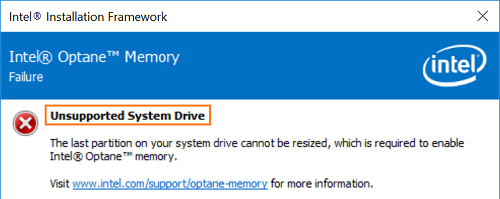 | Wenn Sie Windows® 10 Version 1607 zum ersten Mal installieren und Ihr Intel NUC mit LAN verbunden ist, fragt Windows, ob Sie auf Version 1703 aktualisieren möchten. 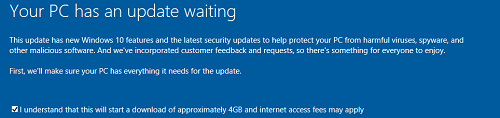 | Beheben Sie dieses Problem, indem Sie den Anweisungen in diesem Artikel folgen. Eine andere Option besteht darin, nicht auf Version 1703 zu aktualisieren. Verwenden Sie stattdessen das normale Windows Update-Verfahren. |