Verwandte Themen
[LTE-Router] Einrichten der DDNS-Funktion des ASUS 4G-N16-Routers über den No-IP DDNS-Service
Einführung
Einrichten eines No-IP-Kontos
Einrichten der 4G-N16 DDNS-Funktion
FAQ
Vorbereitung
- Bitte stellen Sie sicher, dass die Netzwerkadresse, die von der auf dem ASUS 4G-N16-Router installierten SIM-Karte erhalten wird, eine öffentliche IP (WAN-IP) ist. Wenn Sie nicht sicher sind, ob Ihre SIM-Karte diesen Dienst unterstützt, wenden Sie sich bitte an Ihren Internetdienstanbieter (ISP).
- No-IP ist ein DDNS-Dienstanbieter, der sowohl kostenlose als auch kostenpflichtige Dienste anbietet. Weitere Informationen finden Sie auf der No-IP-Website.
1. Gehen Sie zur No-IP-Website https://www.noip.com/sign-up
2. Melden Sie sich bei einem No-IP-Konto an.
3. Klicken Sie auf [ Mein Konto ] > [ Dynamisches DNS ]> [ Gerätekonfigurationsassistent ], um einen Hostnamen im Gerätenamen (Hostname) zu erstellen, und klicken Sie auf [ Weiter ].
4. Geben Sie im Abschnitt Verbindungsdetails die relevanten Informationen ein (z. B. ist der Gerätename 4G-N16), und klicken Sie auf [Weiter].
5. Wählen Sie [ Nein ] in [Läuft auf Ihrem Netzwerk immer ein Computer], und klicken Sie auf [ Weiter ].
5. Wählen Sie [ Ja ] in [Können Sie sich bei Ihrem Router anmelden] und klicken Sie auf [ Weiter ].
6. Denken Sie daran, zum Router zurückzukehren und DDNS zu konfigurieren, und klicken Sie auf [ Nächster Schritt ].
7. Denken Sie daran, dass vor Ihrem Router ein weiterer Router liegt, der die öffentliche IP-Adresse erhält. Wenn dies der Fall ist, richten Sie bitte einen virtuellen Server (Port Forwarding) auf diesem Router ein und
klicken Sie dann auf [Nächster Schritt], um zu bestätigen, ob die [Port]-Einstellung, auf die zugegriffen werden soll, korrekt ist. Geben Sie bitte den [Port] ein, der mit der Einstellungsseite Ihres Routers verbunden ist, auf dieser Seite ein.
7.1 Die Ausrüstung des Front-End-Routers des LTE-Routers wird von Ihrem SIM-Karten-Internetdienstanbieter (ISP) verwaltet. Wenn die WAN-IP, die von Ihrem LTE-Router erhalten wird, eine private IP ist, wenden Sie sich bitte an Ihren Internetdienstanbieter (ISP) für entsprechende Fragen.
Die oben genannten No-IP-Kontoeinstellungen sind abgeschlossen.
1. Verbinden Sie Ihren Laptop über eine kabelgebundene oder drahtlose Verbindung mit dem ASUS 4G-N16 Router und geben Sie die LAN-IP-Adresse Ihres Routers oder die Router-URL http://www.asusrouter.com in die WEB-GUI ein.

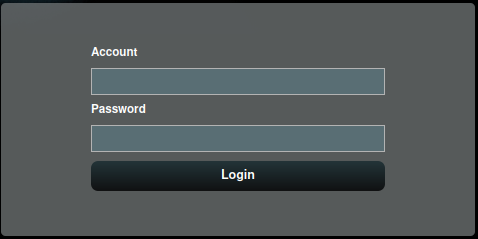
2. Geben Sie auf der Anmeldeseite Ihren Benutzernamen und Ihr Passwort für den ASUS 4G-N16-Router ein. (Standard-Benutzername und Passwort: admin/admin)
3. Gehen Sie zu [ Erweiterte Einstellungen ] > [DDNS].
- Klicken Sie unter DDNS auf [ Aktivieren ].
- Wählen Sie [ no-ip.com ] als dynamischen DNS-Anbieter.
- Geben Sie den Account und das Passwort ein, mit dem Sie sich gerade bei No-IP registriert haben, in Account und Passwort ein.
- Geben Sie den Hostnamen ein, den Sie gerade bei No-IP registriert haben, in der Domain-Name.
- Klicken Sie auf [ Übernehmen ], um die Einstellungen zu speichern.
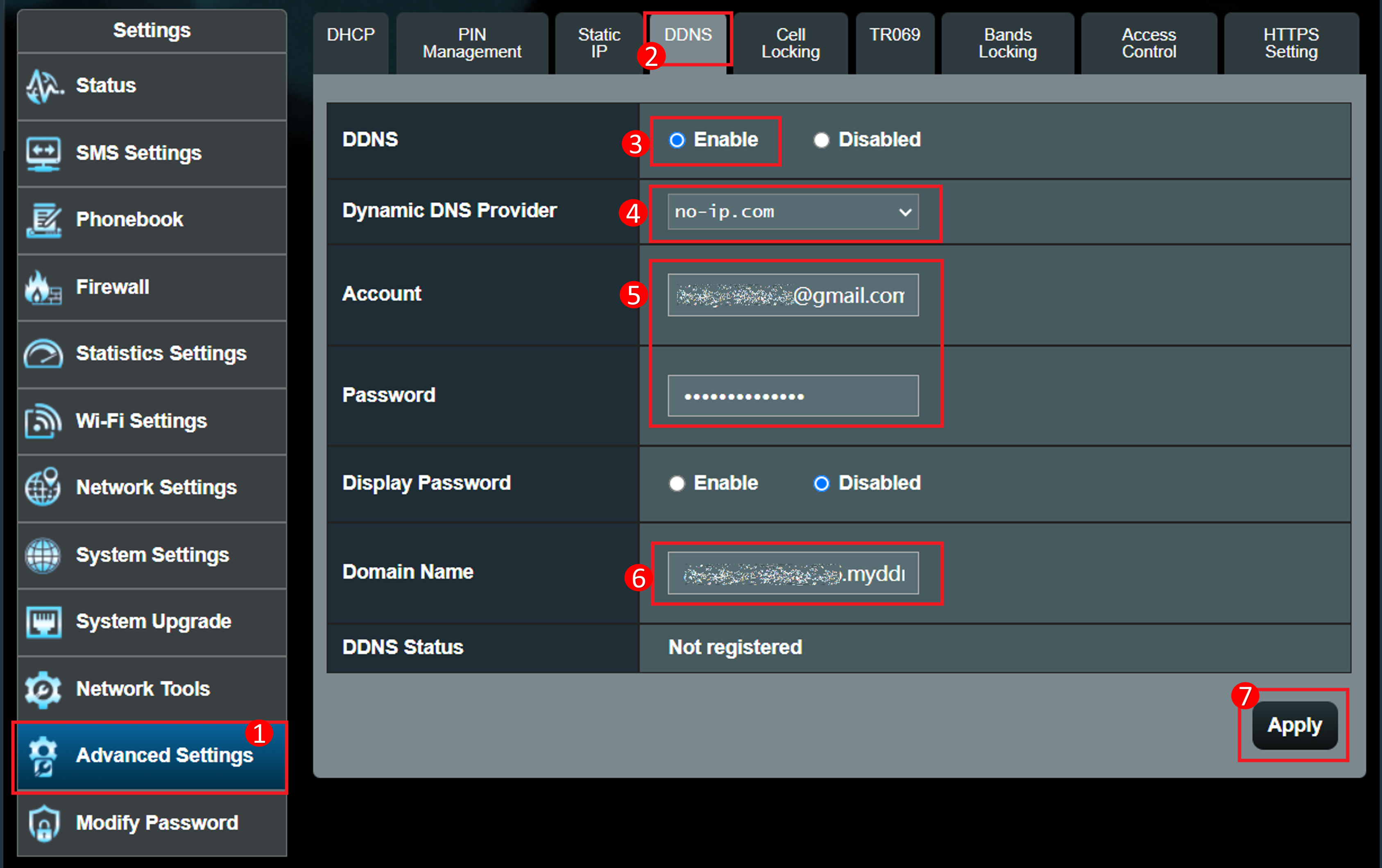
4. Nach Abschluss wird der DDNS-Status als Registriert angezeigt.

1. Kann der 4G-N16-Router die private IP verwenden, um die Remote-Verbindungsfunktion einzurichten?
Bitte beachten Sie, dass der Router bei Verwendung einer privaten WAN-IP-Adresse (wie z.B. bei Verbindung hinter einem anderen Router/Switch/Modem mit integriertem Router/WiFi-Funktion) möglicherweise unter einem Multi-Layer-NAT-Netzwerk platziert werden kann. Diese Funktion funktioniert unter solchen Umgebungen nicht ordnungsgemäß.
Private IPv4-Netzbereiche:
Klasse A: 10.0.0.0 = 10.255.255.255
Klasse B : 172.16.0.0 = 172.31.255.255
Klasse C : 192.168.0.0 = 192.168.255.255
CGNAT-Netzbereiche:
Die zugewiesene Adressblock ist 100.64.0.0/10, d.h. IP-Adressen von 100.64.0.0 bis 100.127.255.255.
Wie bekomme ich das (Utility / Firmware)?
Sie können die neuesten Treiber, Software, Firmware und Benutzerhandbücher im ASUS Download Center herunterladen.
Wenn Sie weitere Informationen zum ASUS Download Center benötigen, beachten Sie bitte diesen Link.