Verwandte Themen
- [ExpertWiFi] Wie richtet man den ASUS ExpertWiFi-Router über die ASUS ExpertWiFi-App ein? (QIS, Schnelle Internet-Einrichtung)
- [ExpertWiFi] Wie aktualisiert man die Firmware des ExpertWiFi-Routers (WebGUI)?
- [Wireless Router] Wie aktualisiere ich die Firmware Ihres Routers auf die neueste Version? (WebGUI)
[ExpertWiFi] Wie aktualisiert man die Firmware des ExpertWiFi-Routers über die ASUS ExpertWiFi-App auf die neueste Version?
Der folgende Artikel beschreibt, wie Sie die Firmware über die ASUS ExpertWiFi App auf Android- und iOS-Plattformen aktualisieren können.
Einführung
Einrichtungsprozess mit Android-Telefon
Einrichtungsprozess mit iPhone
FAQ
Wenn Sie die Firmware für den ASUS ExpertWiFi-Router aktualisieren möchten, aber keinen kabelgebundenen PC verwenden können oder Ihr ExpertWiFi-Router nicht in der Nähe ist, können Sie die Funktion [Firmware-Upgrade] unserer ASUS ExpertWiFi-App verwenden, um eine ferngesteuerte Aktualisierung durchzuführen.
Weitere Informationen über die ASUS ExpertWiFi App finden Sie in der FAQ: [ExpertWiFi] Wie richtet man den ASUS ExpertWiFi-Router über die ASUS ExpertWiFi-App ein? (QIS, Schnelle Internet-Einrichtung)
1. Klicken Sie auf ASUS ExpertWiFi App.
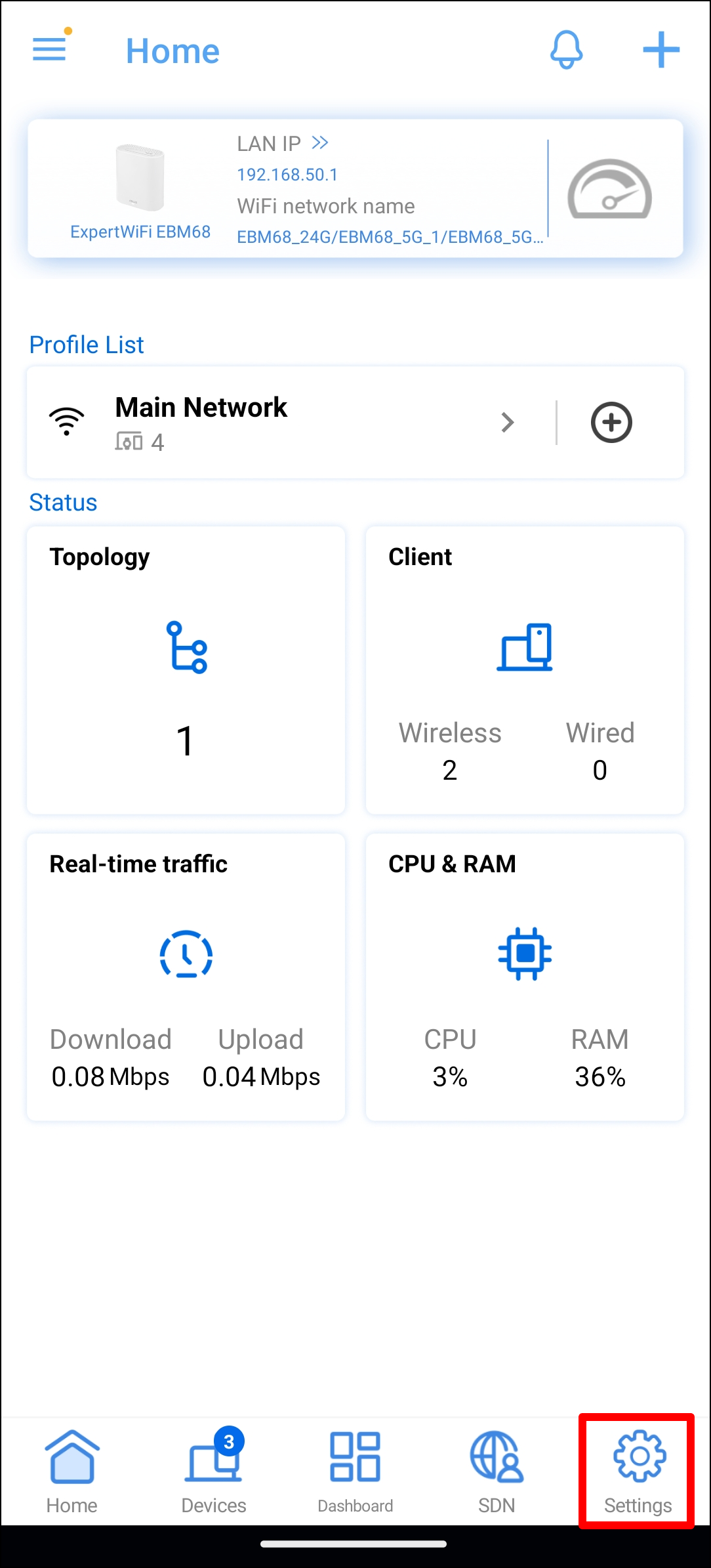
2. Tippen Sie unten rechts auf [Einstellungen].
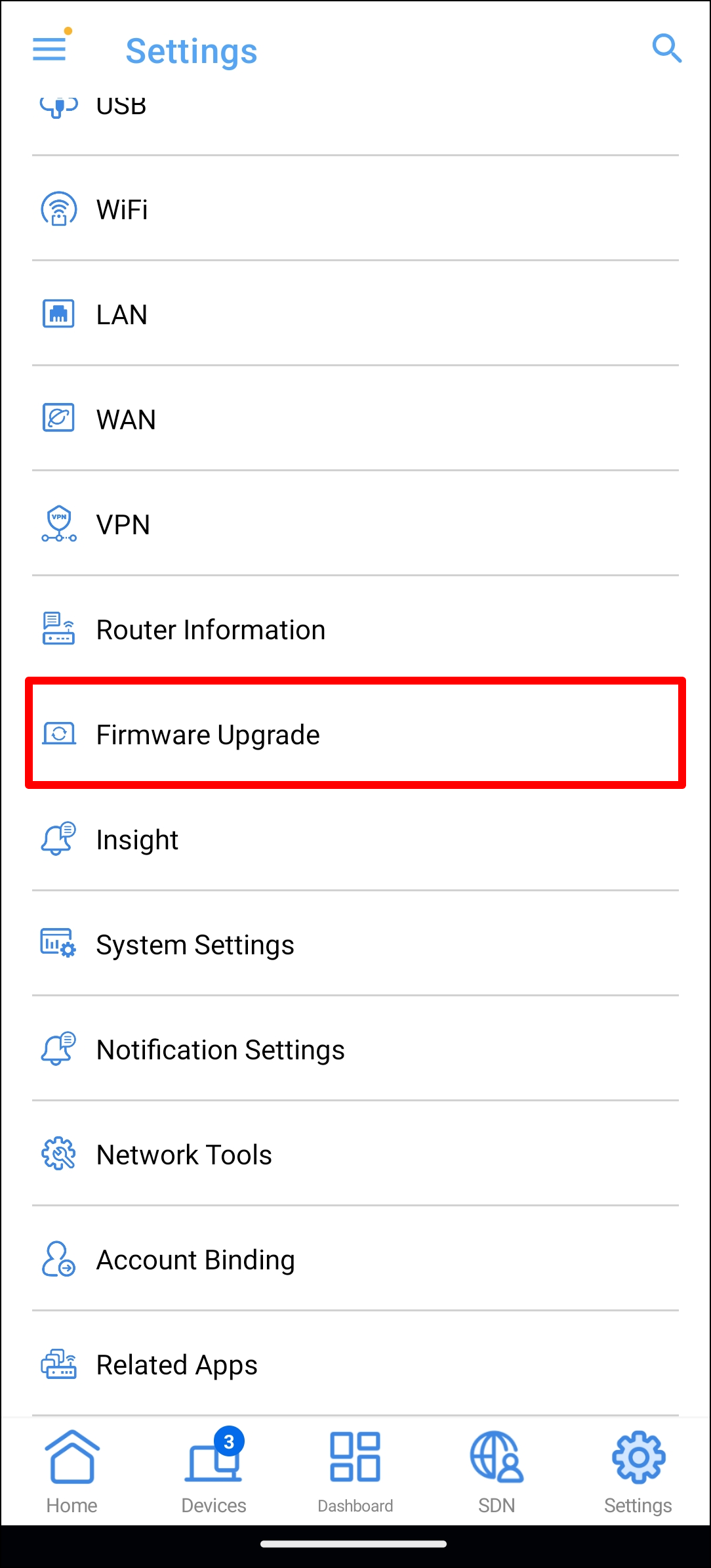
3. Klicken Sie auf [Firmware Upgrade].
4. Wählen Sie [Firmware-Version prüfen]. Diese Funktion sucht automatisch nach der neuesten Firmware für Ihren ExpertWiFi-Router und hilft Ihnen, diese zu aktualisieren.
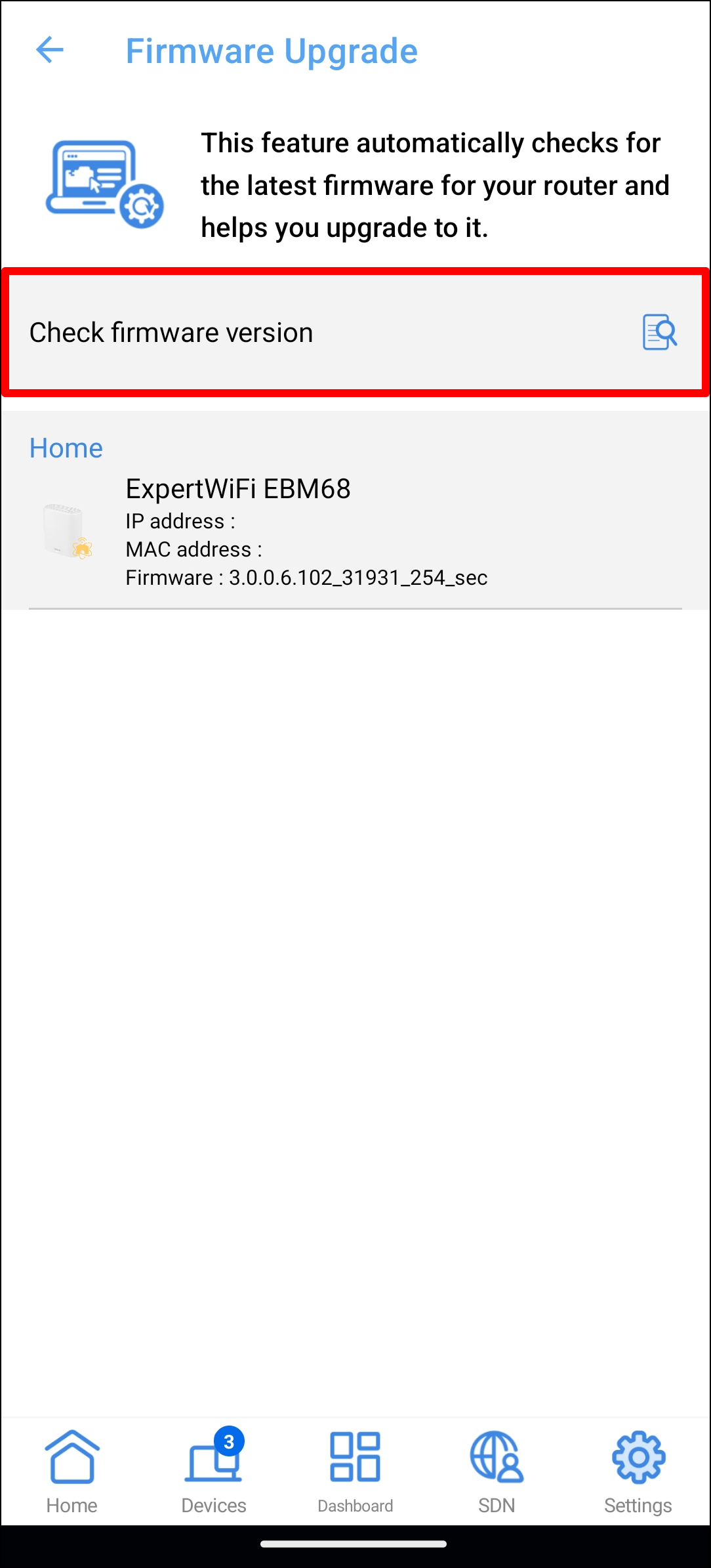
5. Prüfen Sie die Firmware-Version.
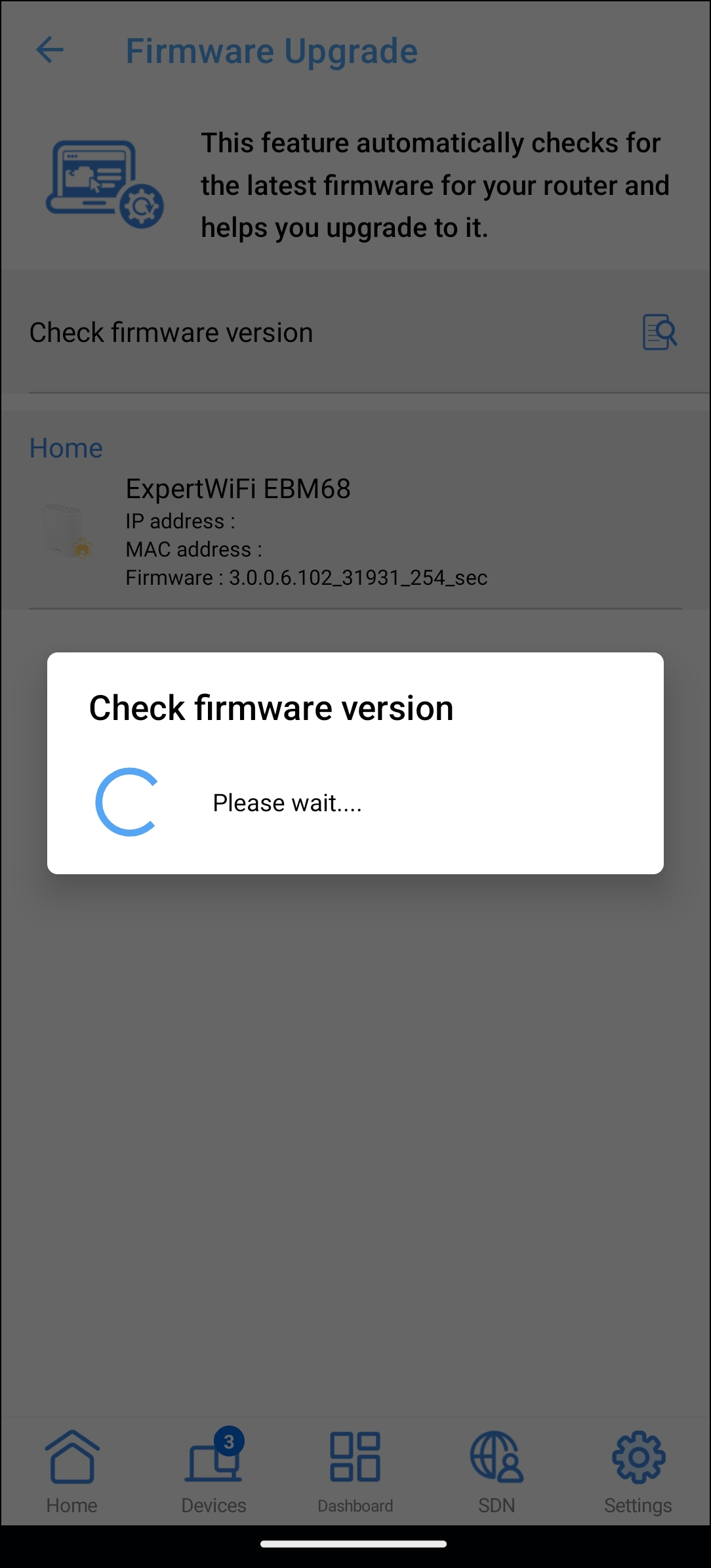
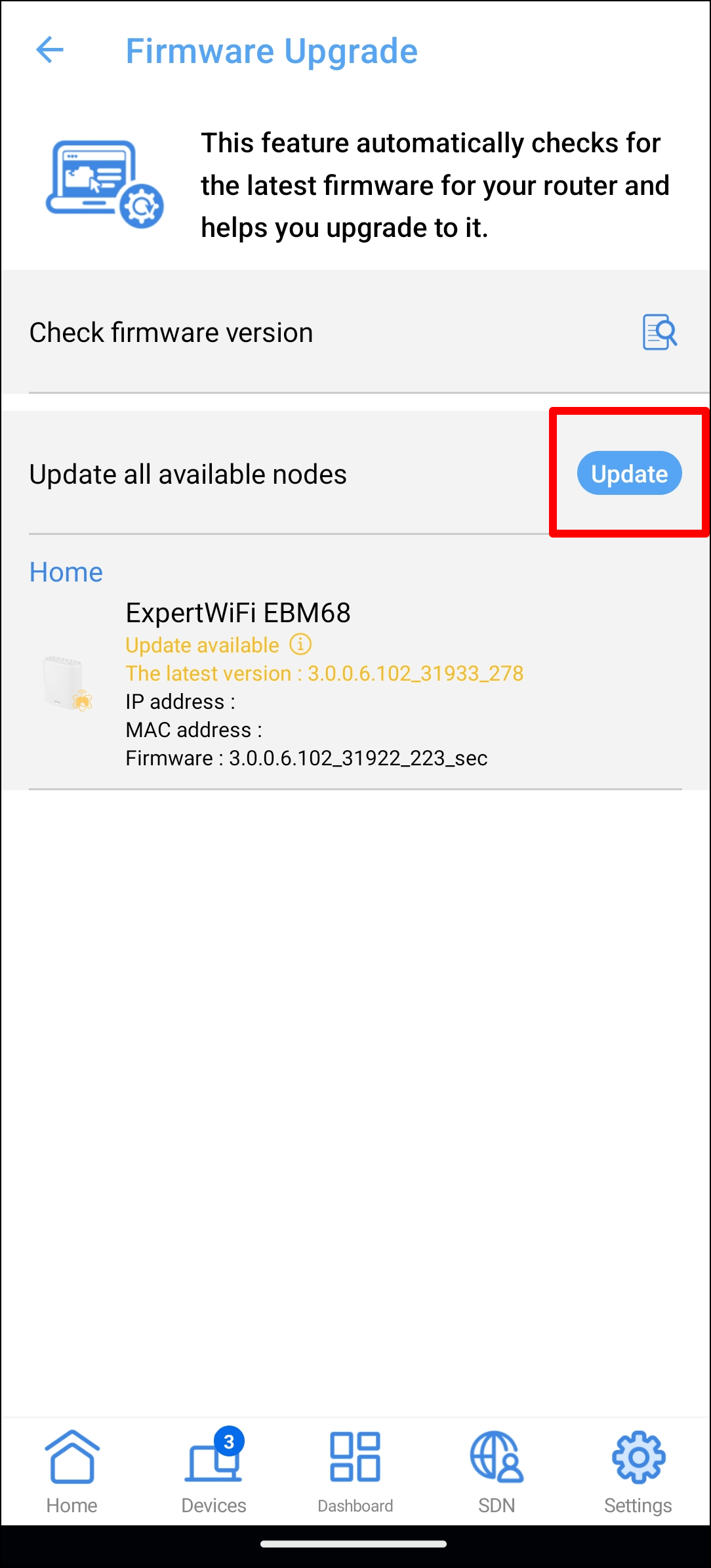
6. Klicken Sie auf [Aktualisieren], wenn eine aktualisierte Firmware verfügbar ist.
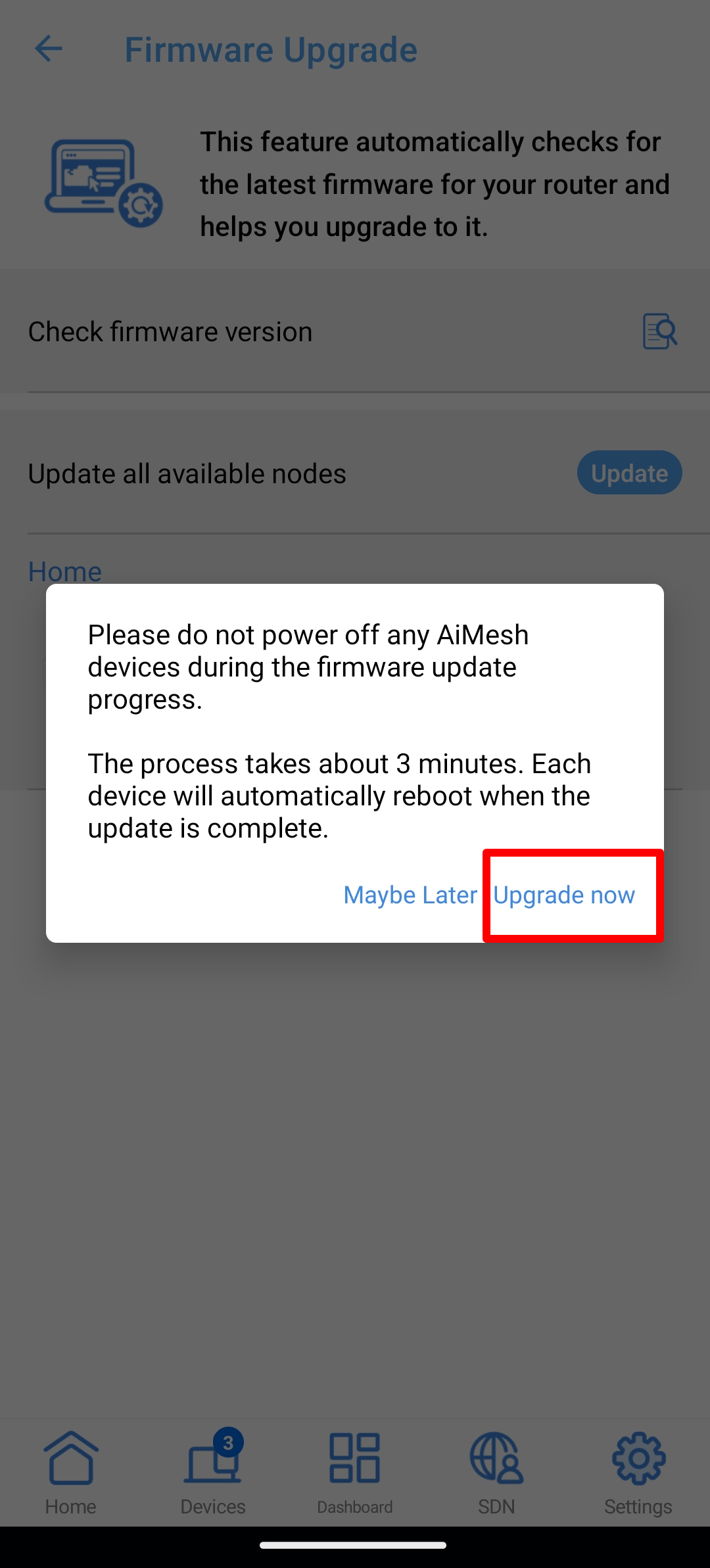
7. Drücken Sie [Jetzt aktualisieren], wenn das System diese Meldung anzeigt.
Hinweis: Bitte schalten Sie während des Firmware-Updates keine AiMesh-Geräte aus. Der Vorgang dauert etwa 3 Minuten. Jedes Gerät wird automatisch neu gestartet, wenn die Aktualisierung abgeschlossen ist.
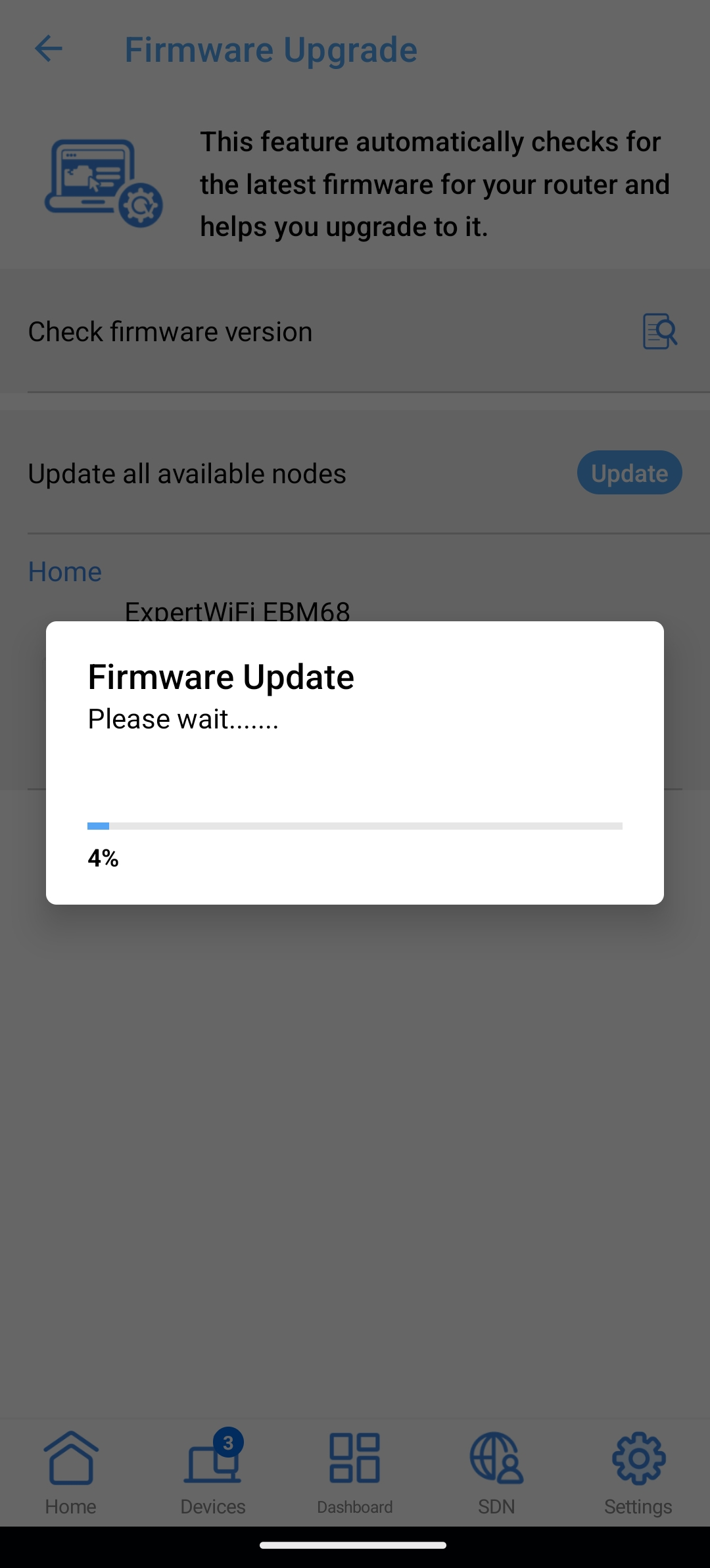
8. Die Firmware wird aktualisiert.
9. Wenn das Firmware-Upgrade erfolgreich war, klicken Sie auf [OK].
1. Klicken Sie auf ASUS ExpertWiFi App.
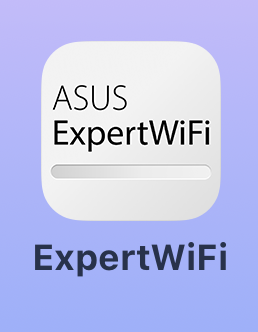
2. Tippen Sie unten rechts auf [Einstellungen].
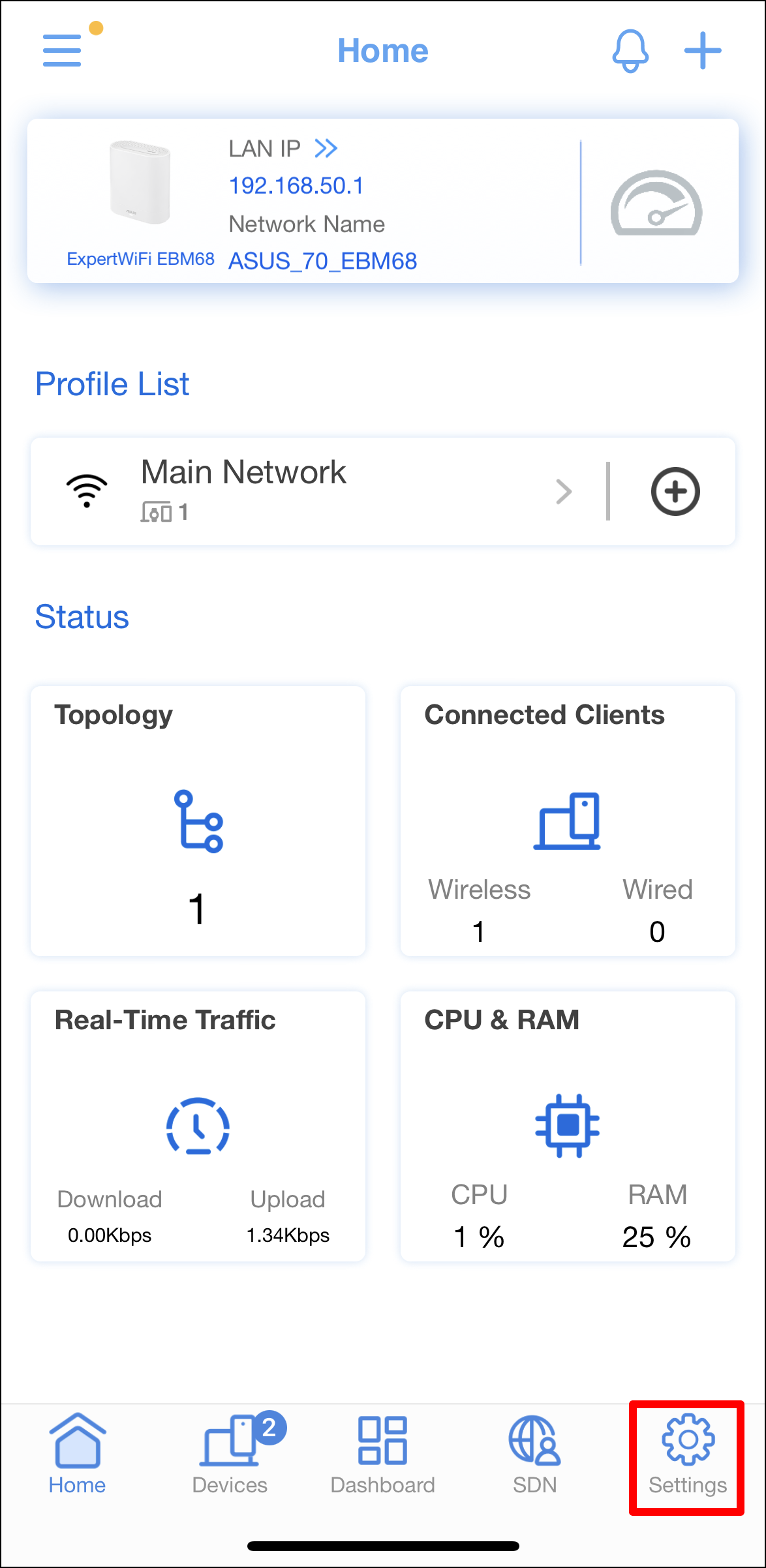
3. Klicken Sie auf [Firmware Upgrade].
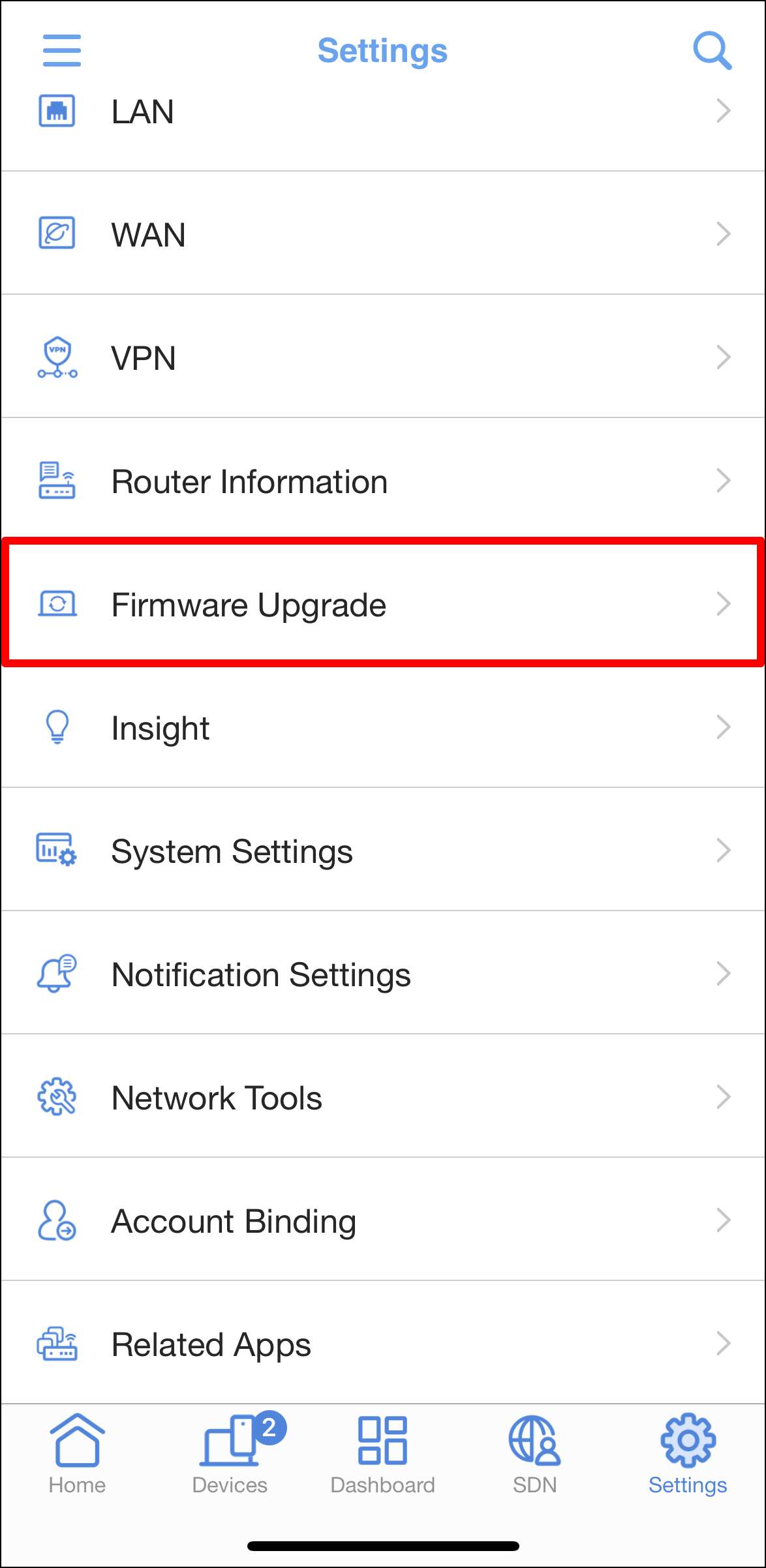
4. Wählen Sie [Firmware-Version prüfen]. Diese Funktion sucht automatisch nach der neuesten Firmware für Ihren ExpertWiFi-Router und hilft Ihnen, diese zu aktualisieren.
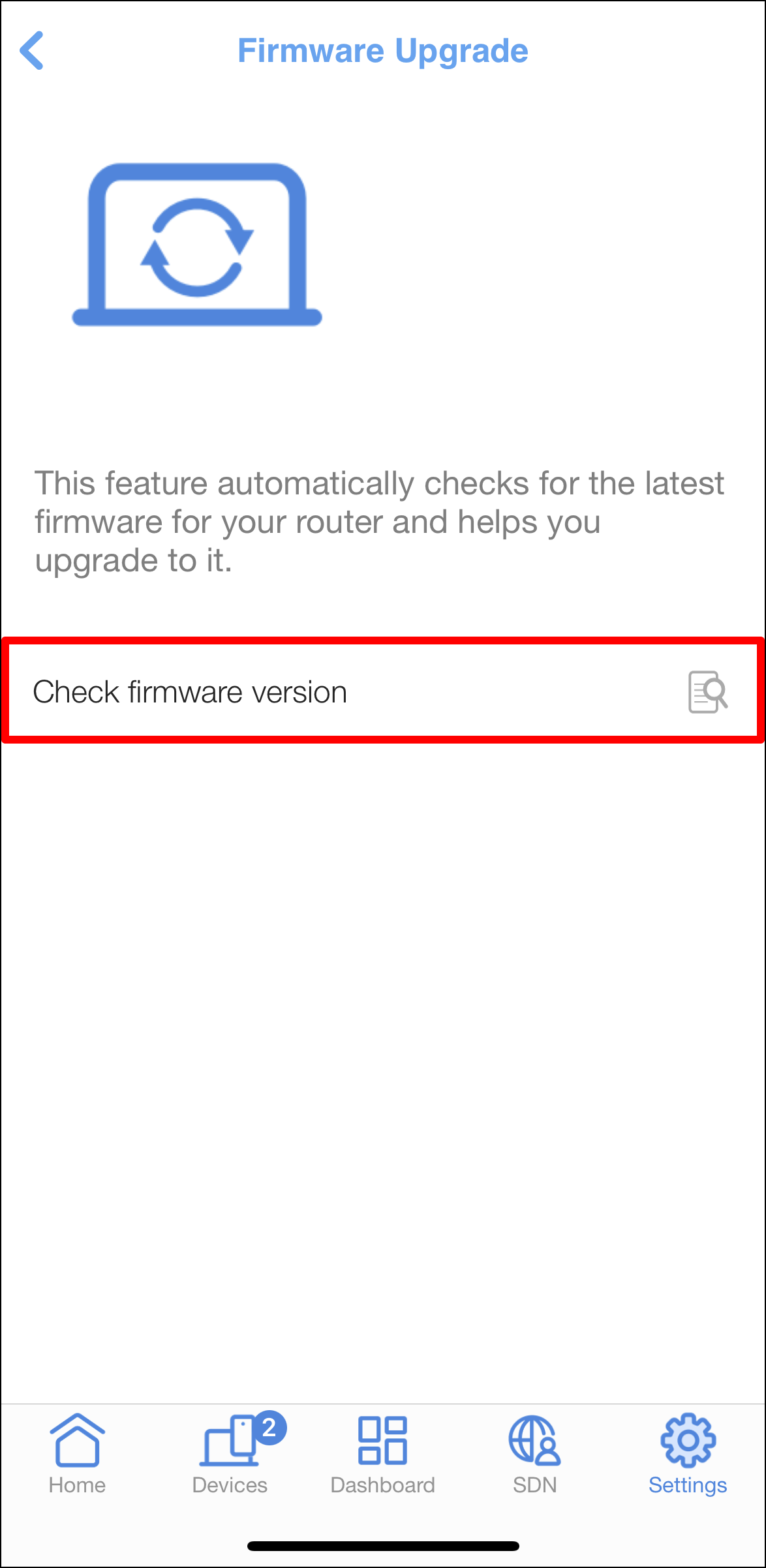
5. Klicken Sie auf [Aktualisieren], wenn eine aktualisierte Firmware verfügbar ist.
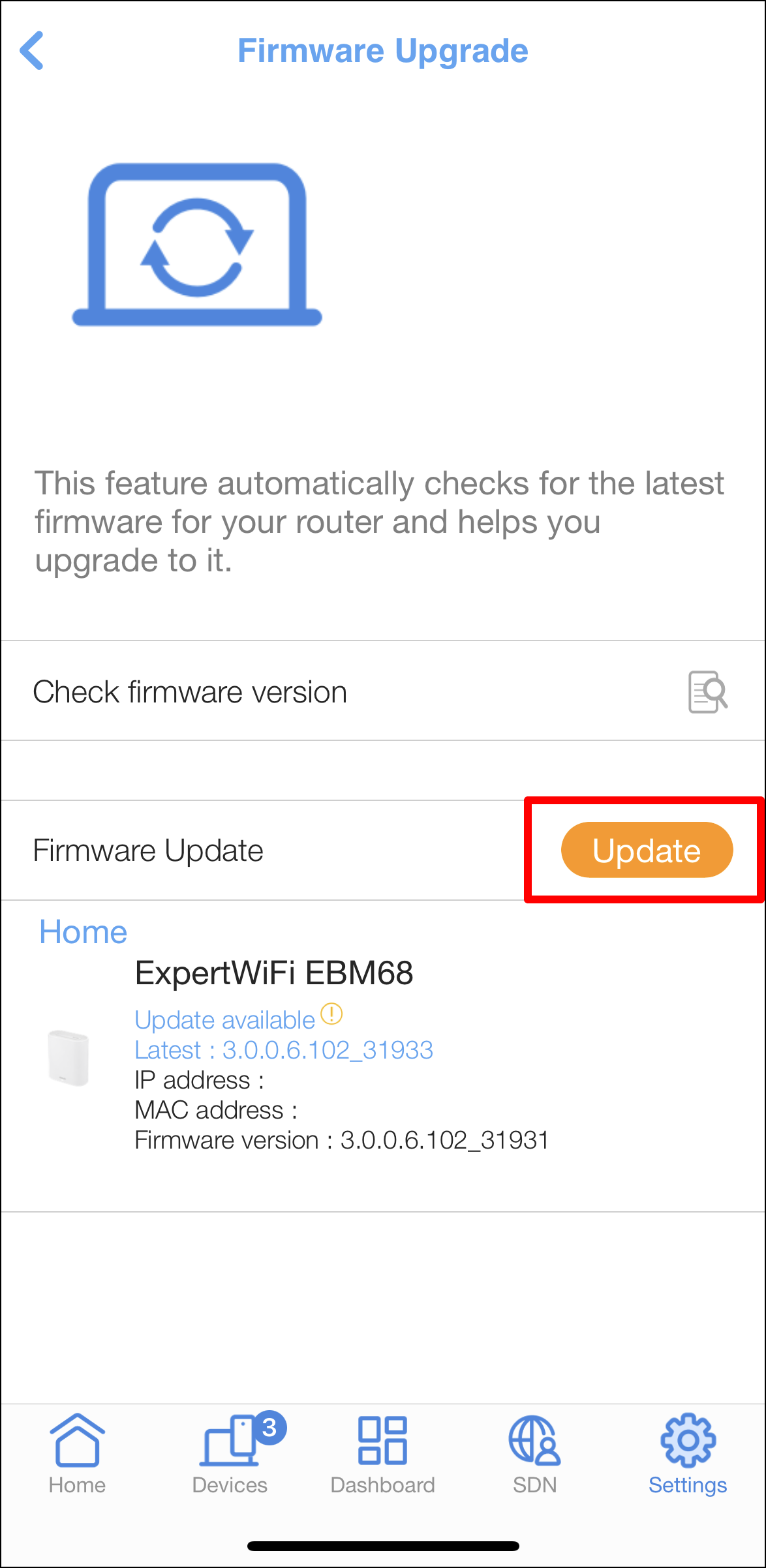
6. Drücken Sie [OK], wenn die Benachrichtigung erscheint.
Hinweis: Bitte schalten Sie während des Firmware-Updates keine AiMesh-Geräte aus. Der Vorgang dauert etwa 5 Minuten. Jedes Gerät wird automatisch neu gestartet, wenn die Aktualisierung abgeschlossen ist.
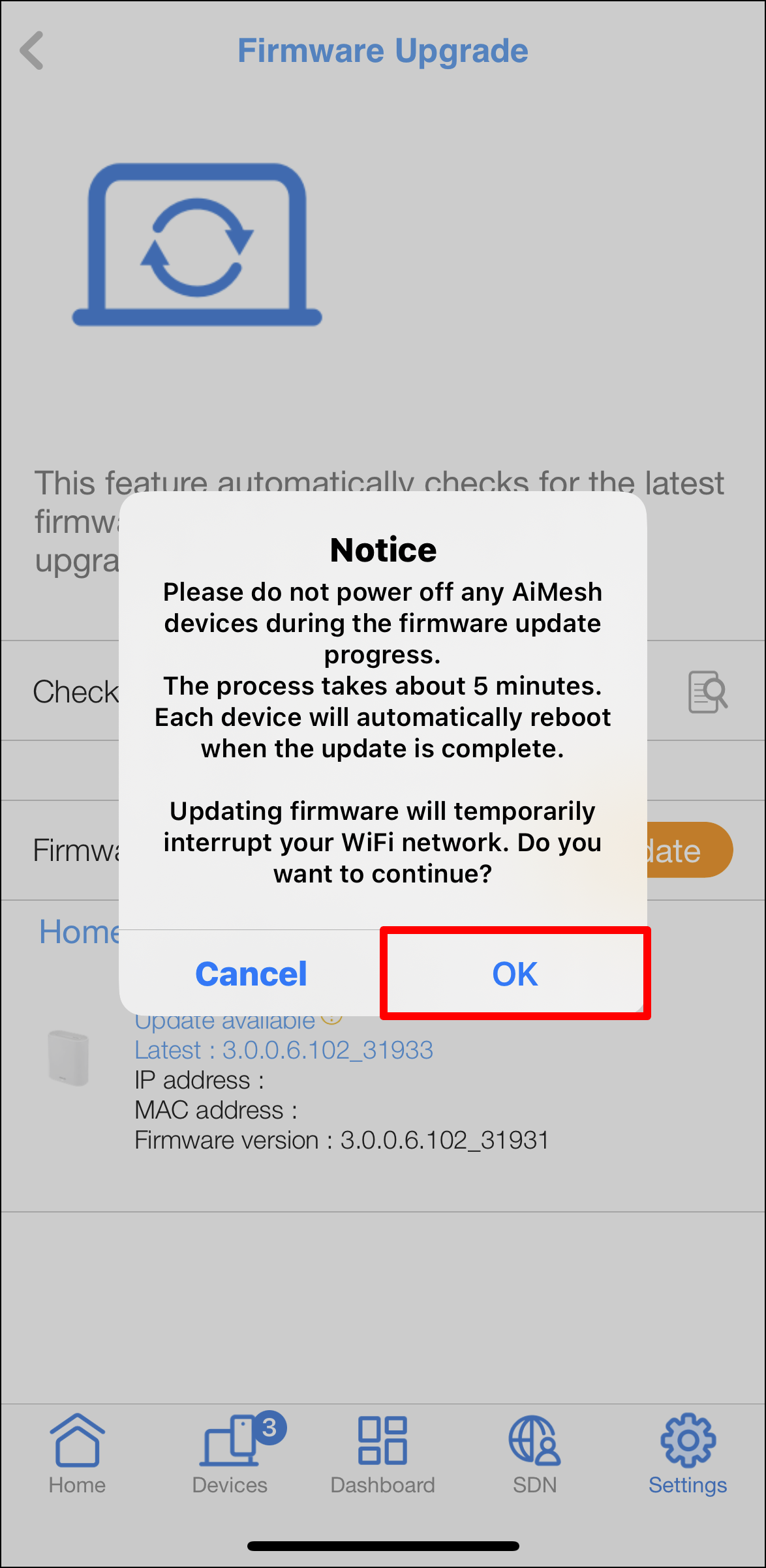
7. Die Firmware wird aktualisiert.
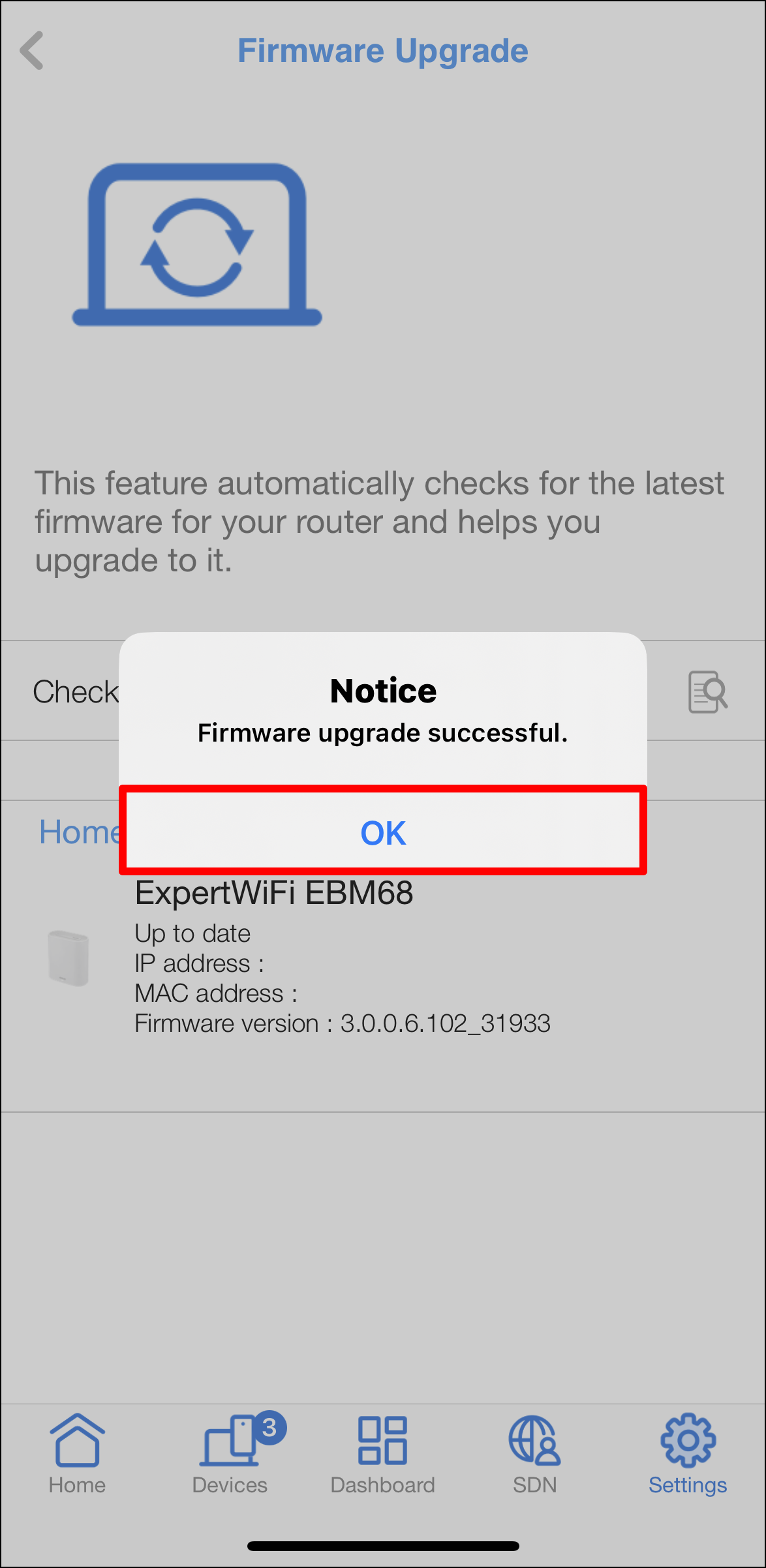
8. Wenn das Firmware-Upgrade erfolgreich war, klicken Sie auf [OK].
1. Ist die ASUS ExpertWiFi App für eine bestimmte Plattform erforderlich?
Wir unterstützen Android und iOS.
- Google Play
https://play.google.com/store/apps/details?id=com.asus.expertrouter&hl=en_US

- App Store
https://apps.apple.com/app/asus-expertwifi/id1666197091?platform=iphone
2. Welcher ASUS ExpertWiFi Router ist für die ASUS ExpertWiFi App verfügbar?
a. Die Liste der unterstützten ExpertWiFi-Router wird von Zeit zu Zeit aktualisiert. Bitte überprüfen Sie die Auflistung der ASUS ExpertWiFi-App auf Google Play™ oder im App Store®, um die neueste Liste der unterstützten Modelle zu erhalten.
b. Die ASUS ExpertWiFi-App ist nur mit den in der Liste aufgeführten ASUS ExpertWiFi-Routern kompatibel und funktioniert nicht mit anderen ASUS-Modellen.
Wie bekomme ich die (Utility / Firmware)?
Sie können die neuesten Treiber, Software, Firmware und Benutzerhandbücher im ASUS Download Center herunterladen.
Wenn Sie weitere Informationen über das ASUS Download Center benötigen, besuchen Sie bitte diesen Link.