Verwandte Themen
[Notebook/Desktop/AIO] Fehlerbehebung - Blauer Bildschirm (Wiederherstellung) nach Durchführung der ASUS-Wiederherstellung oder Cloud-Wiederherstellung
Wenn Sie nach der Durchführung von ASUS Recovery oder Cloud Recovery auf Ihrem Computer zuvor die "Code Integrity Boot Policy" (SKUSiPolicy.p7b) installiert hatten und das am 9. Mai 2023 veröffentlichte Windows-Sicherheitsupdate(KB5025885) nicht installiert haben, kann ein blauer Bildschirm mit weißem Text angezeigt werden. Um dieses Problem zu beheben, führen Sie bitte die folgenden Schritte aus, um Secure Boot zu deaktivieren und das Windows-Update durchzuführen.
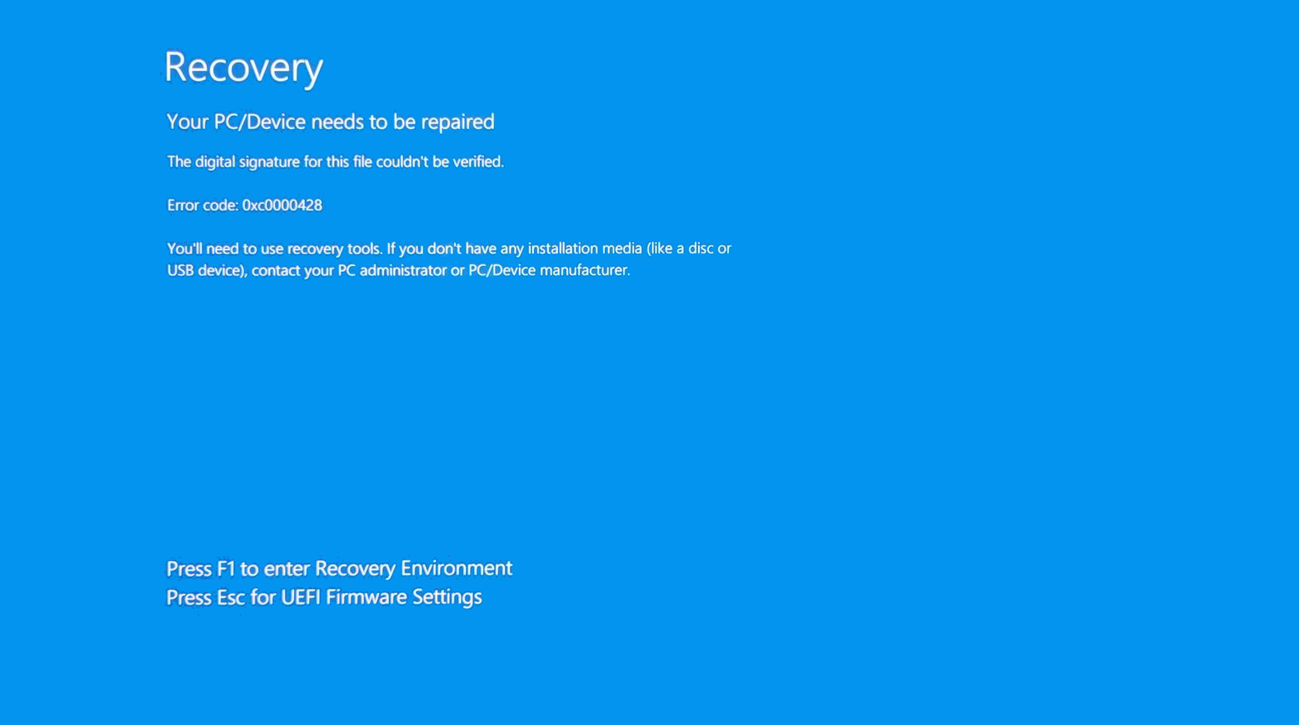
- Schalten Sie den Computer ein und rufen Sie das BIOS-Dienstprogramm auf. Halten Sie bei ausgeschaltetem Computer die Taste [F2]
 auf Ihrer Tastatur gedrückt und drücken Sie dann die [Power-Taste],
 um den Computer einzuschalten. Halten Sie die Taste [F2] so lange gedrückt, bis der Bildschirm des BIOS-Dienstprogramms erscheint, und lassen Sie dann die Taste [F2] los. Wenn Sie weitere Anleitungen für den Zugriff auf das BIOS-Setup-Dienstprogramm benötigen, lesen Sie bitte diesen Artikel: Wie man das BIOS-Dienstprogramm aufruft.
- Drücken Sie im BIOS-Dienstprogramm die Taste [F7] auf Ihrer Tastatur oder klicken Sie auf die Option [Erweiterter Modus]① auf dem Bildschirm.
Hinweis: Die folgenden Schritte können je nach Modell leicht unterschiedlich aussehen. Wenn Ihr Computer das MyASUS in UEFI BIOS-Bildschirmdesign hat, klicken Sie bitte hier, um zu erfahren, wie Sie Secure Boot aktivieren/deaktivieren können.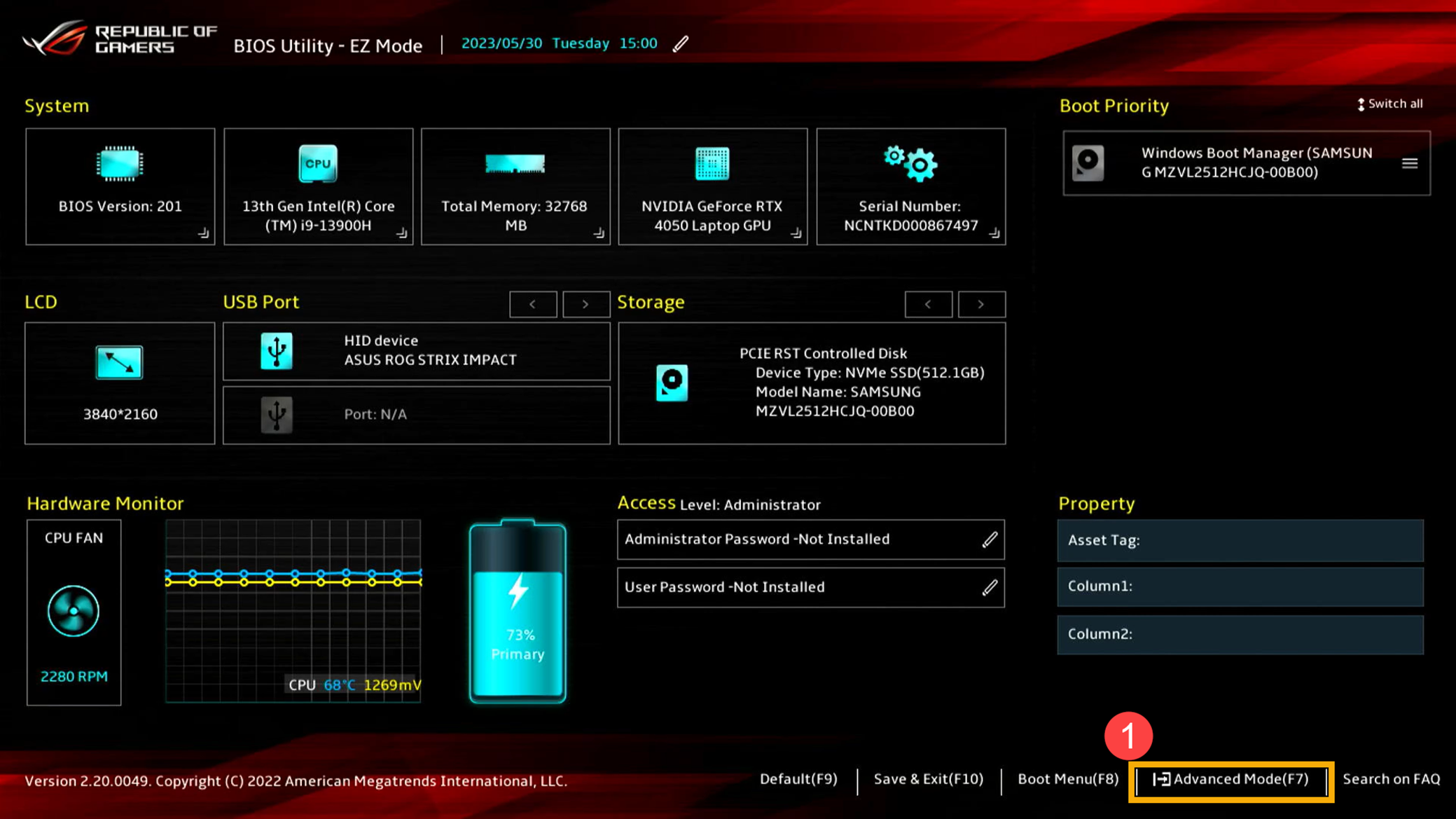
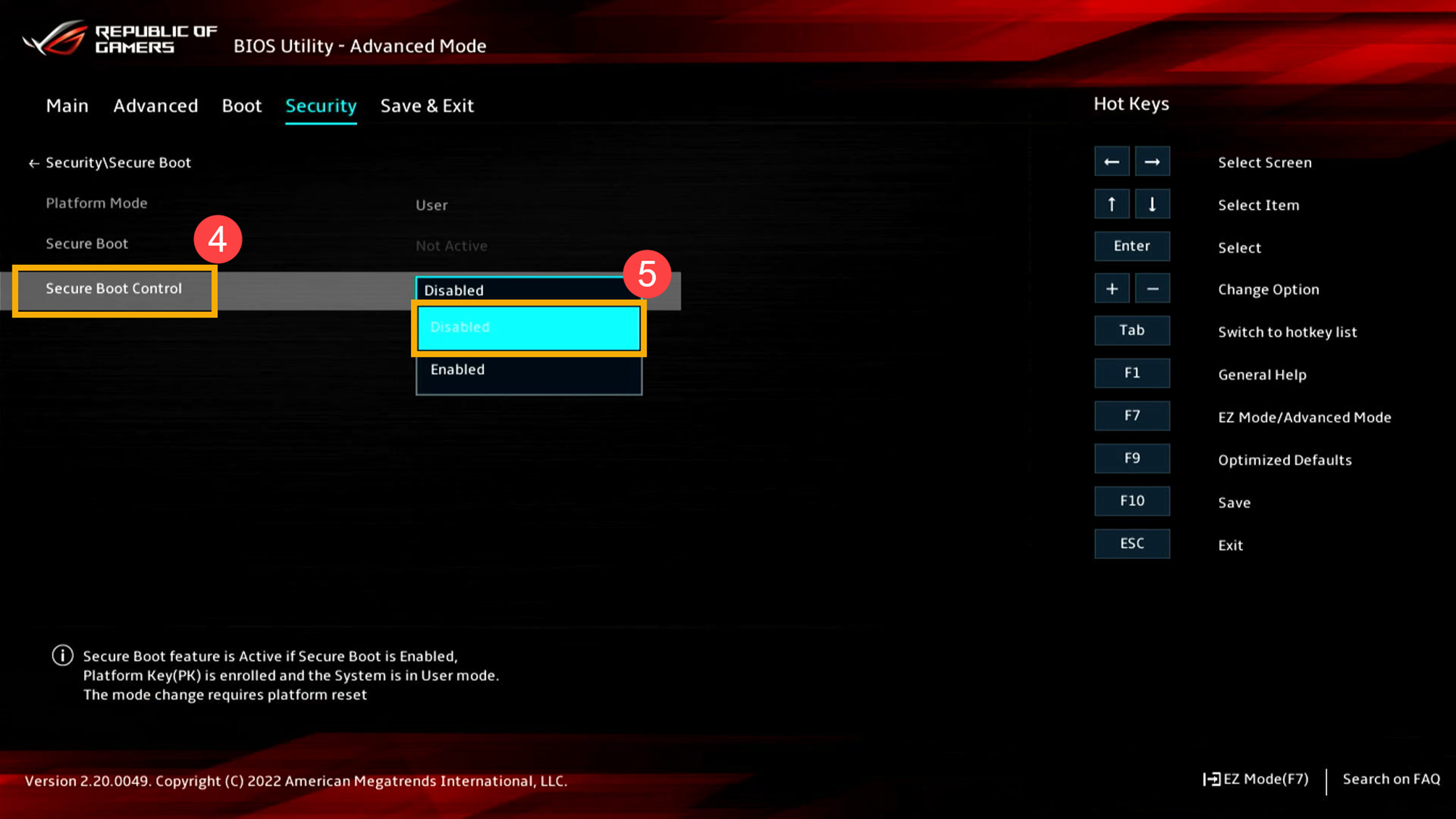
- Navigieren Sie zur Seite [Sicherheit]② und wählen Sie [Secure Boot]③.

- Wählen Sie auf der Seite Secure Boot die Option [Secure Boot Control]④ und setzen Sie sie auf [Disabled]⑤, um Secure Boot zu deaktivieren.
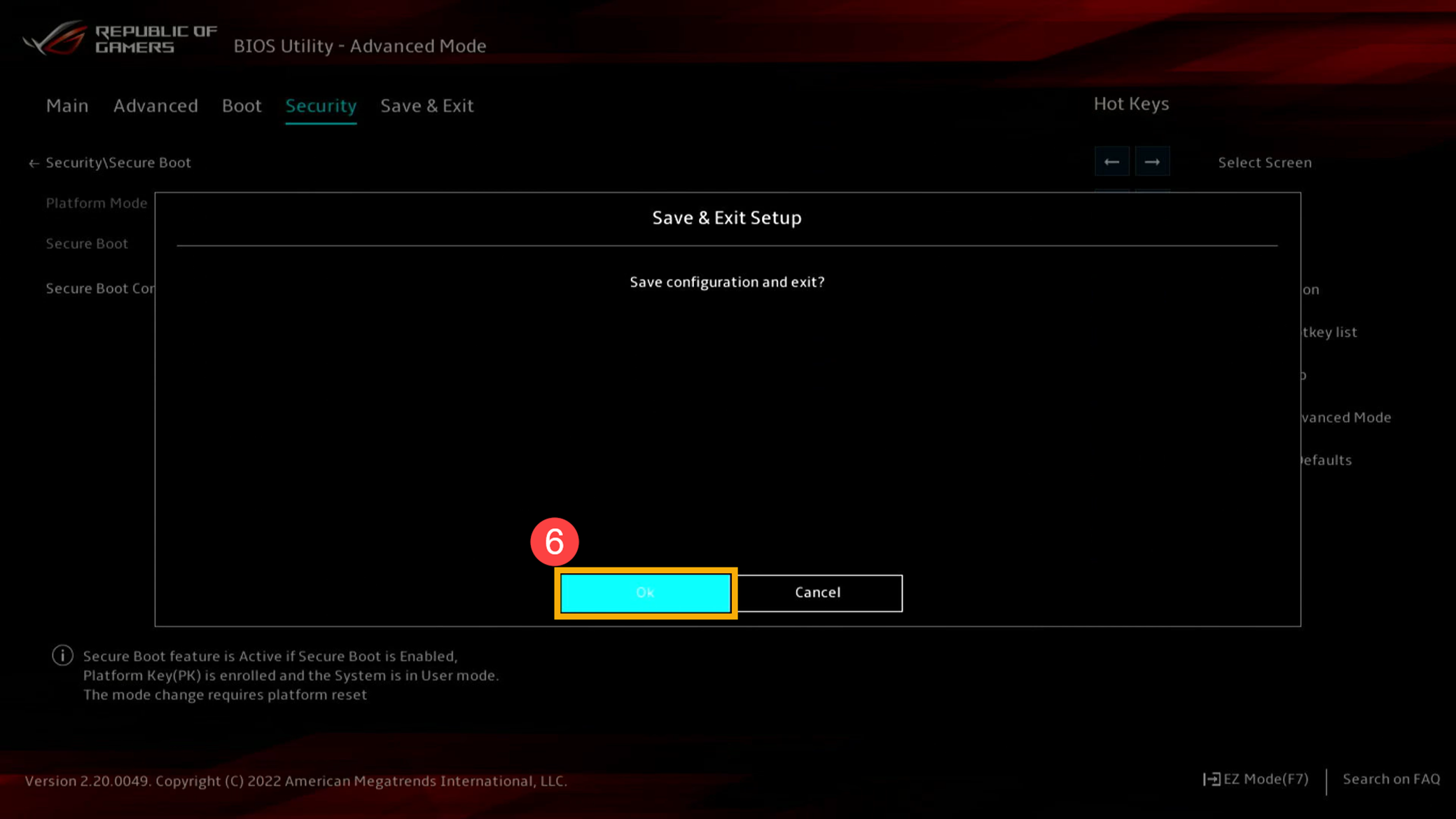
- Speichern Sie die Einstellungen und verlassen Sie das BIOS. Drücken Sie die Taste [F10] auf Ihrer Tastatur und klicken Sie dann auf [Ok]⑥. Ihr Computer wird neu gestartet, und die Einstellungen werden wirksam.
- Sobald Sie wieder im Windows-Betriebssystem sind, klicken Sie auf das [Start]-Symbol
 ⑦ in der Taskleiste und dann auf [Einstellungen]
 ⑧.
⑧. 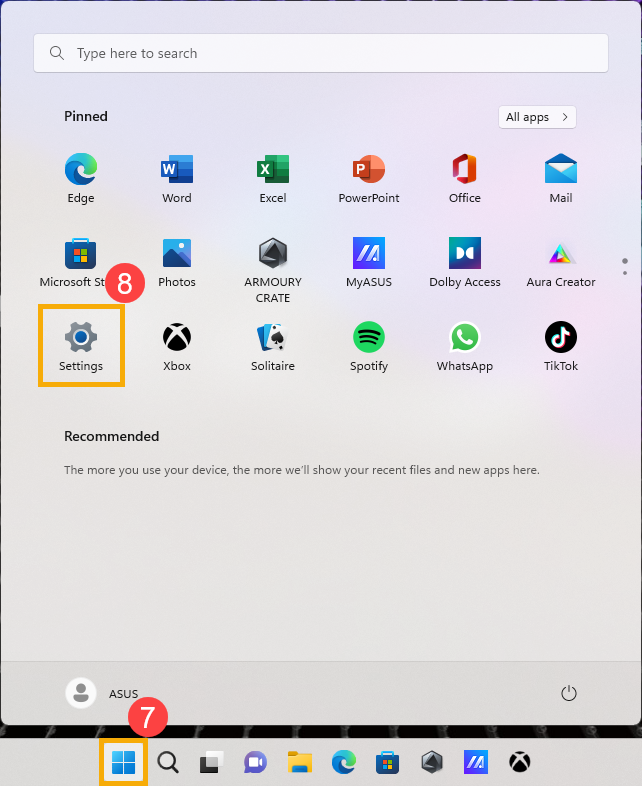
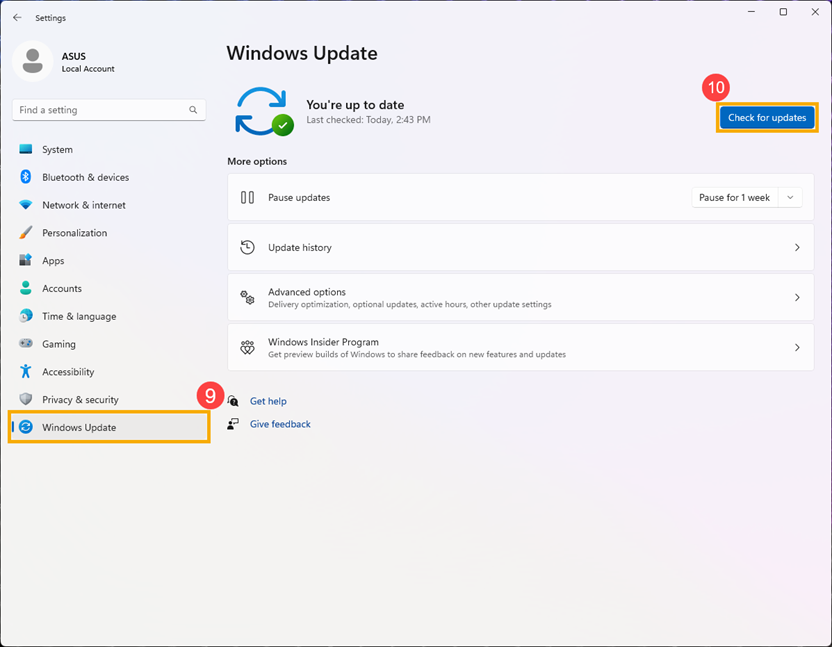
- Klicken Sie auf [Windows Update]⑨, dann auf [Nach Updates suchen]⑩, um sicherzustellen, dass Windows Update auf dem neuesten Stand ist.
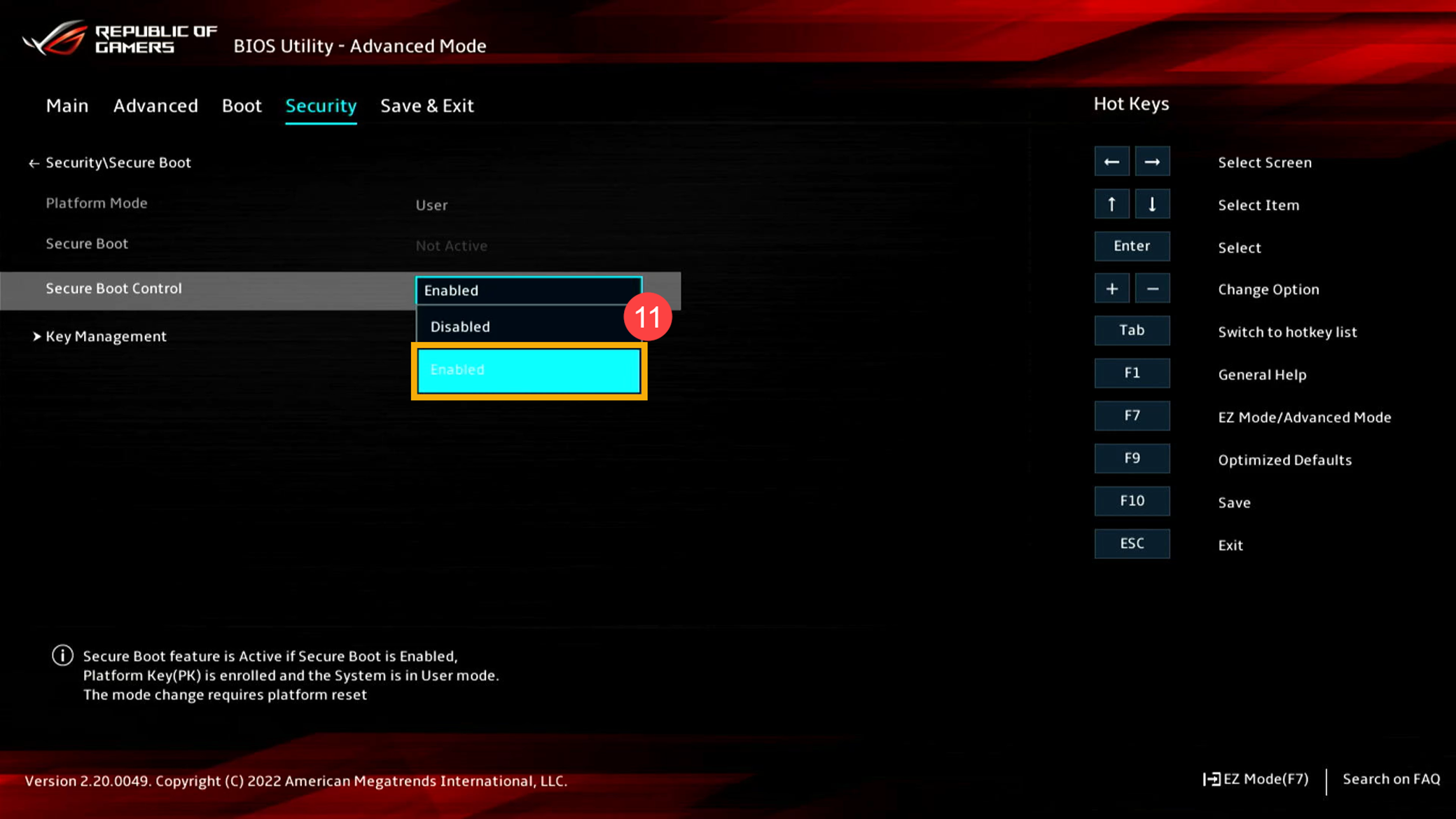
- Sobald Windows Update die Aktualisierung auf den neuesten Stand abgeschlossen hat, gehen Sie zurück zum BIOS-Dienstprogramm und setzen Sie Secure Boot Control auf [Enable]⑪, um Secure Boot wiederherzustellen.
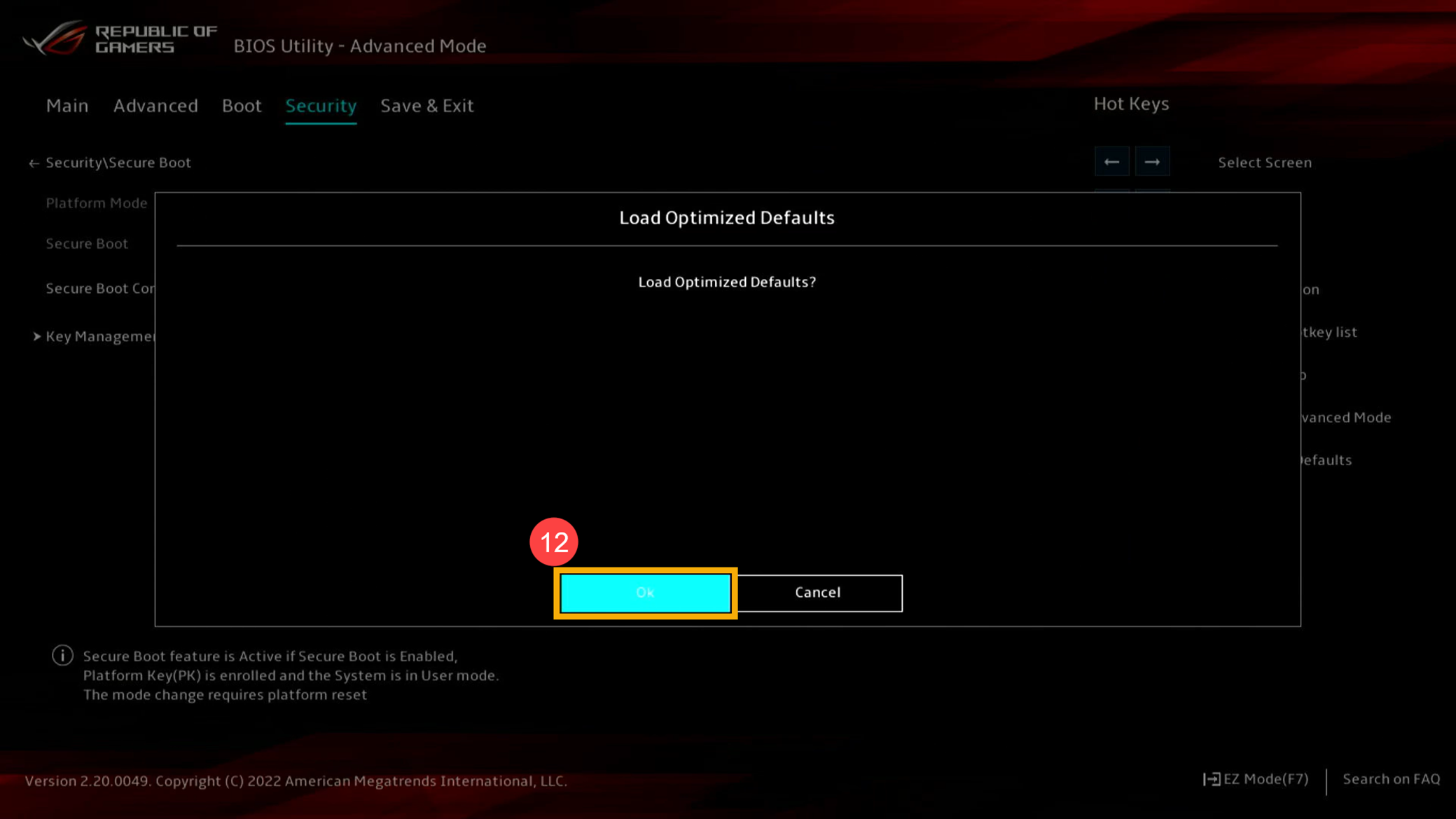
- Nachdem Sie Secure Boot aktiviert haben, drücken Sie die Taste [F10] auf Ihrer Tastatur und klicken Sie dann auf [Ok]⑫, um die Einstellungen zu speichern und das System zu beenden.
Wenn Ihr Problem nicht gelöst wird, wenden Sie sich bitte an den ASUS-Kundensupport, um weitere Unterstützung zu erhalten.