[Notebook] UX9702 Frequently Asked Question (FAQ)
[Notebook] Schnelle Tipps und Tricks für Zenbook 17 Fold OLED (UX9702)
[Notebook] Verschiedene Betriebsmodi des faltbaren Bildschirms UX9702AA - Einführung
[Notebook] ASUS ErgoSense Bluetooth-Tastatur und Touchpad (UX9702) - Einführung
[Notebook] Schnelle Tipps und Tricks für Zenbook 17 Fold OLED (UX9702)
Um eine detailliertere Anleitung zu erhalten, können Sie auch auf den unten stehenden ASUS YouTube-Link klicken, um mehr über die schnellen Tipps und Tricks für das Zenbook 17 Fold OLED zu erfahren.
https://www.youtube.com/watch?v=kgO2GXSddek
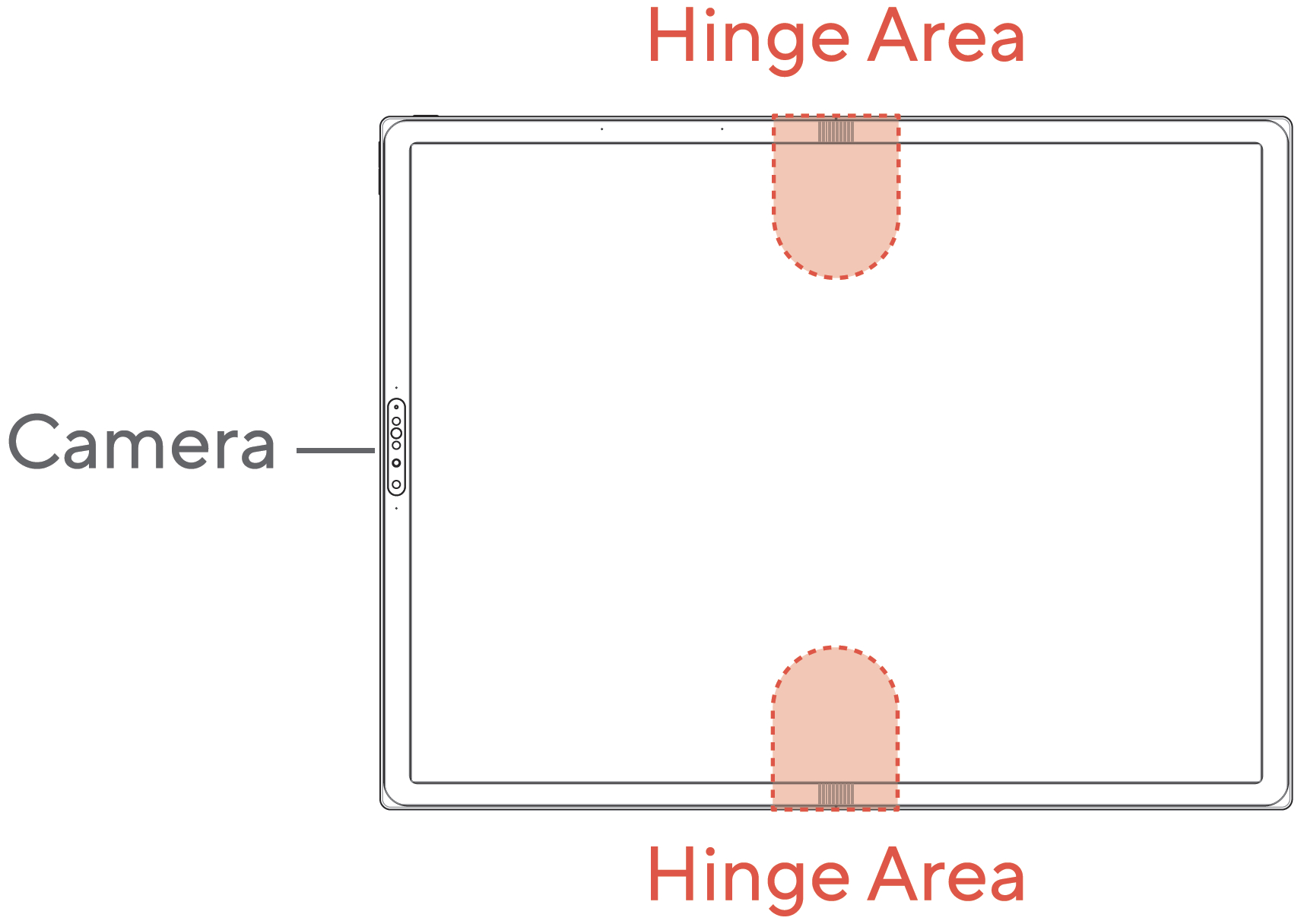
1. Bitte üben Sie keinen Druck im Bereich des Scharniers aus (roter Bereich in der Abbildung). Aufgrund des einzigartigen Materials kann dies das faltbare OLED-Display beschädigen.
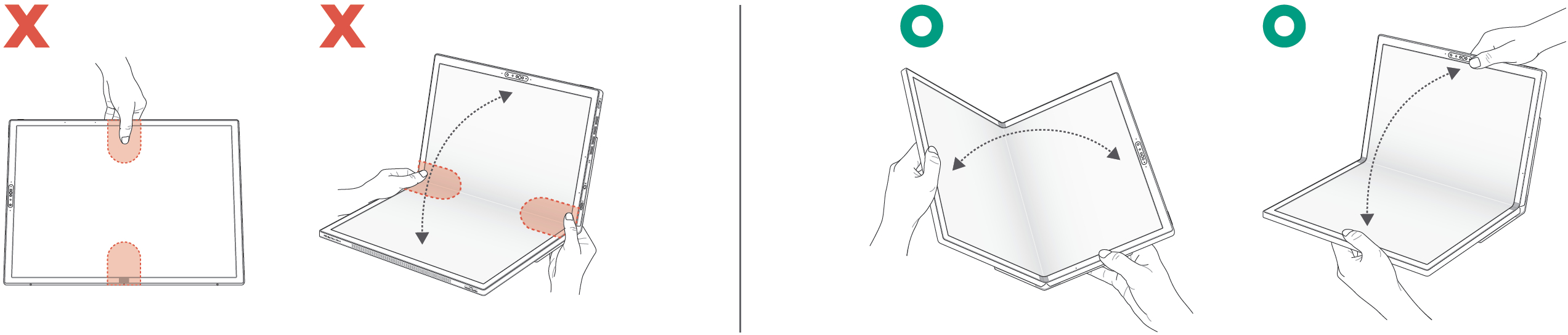
2. Bitte vermeiden Sie es, das Gerät auf eine der folgenden Weisen zu falten oder zu tragen.
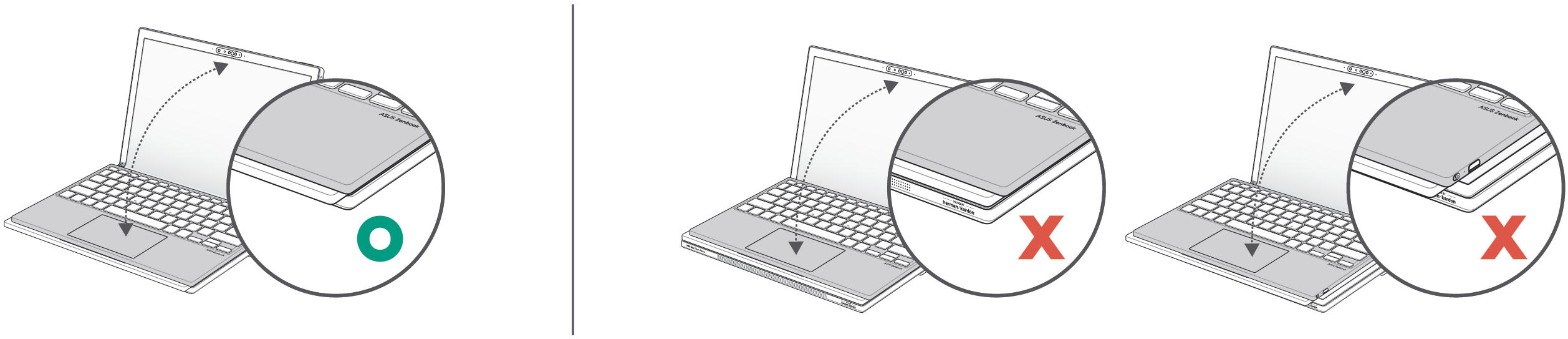
3. Bitte richten Sie die Bluetooth-Tastatur an der vorderen, linken und rechten Kante des Geräts aus. Wenn Sie die Bluetooth-Tastatur schräg aufstellen, kann das OLED-Display beschädigt werden, wenn das Gerät zusammengeklappt wird.
4. Vermeiden Sie die Verwendung von Stiften und scharfen Gegenständen zur Interaktion mit dem Gerät, um Schäden am faltbaren OLED-Display zu vermeiden.
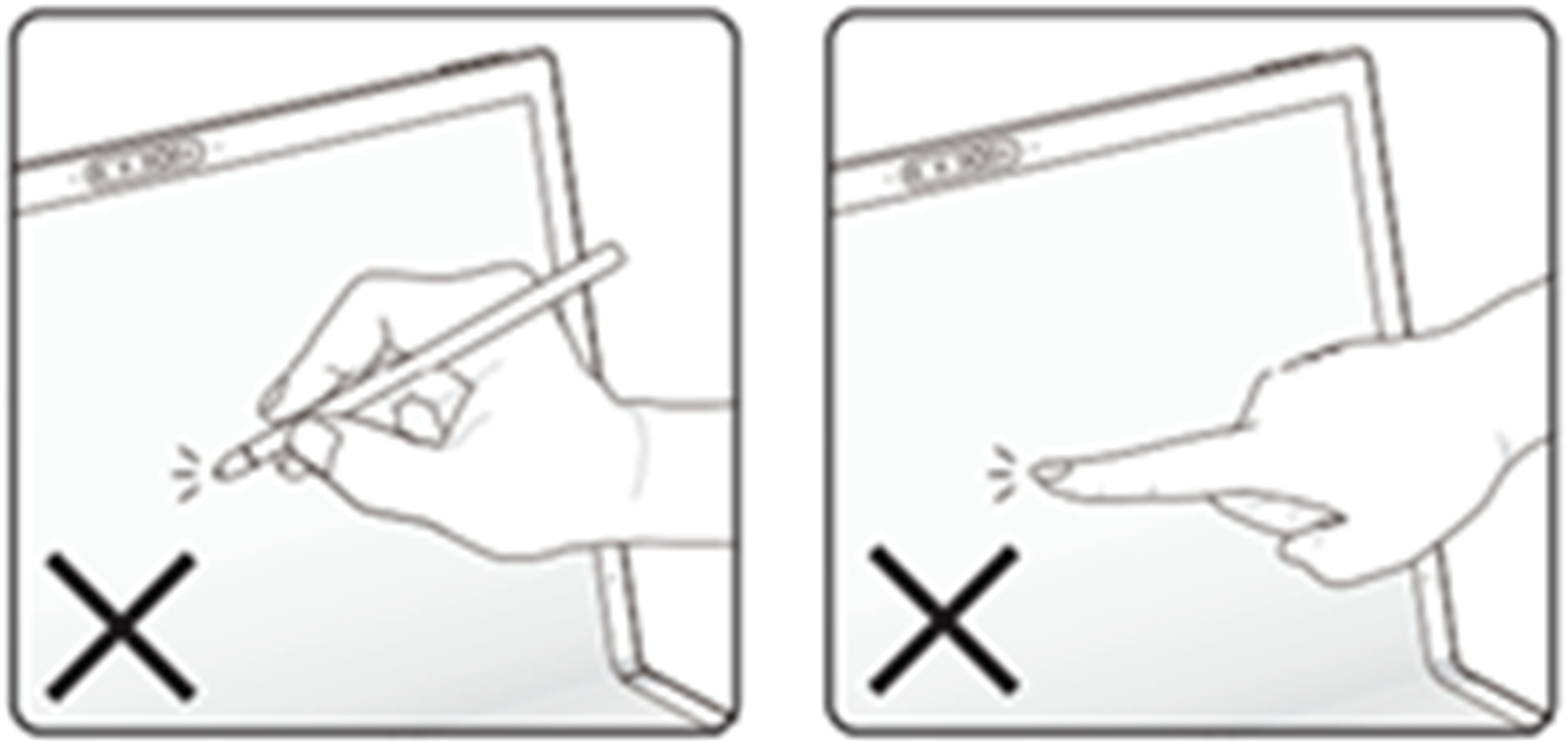
5. Aufgrund des einzigartigen faltbaren OLED-Materials drücken Sie bitte nicht zu fest auf das Panel. Andernfalls würde dies unwiederbringliche Spuren und Dellen verursachen. Unter normalen Gebrauchsbedingungen entstehen nur leichte Dellen, die sich innerhalb von 1-2 Tagen wieder erholen.
6. Um die Haltbarkeit des Panels zu erhöhen, ist das faltbare OLED-Panel aus einem speziellen Material hergestellt, das weich ist und sich leichter falten lässt, und das widerstandsfähiger gegen äußere Kräfte ist. Bei normalem Gebrauch beeinträchtigt die Delle weder den visuellen Effekt noch den Betrieb des Geräts.
7. Da das faltbare OLED-Panel geöffnet und geschlossen werden muss, ist der Rahmen aus einem dehnbaren, weichen Material gefertigt. Um zu verhindern, dass der Rahmen beschädigt wird oder herunterfällt, heben Sie bitte nicht den Randbereich des Rahmens an und berühren Sie insbesondere nicht den biegsamen Bereich in der Mitte des Rahmens, auch wenn dies die Funktion des Geräts nicht beeinträchtigt.
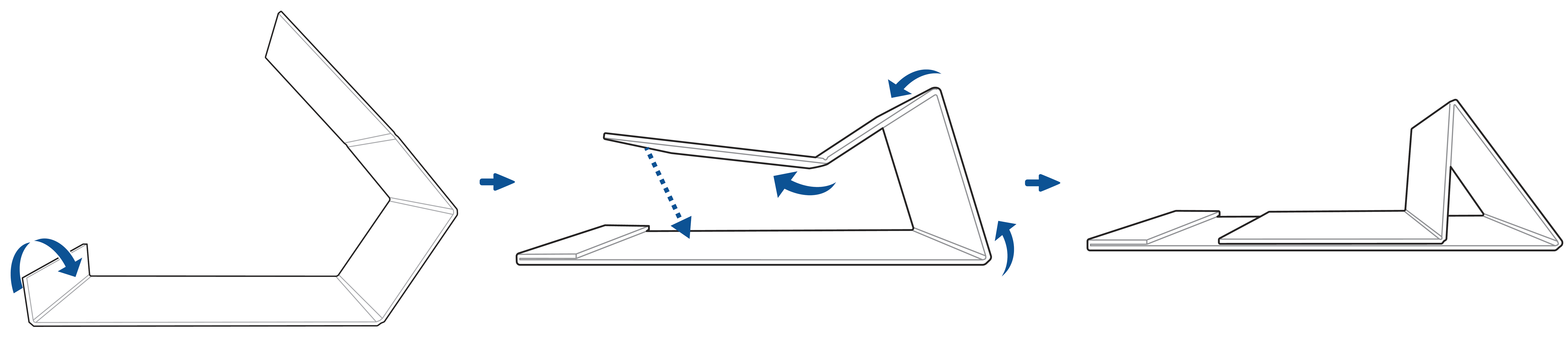
8. In der Geschenkverpackung des UX9702AA befindet sich ein Papierständer. Nach der Installation können Sie das UX9702AA auf den Papierständer stellen und verwenden.
[Notebook] Verschiedene Betriebsmodi des faltbaren Bildschirms UX9702AA - Einführung
Das Zenbook 17 Fold OLED ist weltweit führend mit seinem erstaunlichen 17,3" FOLED-Touchscreen, der sich im Handumdrehen auf eine kompakte Größe von 12,5" zusammenfalten lässt und damit kleiner ist als ein Blatt Fotokopierpapier, so dass Sie es leicht transportieren können.
WARNUNG!
Vermeiden Sie die Verwendung von Stiften und scharfen Gegenständen zur Interaktion mit dem Gerät, um Schäden am faltbaren OLED-Display zu vermeiden.
Aufgrund des einzigartigen Materials und der Eigenschaften des faltbaren OLED-Displays können im Faltbereich manchmal Falten sichtbar sein. Dies beeinträchtigt weder die Qualität oder Leistung des Displays noch das Benutzererlebnis.
Multifunktionsmodus - Ein neuer Hybrid aus Laptops und Tablets
1.  Laptop-Modus (Verwendung einer virtuellen Tastatur) : Wenn Sie den Bildschirm aufstellen und in einem beliebigen Winkel biegen, wird er zu einem 12,5-Zoll-Laptop. Wenn Sie dann einen Text bearbeiten müssen, erscheint automatisch die virtuelle Bildschirmtastatur an der Unterseite des Bildschirms, die Sie verwenden können.
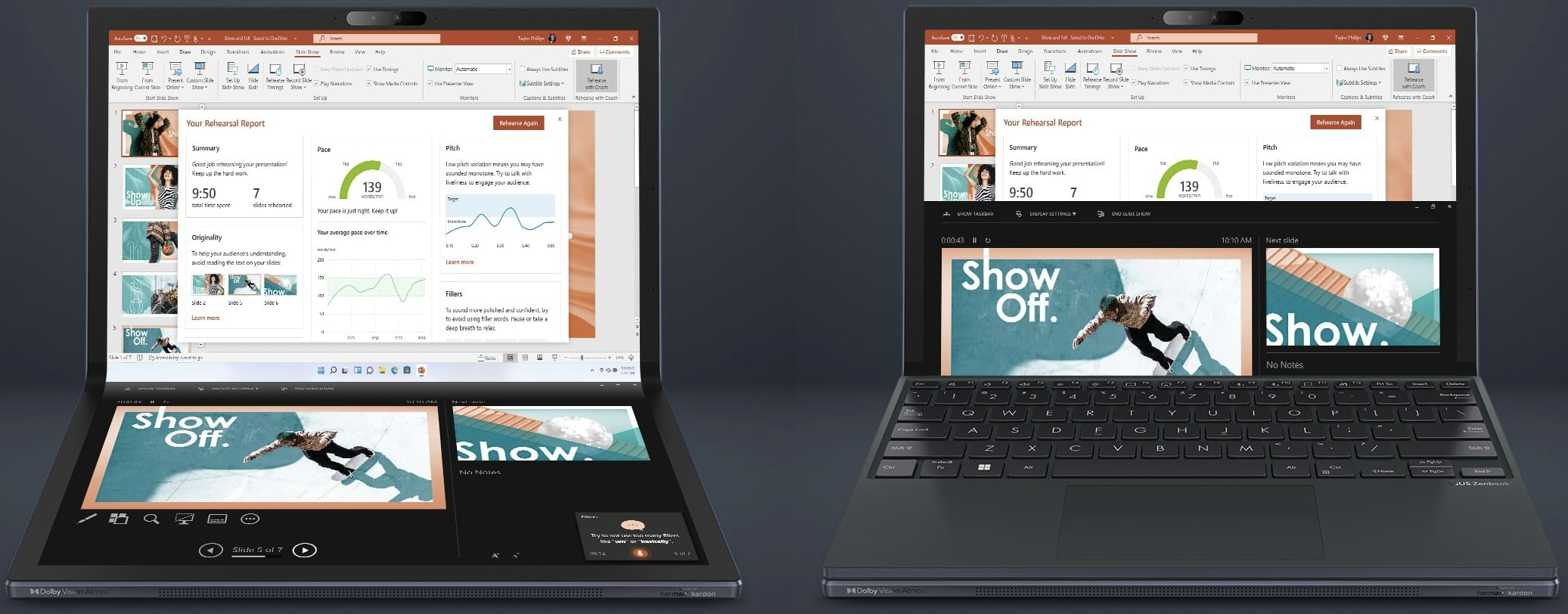
2.  Laptop-Modus (Verwendung der Bluetooth-Tastatur) : Wenn Sie den Bildschirm in einem beliebigen Winkel aufstellen und die ASUS ErgoSense Bluetooth-Tastatur auf die Unterseite des Bildschirms legen, wird der Computer zu einem 12,5-Zoll-Laptop, den Sie benutzen können.
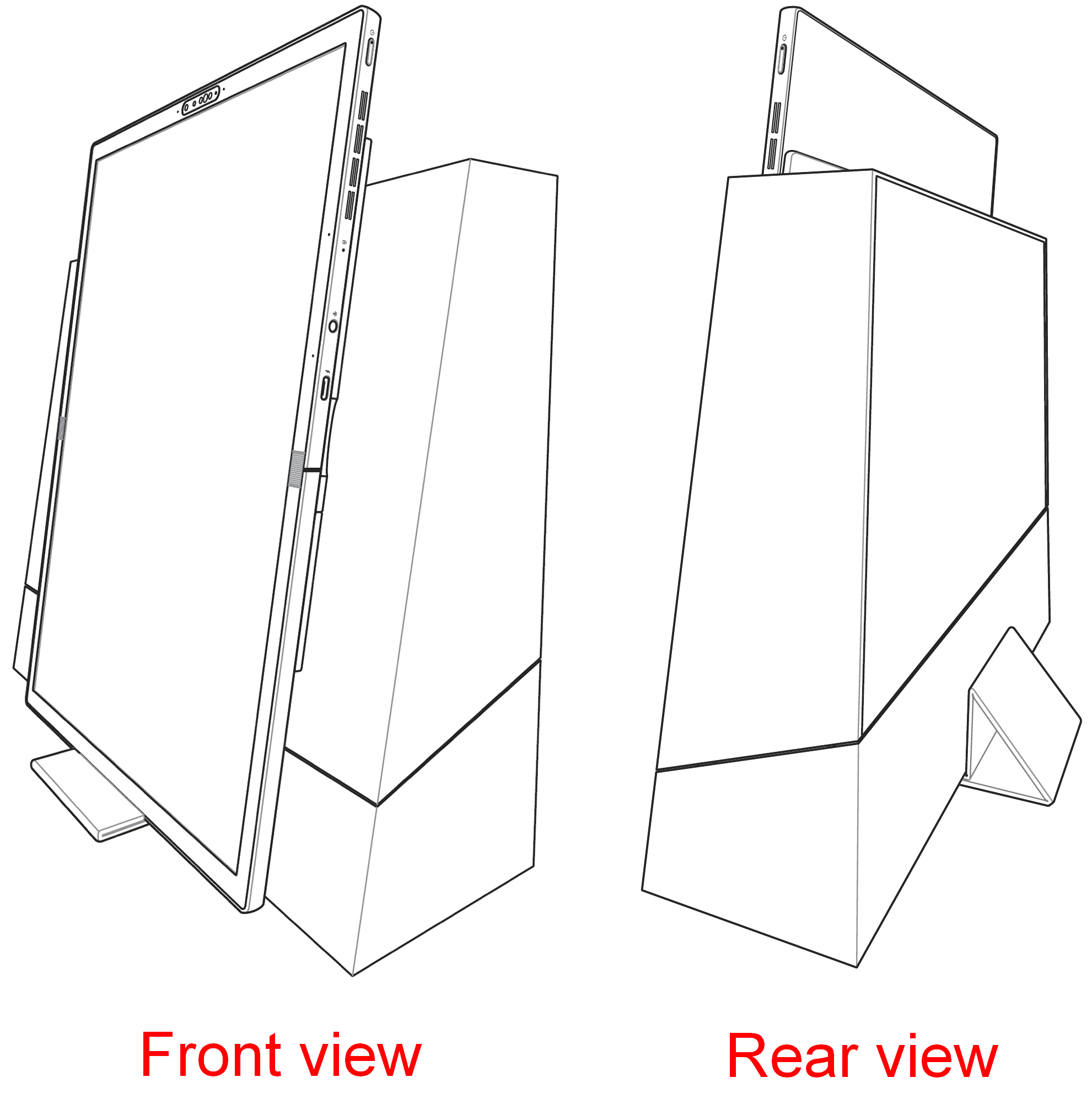
3.  Desktop-Modus : Sie können das faltbare OLED-Display ausklappen, es mit einem Ständer auf der Rückseite Ihres Computers auf dem Schreibtisch abstützen und dann mit der ErgoSense Bluetooth-Tastatur verbinden, um den Desktop-Modus mit einem übergroßen 17,3-Zoll-Bildschirm zu erleben.
4.  Tablet-Modus : Sie können das faltbare OLED-Display ausklappen, und der 17,3-Zoll-Touchscreen ist perfekt für die Präsentation Ihrer großen Ideen.
5.  Buchmodus: Wenn Sie das Notebook hinstellen und in einem beliebigen Winkel biegen, verwandelt es sich in ein schönes und klares Lesegerät. Die TÜV Rhein-zertifizierten OLED-Bildschirme mit geringem Blaulichtanteil schützen Ihre Augen.
6.  Erweiterter Modus : Wenn Sie Ihr Notebook aufstellen und in einem beliebigen Winkel biegen und dann die ErgoSense Bluetooth-Tastatur anschließen, können Sie den erweiterten Modus nutzen.
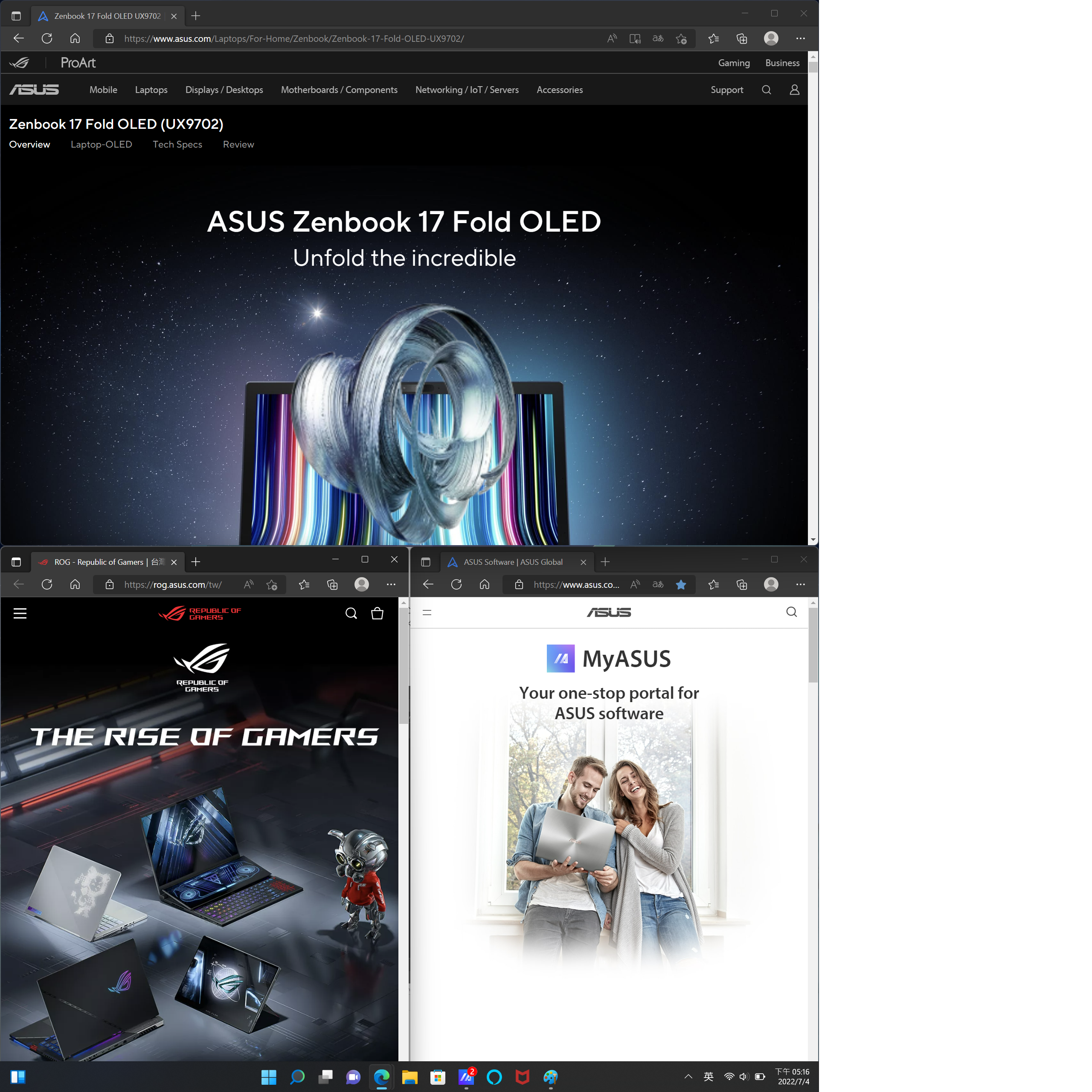
Mit der Fensterverwaltungsfunktion in der intuitiven ScreenXpert App können Sie den Bildschirm des Zenbook 17 Fold OLED auf verschiedene Arten teilen, um Ihre Produktivität zu maximieren, mit bis zu drei Fenstern in diesem Modus.
Wenn Sie den Bildschirm vollständig krümmen oder abflachen, wird die Fensterverwaltungsfunktion automatisch in der unteren rechten Ecke angezeigt. Wählen Sie die von Ihnen bevorzugte Anordnung aus, und das Fenster wird entsprechend der von Ihnen gewünschten Anordnung auf dem Bildschirm angezeigt. Wenn Sie mehr als drei Fenster öffnen, werden die drei zuletzt geöffneten Fenster auf dem Bildschirm angezeigt.
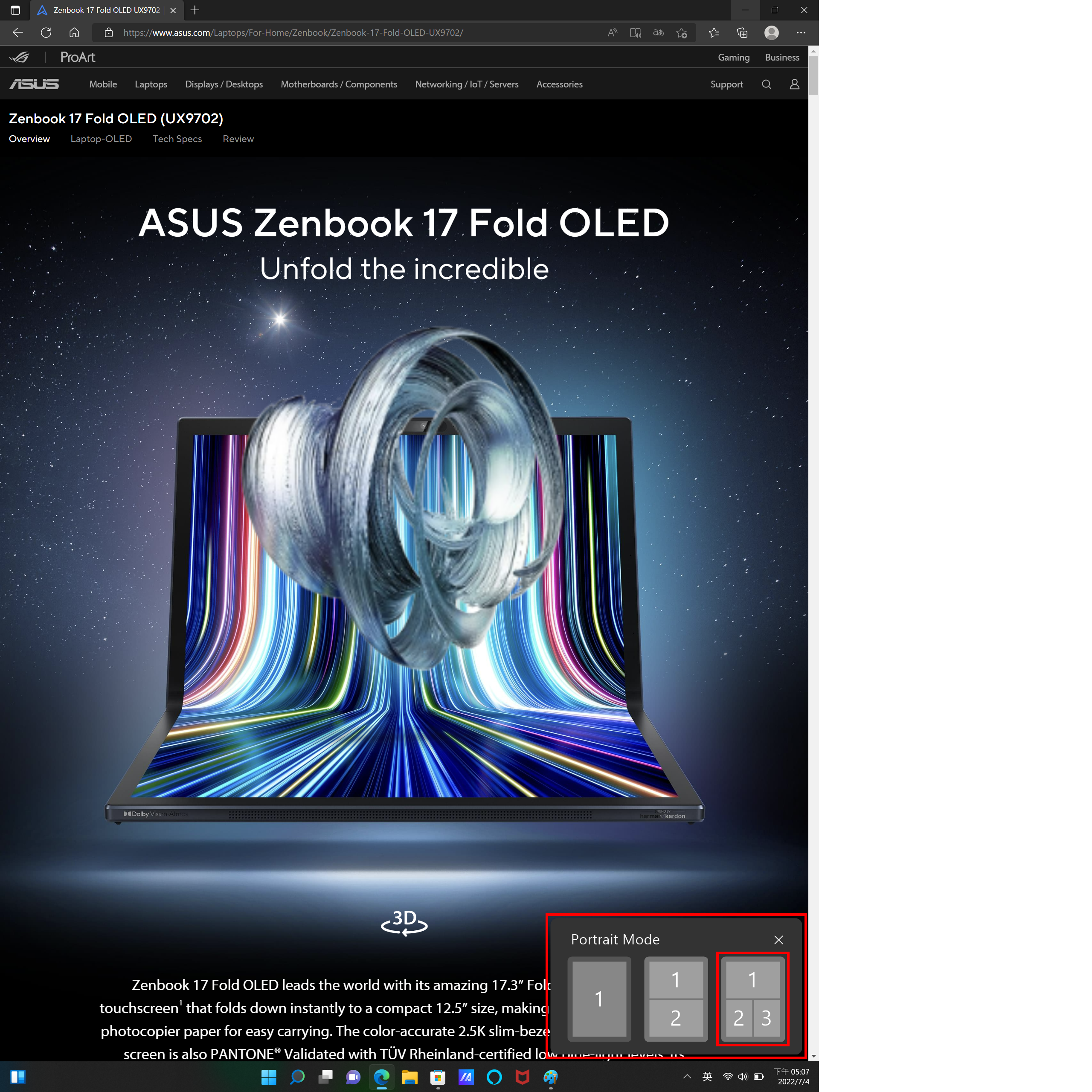
Die Fenster werden auf dem Bildschirm so angezeigt, wie Sie es wünschen.
Wenn Sie die Tastatur in der unteren Hälfte des Bildschirms platzieren, wird das Fenster auf dem unteren Bildschirm automatisch zur Anzeige in die obere Hälfte verschoben, wie in der folgenden Abbildung gezeigt.
[Notebook] ASUS ErgoSense Bluetooth-Tastatur und Touchpad (UX9702) - Einführung
Die ultradünne 5,5 mm ASUS ErgoSense Bluetooth-Tastatur und das Touchpad ermöglichen Ihnen komfortables Tippen und eine höhere Genauigkeit beim Tippen.
Leicht gleitendes Touchpad für ein sanftes Gefühl. Die spezielle Beschichtung unseres Touchpads ist hydrophob, mit einem hohen Wasserkontaktwinkel (AF). Wir verwenden eine hochwertige PVD-Anti-Fingerabdruck-Beschichtung, die eine hervorragende Beständigkeit gegen Abrieb und Schweiß gewährleistet. Über die Funktionstasten können Sie Bildschirmfotos aufnehmen, die Webcam aktivieren oder auf die MyASUS App zugreifen. Wechseln Sie beim Tippen zwischen zwei Geräten mit derselben Tastatur, um das Multitasking-Erlebnis zu verbessern.
Die ASUS ErgoSense Bluetooth-Tastatur und das Touchpad sind derzeit nur mit dem UX9702 verfügbar und werden nicht separat verkauft.
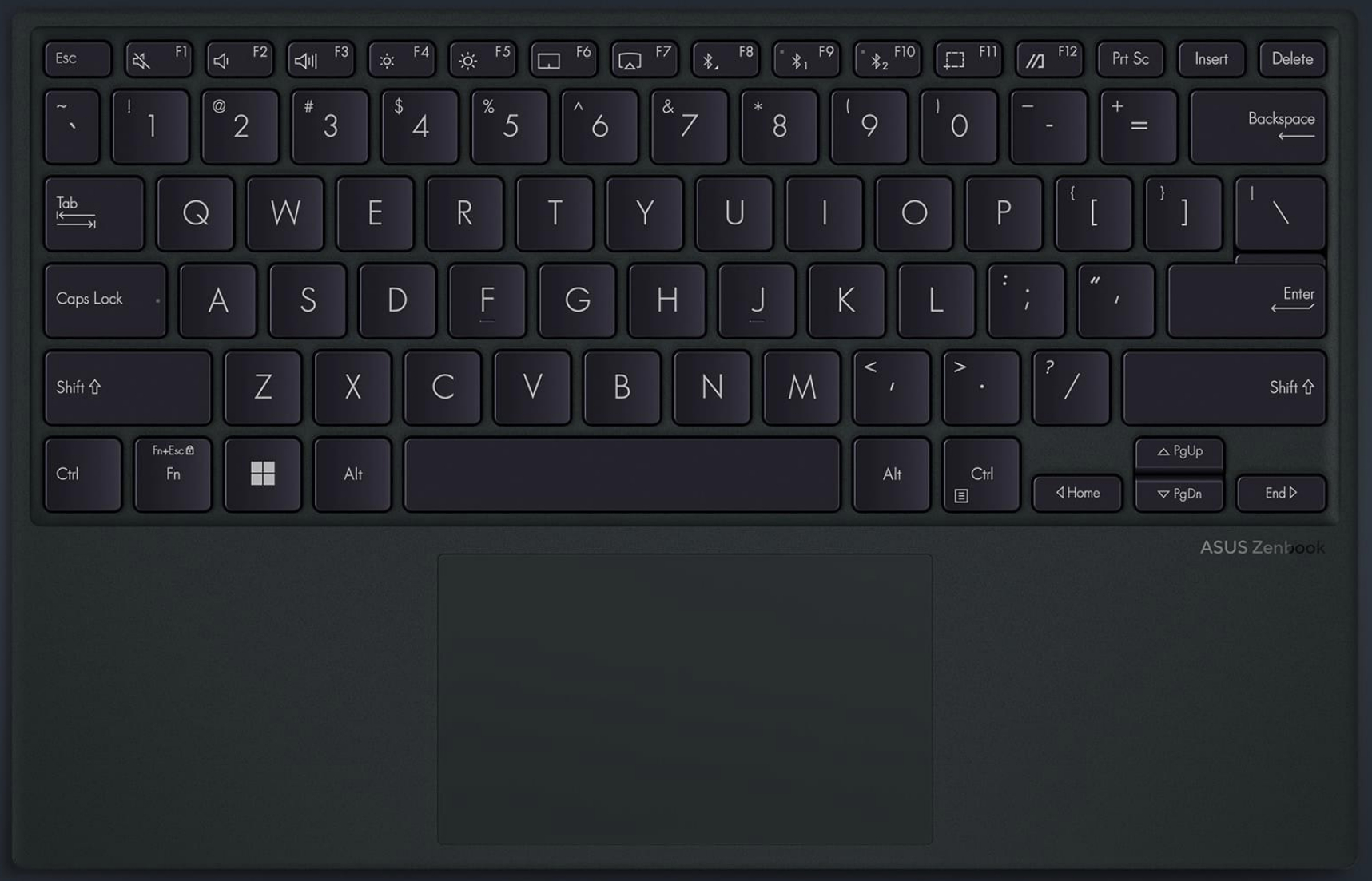
Verbinden Sie das UX9702 mit der Bluetooth-Tastatur
1. Öffnen Sie die Seite Einstellungen des UX9702 und gehen Sie zu [Bluetooth & andere Geräte], um die Funktion [Bluetooth] zu aktivieren.
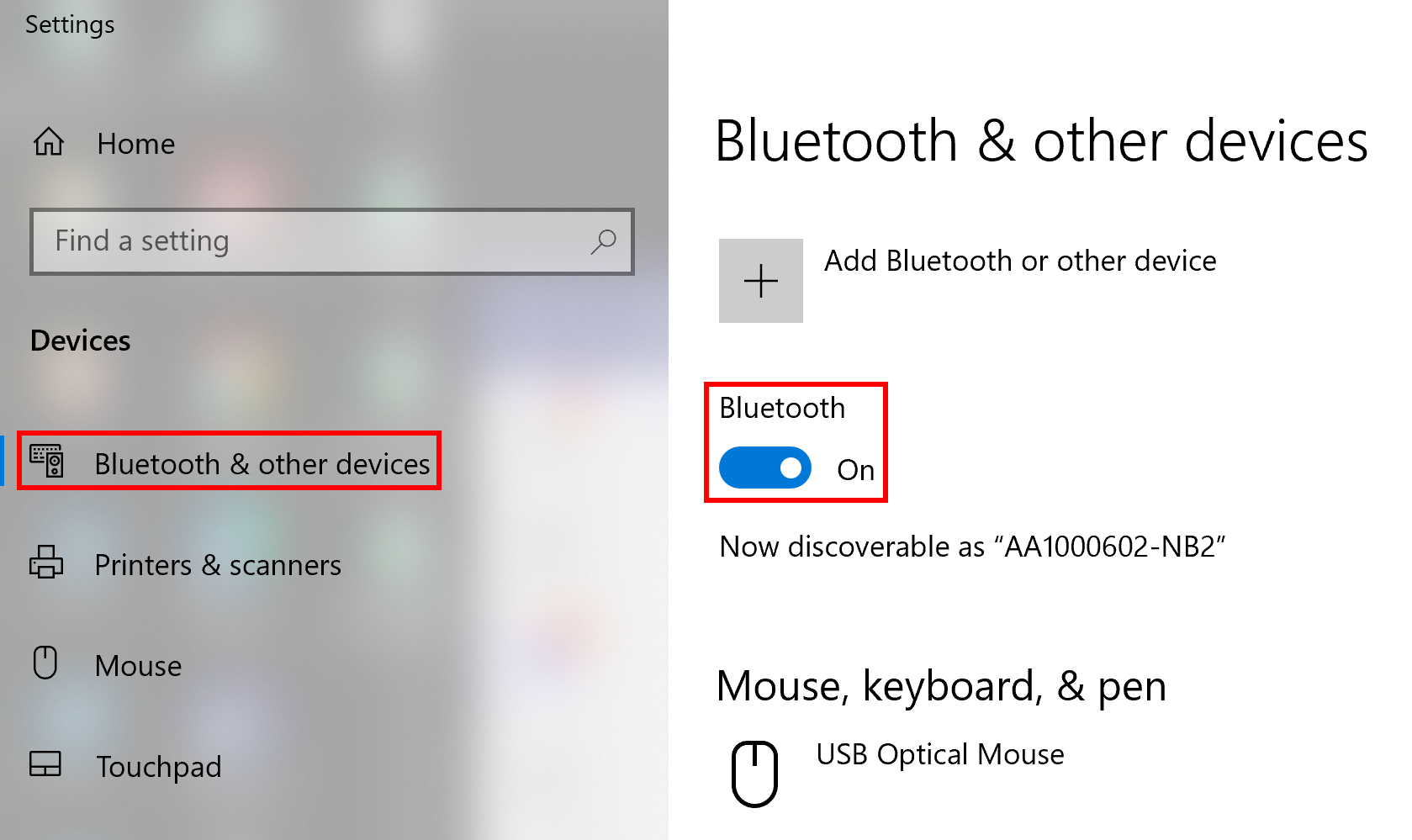
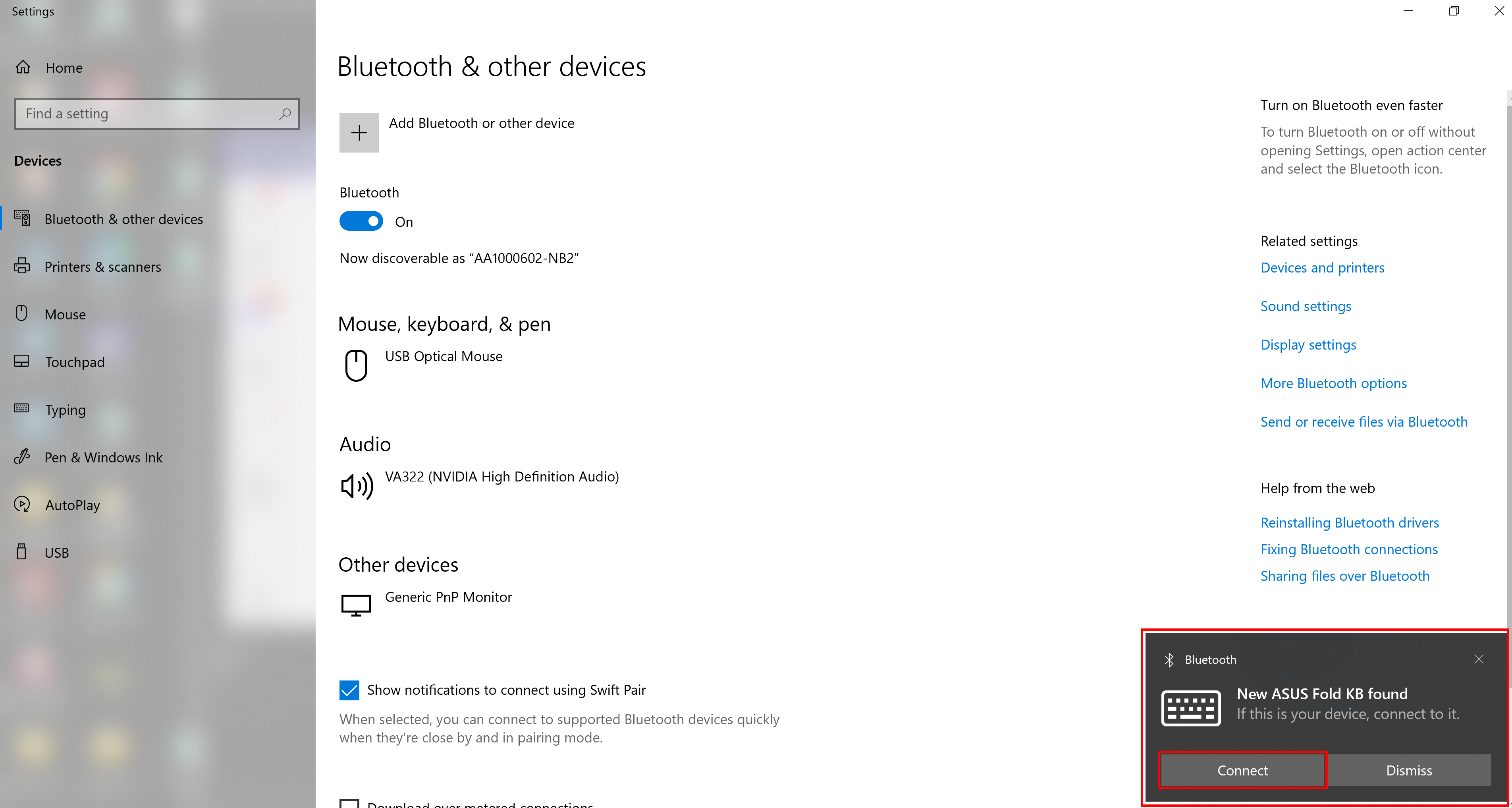
2. Schalten Sie die ASUS ErgoSense Bluetooth-Tastatur ein und drücken Sie lange auf F9. Zu diesem Zeitpunkt erkennt der Computer die Bluetooth-Tastatur automatisch, wie im Popup-Fenster in der folgenden Abbildung gezeigt. Klicken Sie auf Verbinden.
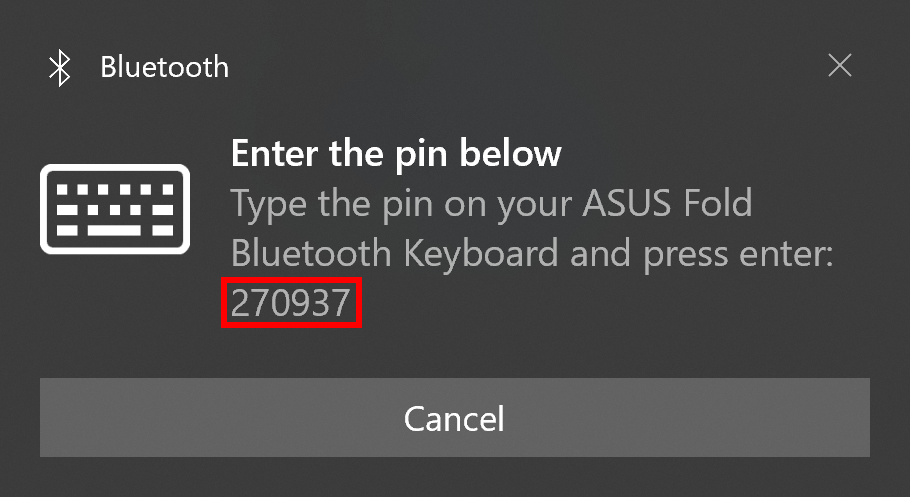
3. [Geben Sie die Pin unten ein]: Sie müssen die [Pin]-Zahlen auf der Bluetooth-Tastatur eingeben und Enter drücken.
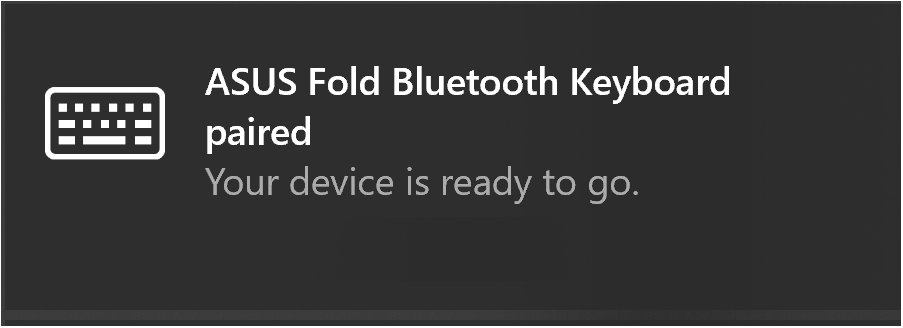
4. Bluetooth-Tastatur erfolgreich gekoppelt.
Q&A
Q1: Wie kann ich eine Verbindung zu einem anderen Computer herstellen?
A1: Die Schritte sind dieselben wie oben, mit dem Unterschied, dass Sie F10 lange drücken müssen.
F2: Wie kann die Bluetooth-Tastatur zwischen zwei PCs umgeschaltet werden?
A2: Drücken Sie F9 oder F10 auf Ihrer Tastatur, um mit der Bluetooth-Tastatur zwischen verschiedenen Computern zu wechseln.
F3: Wie kann ich meine Bluetooth-Tastatur verwalten?
A3: Drücken Sie F8 auf Ihrer Tastatur, um die Bluetooth-Verwaltungsseite auf Ihrem Computer aufzurufen und die Funktionen Ihrer Bluetooth-Tastatur einzustellen.
Q4: Unterstützt der Type-C-Anschluss der Bluetooth-Tastatur die Dateiübertragung?
A4: Der Type-C-Anschluss der Bluetooth-Tastatur unterstützt nur das Aufladen.
F5: Hat die Anzeigeleuchte auf der Bluetooth-Tastatur eine besondere Bedeutung?
A5: Die Anzeigeleuchte auf der Bluetooth-Tastatur hat folgende Bedeutungen.
Wenn Sie F9 oder F10 zur Gerätekopplung lange drücken:
Schnelles Blinken -> Gekoppelt
Dauerhaft (für 5 Sekunden) - > Gepaart
Langsam blinkend (für 5 Sekunden) - > Nicht gekoppelt
Wenn Sie F9 oder F10 drücken, um zu anderen Computern zu wechseln:
Langsames Blinken -> In Verbindung mit dem Computer
Langsames Blinken (für 5 Sekunden) - > Kann keinen Computer zum Verbinden finden
Dauerhaft (für 5 Sekunden) - > Gekoppelt
Schnelles Blinken (für 10 Sekunden) - > Keine gekoppelten Computer (startet automatisch die Kopplung von Computern)
F6: Wie erhalte ich weitere Informationen über Bluetooth-Tastaturen?
A6: Sie können auf der ASUS-Website nach UX9702 suchen und dann die E-Manual-Datei des UX9702 für weitere Anweisungen herunterladen.
F7: Welche Geräte werden von der Bluetooth-Tastatur und dem Touchpad unterstützt?
A7: Die Bluetooth-Tastatur und das Touchpad unterstützen Geräte, die nicht von ASUS stammen, können jedoch Funktionsprobleme aufweisen. Die Liste der unterstützten Geräte ist wie folgt:
