Wie richte ich Range Extender (RP-Serie) als AiMesh-Knoten ein?
Definition der Namen
AiMesh-Router: Der erste Router, der mit dem Modem verbunden ist, heißt AiMesh-Router.
AiMesh-Knoten: andere Router, die mit dem AiMesh-Router verbunden sind, werden als Knoten bezeichnet.
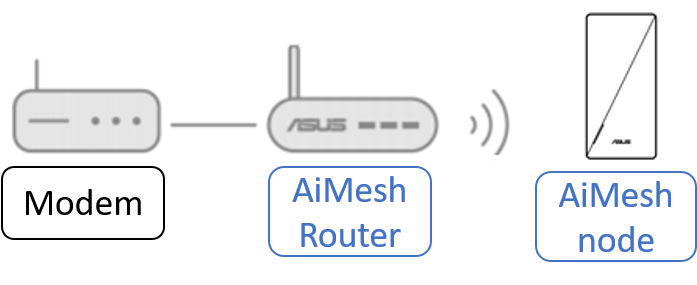
In der Standardeinstellung stellt das AiMesh-System die Verbindung zwischen dem Router und den Knoten über eine drahtlose Verbindung her, aber es ist auch möglich, die Verbindung zwischen dem AiMesh-Router und den Knoten flexibel auf eine kabelgebundene Verbindung umzustellen, je nach Ihrer Nutzungsumgebung. Optimieren Sie die Netzwerkbandbreite und Stabilität zwischen AiMesh-Router und Knoten.
Die Range Extender unterstützen nur den AiMesh-Knoten Modus, nicht aber den AiMesh-Router Modus.
Unterstützt WiFi- und kabelgebundene Range Extender-Produkte als AiMesh-Knoten:
- RP-AX58
- RP-AX56
Unterstützt nur WiFi-Verbindungen als AiMesh-Knoten:
- RP-AC67
- RP-AC1900
- RP-AC55
- RP-AC92
Bitte überprüfen Sie vor der Einrichtung Folgendes:(Beispiel,RP-AX58)
(1) Bitte vergewissern Sie sich, dass Ihr ASUS-Router die AiMesh-Funktion unterstützt.
(2) Bitte installieren Sie zunächst die ASUS Router App auf Ihrem Smartphone. Vergewissern Sie sich, dass die Version Ihrer ASUS Router App auf dem neuesten Stand ist.
Informationen zur Installation der ASUS-Router-App finden Sie unterWie richte ich meinen Router über die ASUS Router App ein? (QIS, Quick Internet Setup)
(3) Bitte aktualisieren Sie Ihre Router-Firmware auf die neueste Version. Eine Anleitung zur Aktualisierung der Firmware finden Sie hier.
Lesen Sie bitte die Hinweise im Support-Artikel:
- Wie aktualisiert man die Firmware des Routers über die ASUS Router App?
- ASUS Router und Range Extender – Firmware manuell aktualisieren
(4) Stecken Sie den RP-AX58 in eine Steckdose in der Nähe Ihres AiMesh-Routers.

(5) Warten Sie, bis die LED blinkt und dauerhaft blau leuchtet. Dies zeigt an, dass Ihr RP-AX58 bereit ist, sich mit Ihrem AiMesh-Router zu verbinden.
Wenn die LED nicht durchgehend blau leuchtet, empfehlen wir Ihnen, zunächst die Werkseinstellungen wiederherzustellen.
Drücken Sie die Reset-Taste am WIFI-Extender mindestens 5 Sekunden lang und lassen Sie die Reset-Taste los, wenn die Power-LED zu blinken beginnt.
Richten Sie die Range Extender (RP-Serie) als einen AiMesh-Knoten ein:
Schritt 1. Bitte verbinden Sie Ihr Telefon mit dem WiFi-Netzwerknamen (SSID) des AiMesh-Routers.
Schritt 2. Führen Sie die ASUS Router-App aus.
Schritt 3. Tippen Sie auf  und wählen Sie [AiMesh-Knoten hinzufügen].

Schritt 4. Wählen Sie RP-AX58 und folgen Sie den Anweisungen auf dem Bildschirm, um die Einrichtung abzuschließen.
Schritt 5. Wir empfehlen Ihnen, den AiMesh-Router und den AiMesh-Knoten an einem offenen oder geräumigen Ort aufzustellen.
Einrichten einer kabelgebundenen Verbindung zwischen AiMesh-Routern und -Knoten (Ethernet-Backhaul)
Das AiMesh-System unterstützt sowohl drahtlose als auch kabelgebundene Verbindungen zwischen einem AiMesh-Router und einem Knoten, um Durchsatz und Stabilität zu maximieren. AiMesh analysiert die drahtlose Signalstärke für jedes verfügbare Frequenzband und bestimmt dann automatisch, ob eine drahtlose oder kabelgebundene Verbindung am besten als Backbone für die Verbindung zwischen den Routern geeignet ist.
1. Folgen Sie zunächst den Einrichtungsschritten, um eine Verbindung zwischen dem AiMesh-Router und dem RP-AX58 über WiFi herzustellen.
2. Platzieren Sie den RP-AX58 an einem idealen Standort für die beste Abdeckung. Verlegen Sie ein Ethernet-Kabel vom LAN-Anschluss des AiMesh-Routers zum Ethernet-Backhaul-Anschluss des RP-AX58.
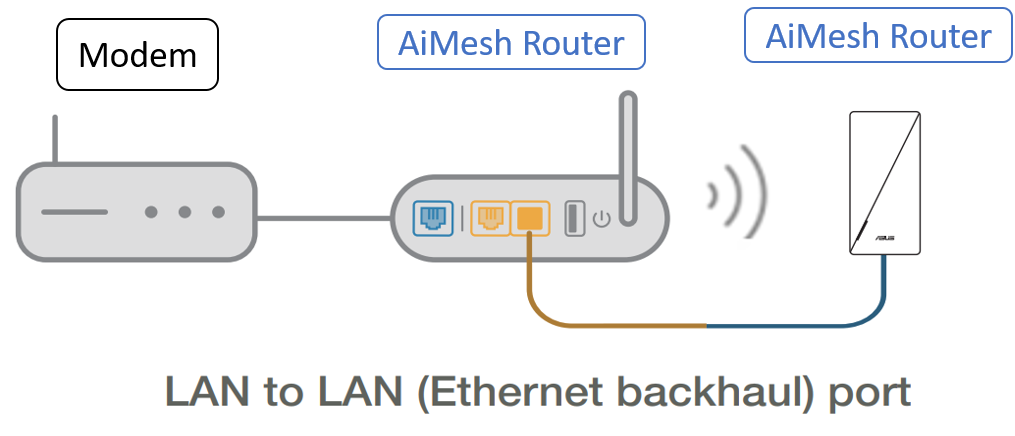
3. Das AiMesh-System wählt automatisch den besten Übertragungsweg für die Datenübertragung aus, egal ob kabelgebunden oder drahtlos.
FAQ
1. Wie können Sie die Signalqualität zwischen Ihrem AiMesh-Router und dem AiMesh-Knoten verbessern?
Wenn Sie eine drahtlose Verbindung verwenden...
a. Wir empfehlen Ihnen, Ihren AiMesh-Router und den Knotenpunkt in einem Abstand von 3-5 Metern zu platzieren.
b. Versuchen Sie, den Router und den Knotenpunkt auf eine flache und harte Oberfläche zu stellen.
c. Versuchen Sie, Ihren Knotenpunkt in der Mitte Ihres Hauses zu platzieren. Je weniger Wände (und je weniger substantielles Innenmaterial) sich zwischen Ihrem Router und dem Knotenpunkt befinden, desto besser wird Ihre Leistung sein.
Häuser mit dichten Materialien wie Putz, Latten oder Maschendraht in den Wänden sind für Funkwellen besonders schwierig. Achten Sie, wann immer möglich, auf eine direkte Sichtverbindung zwischen den Routern.
d. Router strahlen ihr Signal mehr nach oben als nach unten ab, aber hauptsächlich entlang der Ebene, auf der sie stehen. Am besten platzieren Sie Ihren Router in einer Höhe auf halber Höhe zwischen Boden und Decke, nicht auf dem Boden.
e. Wenn Sie Smart Connect verwenden, versuchen Sie bitte, Smart Connect zu deaktivieren und dann einen neuen Versuch zu starten.
f. Versuchen Sie, einen festen Kanal für 5G WiFi einzurichten, um zu sehen, ob dies hilft. Weitere Informationen finden Sie unter Wie kann man den Steuerkanal einstellen?
g. Versuchen Sie, Ihr AiMesh-System auf die Standardeinstellungen und die manuelle Einrichtung zurückzusetzen und prüfen Sie, ob das Problem weiterhin besteht. Bleiben Sie bitte bei den Standardeinstellungen und importieren Sie keine zuvor gespeicherte Einstellungsdatei, um mögliche Verbindungsprobleme zu vermeiden.
h. Versuchen Sie, die Rollen von Mesh-Router und Mesh-Knoten zu tauschen und versuchen Sie es dann erneut. (Mesh-Router wird zum Mesh-Knoten, Mesh-Knoten wird zum Mesh-Router)
Wenn Sie ein Ethernet-Backhaul verwenden...
1. Überprüfen Sie, ob Sie ein CAT 5e/CAT 6-Kabel verwenden. Wenn Ihr Kabel keine Gigabit-Unterstützung bietet oder das Kabel fast abgenutzt ist, sollten Sie es ersetzen.
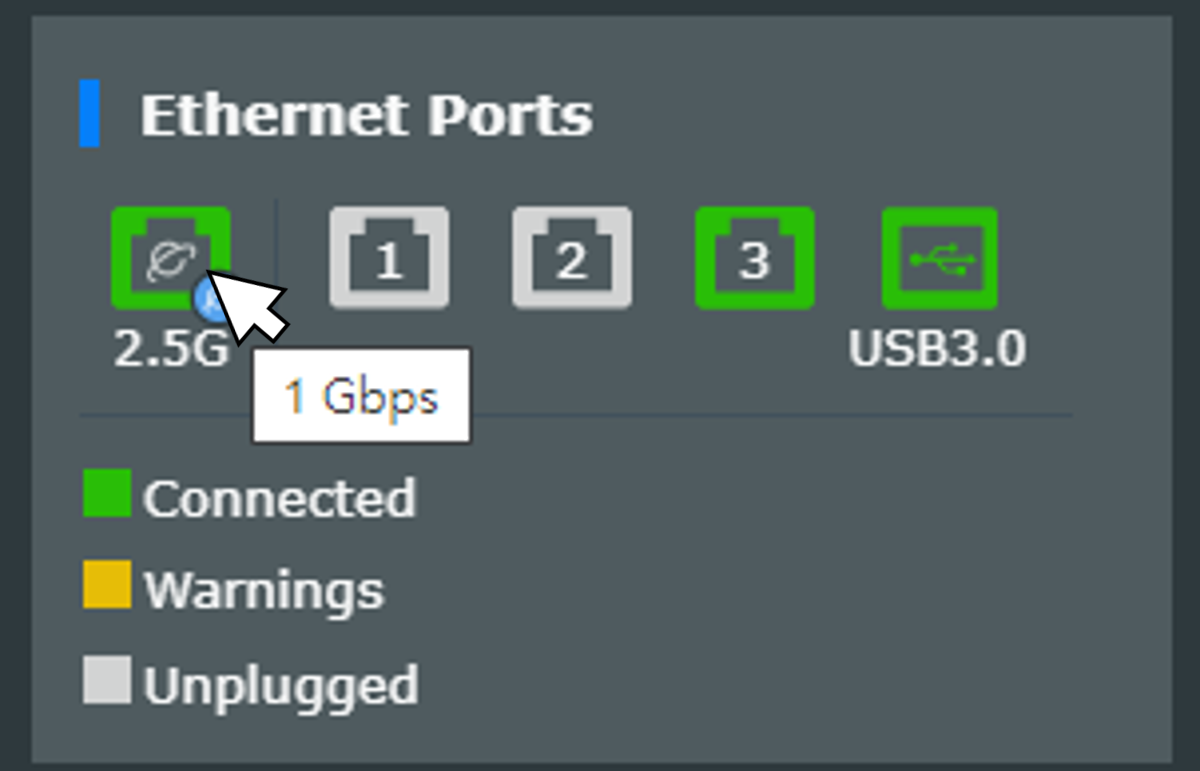
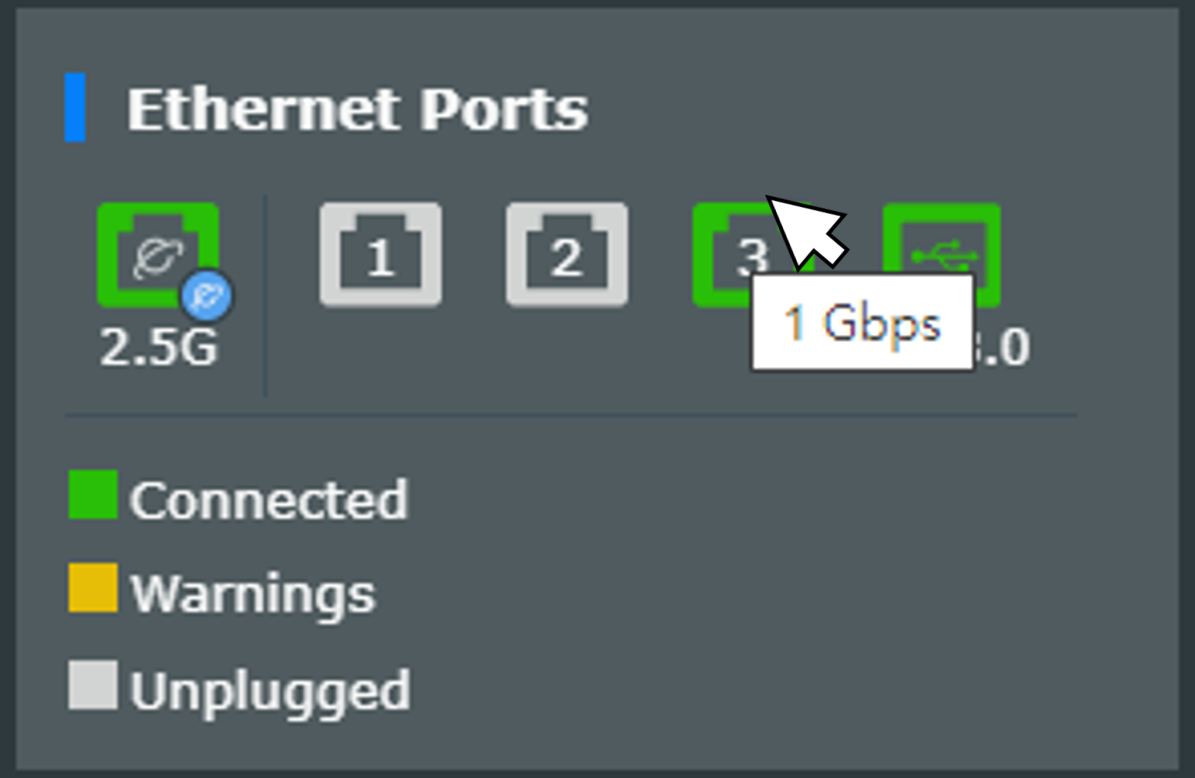
Gehen Sie zu Network Map > Klicken Sie auf das Symbol >  Klicken Sie auf [Status] in der rechten Spalte.
Unter [Ethernet-Ports] wird die Geschwindigkeit angezeigt, mit der kabelgebundene Verbindungen zu WAN- und LAN-Ports hergestellt werden. Die WAN- und LAN-Geschwindigkeit beträgt 1Gbps, wie in der folgenden Abbildung gezeigt.
2. Wenn Sie einen Switch verwenden, um Ihre AiMesh-Geräte anzuschließen, überprüfen Sie bitte, ob sowohl das Kabel als auch der Switch Gigabit-Ethernet-Geschwindigkeit unterstützen.
Hinweis: Die WLAN-Router von ASUS verfügen je nach Modell über unterschiedliche Funktionen. Bevor Sie diese Funktion nutzen, vergewissern Sie sich bitte auf der Seite mit den Produktspezifikationen, dass Ihr Router die oben genannten Funktionen unterstützt.
3. Versuchen Sie, Ihr AiMesh-System auf die Standardeinstellungen und die manuelle Einrichtung zurückzusetzen und prüfen Sie, ob das Problem weiterhin besteht. Bleiben Sie bitte bei den Standardeinstellungen und importieren Sie keine zuvor gespeicherte Einstellungsdatei, um mögliche Verbindungsprobleme zu vermeiden.
4. Versuchen Sie, die Rollen von Mesh-Router und Mesh-Knoten zu tauschen und versuchen Sie es dann erneut. (Mesh-Router wird zum Mesh-Knoten, Mesh-Knoten wird zum Mesh-Router)
Wie bekomme ich die (Utility / Firmware)?
Sie können die neuesten Treiber, Software, Firmware und Benutzerhandbücher im ASUS Download Center. herunterladen.
Wenn Sie weitere Informationen über das ASUS Download Center benötigen, klicken Sie bitte auf diesen link.