Verwandte Themen
[Wireless Router] Wie richte ich einen ASUS Router mit einem speziellen Abonnementangebot für WTFast® ein?
WTFast ASUS-Router-Client wird nicht mehr unterstützt
Die ursprüngliche Version von WTFast GPN auf ASUS-Routern (die Anmeldeschnittstelle befindet sich auf der ASUSWRT-GUI) ist ab heute nicht mehr verfügbar.
Betroffene ASUS-Router-Modelle: RT-AX92U, RT-AX88U, RT-AC88U, RT-AC86U, RT-AC5300, GT-AX11000, GT-AC5300, GT-AC2900
WTFast-Router-Version
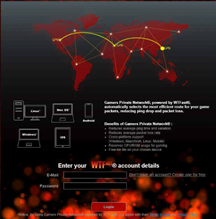
Weitere Informationen zu den WTFast-Diensten finden Sie unter: https://www.wtfast.com/de/terms-of-service/
WTFast PC-Client Tarifänderungen
Gemäß den offiziellen Planänderungen von WTFast wird die kostenlose Testzeit auf 3 Tage ohne Trafficbegrenzung geändert.
Betroffene Modelle: GT-BE19000, GT-BE96, GT-BE98_Pro, GT-BE98, RT-AX88U_Pro, GT-AXE11000, GT-AX6000, GT-AX11000_PRO, GT-AXE16000, GT6 und alle kommenden ROG-Router.
WTFast PC-Version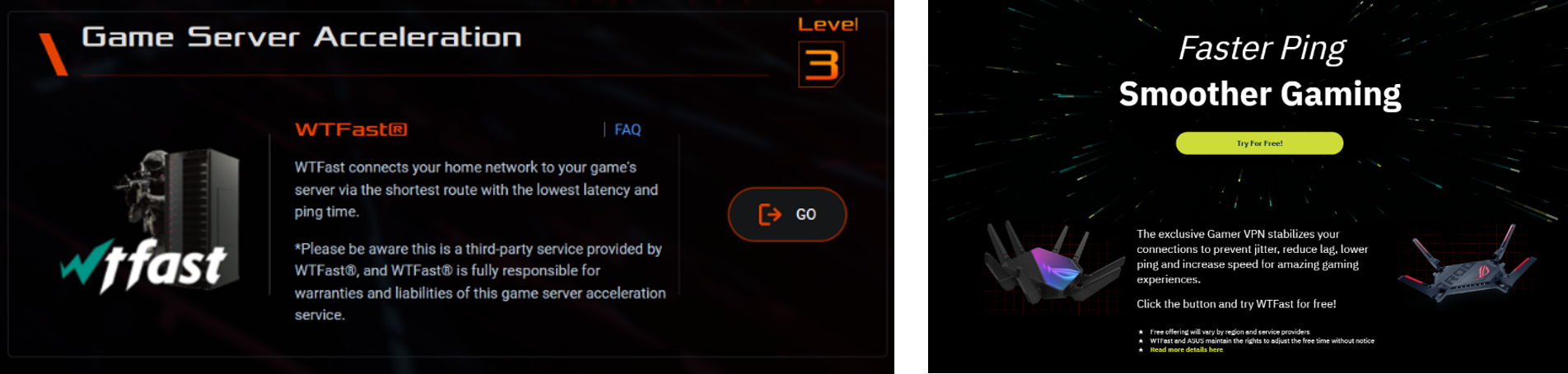
Einzelheiten zum kostenlosen Test und zum Abonnement finden Sie unter WTFast FAQ: https://wtfast.zendesk.com/hc/en-us/articles/10655125238797-How-to-get-a-WTFast-free-trial
Weitere Informationen zu den WTFast-Diensten finden Sie unter: https://www.wtfast.com/de/terms-of-service/
Wie richte ich mit einem ASUS-Router ein spezielles Abonnementangebot für WTFast® ein?
WTFast® ist das Gamers Private Network (GPN), das das beste Online-Gaming-Erlebnis bietet, mit geringerer Latenz, reduziertem Paketverlust, minimiertem Ping und optimierter Spielverbindung von einem Router zu einem Spielserver. Es unterstützt derzeit über 1000+ Spiele und es werden immer mehr.
*Liste der unterstützten Spiele: https://www.wtfast.com/de/games/
*Plattform: Nur Windows (Windows 7 oder höher).
Die folgenden Schritte zeigen Ihnen, wie Sie eine kostenlose Testversion erhalten und sich für ein WTFast-Konto anmelden.
Schritt 1. Verbinden Sie Ihren Laptop über WiFi oder Ethernet-Kabel mit dem ASUS-Router.
Schritt 2. Öffnen Sie einen Webbrowser und navigieren Sie zur Web-GUI (LAN IP Ihres Routers oder ASUS Router URL http://www.asusrouter.com).
Geben Sie auf der Anmeldeseite Ihren Benutzernamen und Ihr Kennwort ein und klicken Sie dann auf [Anmelden].

Hinweis: Weitere Informationen finden Sie unter Wie rufe ich die Router-Einstellungsseite (Web GUI) auf?
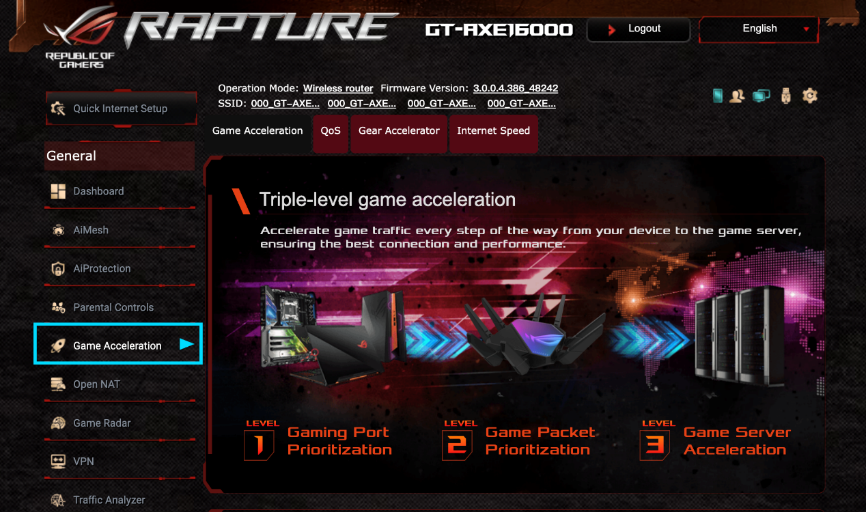
Schritt 3. Gehen Sie zu [Spielbeschleunigung] > Registerkarte [Spielbeschleunigung].
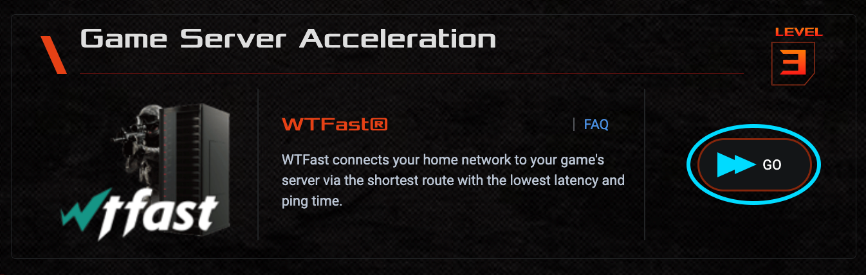
Schritt 4. Klicken Sie auf [Go] bei Game Server Acceleration, und navigieren Sie zur WTFast-Webseite.
Schritt 5. Klicken Sie auf [Try For Free], um eine kostenlose Testversion zu erhalten.
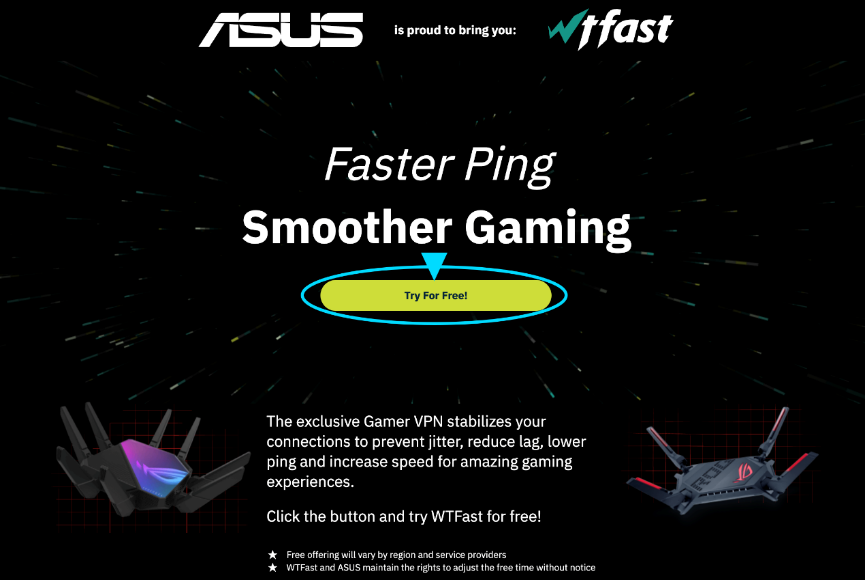
Bitte laden Sie das WTFast-Dienstprogramm auf Ihren Computer herunter, nachdem Sie ein neues Konto erstellt haben.
Die neueste Version finden Sie hier: https://www.wtfast.com/de/download/
Wo finde ich die Dienstprogramme und die Firmware?
Sie können die neuesten Treiber, Software, Firmware und Benutzerhandbücher aus dem ASUS Download Center herunterladen.
Eine Beschreibung zum ASUS Download Center finden Sie hier.