Smart Home-Geräte mit Home Assistant® verwalten
Dieser Artikel zeigt Ihnen, wie Sie Home Assistant® einfach auf NAS installieren und die Portweiterleitung auf dem Router konfigurieren können.
Was ist Home Assistant®?
Home Assistant® ist eine leistungsstarke Open-Source Software für die Heimautomation und ist so konzipiert, dass Sie als zentrales Kontrollsystem für Smart-Home-Geräte dient.
Außerdem kann Home Assistant® in vielen Systemen eingesetzt werden, wie beispielsweise Raspberry Pi®, Windows®, Linux.
Er unterstützt sowohl Web- als auch App-Schnittstellen.
Die unten stehenden zwei Screenshots dienen als Beispiel.


App Central der ASUSTOR AS66 Serie unterstützt Home Assistant®. Wir verwenden AS6602T als Beispiel, um das System einzurichten.
Bitte gehen Sie zu Home Assistant – ASUSTOR NAS um die unterstützte NAS zu finden.
- Wählen Sie die NAS und das Anwendungszentrum, das Home Assistant® unterstützt.
- Finden Sie die IP Adresse von ihrem NAS heraus
Sie können das NAS Tool oder die Netzwerkkarte des Routers verwenden, um die IP-Adresse zu finden.
*NAS Tool (Wie Sie auf diesem Bild sehen können, ist die NAS IP-Adresse 192.168.50.146.)
Gehen Sie zur NAS App: Wählen Sie [Settings] -> [Network] -> [Network Interface] und wählen Sie dann entweder [LAN 1], [LAN 2] oder [LAN n], je nach Ihrer Verbindung.

*Netzwerkkarte des Routers
Melden Sie sich bei der ASUS Router Einstellungsseite an.

 Hinweis
Bitte gehen Sie für weitere Informationen auf Wie gelangt man auf die Weboberfläche des Router? - Installieren Sie Home Assistant in ASUSTOR App Central
- Melden Sie sich mit einem Administratorkonto bei ADM an.
- Klicken Sie auf [App Central].
- Suchen Sie "Home Assistant".
- Klicken Sie auf die Taste [Install], um die Home Assistant App zu installieren.
- Klicken Sie auf [Enable port forwarding…], wenn Sie Home Assistant außerhalb des Hauses verwenden möchten.


- Richten Sie den Benutzernamen und das Passwort für Home Assistant auf der NAS ein.
Denken Sie daran, ein langes und komplexeres Passwort zu verwenden, um das System sicherer zu machen.
Verwenden Sie Passwörter mit mehr als 8 Zeichen, die mit Großbuchstaben, Zahlen und Sonderzeichen gemischt sind, um das Sicherheitsniveau Ihrer Geräte zu erhöhen.Hinweis
Verwenden Sie keine Passwörter mit aufeinanderfolgenden Zahlen oder Buchstaben, wie 12345678, abcdefgh oder qwertyuiop.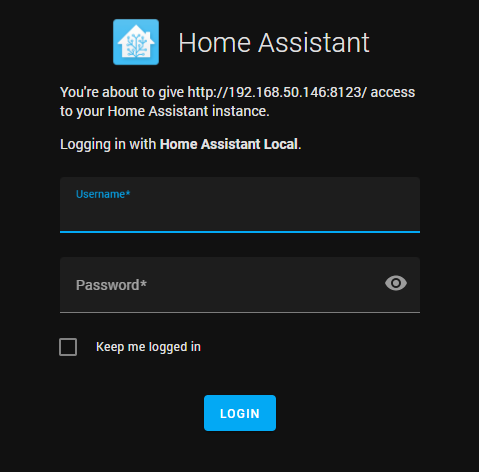
- Wenn Sie den Home Assistant® von Zuhause aus steuern möchten, und Ihr Router eine öffentliche IP hat:
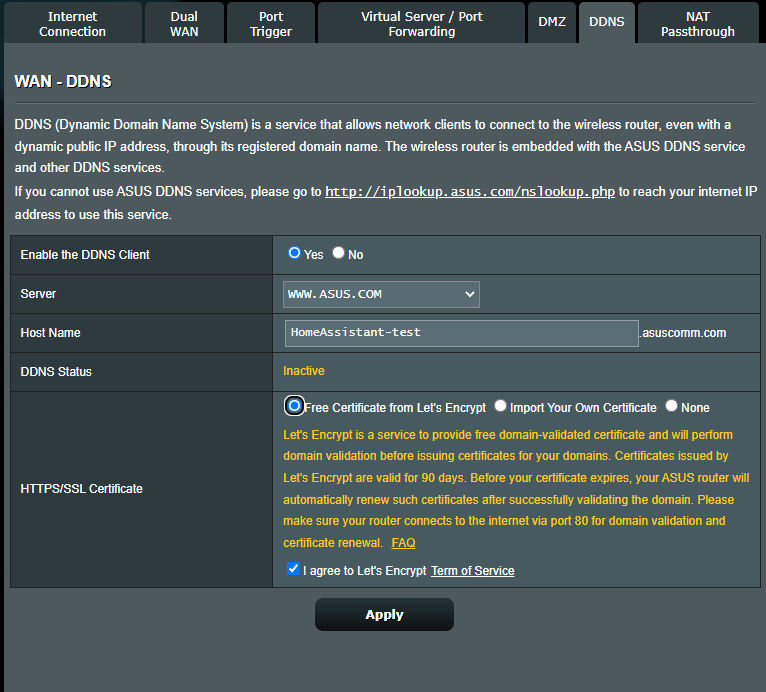
Sie können für die Zuweisung des Router-DDNS zur Router-Einstellungsseite (WebGUI) gehen > WAN > DDNS. In diesem Beispiel verwenden wir HomeAssistant-Test als DDNS Name des Routers.
Wenn Sie Home Assistant nur zu Hause verwenden, können Sie Schritt 5 und Schritt 6 überspringen.
Hinweis
Bitte gehen Sie für weitere Informationen auf DDNS-Einführung und -Einrichtung - Einrichten von Portweiterleitung auf dem Router
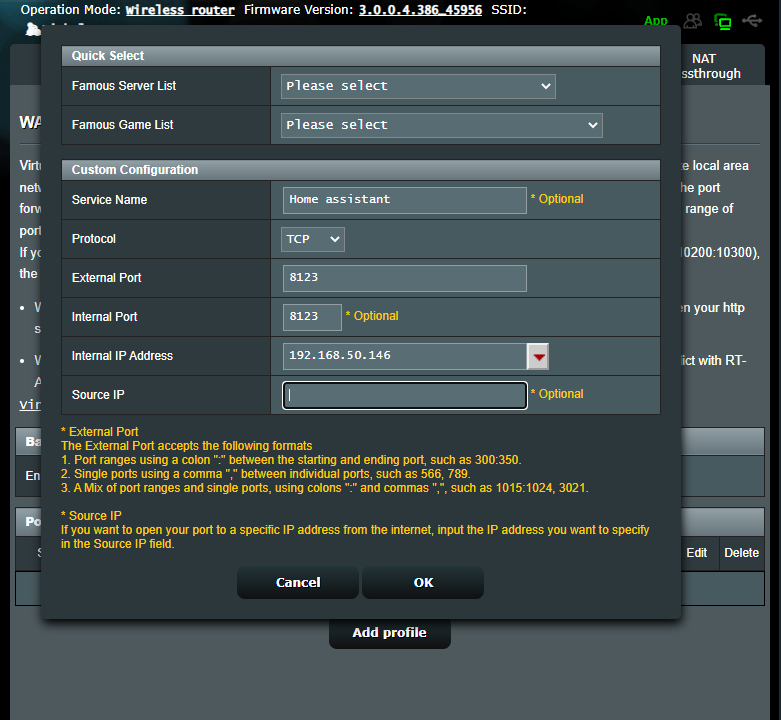
Gehen Sie zur Router-Einstellungsseite (WebGUI) > WAN > Virtual Server/ Port Forwarding und fügen Sie eine Port-Weiterleitungs-Regel für Home Assistant hinzu.
* 192.168.50.146 ist die NAS IP.
* 8123 ist der Port, der von Home Assistant verwendet wird.
Hinweis
Bitte gehen Sie für weitere Informationen auf Richtlinien für virtuelle Server/Portweiterleitung einrichten - Installieren Sie die App auf Ihrem Smartphone.
Suchen Sie "home assistant" im App Store oder Google Play. Nach dem Start der App scannt sie Server im lokalen Netzwerk. Wenn Sie die App außerhalb des Hauses verwenden möchten, klicken Sie auf "Enter Address Manually".
Geben Sie die https://<YOUR DDNS NAME>:8123 im URL-Feld ein.
Zum Beispiel. Wir weisen HomeAssistant-Test als ASUS DDNS Name zu. Die URL ist https:://HomeAssistant-test.asuscomm.com.


Viel Spass!
Es gibt viele Informationen auf der Home Assistant® Schnittstelle. Für weitere Informationen gehen Sie bitte zu
https://www.home-assistant.io/
Wo finde ich die Dienstprogramme und die Firmware?
Sie können die neuesten Treiber, Software, Firmware und Benutzerhandbücher aus dem ASUS Download Center herunterladen.
Mehr zum ASUS Download Center finden Sie hier.