Wie konfiguriere ich den Router für die Nutzung von Pi-Hole?
Wenn bei Blocking Ads ein Fehler auftritt, während Sie Pi-Hole verwenden, raten wir die folgenden Schritte:

Hinweis
Wenn das Gerät über einen VPN-Client mit dem Router verbunden ist, können Anzeigen nicht blockiert werden. Bitte gehen Sie auf Einen DNS-Server auf einem VPN-Server im Router einrichten
Wenn das Gerät über einen VPN-Client mit dem Router verbunden ist, können Anzeigen nicht blockiert werden. Bitte gehen Sie auf Einen DNS-Server auf einem VPN-Server im Router einrichten
Bevor Sie mit dem Setup beginnen, überprüfen Sie bitte die Firmware-Version Ihres Routers.
Wenn Ihre Firmware Version >= 3.0.0.4.386.45898 ist:
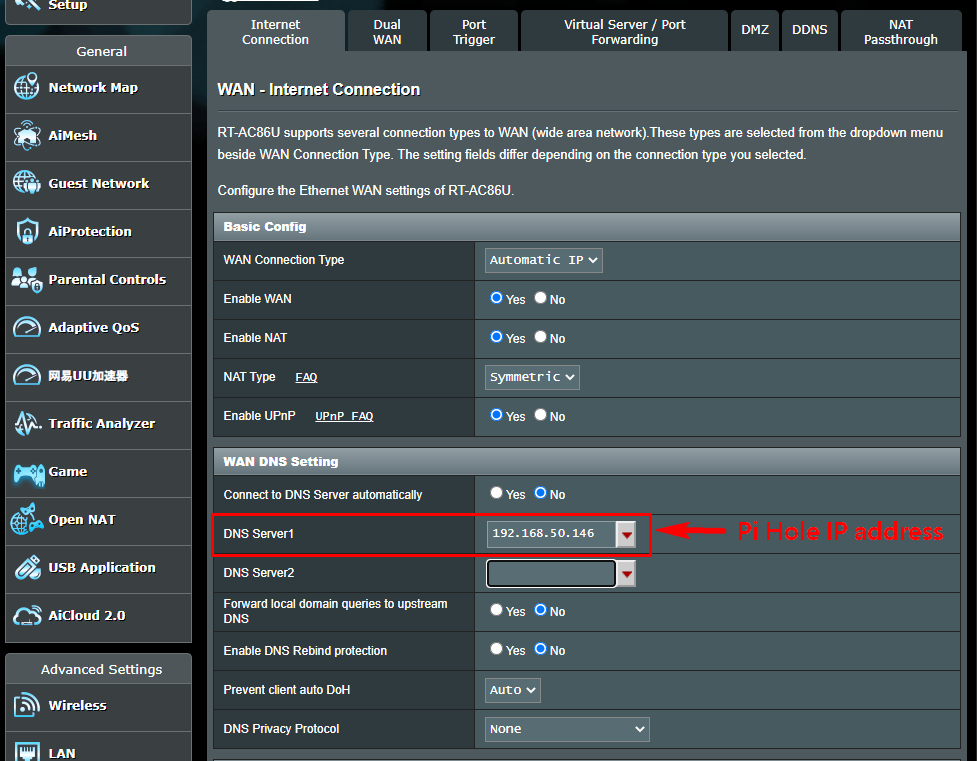
Bitte weisen Sie die Pi-Hole IP in der WAN DNS Einstellung zu.
- Verbinden Sie Ihren PC mit dem ASUS Router via WLAN oder Ethernet Kabel.
- Öffnen Sie einen Webbrowser und navigieren SIe zum Web GUI (https://router.asus.com).
Geben Sie Ihren Login-Namen und Ihr Passwort auf der Login-Seite ein und klicken Sie dann [Sign In].

Hinweis
Bitte gehen Sie für weitere Informationen zu Wie gelangt man auf die Weboberfläche des Router? - Gehen Sie zur Registerkarte [WAN] > [Internet Connection].
- Stellen Sie Connect to DNS Server automatically auf [No] ein.
- Geben Sie die IP-Adresse des Geräts unter DNS Server ein und klicken Sie auf [Apply], um zu speichern.
Wenn Ihre Firmware Version < 3.0.0.4.386.45898 ist:
Bitte folgen Sie den Schritten unten, um die Pi-Hole IP in den LAN Einstellungen zuzuweisen.
- Verbinden Sie Ihren PC über WLAN oder Ethernet-Kabel mit dem ASUS Router.
- Öffnen Sie einen Webbrowser und navigieren Sie zur Web-GUI https://router.asus.com
Geben Sie Ihren Benutzernamen und Ihr Passwort auf der Login-Seite ein und klicken Sie dann auf [Sign in].
Hinweis
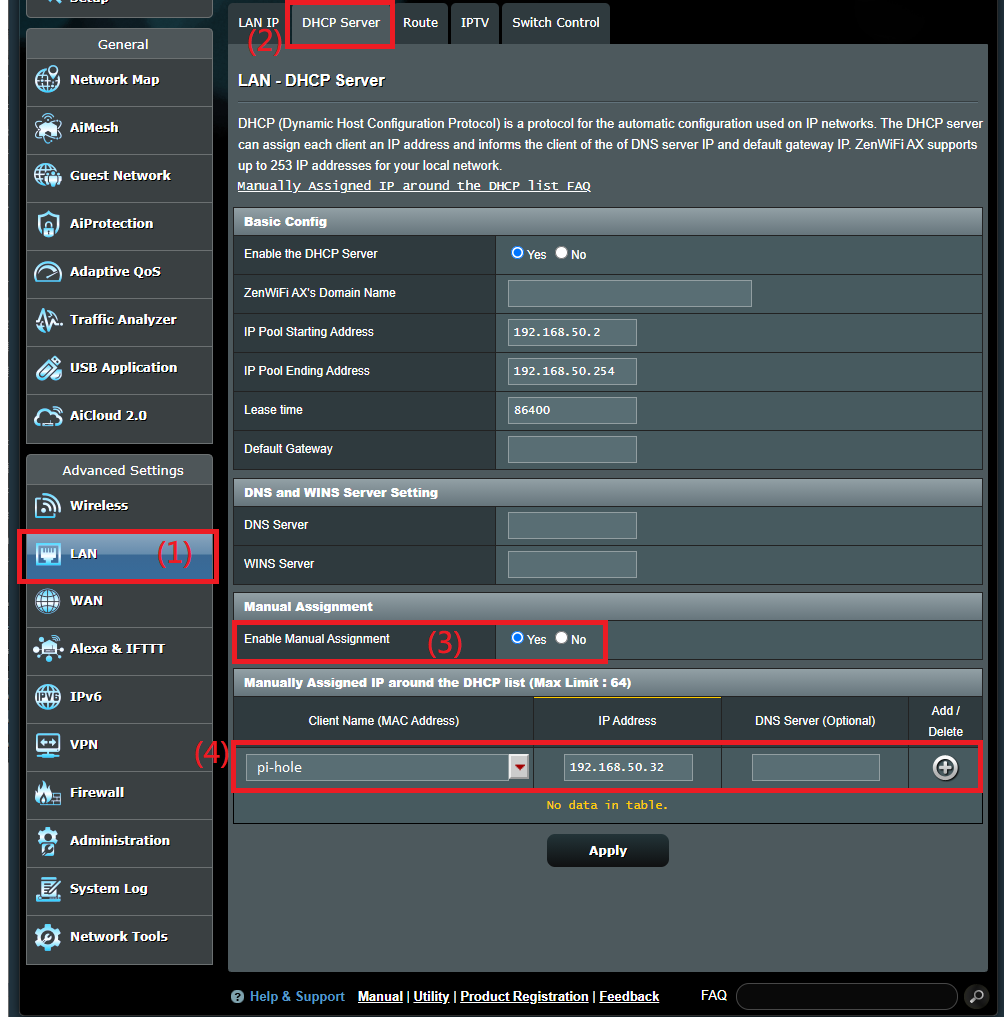
Bitte gehen Sie zu [Drahtlos-Router] Wie gelange ich zum Router-GUI, um mehr zu erfahren. - Gehen Sie zu [LAN] -> Registerkarte [DHCP Server].
- Aktivieren Sie [Enable Manual Assignment]
- Wählen Sie Pi-Hole, um auf den Client-Namen zu konfigurieren und klicken Sie auf Add/Delete.
Für Informationen zur Überprüfung der IP-Adresse des Geräts, gehen Sie bitte zu [Drahtlos-Router] Geräte überprüfen, die auf dem ASUS Router verbunden sind
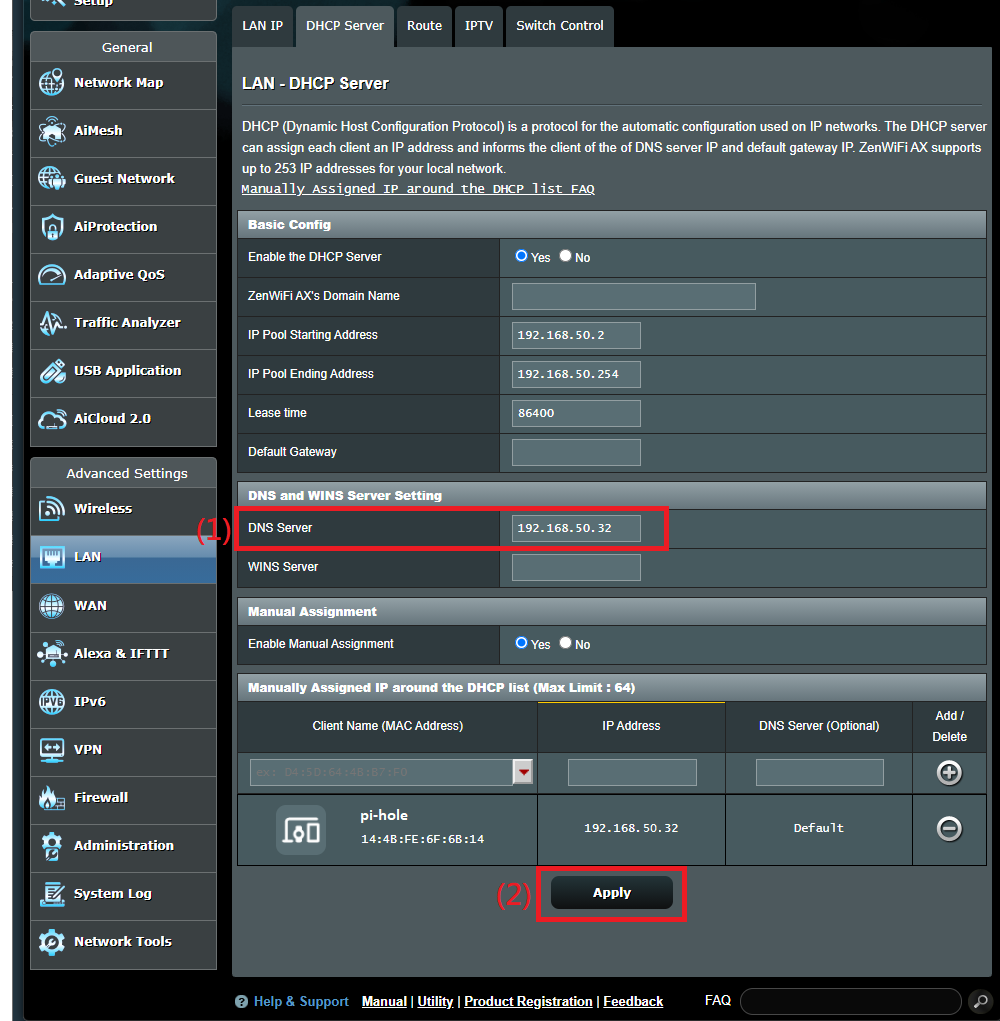
- Geben Sie die Pi-Hole IP-Adresse auf dem DNS Server ein und klicken Sie auf [Apply], um zu speichern.
FAQ
| Frage | Pi-Hole unterstützt IPv6, wie richte ich den IPv6 DNS Server ein? |
| Antwort | Gehen Sie zu [IPv6] -> [IPv6 DNS Setting], geben Sie die IPv6 IP-Adresse auf dem IPv6 DNS Server ein und klicken Sie auf [Apply], um zu speichern. Für allgemeine IPv6 Einstellungsinformationen, gehen Sie bitte zu IPv6 in ASUS Router einrichten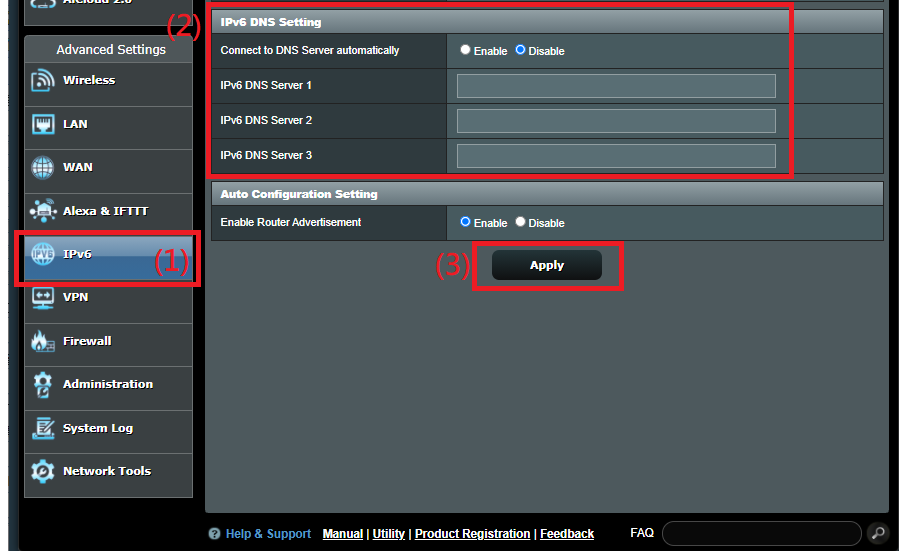 |
| Frage | Was ist der Unterschied bei der Einrichtung von Pi-Hole DNS in WAN bzw. in LAN des ASUS-Routers? |
| Antwort | Für den ASUS-Router ist es egal. Die Funktionen für verbundene Clients sind gleich. Was uberprüft werden muss, ist die Firmware-Version Ihres Routers. Gemäß derer wird entschieden, ob der Pi-Hole DNS Server auf der Einstellungsseite von LAN or WAN erscheint. Sie können den Unterschied nur in Pi-Hole console > logs finden. Wenn Sie weitere Informationen dazu möchten, kontaktieren SIe bitte den Pi-Hole-Provider. |
Wo finde ich die Dienstprogramme und die Firmware?
Sie können die neuesten Treiber, Software, Firmware und Benutzerhandbücher aus dem ASUS Download Center herunterladen.
Mehr zum ASUS Download Center finden Sie hier.