[Drahtlos] Wie richte ich den Ruhezustand der Festplatte des ASUS-Routers ein?
Was ist die Festplatten-Ruhezustandsfunktion des ASUS-Routers?
Wenn diese Funktion aktiviert ist, werden die USB-Festplatten für die konfigurierte Dauer in den Ruhezustand versetzt, wenn kein Programm auf die USB-Festplatten zugreift.
Hinweis: Da die Hersteller der einzelnen externen Festplatten den Festplattenlaufwerksplattenspieler mit einem anderen Laufwerkchip steuern, stimmt die tatsächliche Ruhezustandszeit der einzelnen Festplatten nicht immer mit der eingestellten Zeit überein.
Liste der unterstützten Modelle:
- RT-AC1750_B1/RT-AC1900U/ RT-AC1900P
- RT-AC3100/RT-AC3200
- RT-AC5300
- RT-AC66U_B1/RT-AC68U
- RT-AC86U/RT-AC87U/RT-AC88U
- RT-AX56U/RT-AX58U/RT-AX88U/RT-AX89X/RT-AX92U
- RT-N66U_C1
- ZenWiFi_CT8/ZenWiFi_XT8
Die Einstellungsschritte für die Wiederherstellung sind wie folgt:
Schritt 1: Aufrufen der GUI des Routers (ASUSWRT)
1- 1 Router [RT-AC66U B1] dient hier als Beispiel.
Einrichten Ihres Drahtlosrouters über eine verkabelte Verbindung ein:
a. Stecken Sie das Netzteil Ihres Drahtlosrouters in den DC-IN-Anschluss und stecken Sie es an einer Steckdose an.
b. Verbinden Sie Ihren Computer über das mitgelieferte Netzwerkkabel mit dem LAN-Anschluss Ihres Drahtlosrouters.

1-2 Öffnen Sie einen Webbrowser und geben Sie https://router.asus.com ein.

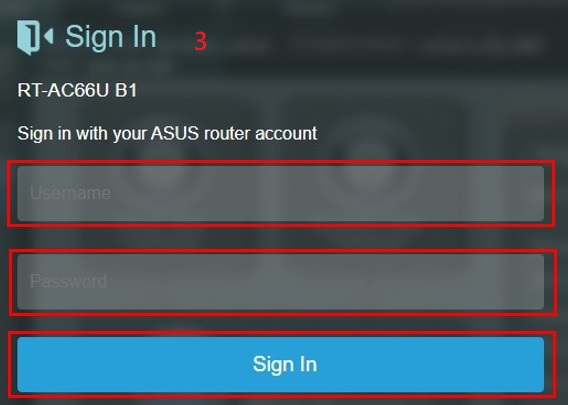
1-3 Geben Sie Ihren Login-Benutzernamen und Ihr Passwort auf der Login-Seite ein und klicken Sie dann auf [Sign in].
Hinweis: Wenn Sie Ihren Benutzernamen und/oder Ihr Passwort vergessen haben, stellen setzen den Router auf die Werkseinstellungen zurück. Mehr dazu finden Sie unter [Drahtlosrouter] Öffnen der GUI des Routers (ASUSWRT).
Schritt 2: HDD-Ruhezustandseinstellungen
2-1 Klicken Sie auf > [Administration] > Registerkarte [System].
2-2 USB-Einstellung
Aktivieren des HDD-Ruhezustandssatzes mit [Yes].
Einstellung von Time Period auf 60 Sekunden, (Standard: 60, Bereich 60-3600 Sekunden)
2-3 Klicken Sie auf [Apply], um die Einstellung zu speichern.
