Asus Business Manager V3.0 – Einführung
ASUS Business Manager V3.0 bietet exklusive Funktionen wie Produktivitäts- und Sicherheitstools für Ihren gewerblich genutzten ASUS PC.
Es wurde für kleine Unternehmen entwickelt, die kein dediziertes IT-Management betreiben. Dadurch vereinfachen Sie Verwaltungs- und Wartungsprozesse und bleiben auf Ihr Kerngeschäft fokussiert.
ASUS Business Manager V3.0 kann dem Administrator helfen, den Zugriff auf Daten, Websites und Systemeinstellungen zu steuern, Dateien vollständig zu löschen, eine verschlüsselte virtuelle Partition auf lokalen Laufwerken zu erstellen, auf der Sie Ihre wichtigen Daten speichern können, und das BIOS-Startlogo anzupassen.
Weitere Themen
1 Asus Business Manager V3.0 – Neuerungen
2 Mindestanforderungen für Hardware und Software und Herunterladen der App
3 Aktualisieren auf die neueste Version
5 Einführung in die Funktionen
-
5.1 Secure Guard
-
5.2 Secure Storage
-
5.3 System Backtrack
-
5.4 File Shredder
-
5.5 My Logo
-
5.6 Einstellungen
1. Asus Business Manager V3.0 – Neuerungen
Ø Entfernen der Funktionen Security Flash und System Information
Ø Hinzufügen der Funktionen Einstellungen und My Logo
Ø Optimierungen von Seite und Symbolen
2. Mindestanforderungen für Hardware und Software und Herunterladen der App
-
Kommerzielle ASUS Gerätemodelle (NB/DT/AIO)
-
Windows 10 Version 1809 (RS5) 64-Bit oder neuer.
-
Hinweis: Für diese App bestehen spezielle Voraussetzungen hinsichtlich Hardware, Software und BIOS. Wenn Ihr Computer nicht mit ASUS Business Manager V3.0 vorinstalliert geliefert wurde, unterstützt Ihr Computer diese App nicht.
-
Laden Sie die App nicht herunter und installieren Sie sie nicht. Anderenfalls besteht ein Risiko von Datenverlust und Systemstabilität.
-
Wenn Sie die App versehentlich entfernt haben, klicken Sie auf diesen Link, um sich im Microsoft Store zur Neuinstallation anzumelden.
3. Aktualisieren auf die neueste Version
-
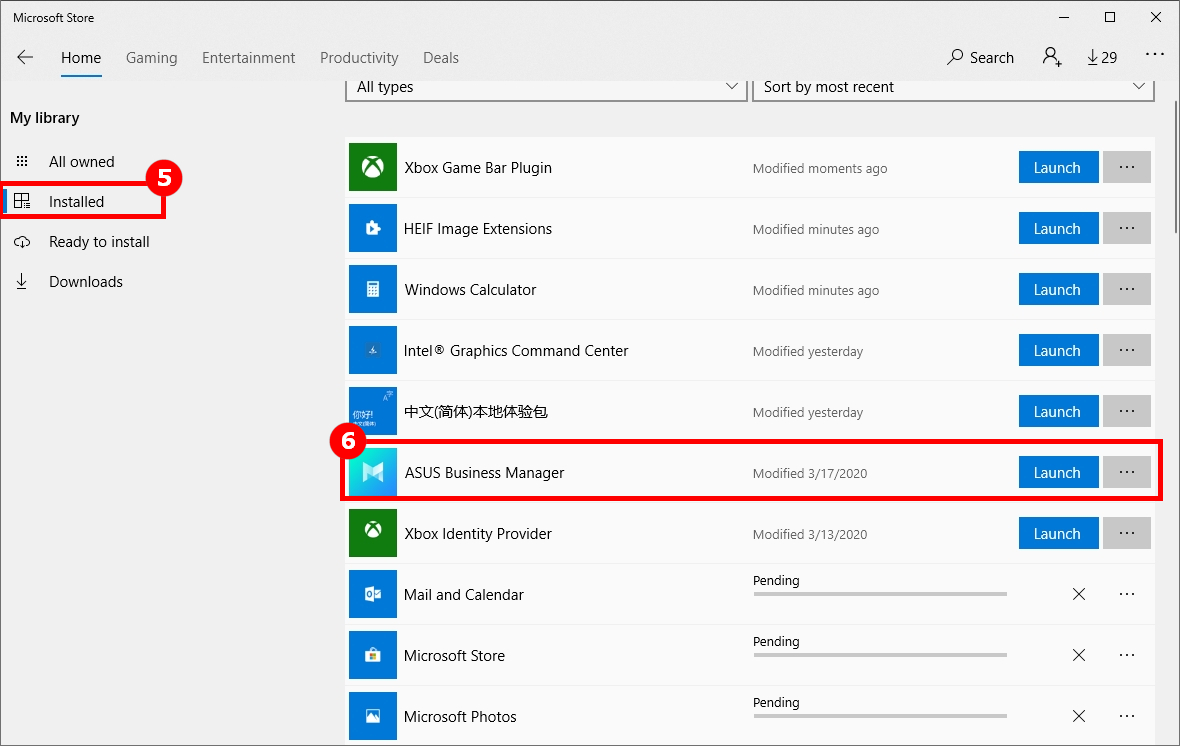
Sie können ASUS Business Manager V3.0 über den Microsoft Store aktualisieren.
-
Geben Sie "Microsoft Store" in das ①"Suchfeld" ein, Klicken Sie auf ②"Microsoft Store" und klicken Sie dann auf ③"…". Wählen Sie im Microsoft Store ④"Downloads und Updates", Klicken Sie auf ⑤"Installiert", und wählen Sie ⑥"ASUS Business Manager", um die App zu aktualisieren.

4. Legen Sie ein Startpasswort fest
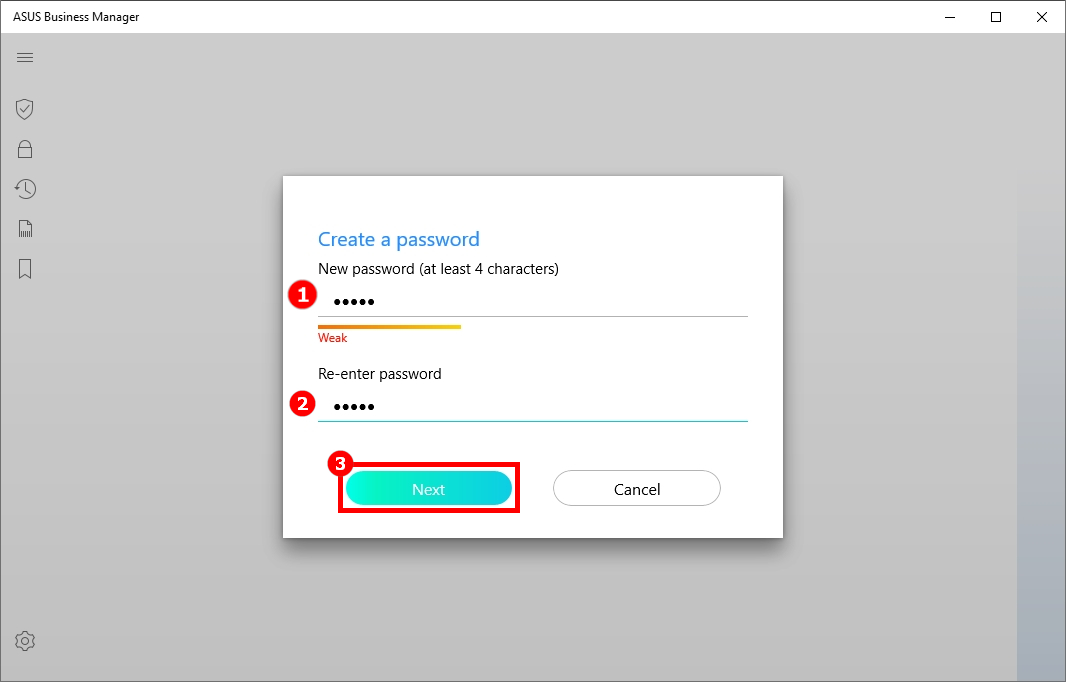
Wenn Sie diese App zum ersten Mal ausführen, werden Sie aufgefordert, ein Startkennwort zu erstellen, um Ihre Einstellungen und privaten Daten vor Diebstahl zu schützen.
Erstellen Sie ein Startkennwort unter ①"Neues Kennwort", bestätigen ②"Kennwort erneut eingeben", klicken Sie auf ③"Weiter", und wechseln Sie zur Startseite.
Hinweis: Speichern Sie das von Ihnen erstellte Startkennwort. Wenn Sie dieses verlieren, haben Sie keinen Zugriff auf die Daten und Einstellungen von ASUS Business Manager V3.0. Das Kennwort kann nicht wiederhergestellt werden.
-
Sie können dann nur das System zurücksetzen, um das Startkennwort wiederherzustellen. Informationen zum Zurücksetzen des Systems finden Sie unter:
-
Windows 10: Wie lässt sich das System unter Beibehaltung persönlicher Dateien zurücksetzen?
5. Einführung in die Funktionen
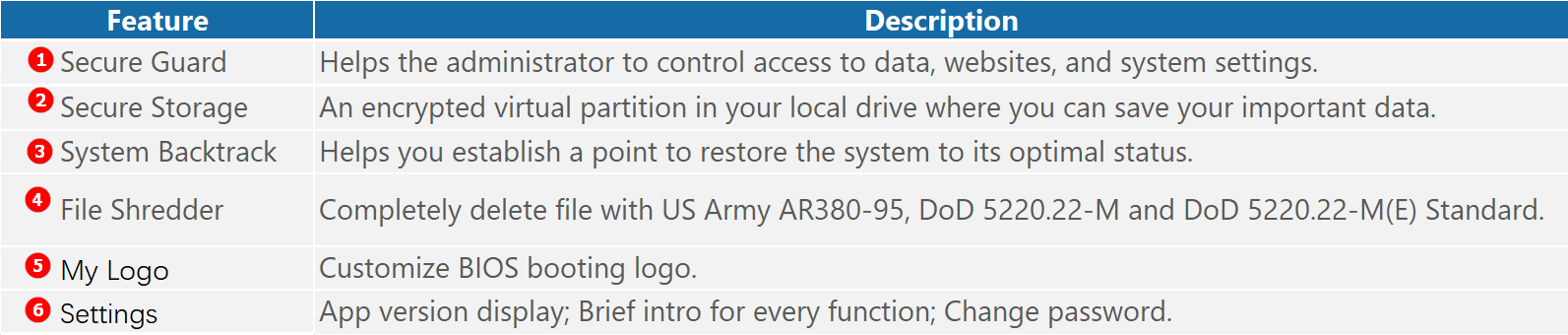
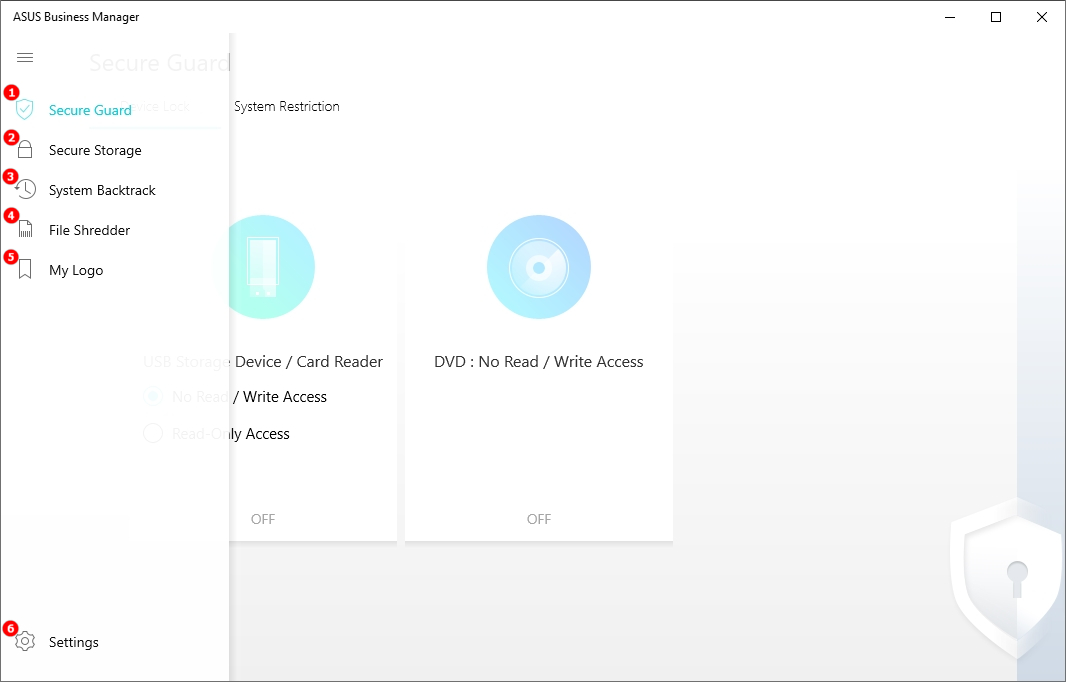
5.1 Secure Guard
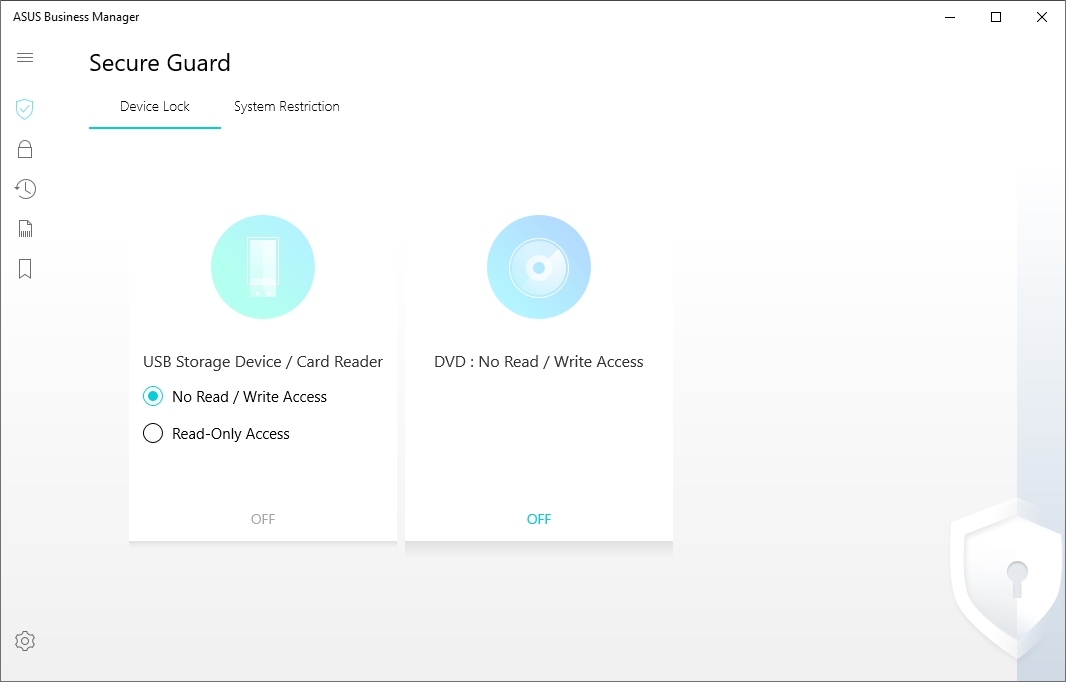
(1) Öffnen Sie ASUS Business Manager V3.0, klicken Sie auf ①"Secure Guard". Es gibt zwei Optionen für den Administrator. ②"Gerätesperre" und ③"Systemeinschränkung".
-
Mithilfe von "Gerätesperre" vermeiden Sie das Kopieren von Daten auf USB-Speicher/Kartenleser und optischen Laufwerken.
-
Mit "Systemeinschränkung" vermeiden Sie, dass Benutzer den Computer beschädigen, indem Sie die Windows Registry bearbeiten, und dass Benutzer die Systemzeit ändern.
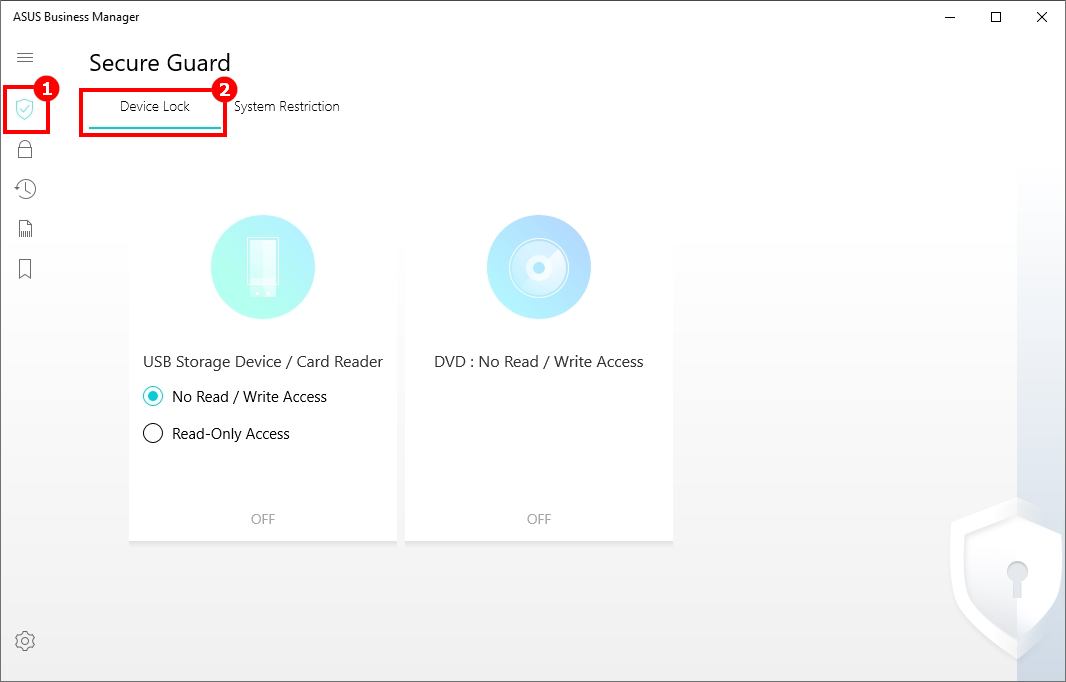
(2) Secure Guard – Gerätesperre
-
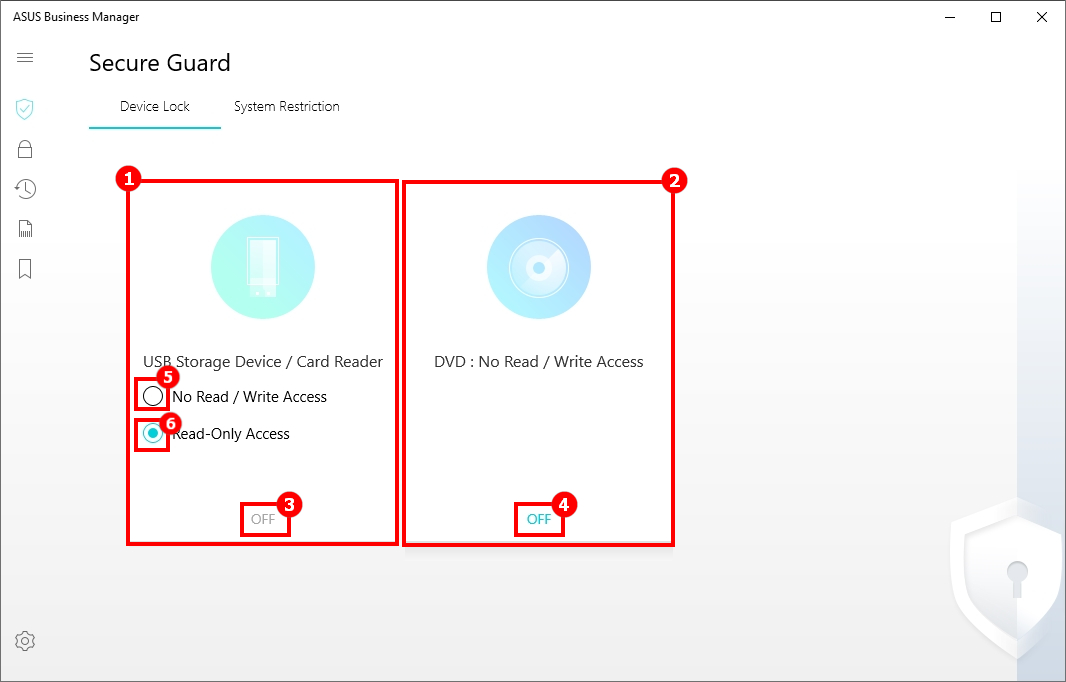
Die Gerätesperre kann zwei Geräte sperren: ①"USB-Speichergerät/Kartenleser" ②"DVD".
- ③ "Aus" und ④"aus" bedeuten, dass die Verriegelungsfunktionen beider Geräte geschlossen sind.
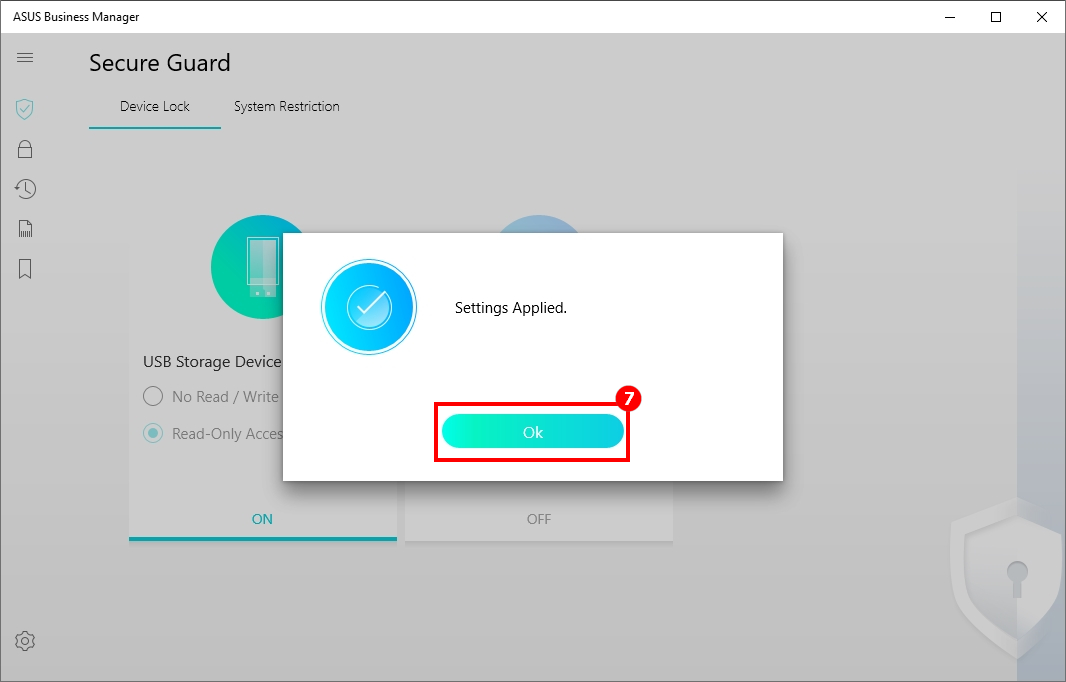
Wenn ①"USB-Speichergerät/Kartenleser" deaktiviert ist, können Sie ⑤"kein Lese-/Schreibzugriff" oder ⑥"schreibgeschützter Zugriff" auswählen. Klicken Sie im Dialogfeld auf ③ "aus" und ⑦"aus", um die Funktion auszuführen.
-
Wenn ②"DVD" deaktiviert ist, können Sie im Dialogfeld auf ④"aus" und ⑦"ok" klicken, um die Funktion auszuführen.
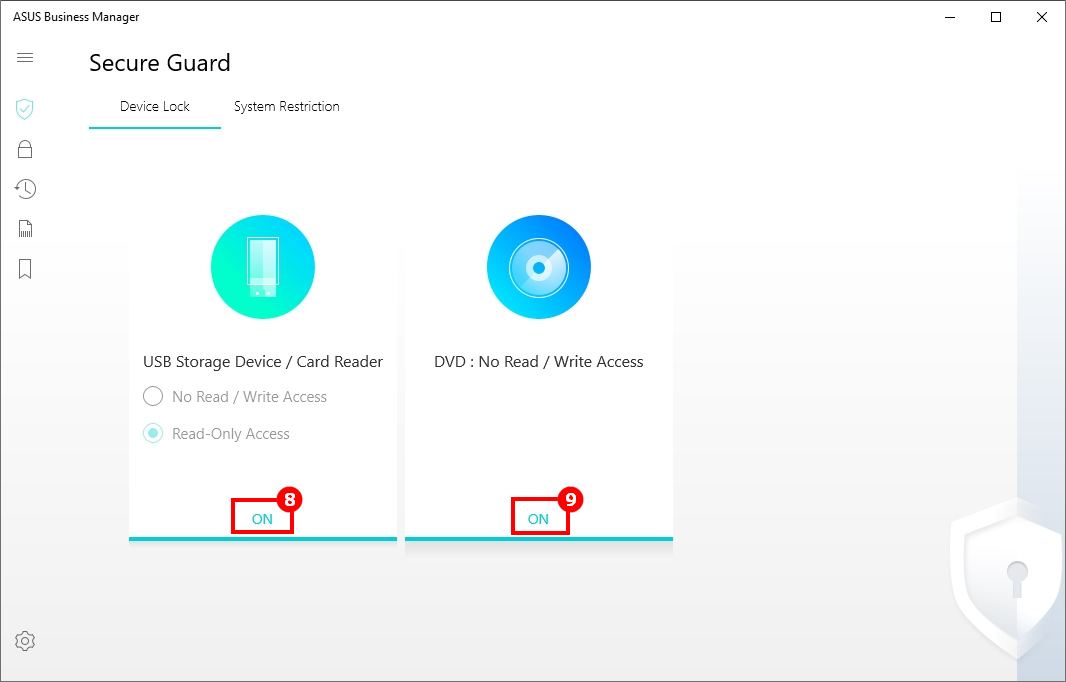
- ⑧"Ein" und ⑨"Ein" bedeutet, dass die Verriegelungsfunktionen beider Geräte geöffnet sind.
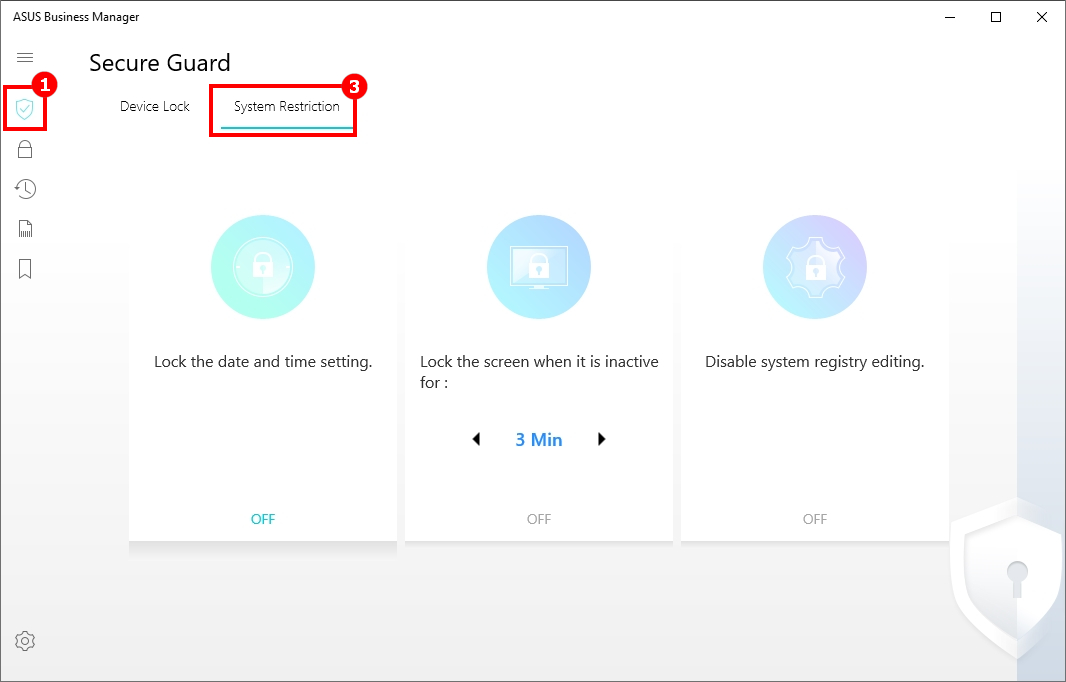
(3) Secure Guard – Systemeinschränkung
-
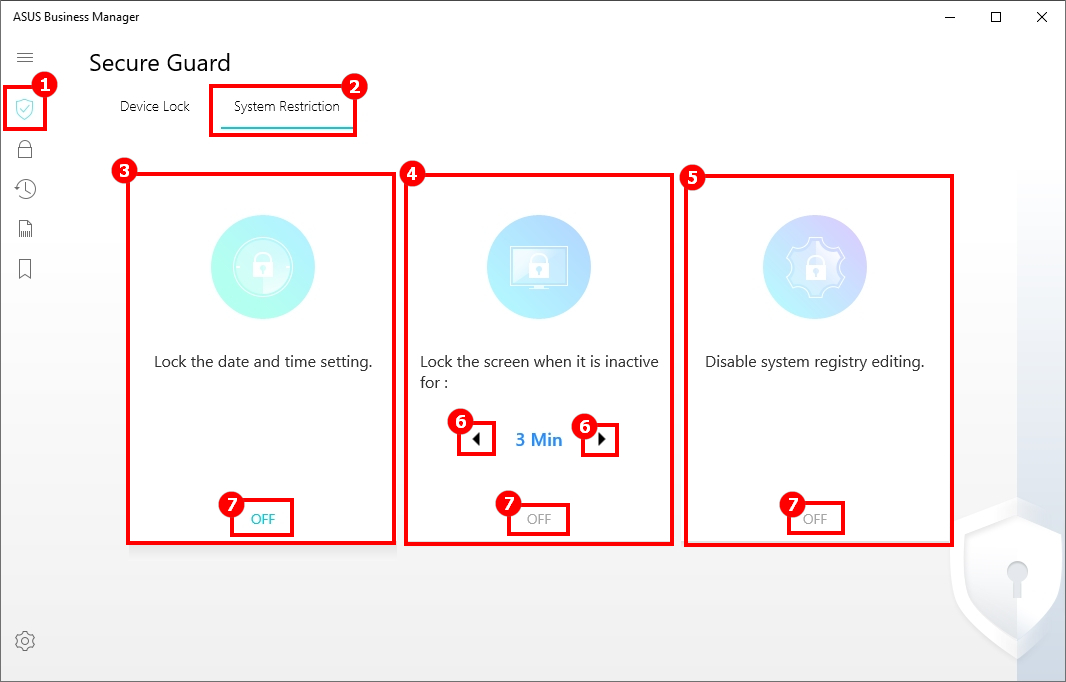
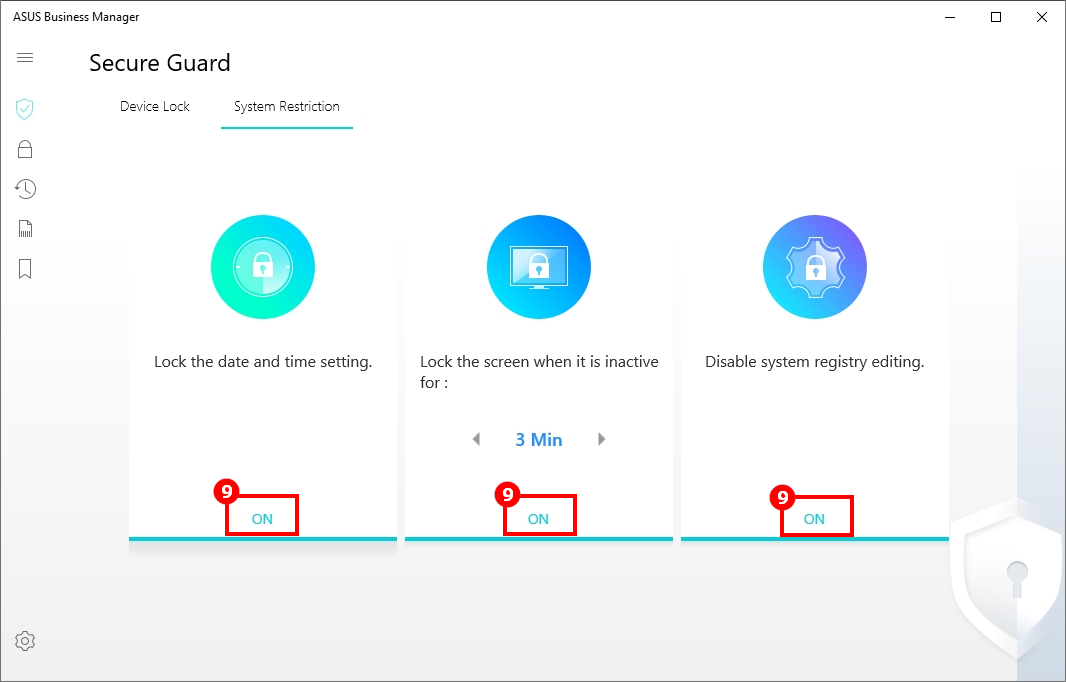
Klicken Sie auf ①"Secure Guard" und wählen Sie ②"Systemeinschränkung". Es gibt drei Funktionen:
Mithilfe von ③"Datums- und Uhrzeiteinstellung sperren" vermeiden Sie, dass Benutzer die Systemzeit ändern
Mithilfe von ④"Bildschirm sperren" können Benutzer das System sperren, wenn sie den Computer verlassen. Hierfür kann eine Wartezeit unter ⑥ eingestellt werden.
Mit ⑤"Bearbeiten der Systemregistrierung deaktivieren" verhindern Sie, dass Benutzer den Computer beschädigen, indem Sie die Windows Registry bearbeiten.
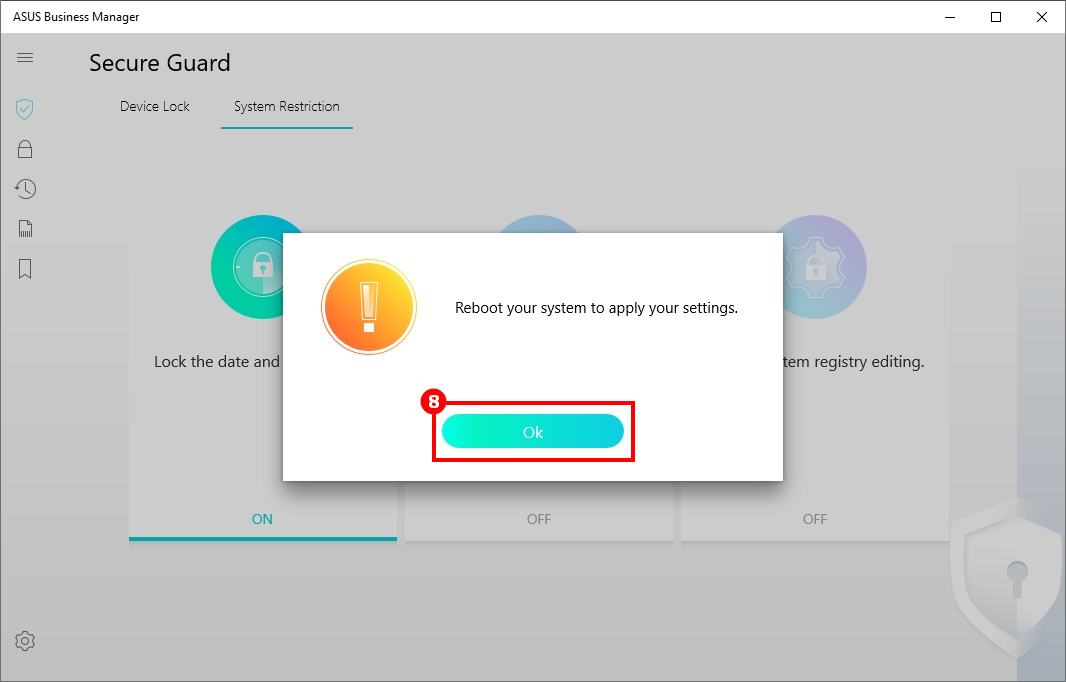
- ⑦"Aus" bedeutet, dass die Funktionen von ③④⑤ und deaktiviert sind. Klicken Sie auf ⑦"OFF" und ⑧"OK" im Dialogfeld. Starten Sie das System neu, damit die Einstellungen wirksam werden.
⑨"Ein" bedeutet, dass die Funktionen von ③④⑤ aktiviert sind.
5.2 Secure Storage
Eine verschlüsselte virtuelle Partition auf Ihrem lokalen Laufwerk, die der Speicherung wichtiger Dateien dient.
(1) Erstellen Sie ein sicheres Laufwerk.
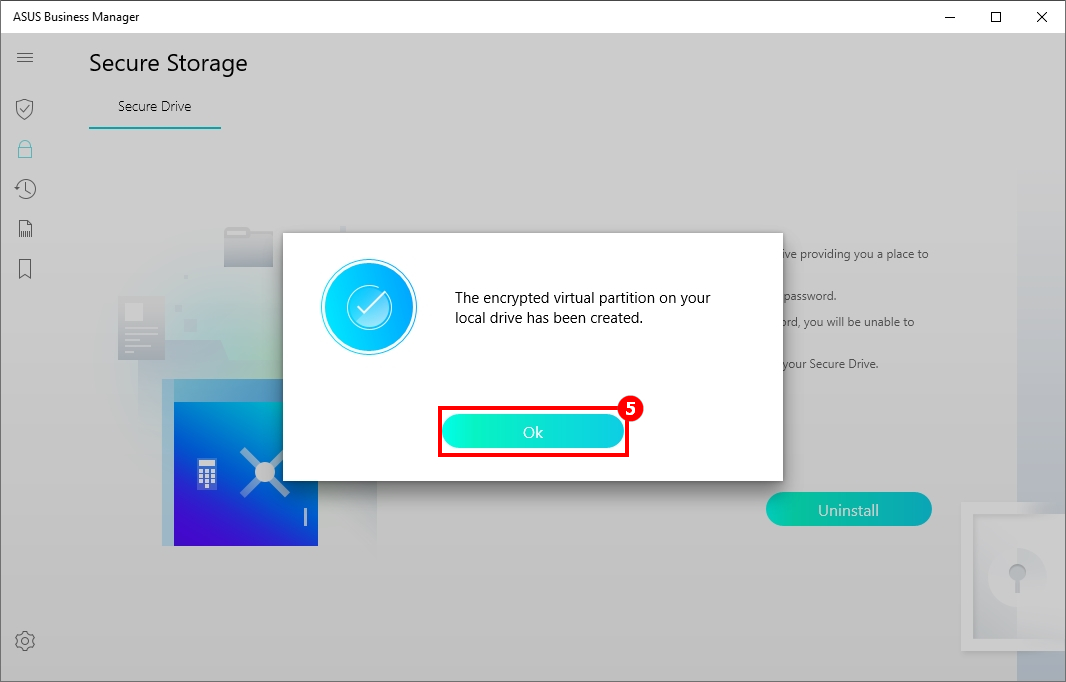
Klicken Sie auf ①"Secure Storage", wählen Sie ②"Secure Drive" aus, und wählen Sie das Speichergerät aus, das Sie verschlüsseln möchten, z. B. ③"OS(C:)". Klicken Sie auf ④"Erstellen" und dann auf ⑤"OK", um das Laufwerk zu erstellen.

(1) Aktivieren Sie das sichere Laufwerk.
-
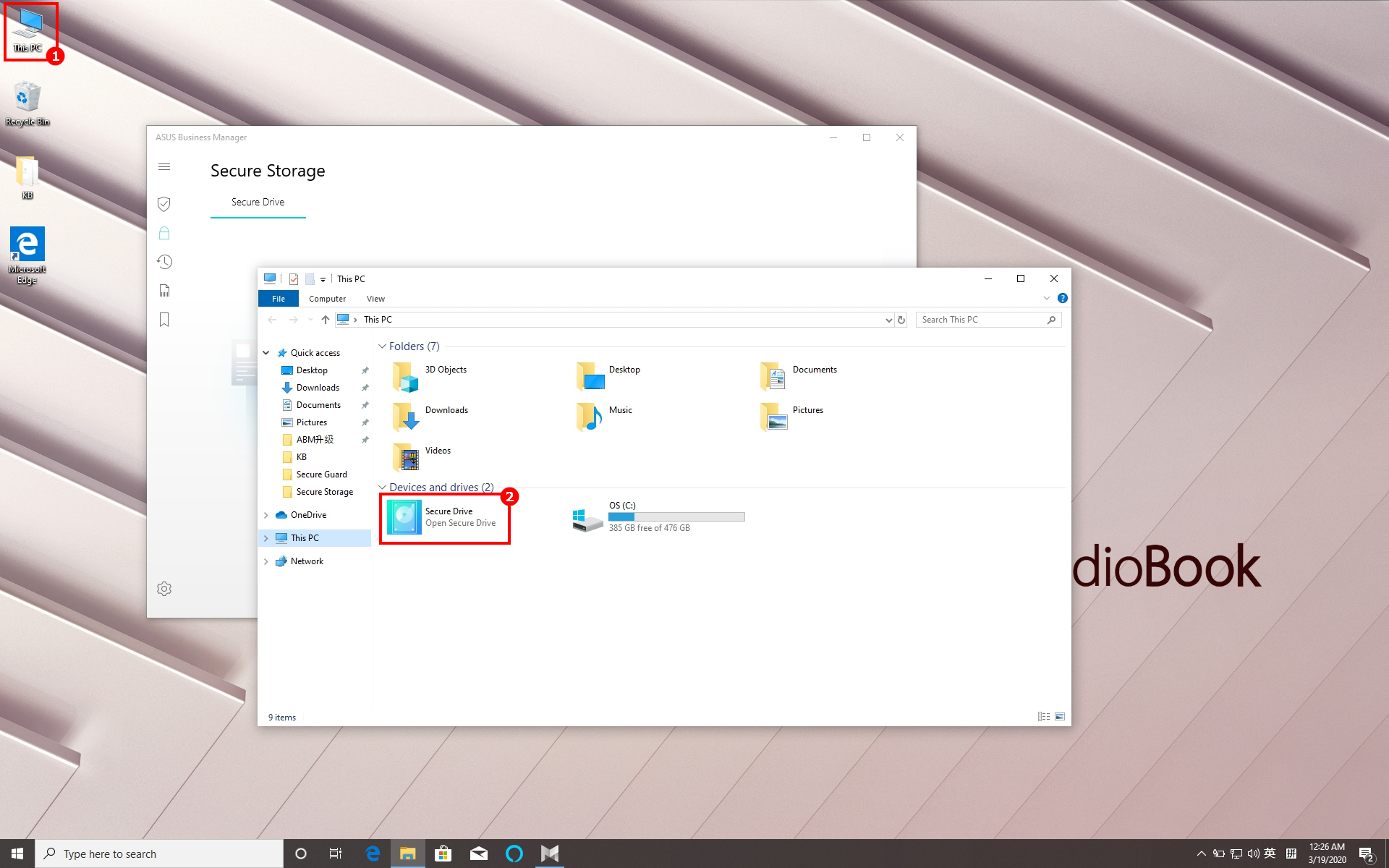
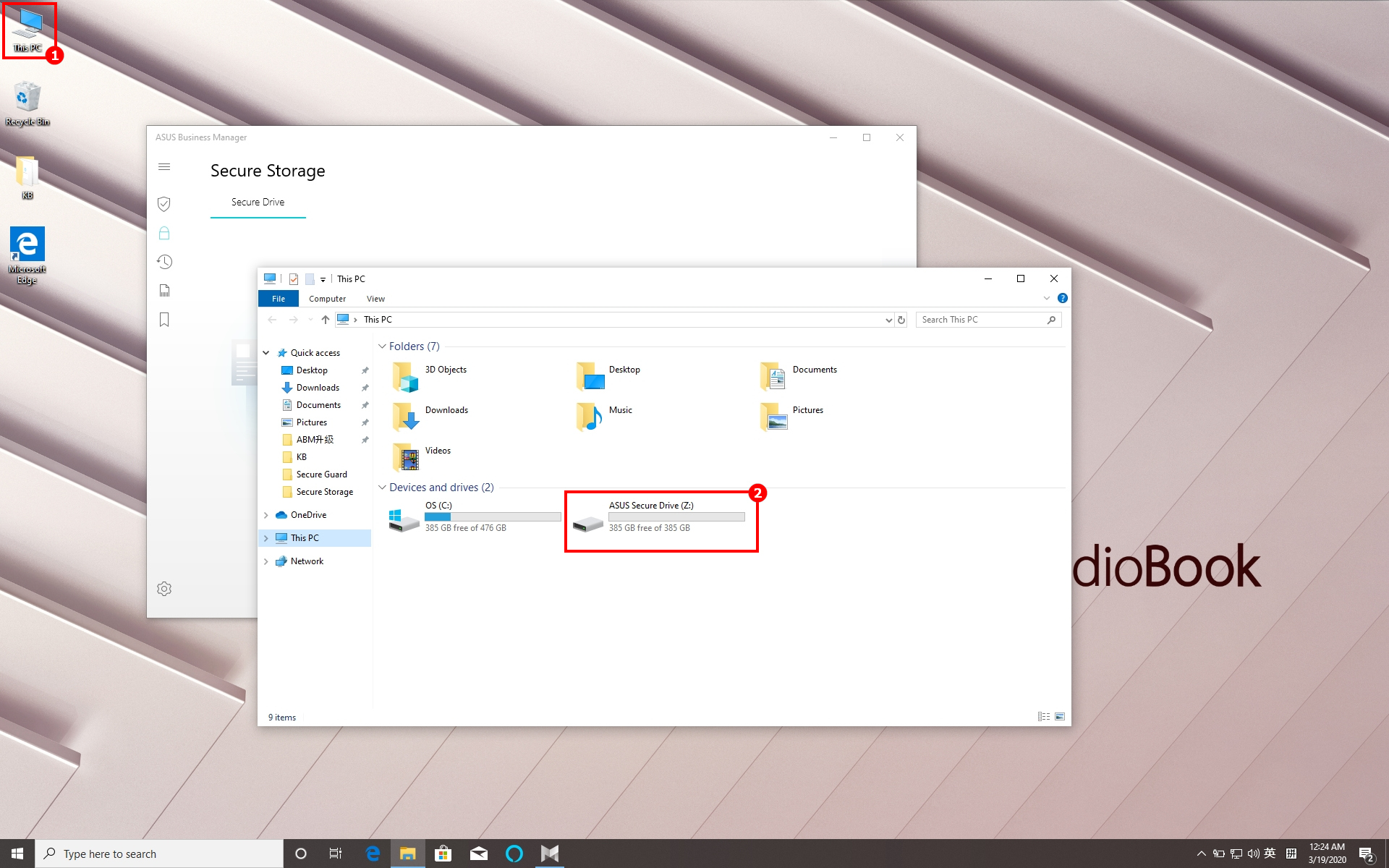
Öffnen Sie ①"dieser PC", wo sich das neue Symbol ②"sicheres Laufwerk" befindet. Öffnen Sie dieses.
-
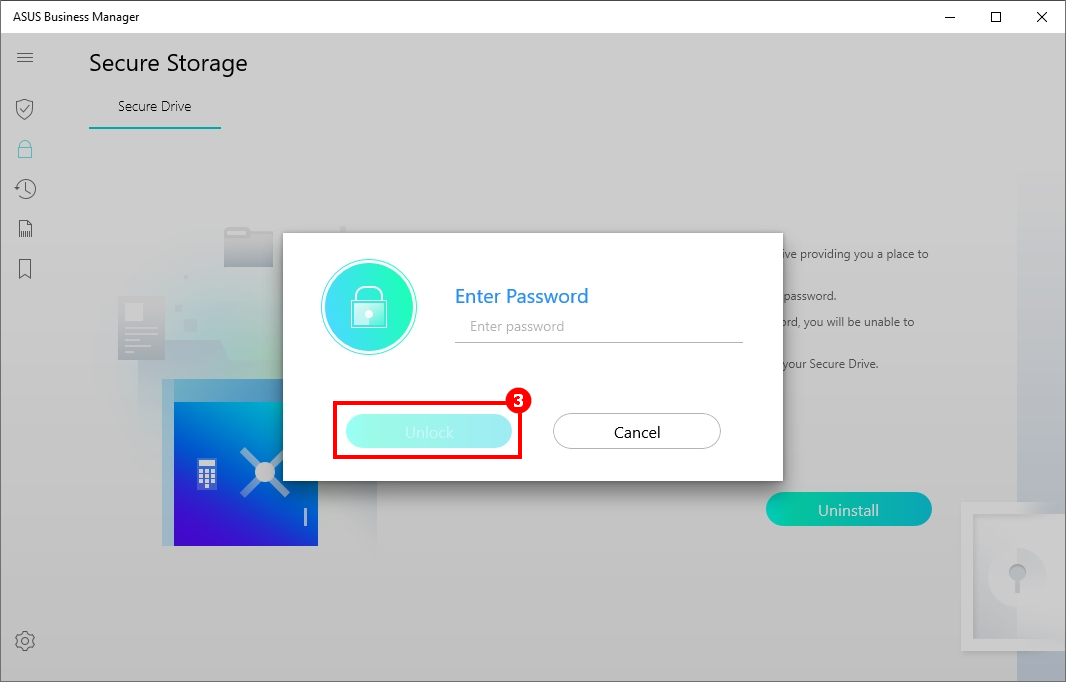
Geben Sie das Startkennwort ein, und klicken Sie auf ③"Entsperren".
-
Öffnen Sie ①"dieser PC", und suchen Sie nach ②"ASUS Secure Drive". In diesem speziellen Bereich können Sie vertrauliche Daten einfügen.
-
Hinweis: Denken Sie daran, das Startpasswort zu speichern. Ohne das Passwort verlieren Sie den Zugriff auf die Daten und Einstellungen.
(3) Deinstallieren Sie Secure Drive.
-
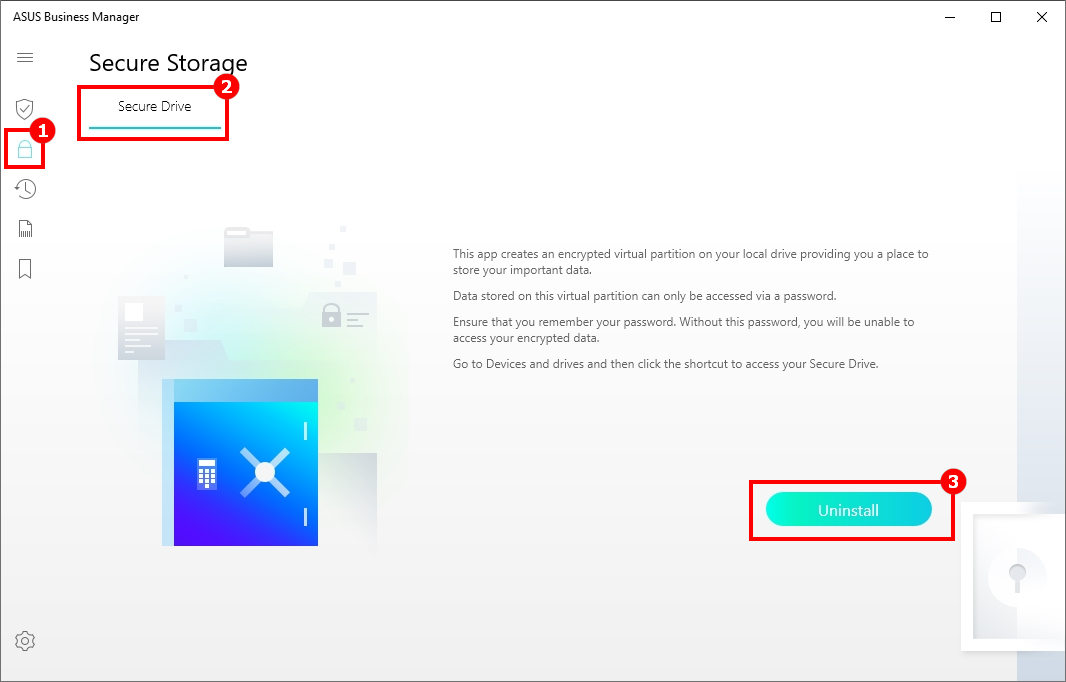
Klicken Sie auf ①"Secure Storage" und wählen Sie ② "Secure Drive". Klicken Sie auf ③ "Deinstallieren".
-
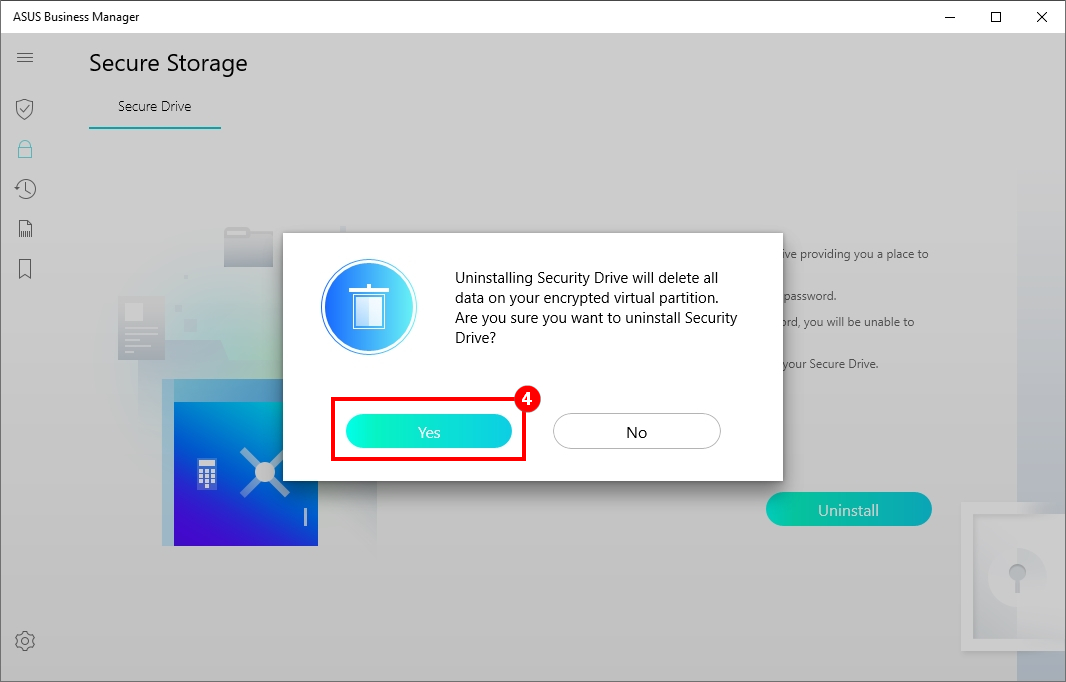
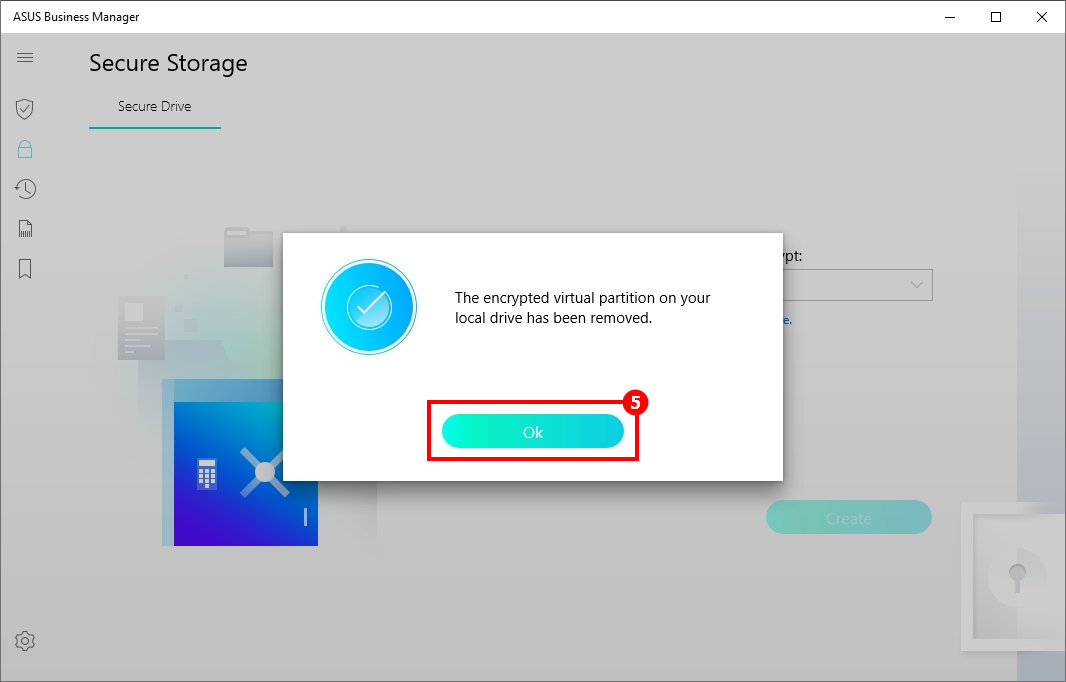
Klicken Sie im Popup-Fenster auf ④ "Ja". Warten Sie, bis das System den Vorgang abgeschlossen hat, und klicken Sie auf ⑤"OK", um den Eintrag zu entfernen.
Hinweis: Durch Entfernen des sicheren Laufwerks werden alle Daten auf der verschlüsselten virtuellen Partition gelöscht. Bitte sichern Sie alle relevanten Informationen im Voraus und gehen Sie vorsichtig vor.
5.3 Secure Backtrack
Ermöglicht Nutzern die Erstellung eines System-Wiederherstellungspunkts. Wenn das System beschädigt ist, kann es durch einen Wiederherstellungspunkt wiederhergestellt werden.
1) Einen Wiederherstellungspunkt erstellen
-
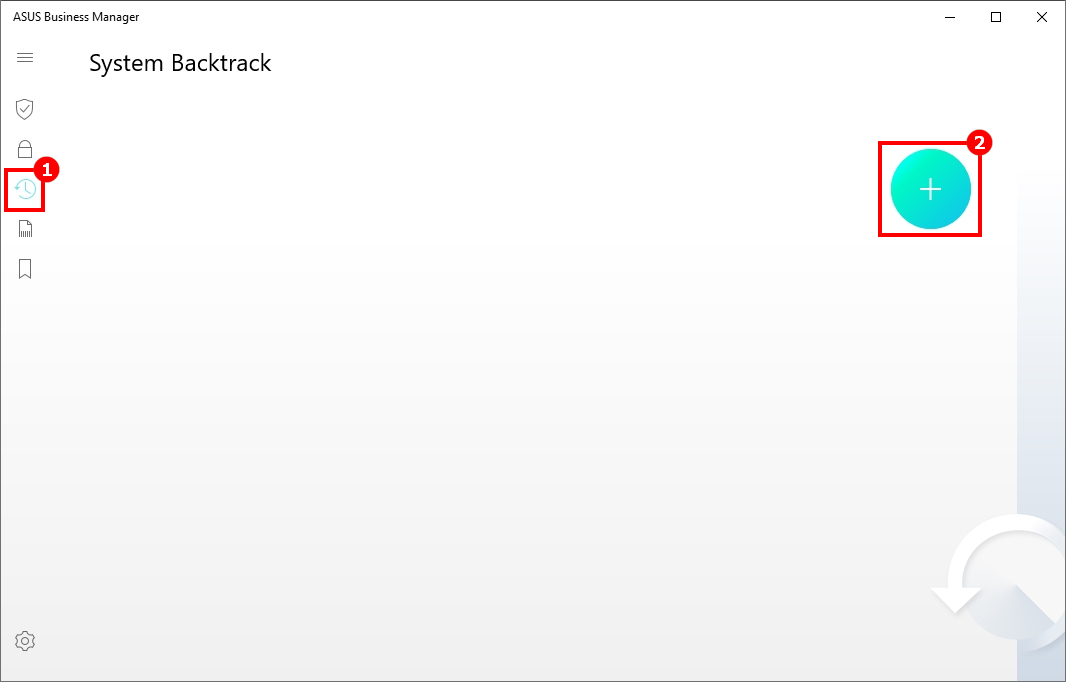
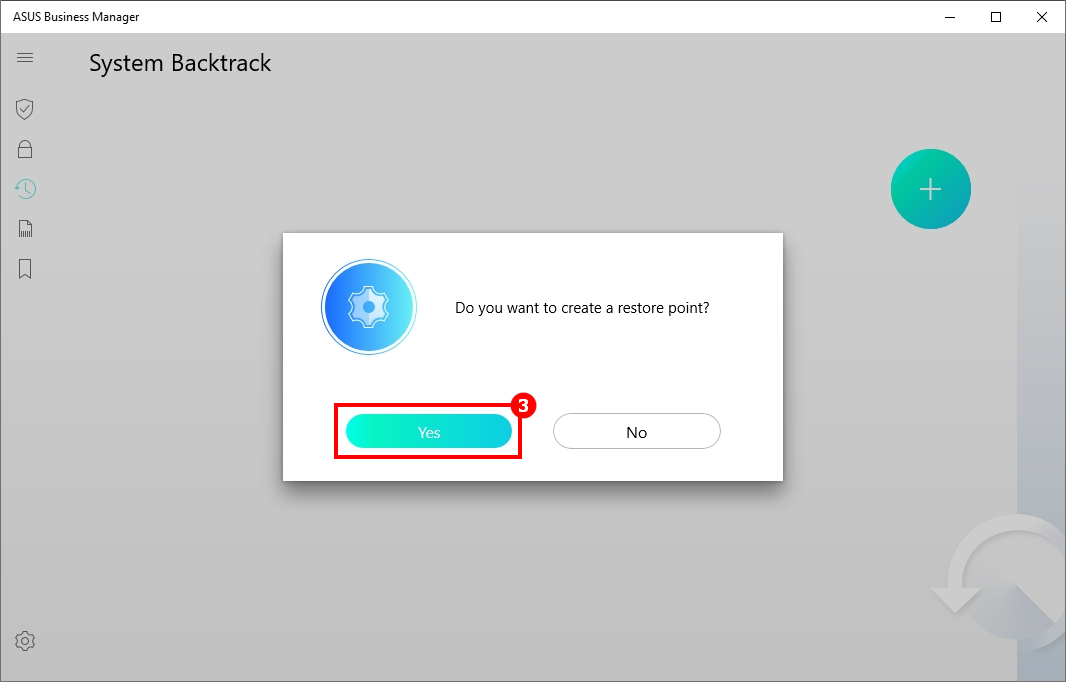
Klicken Sie auf ①"System-Backtrack", klicken Sie auf ②"+" und dann auf ③"Ja", um einen neuen Wiederherstellungspunkt zu erstellen.
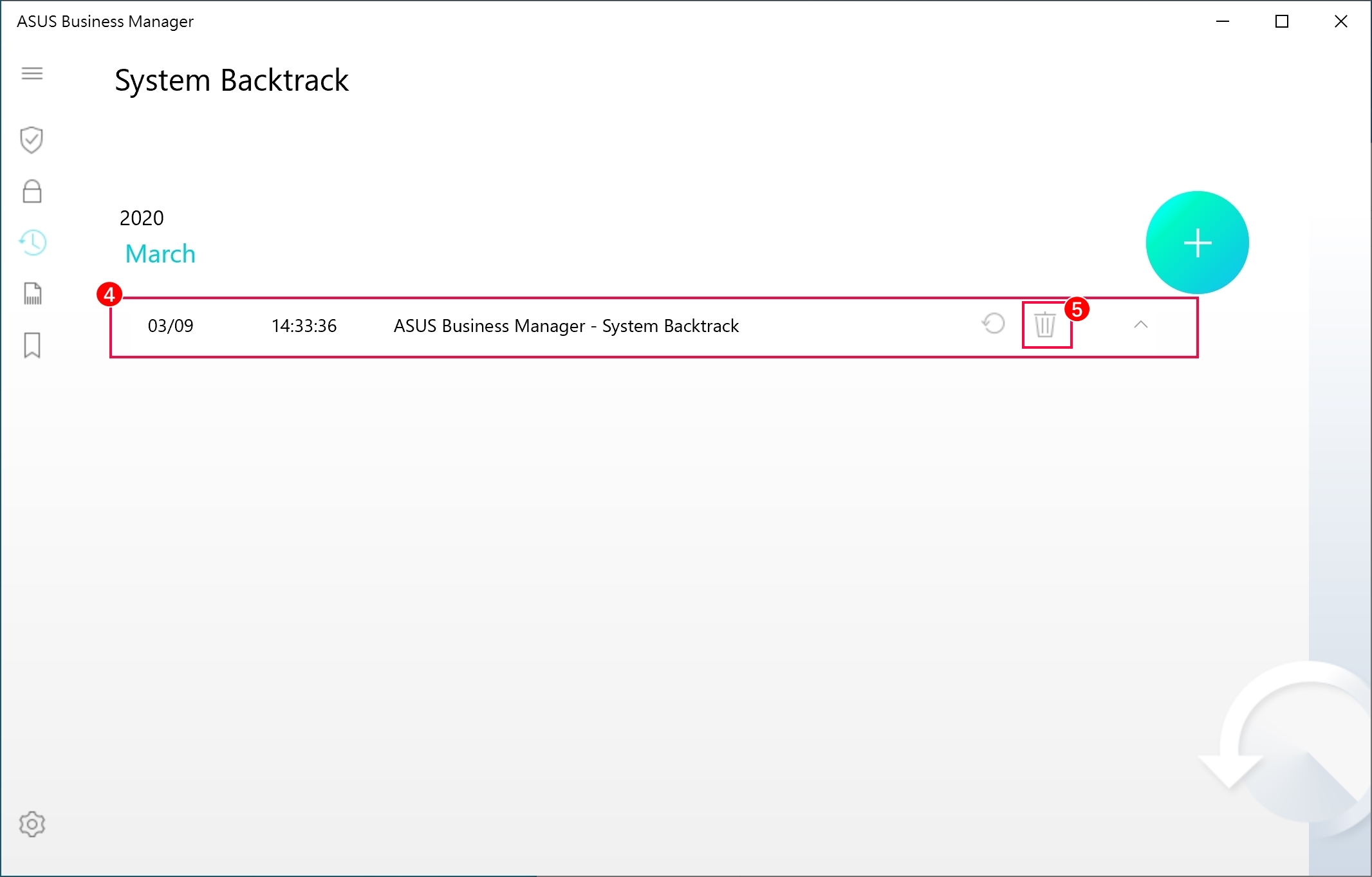
- ④ ist der neue Wiederherstellungspunkt. Durch Klicken auf ⑤"Löschen-Symbol" kann der Wiederherstellungspunkt gelöscht werden.
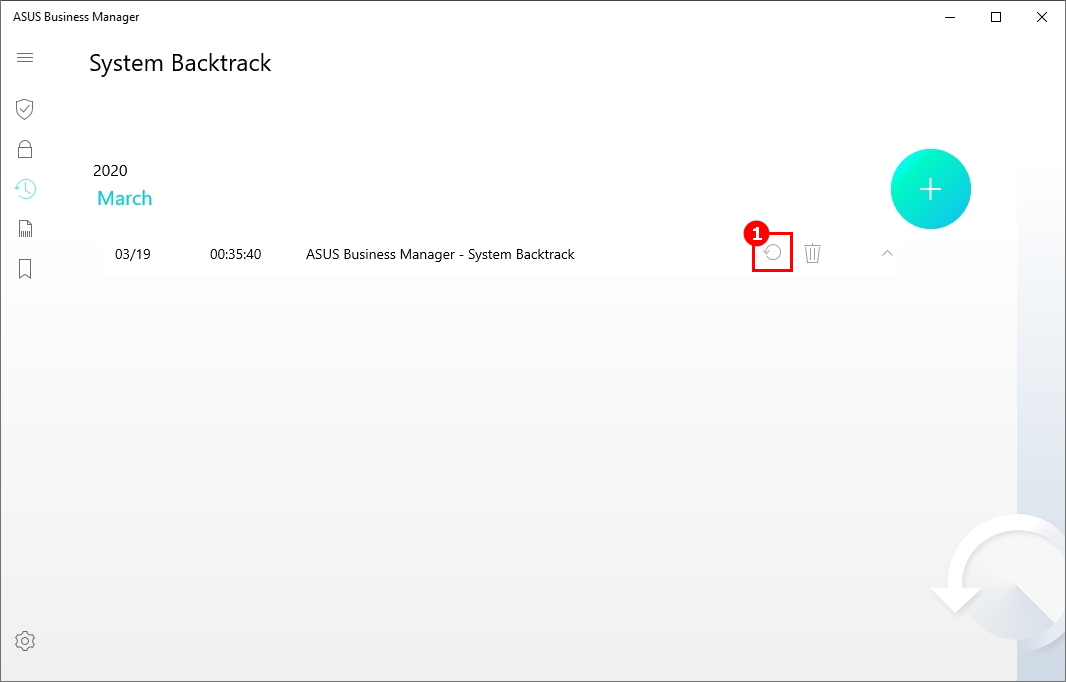
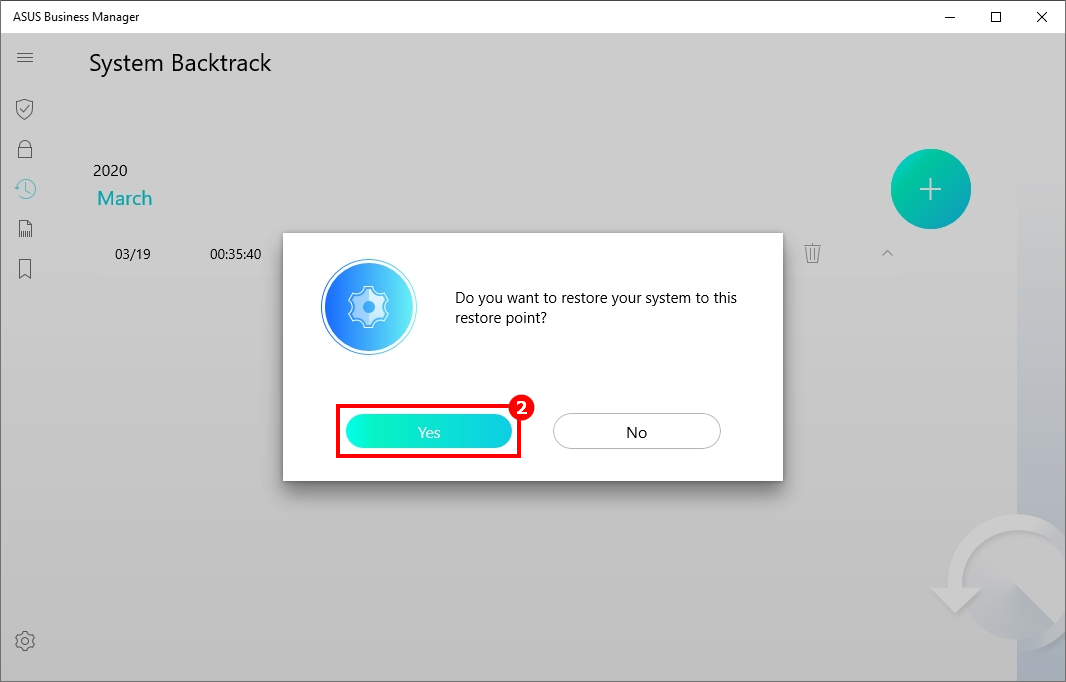
(2) Stellen Sie das System mithilfe des Wiederherstellungspunkts wieder her.
-
Klicken Sie auf das ①"Wiederherstellen-Symbol", wählen Sie ②"Ja", um das System wiederherzustellen.
-
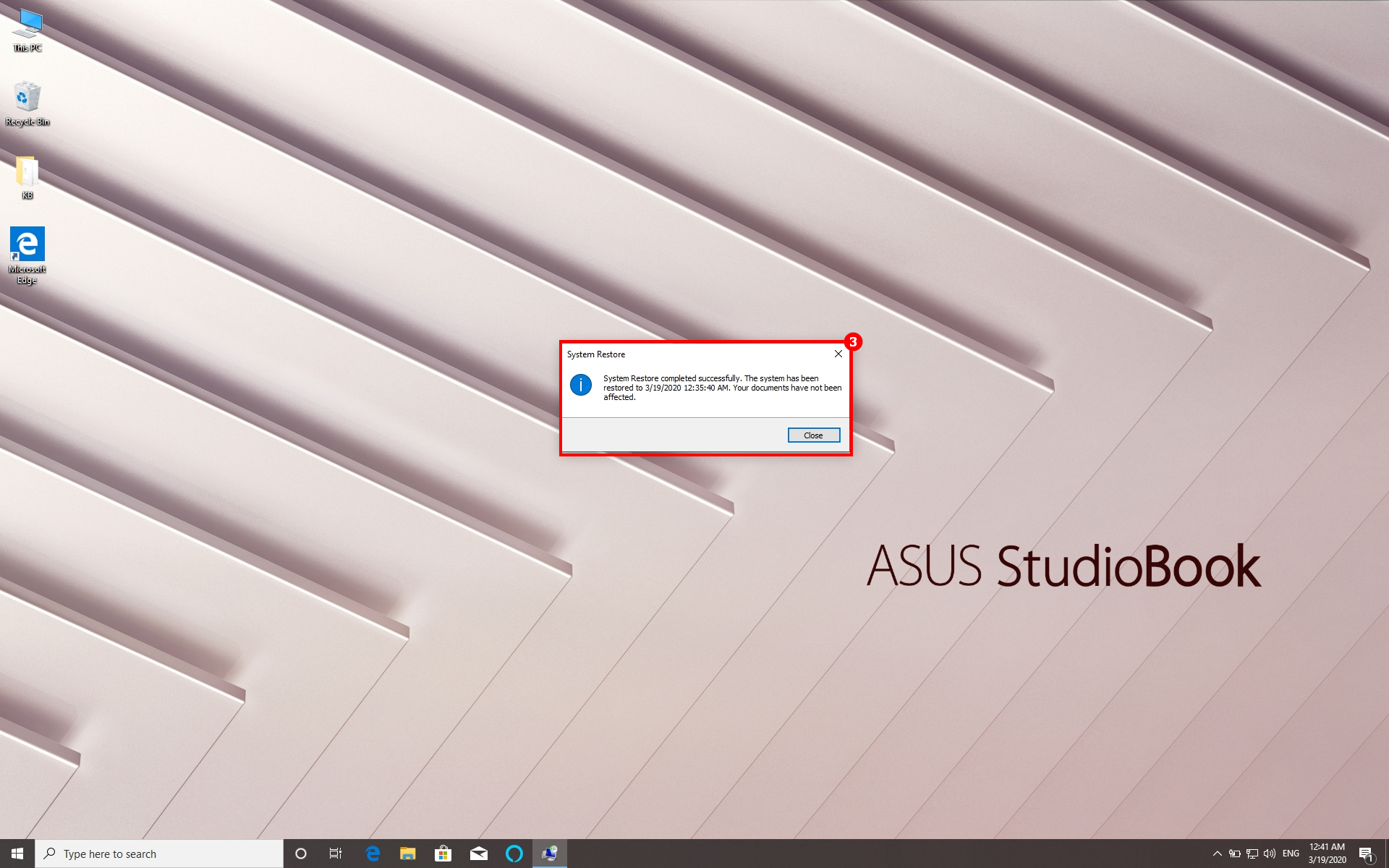
Das System wird während des Vorgangs automatisch neu gestartet. ③"Systemwiederherstellung Erfolgreich Abgeschlossen"
5.4 Aktenvernichter
Mit File Shredder können Sie Dateien dauerhaft löschen.
-
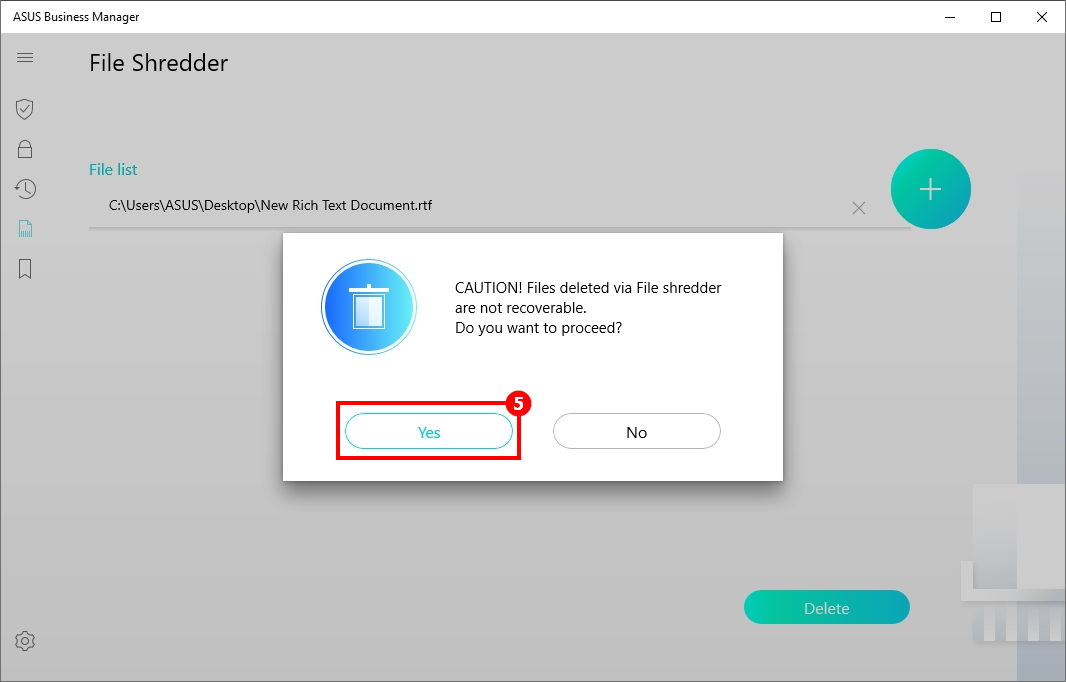
Öffnen Sie ①"Datei-Shredder" und klicken Sie auf ②"+", um die Datei auszuwählen, die Sie direkt löschen möchten. ③ Ist Dateiliste. Klicken Sie auf ④"Löschen" und wählen Sie ⑤"Ja", um den Eintrag zu löschen.
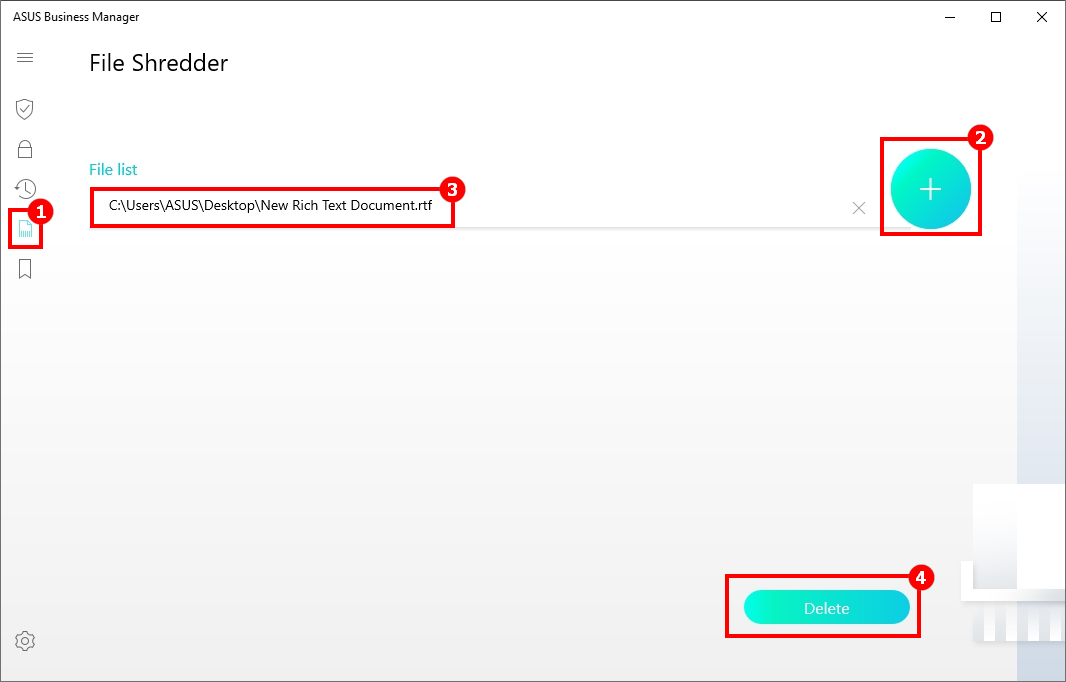
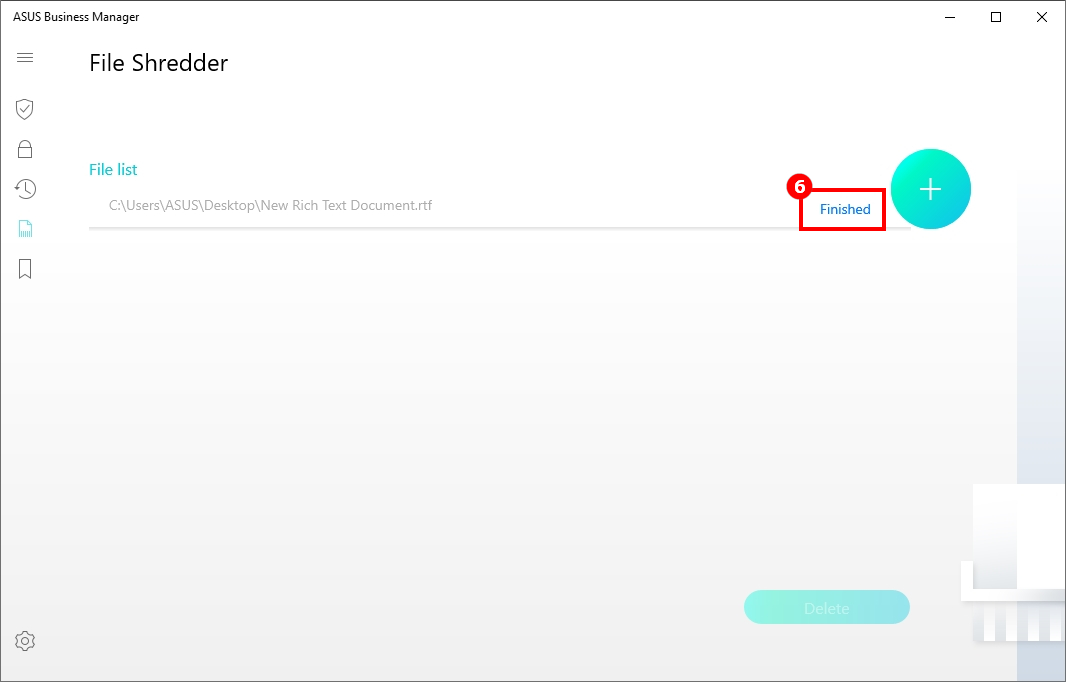
- ⑥ "Fertig" zeigt an, dass die Dateien aus der Dateiliste entfernt wurd.
5.5 My Logo
Mit My Logo können Sie den BIOS-Startabbild ändern.
Wenn Sie die BIOS-Datei des entsprechenden Modells von der ASUS-Website herunterladen, können Sie das Startabbild in der BIOS-Datei ersetzen. Daraufhin wird das System neu gestartet, um das BIOS automatisch mit dem neuen Bild zu aktualisieren.
(1) Laden Sie die BIOS-Datei herunter.
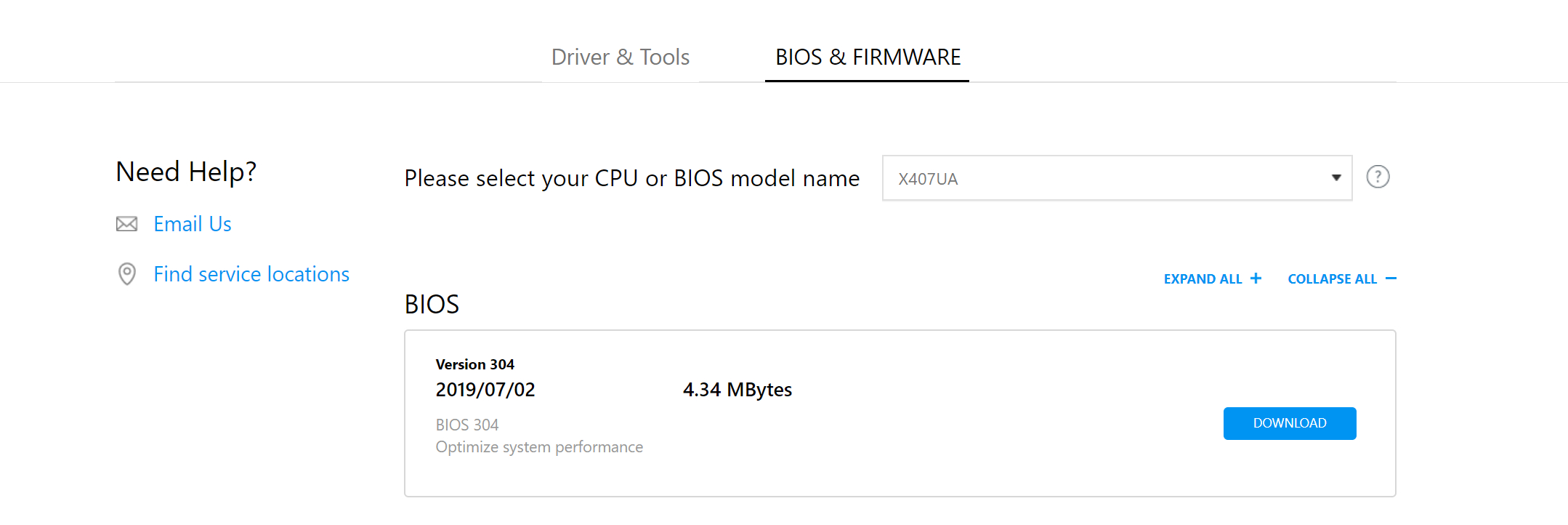
Informationen zum Herunterladen der BIOS-Datei finden Sie auf der offiziellen ASUS Website im Bereich Service und Support .
Unter diesem Link erfahren Sie, wie Sie die BIOS-Datei über die offizielle Website herunterladen können.
(2) Ändern des BIOS-Startabbilds
-
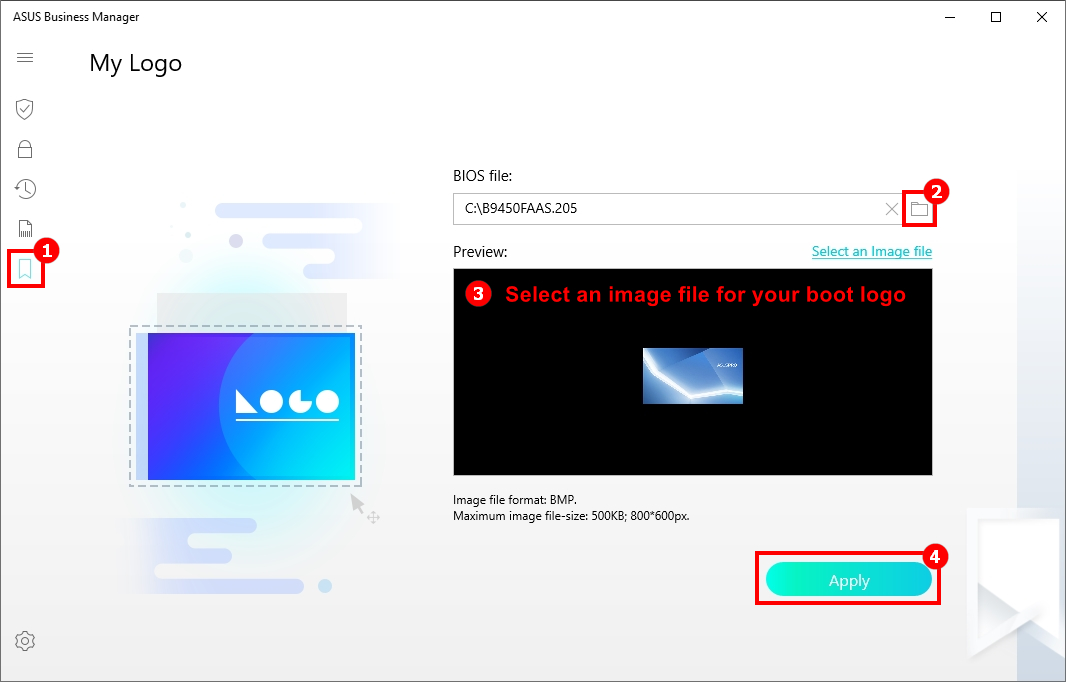
Klicken Sie auf ①"My Logo", und klicken Sie auf ②, um die BIOS-Datei auszuwählen. ③ Wählen Sie eine Bilddatei aus, und zeigen Sie die Vorschau an. Klicken Sie auf ④"übernehmen". Sie werden daraufhin aufgefordert, Ihren Computer neu zu starten, um das BIOS zu aktualisieren, damit die Einstellungen wirksam werden.
5.6 Einstellungen
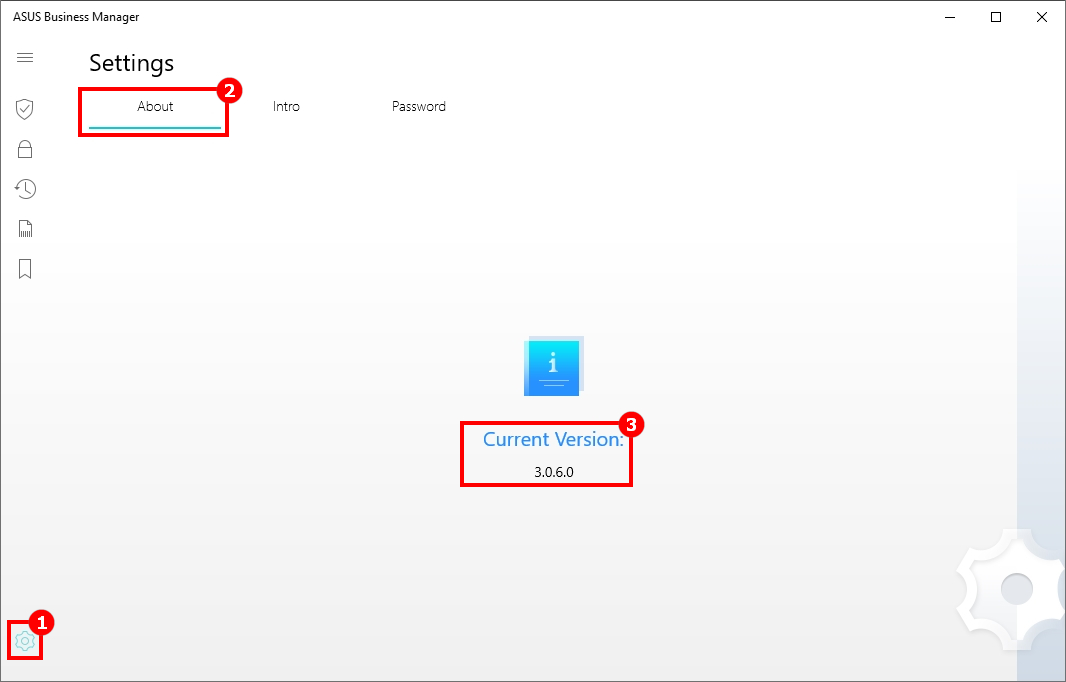
(1) Anzeigen der aktuellen Versionsinformationen.
-
Klicken Sie auf ①"Einstellungen" und wählen Sie ②"Info", um ③ "aktuelle Version" anzuzeigen.
(2) Einführung in die Funktionen
-
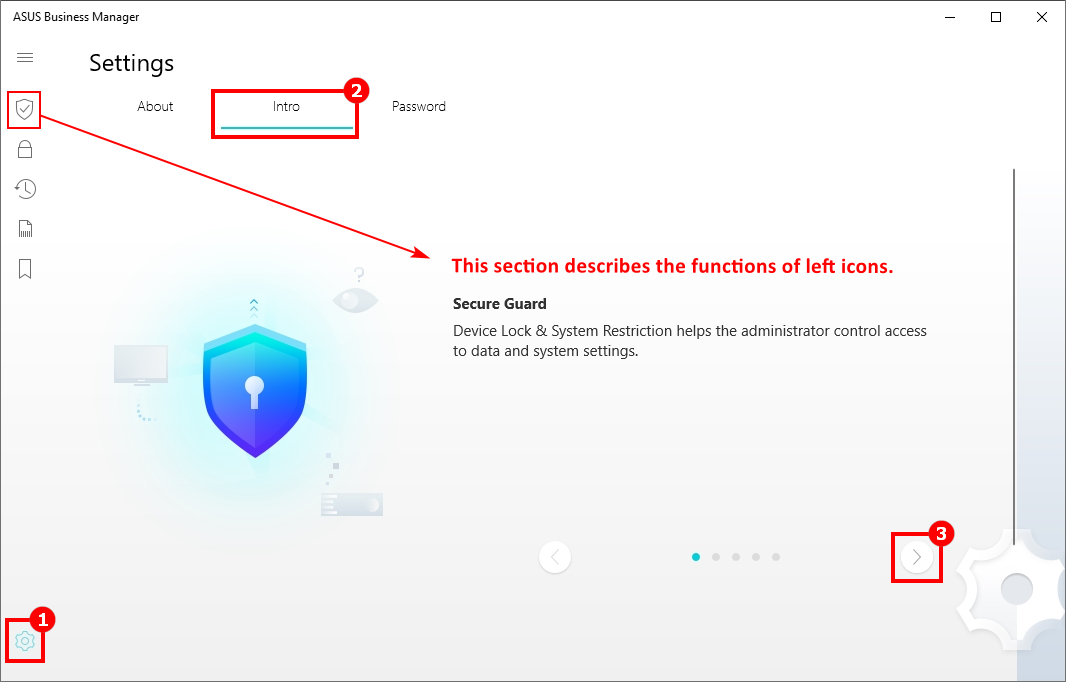
Klicken Sie auf ①"Einstellungen", und wählen Sie ②"Intro", um eine kurze Einführung in die Funktionen anzuzeigen. Klicken Sie zum Umkehren auf ③.
(3) Kennwort Ändern
-
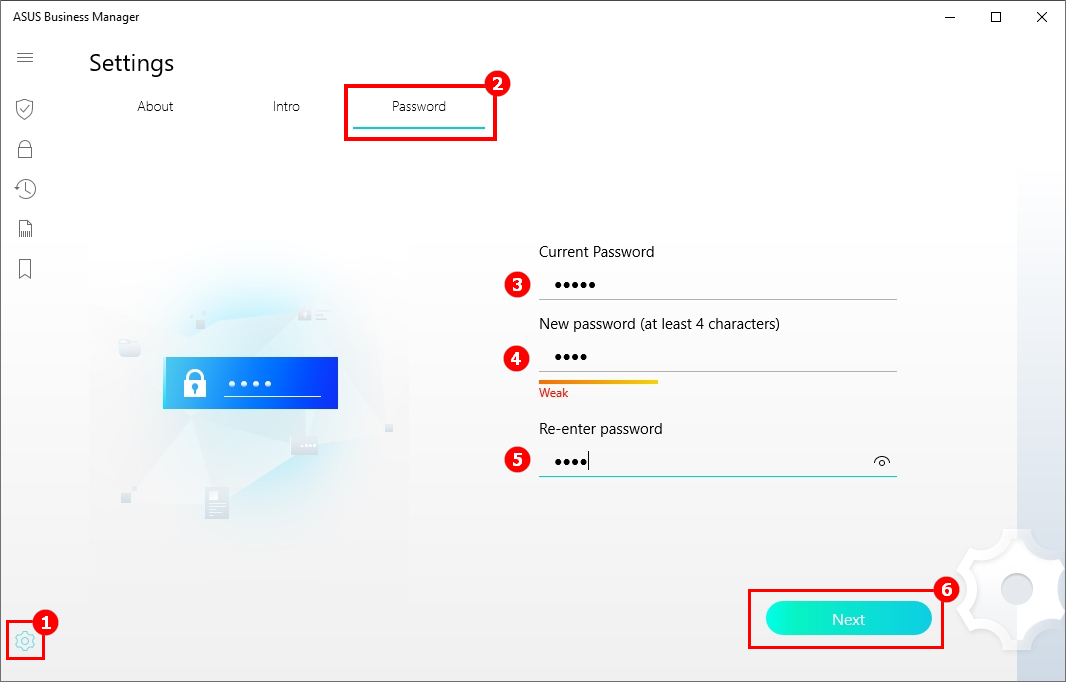
Wenn Sie diese App zum ersten Mal starten, werden Sie aufgefordert, ein Startkennwort zu erstellen, um die Daten und Einstellungen zu schützen, die Sie in dieser App speichern. Rufen Sie diese Seite auf, um das Kennwort zu aktualisieren.
-
Klicken Sie auf ①"Einstellungen", Wählen Sie ②"Kennwort", geben Sie das ③"Aktuelle Kennwort" ein, geben sie eine ④"Neues Kennwort" einmal und dann ⑤erneut ein und klicken Sie abschließend auf ⑥"Weiter", um den Vorgang zu beenden.
Q&A
Q: Warum tritt der blaue Bildschirm oder eine Nichtantwort auf, sobald ich ASUS Business Manager V3.0 starte?
A: Wenn Ihr Computer nicht mit dem ASUS Business Manager V3.0 vorinstalliert ist, bedeutet dies, dass Ihr Computer diese APP nicht unterstützt. Bitte vermeiden Sie das Herunterladen und Installieren der App um den blauen Bildschirm oder Nichtantwort zu verhindern.