Produkt
ELMGR7093DX4, ELMGR7093DX6, ELMGR709HXX4, ELMGR709HXX6, GR70, MB14AHD, MB16AHT, MB16AMT, MINIPC PB50, MINIPC PB60V, MINIPC PB61V, MINIPC PB62, MINIPC PN52, MINIPC PN80, PA147CDV, PA148CTV, PA169CDV, PA90, PB40, PB40-B, PB50, PB50-B, PB60, PB60-B, PB60G, PB60S, PB60S-B, PB60V, PB61S, PB61V, PB61V-B, PB61V-H, PB62, PB62-B, PB63, PB63-B, PB63V, PB64, PB64-B, PL63, PL63-A, PL63-B, PL64, PL64-B, PL64-D1, PL64-D1-B, PN30, PN40, PN40Q, PN41, PN41-A, PN41-B, PN41-S1, PN41-S1-B, PN41-S1-M, PN41-S1-MI, PN42, PN42-B, PN42-E1, PN42-E1-B, PN42-M, PN42-S, PN42-S-B, PN43, PN43-B, PN43-S, PN43-S-B, PN50, PN50-B, PN50-E1, PN50-E1-B, PN50-F, PN50F2, PN50-S1, PN51, PN51-B, PN51-E1, PN51E1-B, PN51-S1, PN51-S1-B, PN52, PN52-B, PN53, PN53-B, PN53-S1, PN53-S1-B, PN54, PN54-B, PN54-S1, PN54-S1-B, PN60, PN60-B, PN60-R, PN61, PN61-B, PN61S, PN61T, PN62, PN62-B, PN62S, PN63, PN63-B, PN63-S1, PN63-S1-B, PN64, PN64-B, PN64-E1, PN64-E1-B, PN64-M, PN65, PN65-B, PN80, PN865, VT168H, VT168HR, VT229H
Wie kann ich einen Touch-Screen als zweiten Monitor einrichten, wenn ich mehrere Monitore verwende?
Voraussetzungen: Zwei Bildschirme müssen gleichzeitig angeschlossen sein (einschließlich Bildschirm mit Touch-Funktion).
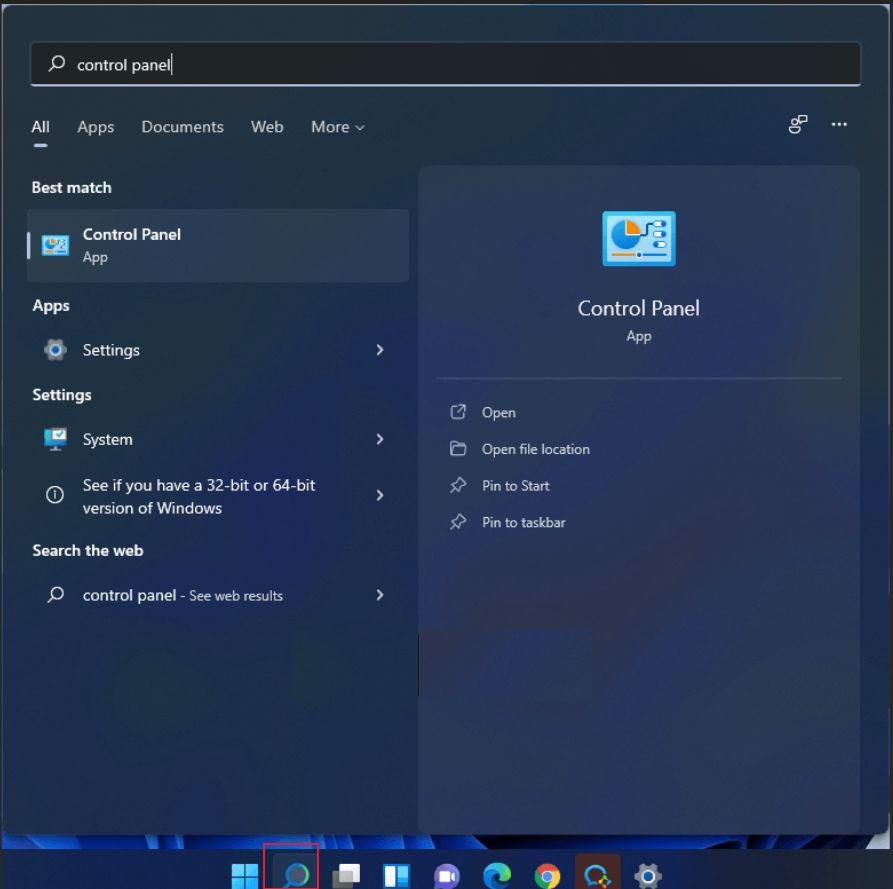
- Suchen Sie nach "Systemsteuerung".
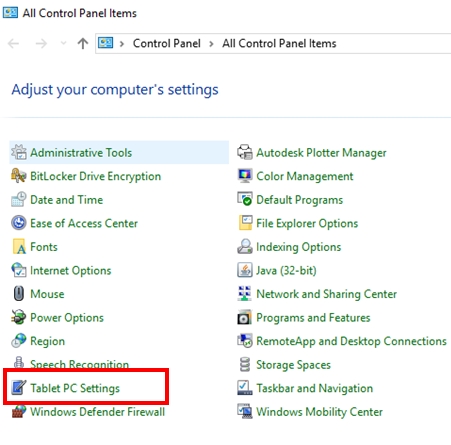
- Suchen Sie nach "Tablet PC-Einstellungen".
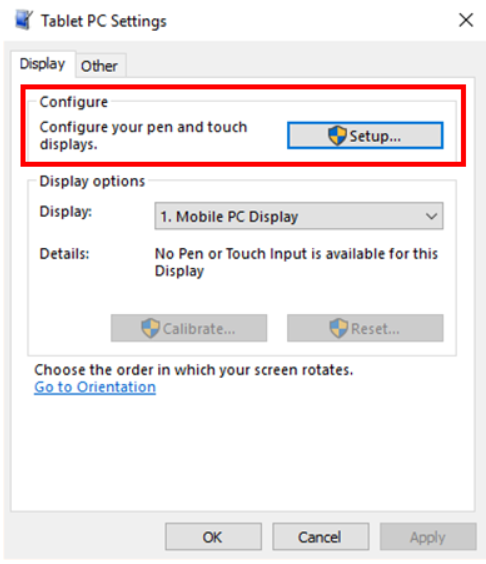
- Klicken Sie auf "Einrichten".
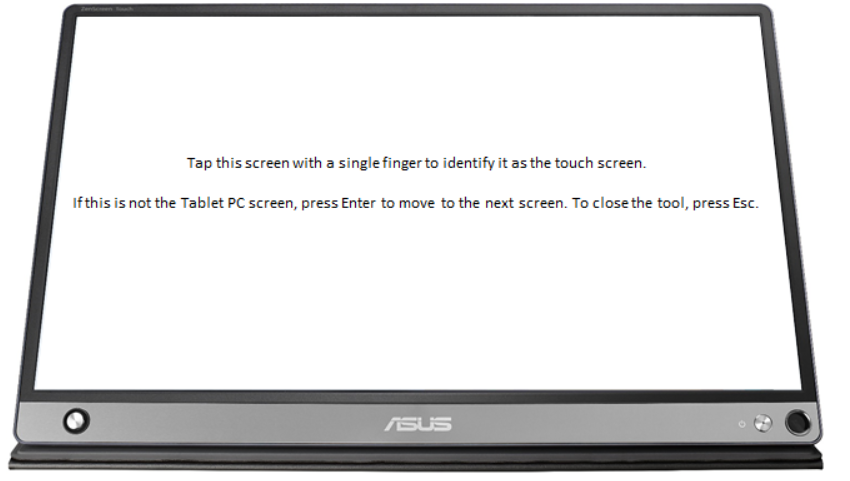
- Eingabetaste, bis die Meldung auf den Bildschirmen erscheint, die die Touch-Funktion unterstützen. Tippen Sie auf den Bildschirm, um ihn zu identifizieren und die Einstellung abzuschließen.
Führen Sie die oben genannten Schritte aus. Daraufhin wird ein Fenster mit einer Meldung angezeigt (siehe unten).