Auswählen, was beim Drücken des Netzschalters geschehen soll
Sie können die Aktion auswählen, die beim Drücken des Netzschalters/ Schließen des Deckels ausgeführt werden soll, wie z. B. "Nichts unternehmen", "Energie sparen", "Ruhezustand", usw. Dieser Artikel beschreibt, wie Sie dies in den Energieeinstellungen ändern können.
Bitte lesen Sie die entsprechende Anleitung für das auf Ihrem Computer installierte Windows:
Windows 11
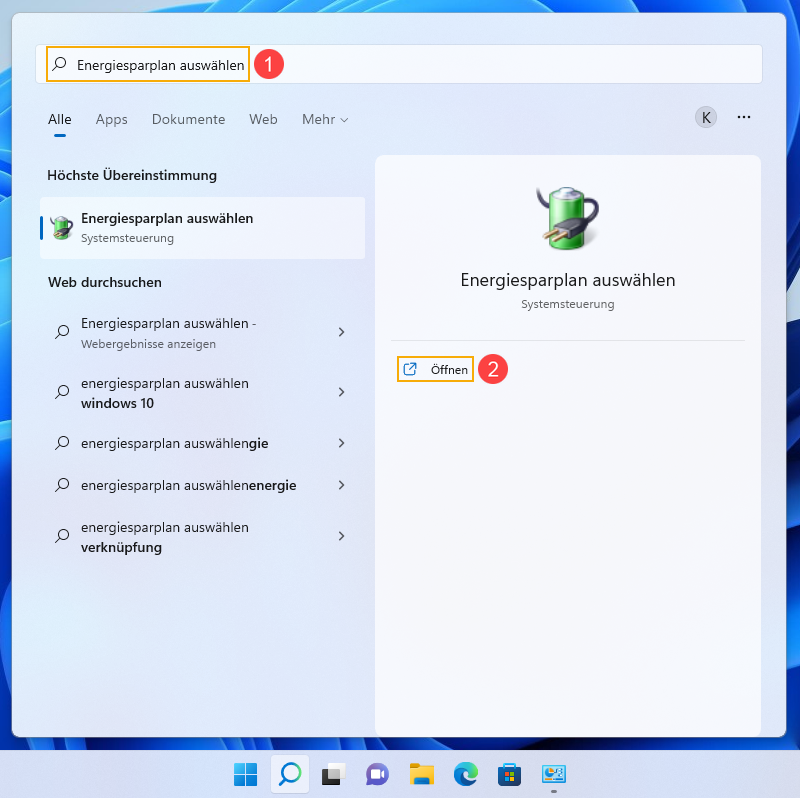
- Geben Sie [Energiesparplan auswählen] in die Windows-Suchleiste ① ein, suchen Sie danach und klicken Sie auf [Öffnen] ②.
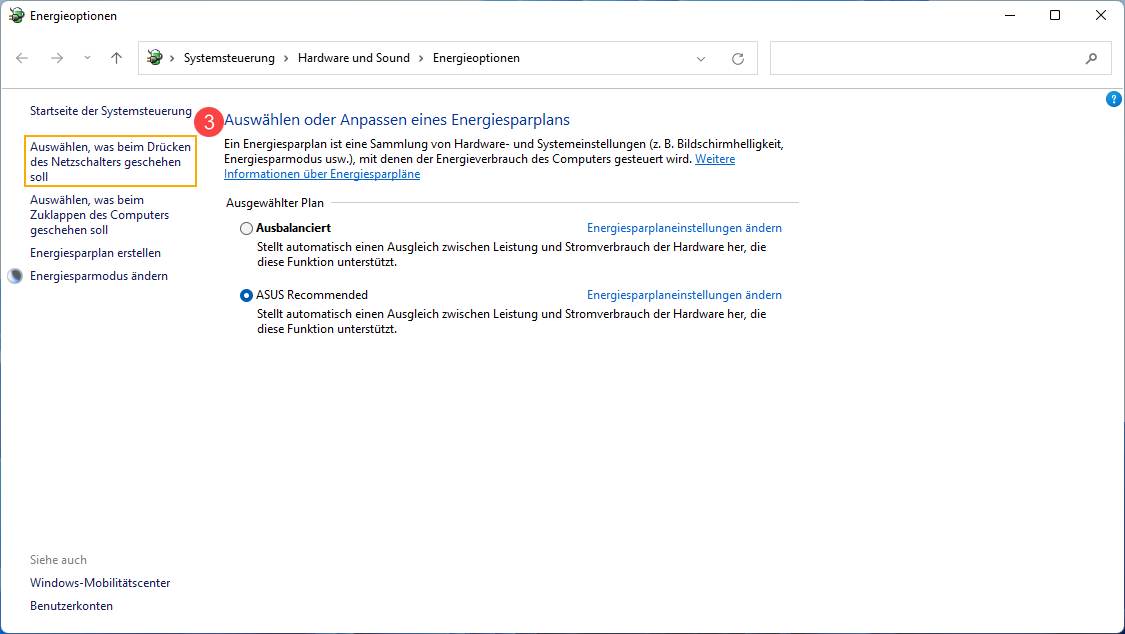
- Wählen Sie [Auswählen, was beim Drücken des Netzschalters geschehen soll]. ③.
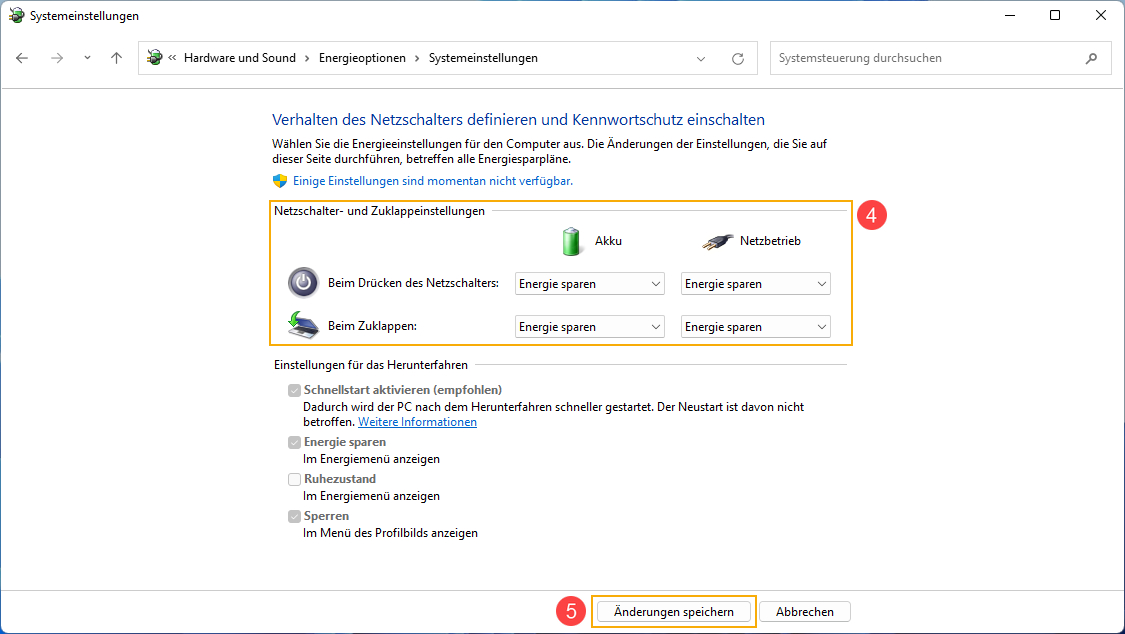
- Sie können die Optionen für den Akku- oder Netzbetrieb einstellen, d.h. was passiert, wenn Sie den Netzschalter drücken oder den Deckel schließen. ④ (Nichts unternehmen, Energie sparen, Ruhezustand, Herunterfahren, usw.)
Nachdem die Einstellungen vorgenommen wurden, klicken Sie bitte auf [Änderungen speichern] ⑤, um sie für alle Ihre Energiesparpläne zu speichern.
Windows 10
Sie können die Aktion anpassen die erfogen sollen wenn Sie den Netzschalter drücken oder das Gerät zuklappen folgende Optionen stehen ihnen zur Verfügung: Nichts unternehmen, Energie Sparen, Ruhezustand oder Herunterfahren
In diesem Artikel wird beschreiben, wie Sie diese Einstellungen ändern können.
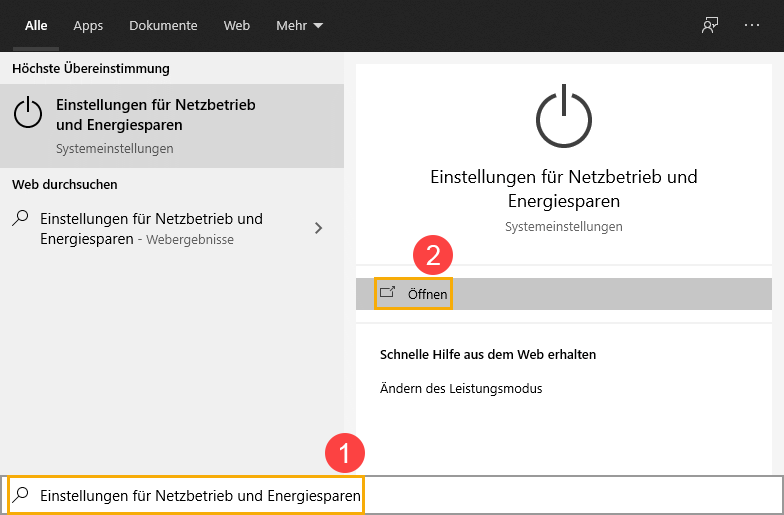
- Geben Sie [Einstellungen für Netzbetrieb und Energiesparen] in die Windows-Suchleiste ein ①, dann klicken Sie auf [Öffnen] ②.
- Klicken Sie auf [Zusätzliche Energieeinstellungen] ③.

- Wählen Sie [Auswählen, was beim Drücken des Netzschalters geschehen soll] ④.
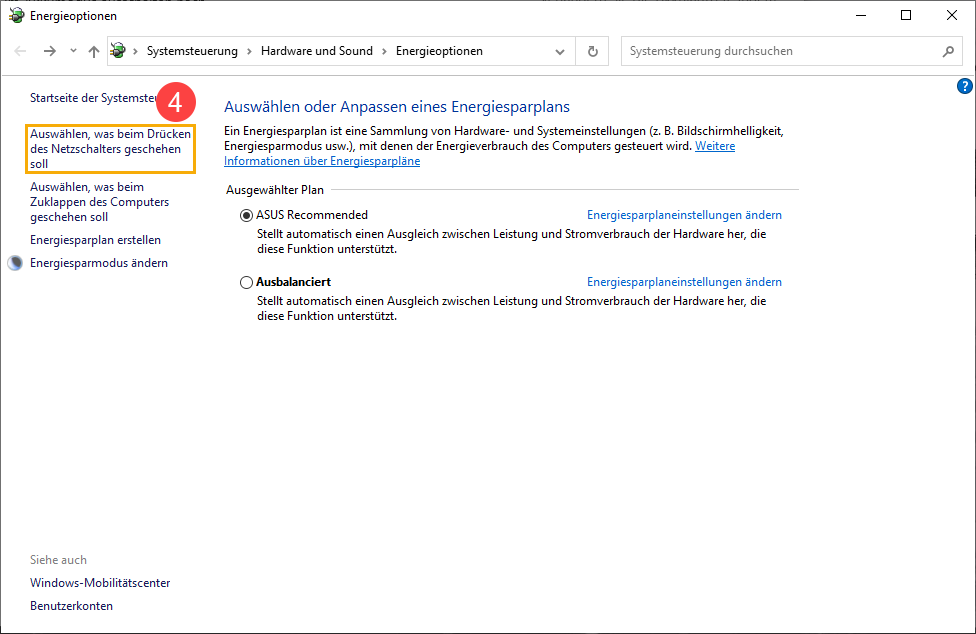
- Sie haben die Möglichkeit der Wahl von Akku oder Netzbetrieb für die jeweilige Aktion, beim Drücken des Netzschalters oder beim Zuklappen ⑤ (z.B.: Nichts unternehmen, Energie Sparen, Ruhezustand oder Herunterfahren). Wenn die Einrichtung abgeschlossen ist, wählen Sie bitte [Änderungen speichern] ⑥, sie gilt dann für alle Energiesparpläne. die Sie anwenden.
