[Wireless Router] So aktivieren Sie die Time Machine-Funktion auf einem ASUS Router
Was ist Time Machine?
Time Machine ist eine Sicherungsfunktion, die Ihren Mac-Computer sichert, einschließlich Dateien, Fotos, Musik, Apps und Dokumente.
ASUS Router unterstützen die Time Machine Sicherungsfunktion.
Um die Spezifikationen der von Ihrem ASUS Router unterstützten Time Machine-Funktion zu überprüfen, gehen Sie bitte zur Produkt-Spezifikationsseite der ASUS offiziellen Webseite.
Hinweis: Ab macOS 26 (Tahoe) unterstützt Time Machine nicht mehr das Erstellen neuer Backups auf USB-verbundenen Speichergeräten. Bereits konfigurierte Time Machine-Laufwerke bleiben kompatibel und können weiterhin für Backup und Wiederherstellung verwendet werden.
Hinweis:
a. Bevor Sie Ihren Mac-Computer sichern, empfehlen wir, Ihren Datenträger mit dem Festplattendienstprogramm zu scannen und zu reparieren.
b. Wir empfehlen, für das erste Backup eine Ethernet-Verbindung zu nutzen.
c. Die erste Sicherung kann je nach Größe Ihres OSX-Volumes eine Weile dauern. Es ist ratsam, das erste Backup am Abend zu starten, damit es über Nacht abgeschlossen wird.
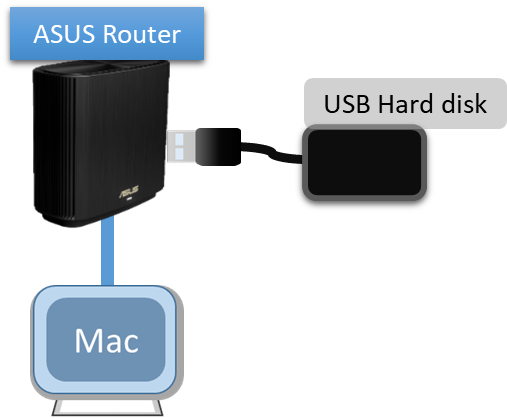
d. Bevor Sie mit der Einrichtung beginnen, verbinden Sie bitte Ihre USB-Festplatte wie unten gezeigt mit dem ASUS Router. Bitte beachten Sie das FAQ [Wireless Router] Wie überwachen Sie Ihre USB-Festplatte am ASUS Router?
1. Verbinden Sie Ihren Computer über eine kabelgebundene oder WiFi-Verbindung mit dem Router und geben Sie http://www.asusrouter.com in die WEB GUI ein.

Bitte beachten Sie Wie gelangt man zur Router-Einstellungsseite (Web GUI) (ASUSWRT)? um mehr zu erfahren.
2. Geben Sie den Benutzernamen und das Passwort Ihres Routers ein, um sich anzumelden.
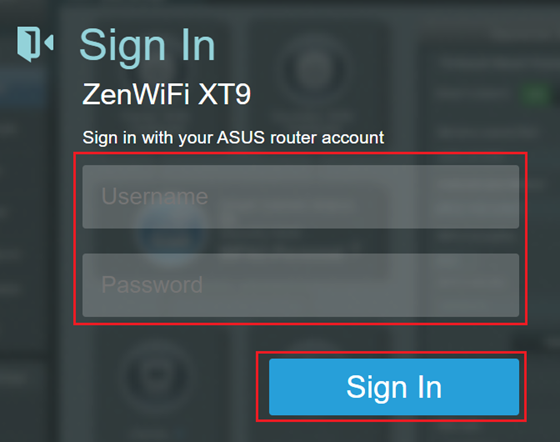
Hinweis: Falls Sie den Benutzernamen und/oder das Passwort vergessen haben, setzen Sie den Router bitte auf die Werkseinstellungen zurück und richten Sie ihn neu ein. (Der Standard-Benutzername und das Standard-Passwort ist admin/admin).
Bitte beachten Sie [WLAN-Router] Wie setzt man den Router auf die Werkseinstellungen zurück? für Informationen, wie Sie den Router auf den Standardstatus zurücksetzen.
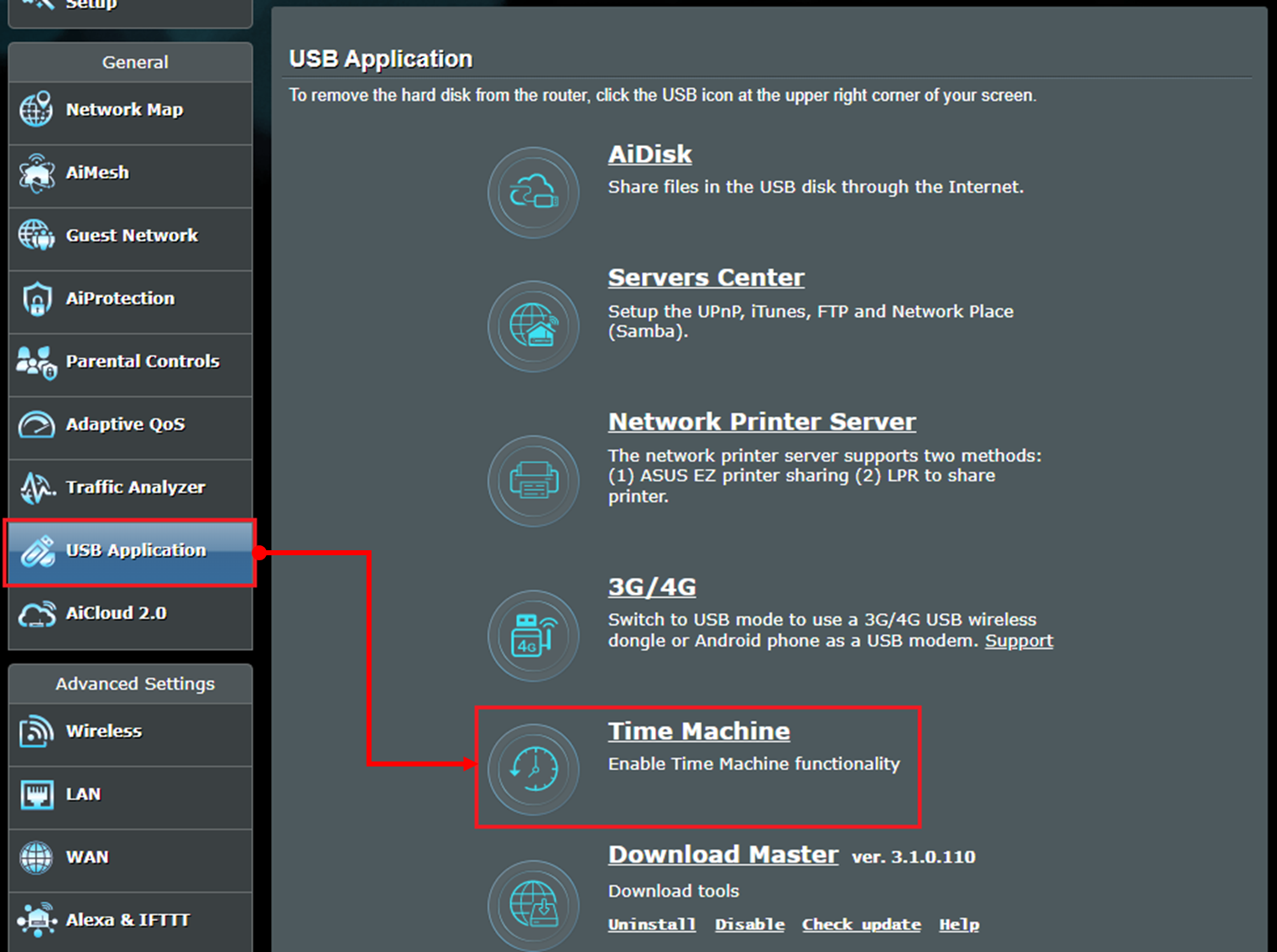
3. Gehen Sie zu [USB-Anwendung] > [Time Machine]
4. Schalten Sie den Schalter bei Time Machine aktivieren auf EIN (Standard ist AUS)
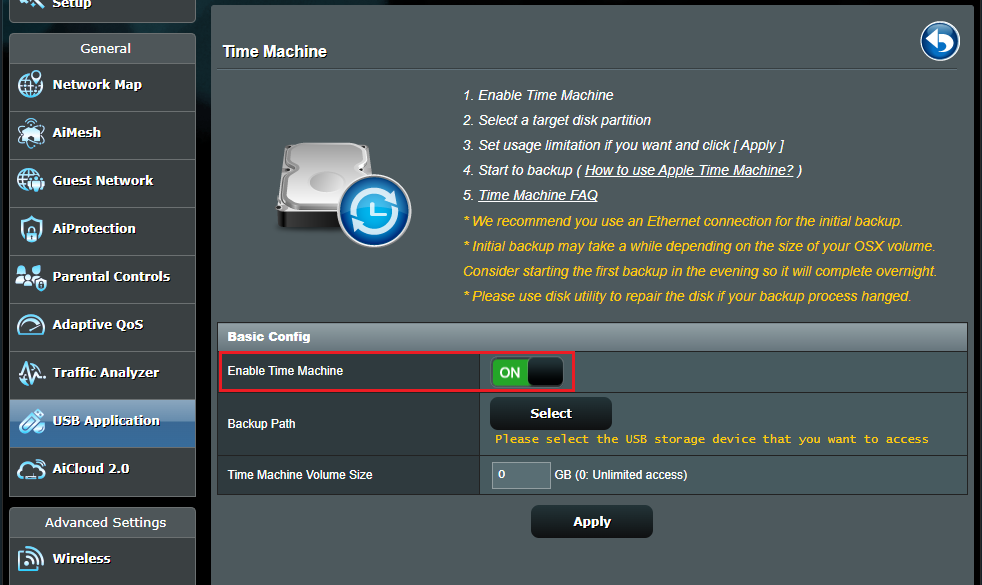
5. Klicken Sie auf [Auswählen] beim Sicherungspfad und wählen Sie Ihr USB-Speichergerät aus.
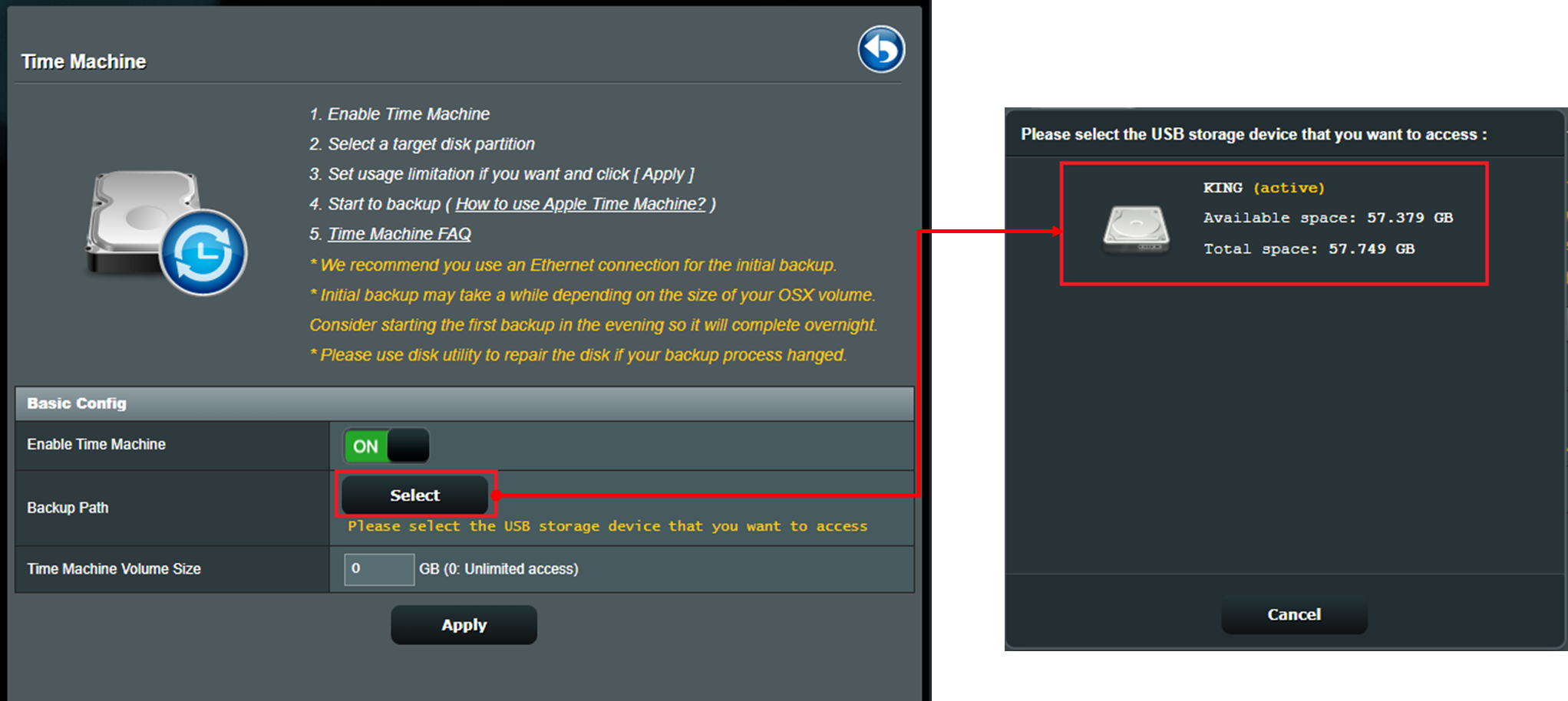
6. Legen Sie die Time Machine-Volume-Größe fest (0 steht für unbegrenzt).
Hinweis: Der Speicherplatz der Festplatte muss größer sein als der des MAC.
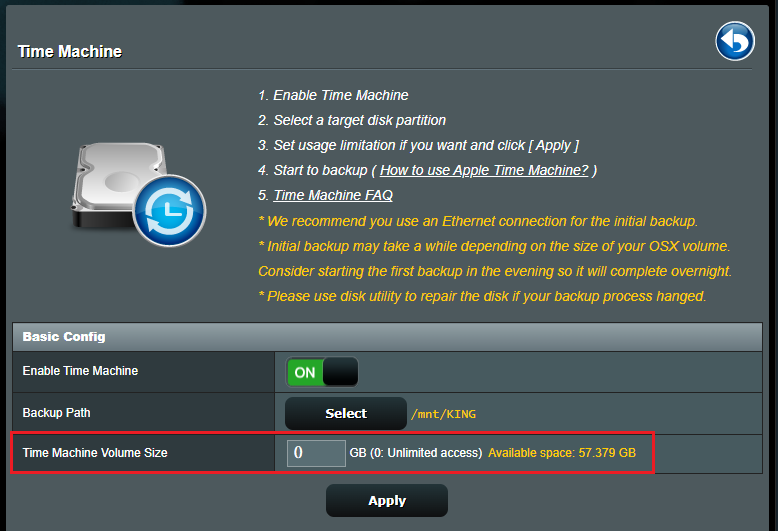
7. Klicken Sie auf [Anwenden], um die Einstellung abzuschließen.

8. Sichern Sie Ihren Mac mit Time Machine. Bitte folgen Sie den Anweisungen auf der Apple-Webseite. Sichern Sie Ihren Mac mit Time Machine - Apple Support
Hinweis: Stellen Sie sicher, Time Machine auf dem ASUS Router zu aktivieren, bevor Sie Ihren Mac einrichten.
FAQ
1. Wie behebe ich, dass die USB-Festplatte mit dem ASUS Router verbunden ist, aber trotzdem nicht auf dem Mac angezeigt wird?
a. Bitte versuchen Sie, die USB-Festplatte manuell aus- und wieder einzustecken. Bitte beachten Sie [Wireless Router] Wie überwachen Sie Ihre USB-Festplatte an einem ASUS Router?
b. Von ASUS Router unterstützte Festplattenformate sind: EXT2, EXT3, NTFS und HFS+ (HFS+ wird empfohlen). Bitte stellen Sie sicher, dass Ihr Festplattenformat verfügbar ist.
Plug-n-Share Festplatten-Unterstützungsliste:ASUS Router Plug-n-Share Disks Kompatibilitätsliste
c. Probieren Sie eine andere USB-Festplatte aus, um den Router anzuschließen, um zu sehen, ob es normal funktioniert.
d. Bitte stellen Sie sicher, dass Ihr Router auf die neueste Firmware aktualisiert wurde. Sie können für weitere Details auf diese FAQ verweisen. [Wireless] Wie aktualisiert man die Firmware Ihres Routers auf die neueste Version?
e. Bitte setzen Sie Ihren Router auf die Werkseinstellungen zurück. Sie können für den Router-Reset auf diese FAQ verweisen. [Wireless Router] Wie setzt man den Router auf die Werkseinstellungen zurück?
2. Wie behebt man, dass das Time Machine Backup auf dem Mac nicht funktioniert?
a. Bitte überprüfen Sie, ob der Benutzername und das Passwort des ASUS Routers, die Sie auf Ihrem Mac eingegeben haben, korrekt sind.
Hinweis: Der Benutzername und das Passwort hier sind die Anmeldedaten für die Router-Einstellungsseite (WEB GUI), nicht diejenigen, die Ihre Geräte für die Verbindung mit dem WLAN Ihres Routers eingeben müssen.
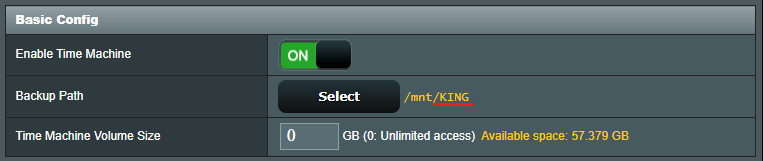
b. Bitte überprüfen Sie, ob der Name der auf Ihrem Mac ausgewählten USB-Festplatte korrekt ist. Der Name der USB-Festplatte ist KING auf dem ASUS Router, wie unten gezeigt.
3. ASUS Router unterstützt das APFS-Format nicht. Ist geplant, APFS in einem zukünftigen Firmware-Update hinzuzufügen?
APFS-Format wird in zukünftigen Firmware-Updates nicht unterstützt. Von ASUS Routern unterstützte Festplattenformate sind: EXT2, EXT3, NTFS und HFS+.
Wie erhält man das (Dienstprogramm / Firmware)?
Sie können die neuesten Treiber, Software, Firmware und Benutzerhandbücher im ASUS Download Center herunterladen.
Wenn Sie weitere Informationen über das ASUS Download Center benötigen, lesen Sie bitte diesen Link
.