Verwandte Themen
[Windows 11/10] Fehlerbehebung – Solid-State-Drive (SSD)-Probleme
Anwendbare Produkte: Notebook, Desktop, All-in-One PC, Gaming-Handheld, MiniPC, ASUS NUC
Wenn Sie Probleme mit dem Solid-State-Laufwerk (SSD) Ihres Geräts haben, befolgen Sie bitte die unten aufgeführten Symptome und Fehlerbehebungsmethoden.
Bitte folgen Sie der entsprechenden Anleitung basierend auf dem aktuellen Windows-Betriebssystem auf Ihrem Gerät:
Windows 11 Betriebssystem
SSD wird nicht erkannt
BIOS, Windows-Pakete und Treiber aktualisieren
Regelmäßige Updates von BIOS, Windows und Treibern können die Systemstabilität und Leistung verbessern. Stellen Sie sicher, dass Ihr Gerät die neuesten Versionen verwendet. Erfahren Sie mehr über das Aktualisieren des BIOS:
Wie man die BIOS-Version im Windows-System aktualisiert
Wie man BIOS mit ASUS Firmware Update/EZ Flash aktualisiert
(Für Desktop-Produkte siehe ASUS Mainboard EZ Flash 3 Einführung.)
Erfahren Sie mehr über das Aktualisieren von Windows Update und Treibern:
Wie man Windows Update ausführt
Wie man Treiber über System Update in MyASUS aktualisiert
Wenn Sie das BIOS, Windows-Pakete und Treiber auf die neueste Version aktualisiert haben, das Problem aber weiterhin besteht, fahren Sie bitte mit dem nächsten Schritt zur Fehlerbehebung fort.
SSD in der Datenträgerverwaltung überprüfen
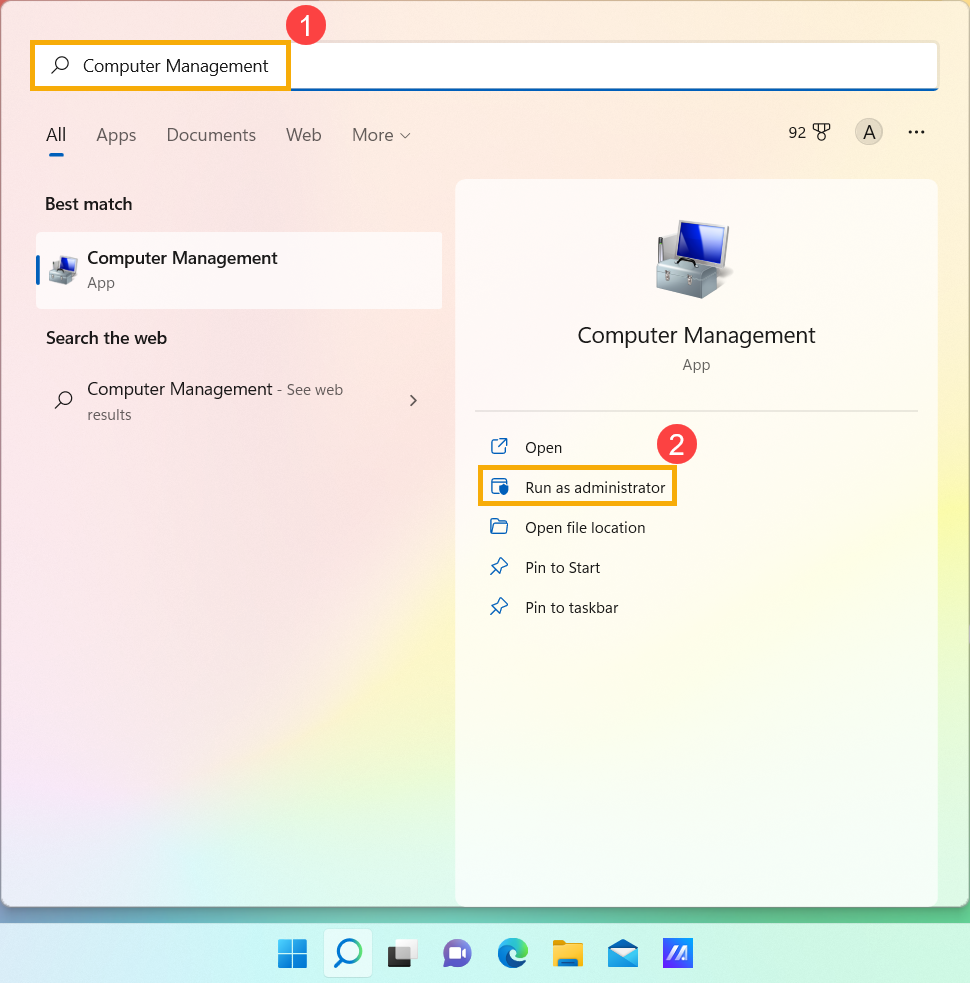
- Geben Sie [Computerverwaltung]① in die Windows-Suchleiste ein und suchen Sie danach, klicken Sie dann auf [Als Administrator ausführen]②.
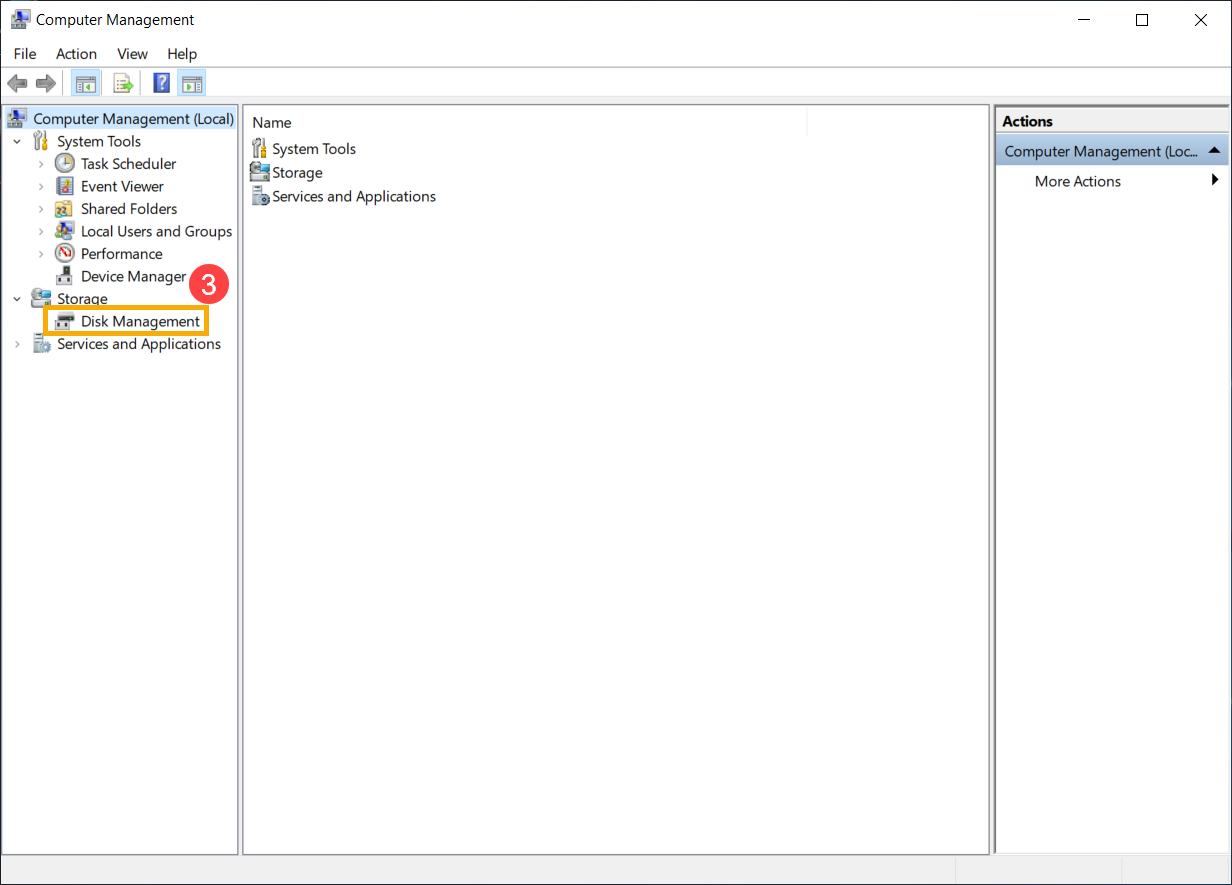
- Wählen Sie im Fenster Computerverwaltung [Datenträgerverwaltung]③.
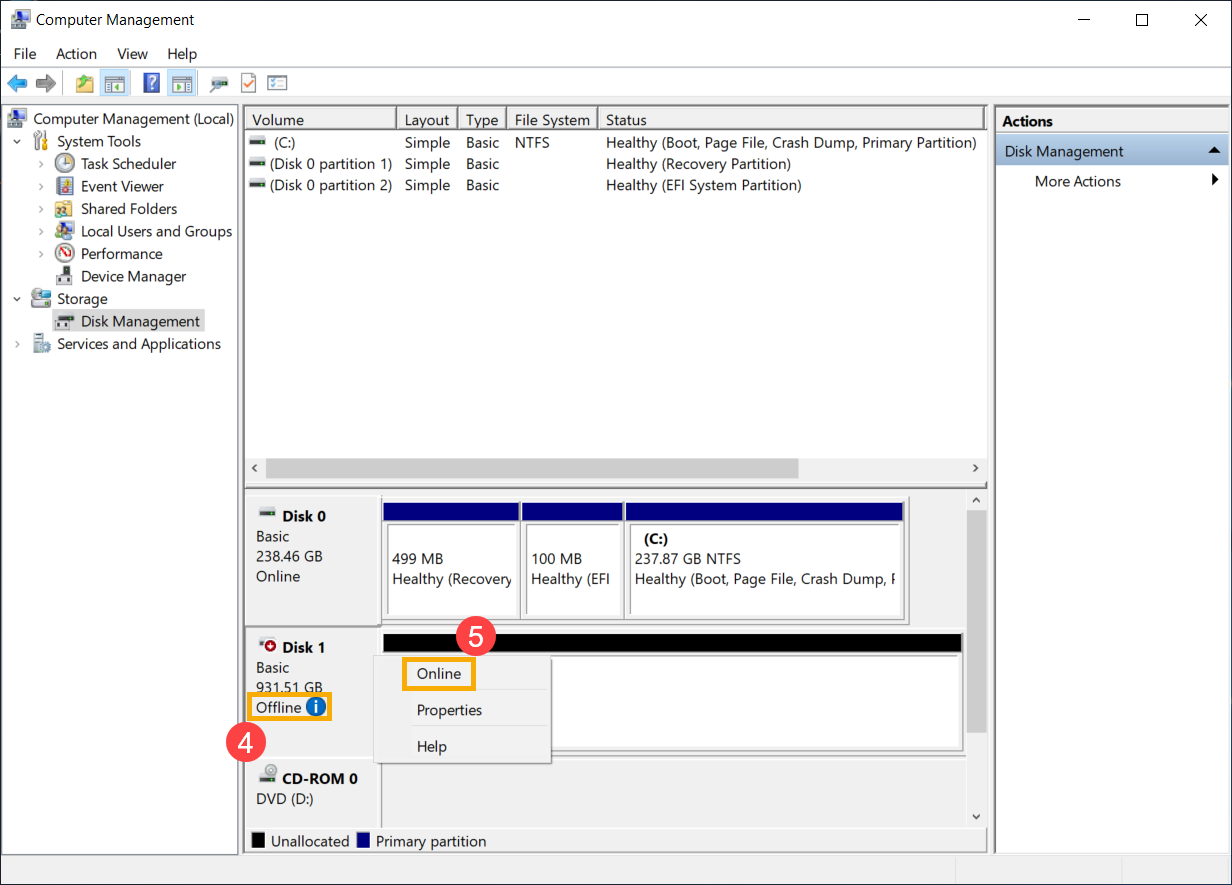
- Überprüfen Sie die Festplatte in der Datenträgerverwaltung. Wenn [Offline]④ angezeigt wird, versuchen Sie bitte, mit der rechten Maustaste darauf zu klicken und [Online]⑤ auszuwählen.
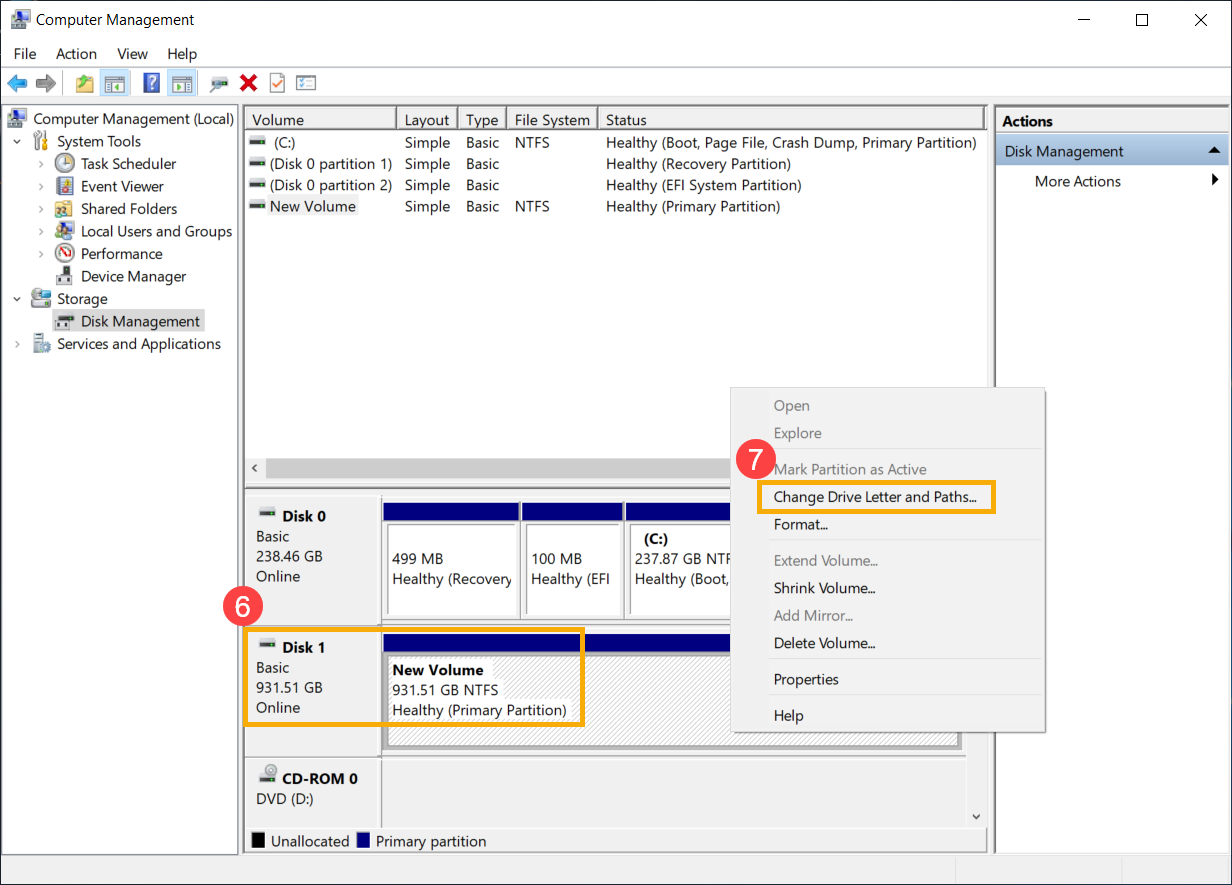
- Wenn sie als Online angezeigt wird, aber kein Laufwerksbuchstabe (wie z. B. E:)⑥. Bitte versuchen Sie, mit der rechten Maustaste darauf zu klicken und [Laufwerksbuchstaben und -pfade ändern]⑦ auszuwählen.
Klicken Sie auf [Hinzufügen]⑧.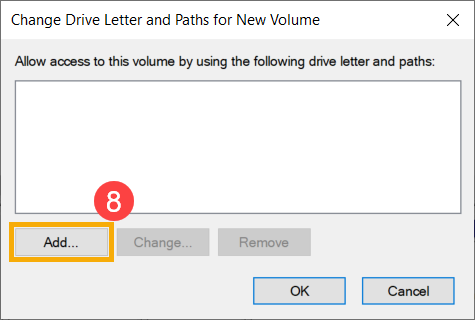
Bestätigen Sie den Laufwerksbuchstaben und wählen Sie [Folgenden Laufwerksbuchstaben zuweisen]⑨, und klicken Sie dann auf [OK]⑩.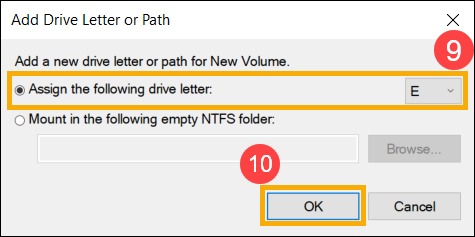
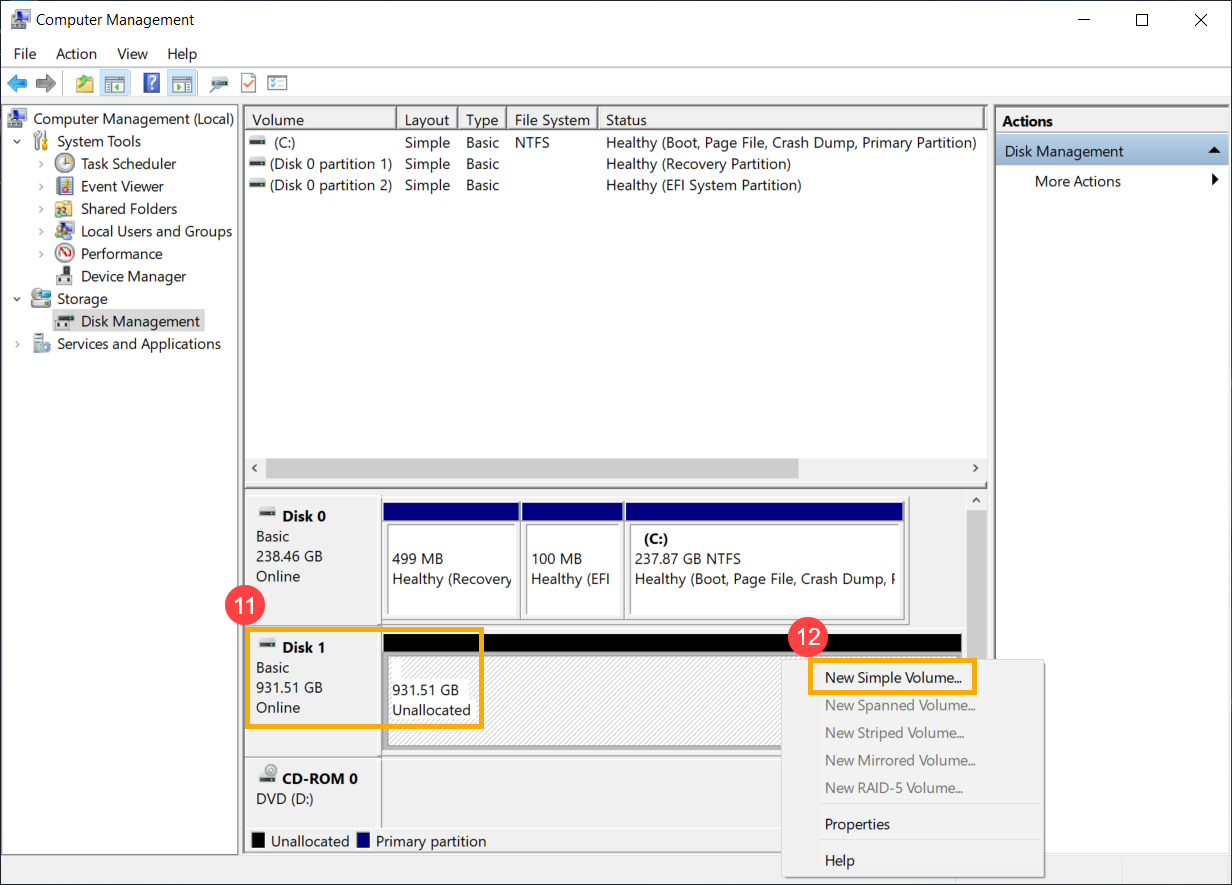
- Wenn die Partition als [Nicht zugeordnet]⑪ angezeigt wird und Sie wissen, dass die Partition leer ist, klicken Sie bitte mit der rechten Maustaste darauf und wählen Sie [Neues einfaches Volume]⑫ und folgen Sie dann den Anweisungen, um ein Volume im freien Speicherplatz zu erstellen.
- Überprüfen Sie die Festplatte in der Datenträgerverwaltung. Wenn [Offline]④ angezeigt wird, versuchen Sie bitte, mit der rechten Maustaste darauf zu klicken und [Online]⑤ auszuwählen.
- Wenn das Problem weiterhin besteht, fahren Sie bitte mit dem nächsten Schritt zur Fehlerbehebung fort.
Treiber im Geräte-Manager aktivieren und neu installieren
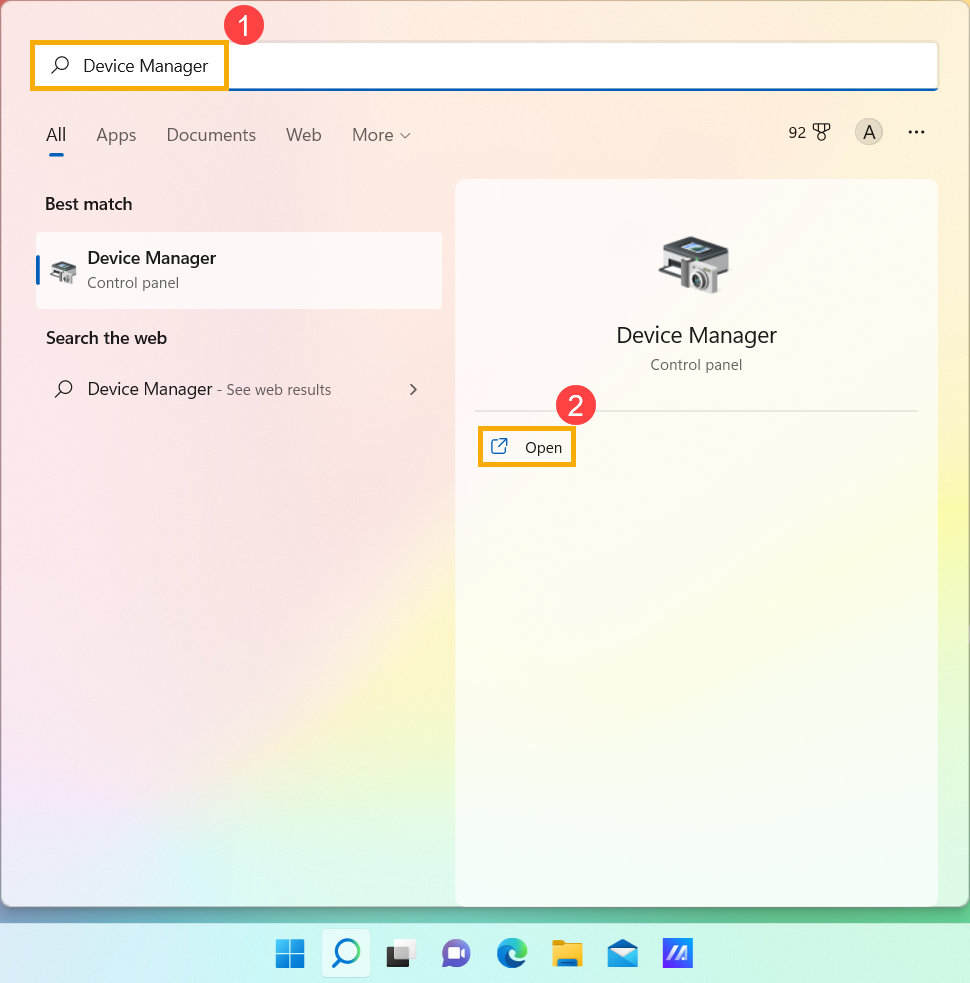
- Geben Sie [Geräte-Manager] in die Windows-Suchleiste ein und suchen Sie danach①, klicken Sie dann auf [Öffnen]②.
- Überprüfen Sie den Pfeil neben [Laufwerke]③, klicken Sie dann mit der rechten Maustaste auf das Laufwerk, das nicht erkannt wird④ und wählen Sie [Gerät aktivieren]⑤. Testen Sie, ob Windows das Laufwerk erkennen kann.
Wenn die Option [Gerät aktivieren] nicht angezeigt wird, bedeutet dies, dass das Laufwerk bereits aktiviert ist. Bitte fahren Sie mit dem nächsten Schritt zur Fehlerbehebung fort.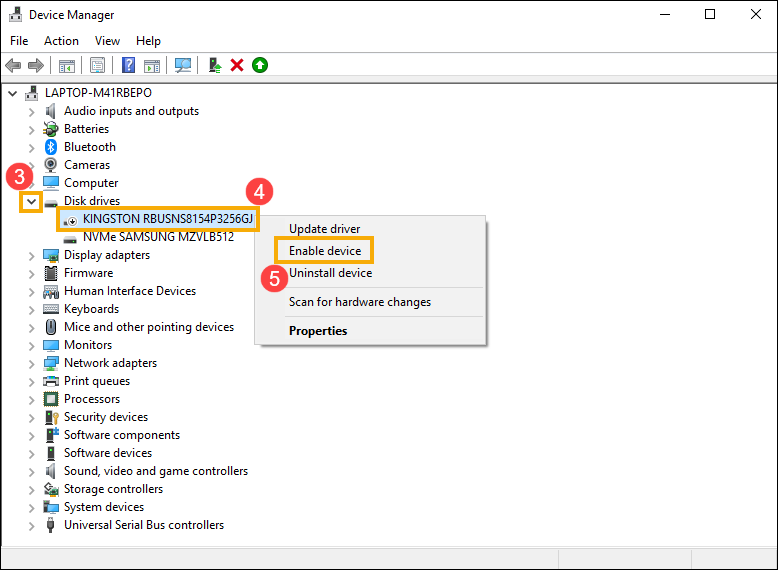
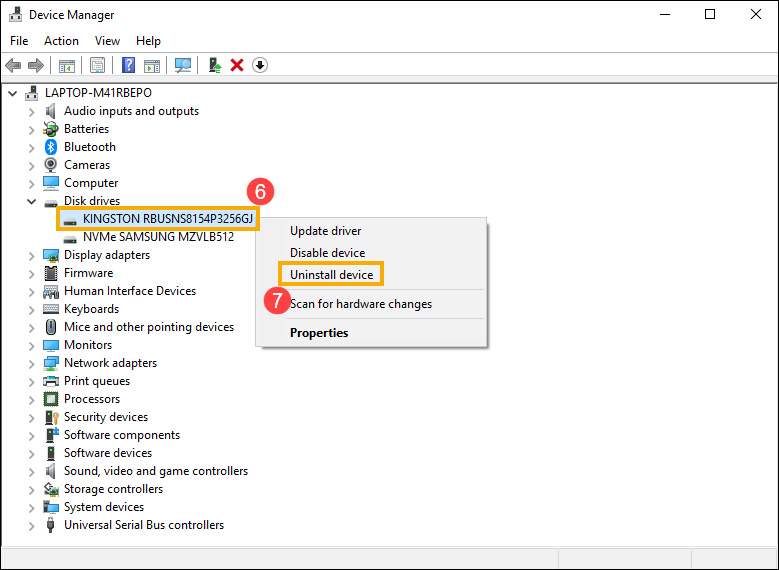
- Deinstallieren Sie den Treiber des Laufwerks. Klicken Sie mit der rechten Maustaste auf das Laufwerk, das nicht erkannt wird⑥ und wählen Sie [Gerät deinstallieren]⑦.
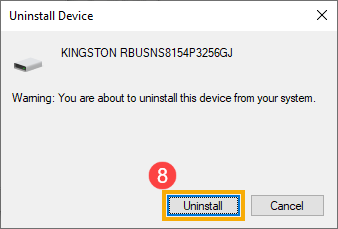
- Klicken Sie auf [Deinstallieren]⑧.
- Starten Sie das Gerät neu. Der Treiber wird nach dem Neustart des Geräts automatisch installiert. Bitte überprüfen Sie, ob Windows das Festplattenlaufwerk erkennen kann. Wenn das Problem weiterhin besteht, fahren Sie mit dem nächsten Schritt zur Fehlerbehebung fort.
Hardware-Diagnose in MyASUS ausführen
- Geben Sie [MyASUS] in die Windows-Suchleiste ein und suchen Sie danach①, klicken Sie dann auf [Öffnen]②.
Hinweis: Falls Sie MyASUS nicht finden können, ist es möglicherweise nicht auf Ihrem Gerät installiert. Siehe Wie installiere ich MyASUS.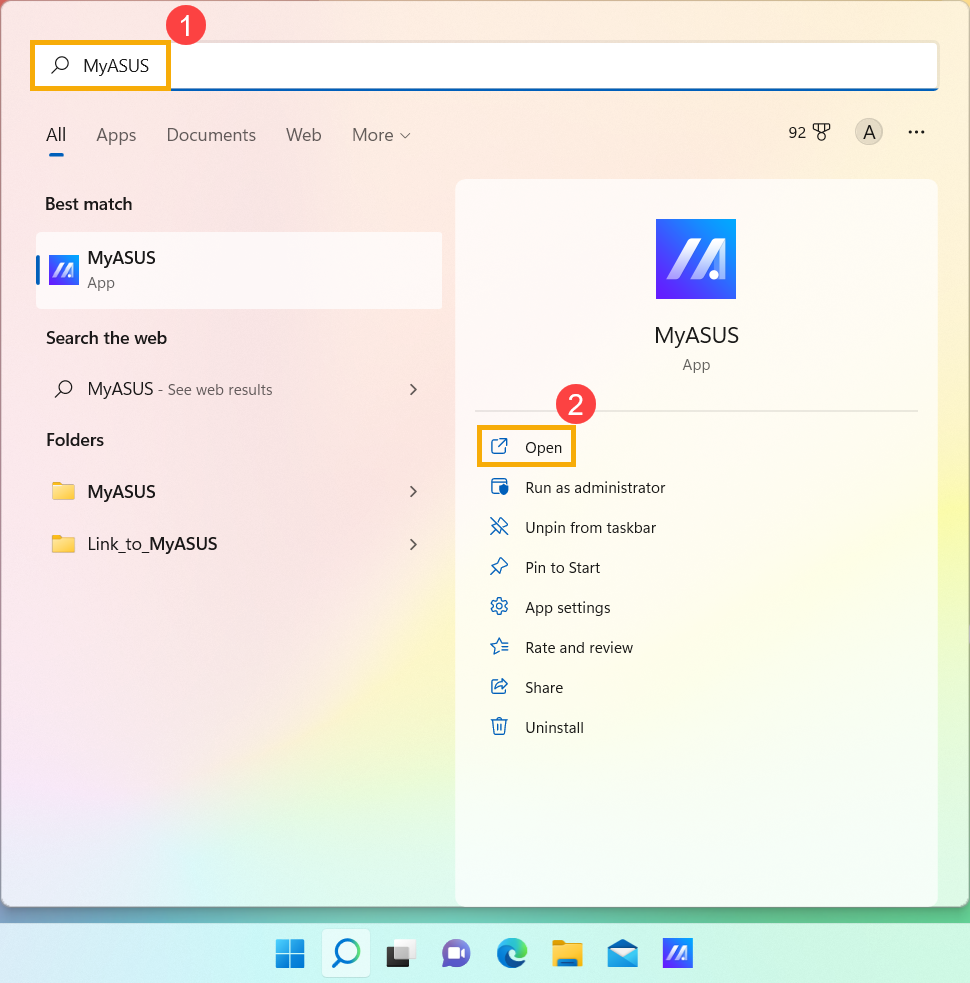
- Klicken Sie in der MyASUS-App auf [Systemdiagnose]③.
Hinweis: Die folgende MyASUS-Oberfläche kann je nach Produkt leicht abweichen.
Hinweis: Wenn Ihr Gerät die Systemdiagnose-Seite in der MyASUS-Software nicht anzeigt, bedeutet dies, dass Ihr Gerät diese Funktion nicht unterstützt. Fahren Sie mit dem nächsten Abschnitt fort, um die Fehlerbehebung fortzusetzen. Hier erfahren Sie mehr über Warum sehe ich nur teilweise Funktionen in der MyASUS-App.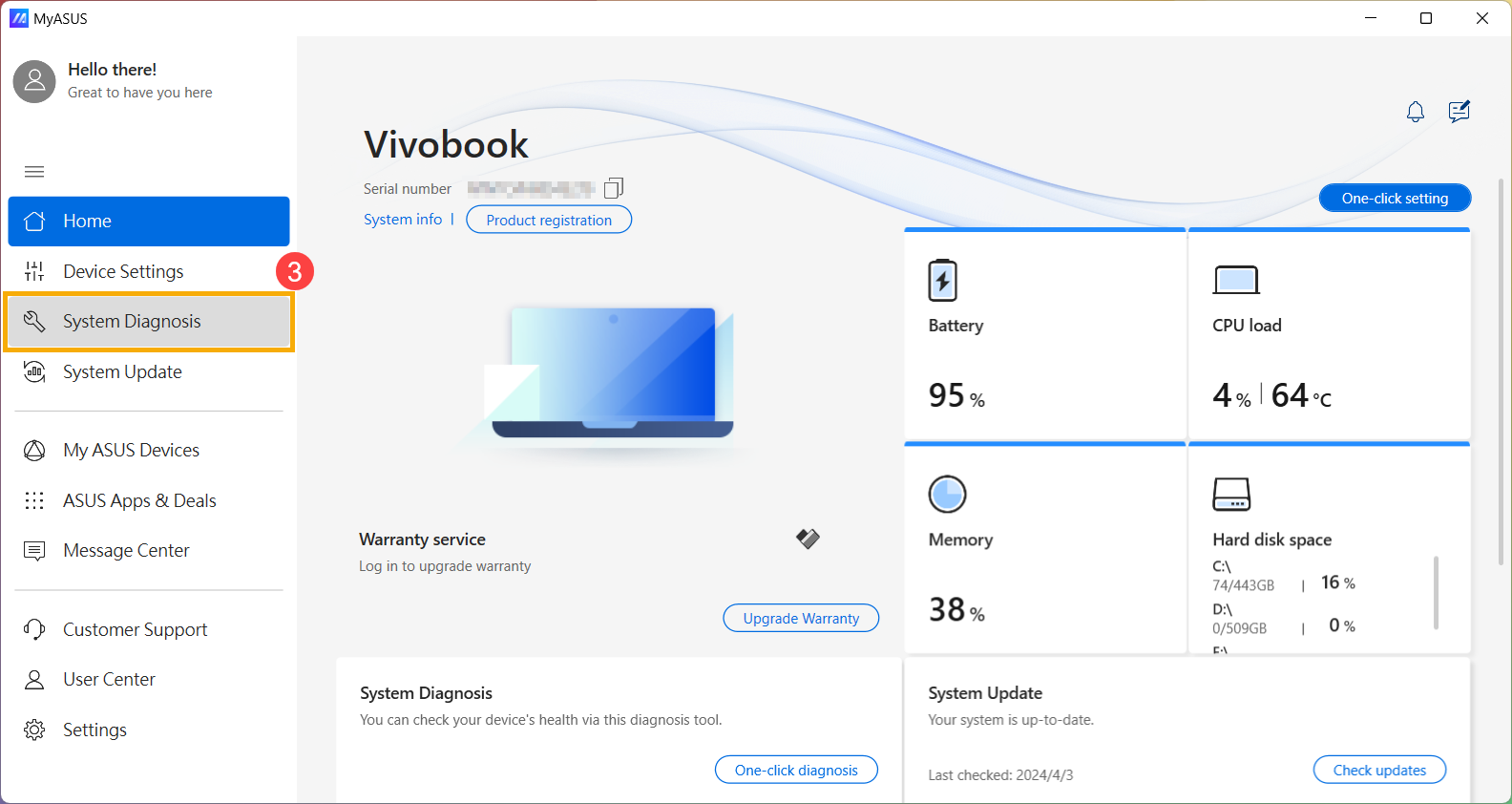
- In [Diagnosewerkzeug]④ wählen Sie [Solid State Disk] Prüfoptionen der benutzerdefinierten Diagnose⑤ und klicken Sie dann auf [Überprüfung]⑥. Hier erfahren Sie mehr über MyASUS Systemdiagnose – Einführung.
Hinweis: Das folgende Diagnosewerkzeug kann je nach Produkt leicht abweichen.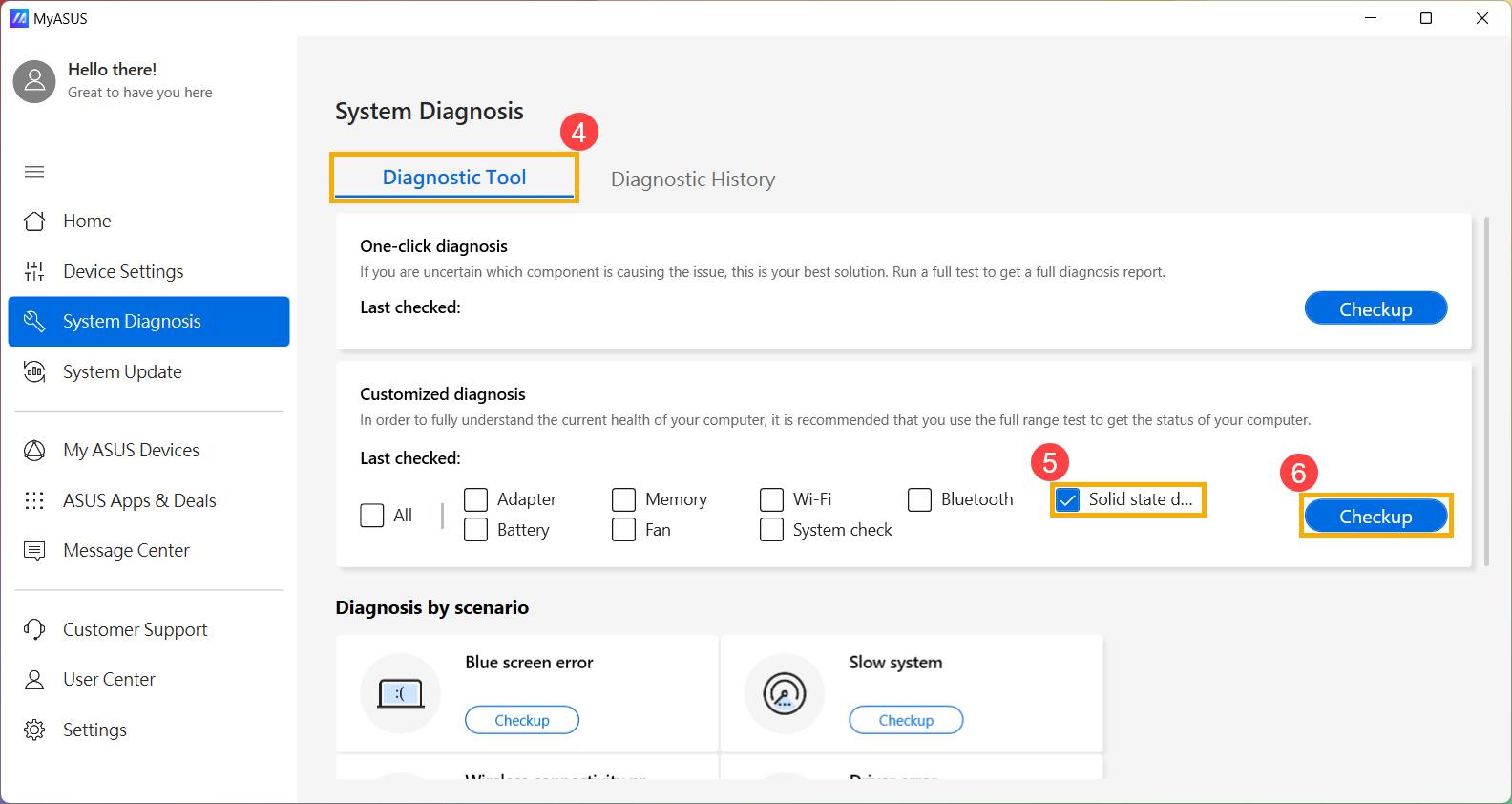
- Wenn ein Fehler auftritt, versuchen Sie bitte die vorgeschlagenen Lösungsansätze und möglichen Maßnahmen zur Problem Behebung in MyASUS durchzuführen. Falls das Problem weiterhin besteht, fahren Sie mit dem nächsten Schritt der Fehlerbehebung fort.
System aus einem Wiederherstellungspunkt wiederherstellen
Wenn das Problem erst kürzlich aufgetreten ist und Sie einen Wiederherstellungspunkt erstellt haben oder eine automatische Systemwiederherstellung vorhanden ist, versuchen Sie, das Gerät auf einen Zeitpunkt vor Auftreten des Problems zurückzusetzen, um das Problem zu beheben. Hier erfahren Sie mehr über wie man einen Wiederherstellungspunkt verwendet, um das System wiederherzustellen.
Wenn das Problem weiterhin besteht, fahren Sie bitte mit dem nächsten Schritt zur Fehlerbehebung fort.
System zurücksetzen
Wenn das Problem nach Abschluss aller Schritte zur Fehlerbehebung weiterhin besteht, sichern Sie bitte Ihre persönlichen Dateien und setzen Sie das Gerät dann auf die ursprüngliche Konfiguration zurück. Hier erfahren Sie mehr über wie man das System zurücksetzt.
SSD arbeitet langsam oder eine Fehlermeldung erscheint
BIOS, Windows-Pakete und Treiber aktualisieren
Regelmäßige Aktualisierungen von BIOS, Windows und Treibern können die Systemstabilität und -Leistung verbessern. Stellen Sie sicher, dass Ihr Gerät die neuesten Versionen verwendet. Mehr zum Aktualisieren von BIOS erfahren Sie hier:
Wie aktualisiert man die BIOS-Version im Windows-System
Wie aktualisiert man das BIOS mit ASUS Firmware Update/EZ Flash
(Für Desktop-Produkte siehe Einführung in ASUS Motherboard EZ Flash 3.)
Erfahren Sie mehr über die Aktualisierung von Windows Update und Treibern:
Wie führt man Windows Update aus
Wie aktualisiert man Treiber über System Update in MyASUS
Wenn Sie das BIOS, Windows-Pakete und Treiber auf die neueste Version aktualisiert haben, das Problem aber weiterhin besteht, fahren Sie bitte mit dem nächsten Schritt zur Fehlerbehebung fort.
Treiber im Geräte-Manager aktualisieren
- Geben Sie [Geräte-Manager] in die Windows-Suchleiste ein und suchen Sie danach①, klicken Sie dann auf [Öffnen]②.
- Überprüfen Sie den Pfeil neben [Laufwerke]③, dann klicken Sie mit der rechten Maustaste auf das Laufwerk mit Problemen④ und wählen Sie [Treiber aktualisieren]⑤.
Hinweis: Stellen Sie sicher, dass Ihr Gerät mit einem verfügbaren Netzwerk verbunden ist, und verbinden Sie sich mit dem Internet, da dies ein Online-Aktualisierungsprozess ist.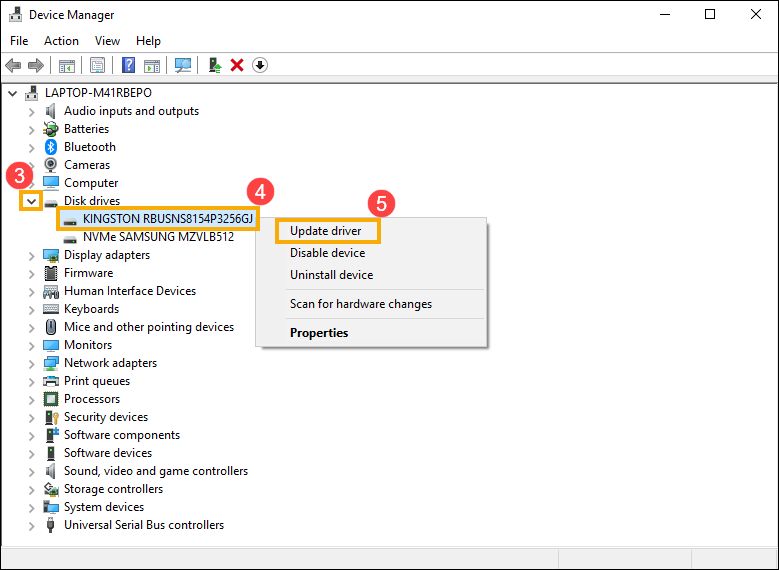
- Klicken Sie auf [Automatisch nach aktueller Treibersoftware suchen]⑥.
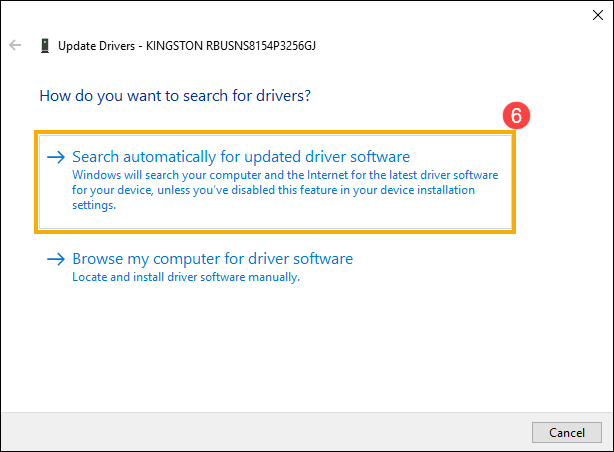
- Windows sucht online nach Treibern und installiert den passenden Treiber.
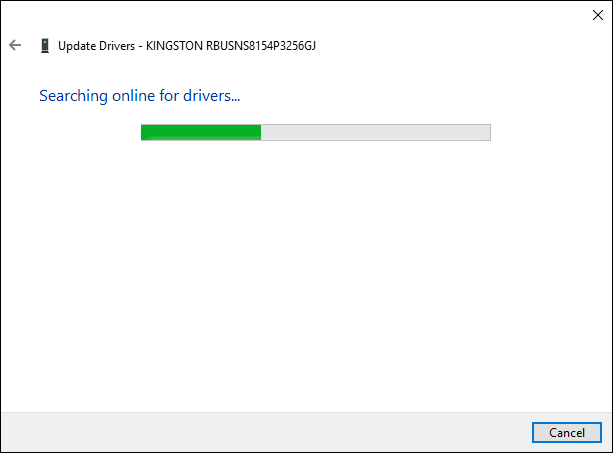
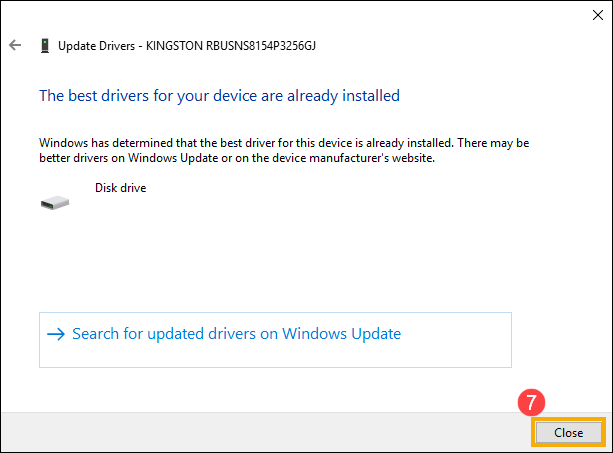
- Das automatische Update ist abgeschlossen und bitte klicken Sie auf [Schließen]⑦.
- Wenn die Probleme weiterhin bestehen, fahren Sie bitte mit dem nächsten Schritt zur Fehlerbehebung fort.
Führen Sie die Datenträgerüberprüfung in Windows aus
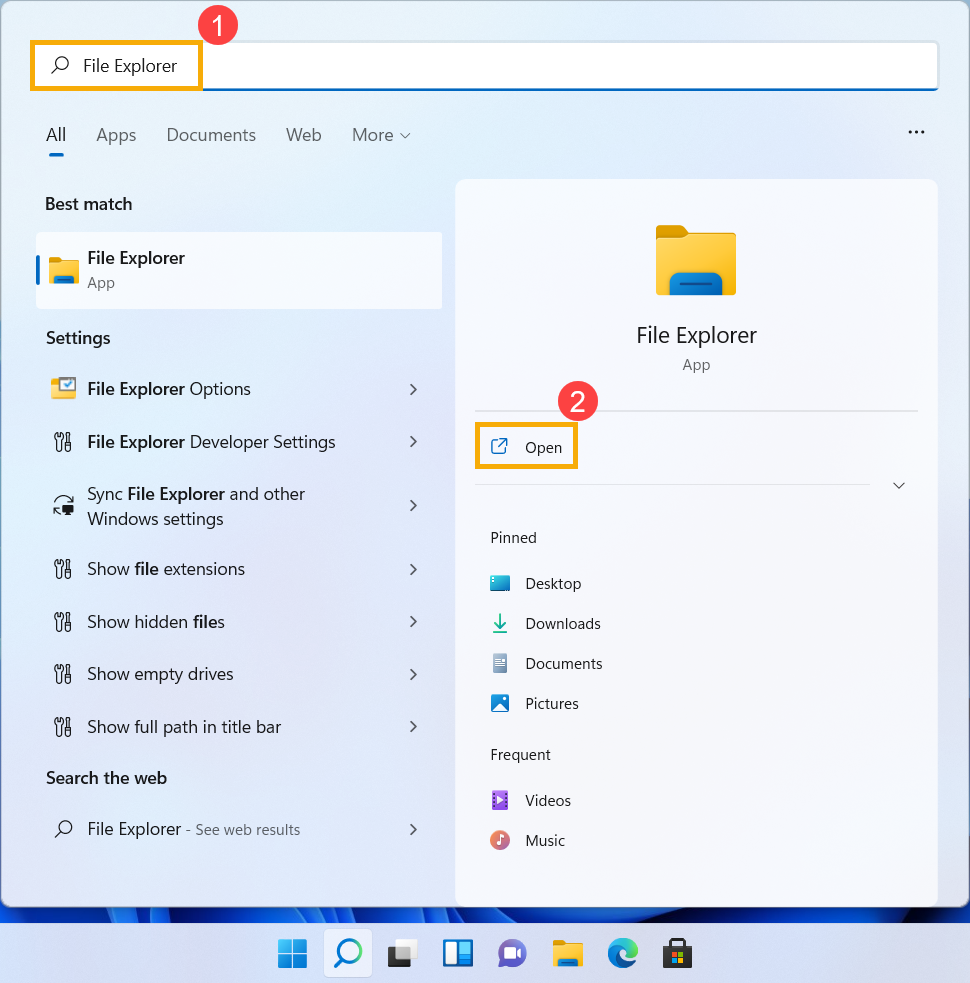
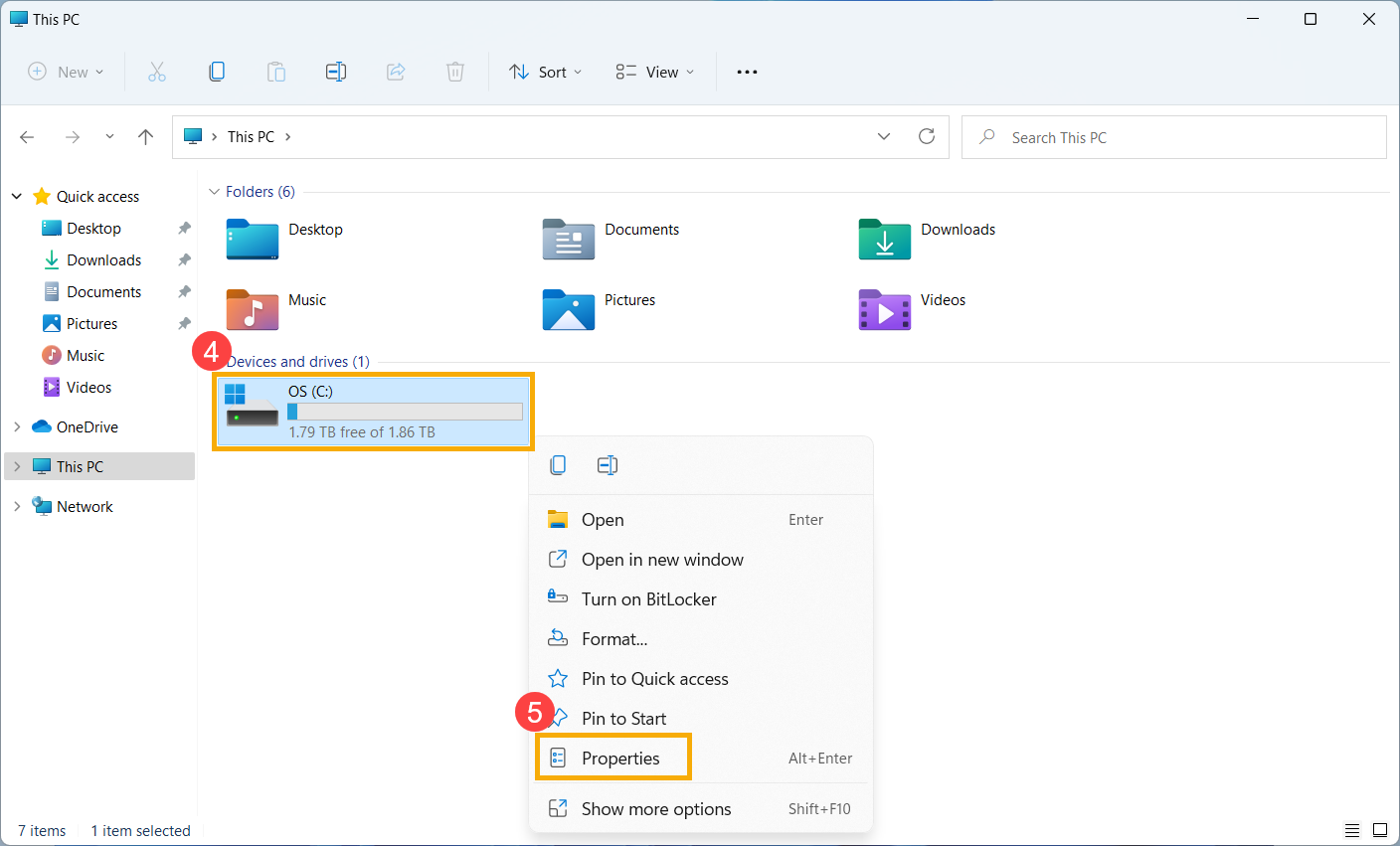
- Geben Sie [Datei-Explorer]① in die Windows-Suchleiste ein und klicken Sie dann auf [Öffnen]②.
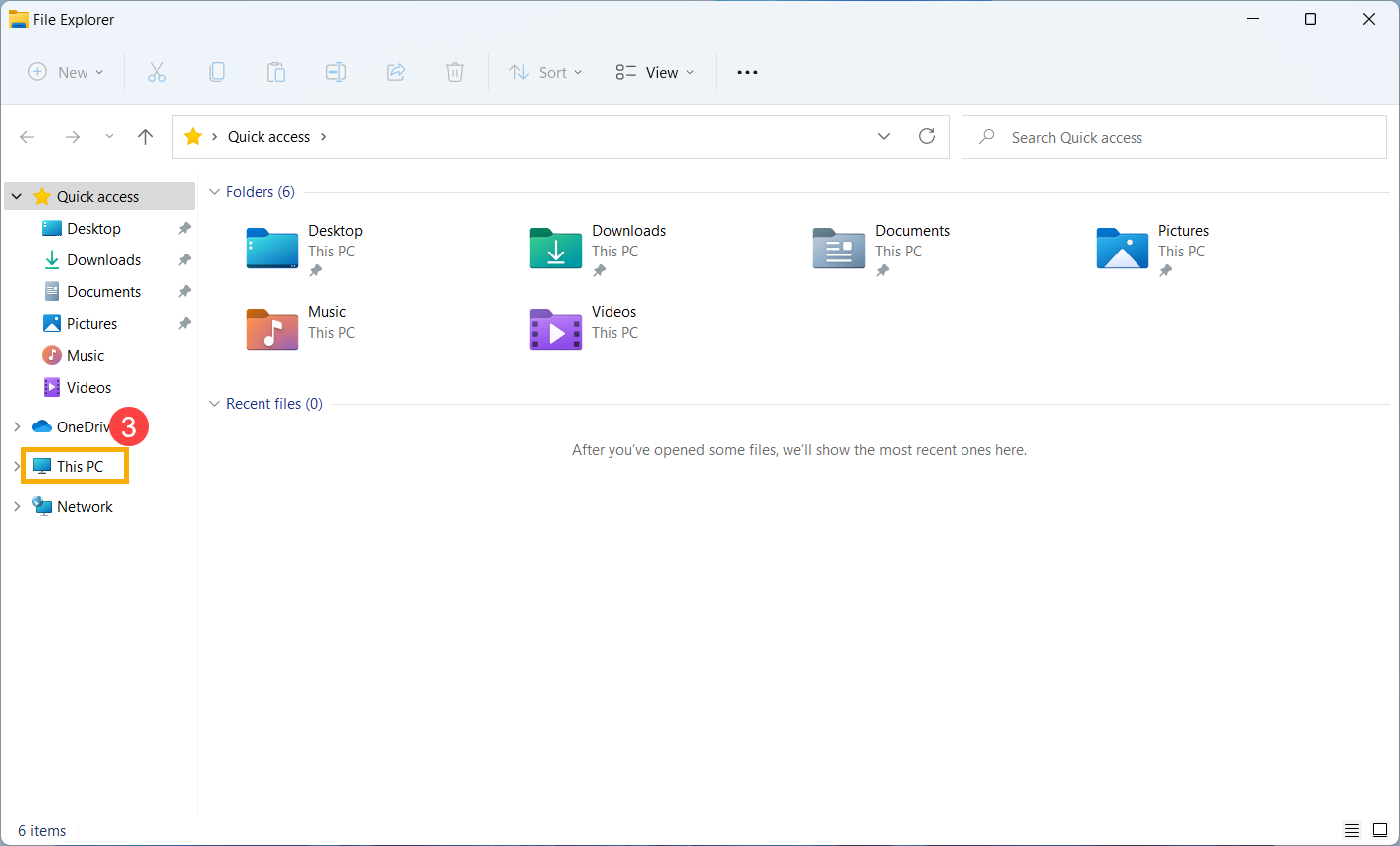
- Klicken Sie im Datei-Explorer-Fenster auf [Dieser PC]③.
- Wählen Sie im Fenster „Dieser PC“ das Laufwerk mit Problemen aus und klicken Sie mit der rechten Maustaste④, dann wählen Sie [Eigenschaften]⑤.
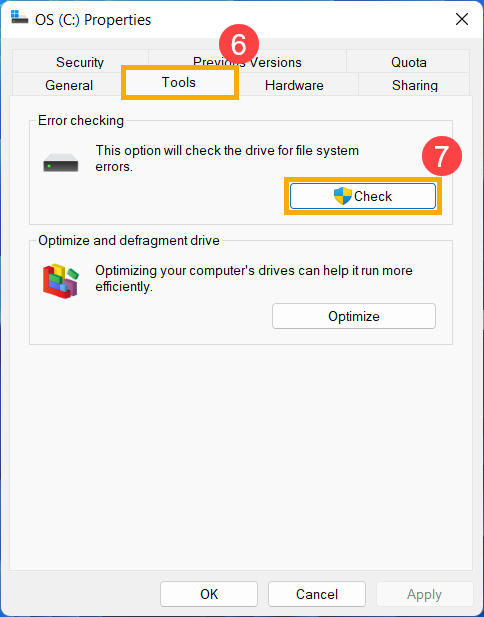
- Wählen Sie das [Tools]-Tab⑥ und klicken Sie dann im Abschnitt zur Fehlerüberprüfung auf [Prüfen] ⑦.
- Klicken Sie auf [Laufwerk scannen]⑧
- Wenn die Probleme weiterhin bestehen, fahren Sie bitte mit dem nächsten Schritt zur Fehlerbehebung fort.
Laufwerk in Windows optimieren und defragmentieren
- Geben Sie [Datei-Explorer]① in die Windows-Suchleiste ein und klicken Sie dann auf [Öffnen]②.
- Klicken Sie im Datei-Explorer-Fenster auf [Dieser PC]③.
- Wählen Sie im Fenster "Dieser PC" das Festplattenlaufwerk mit Problemen aus und klicken Sie mit der rechten Maustaste④, dann wählen Sie [Eigenschaften]⑤.
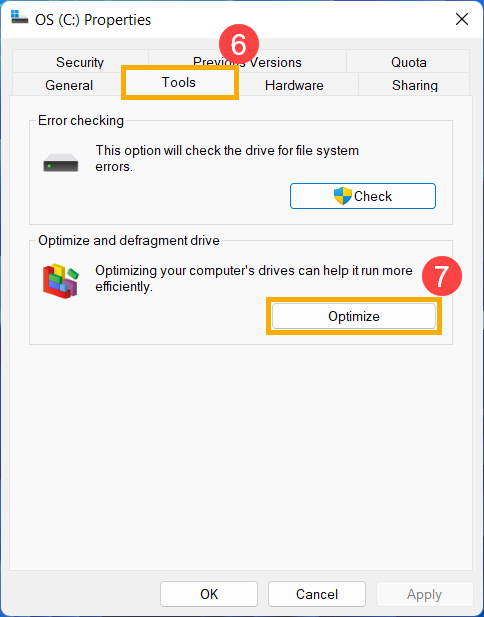
- Wählen Sie die [Werkzeuge] Registerkarte⑥ und klicken Sie dann im Abschnitt Laufwerk optimieren und defragmentieren auf [Optimieren]⑦.
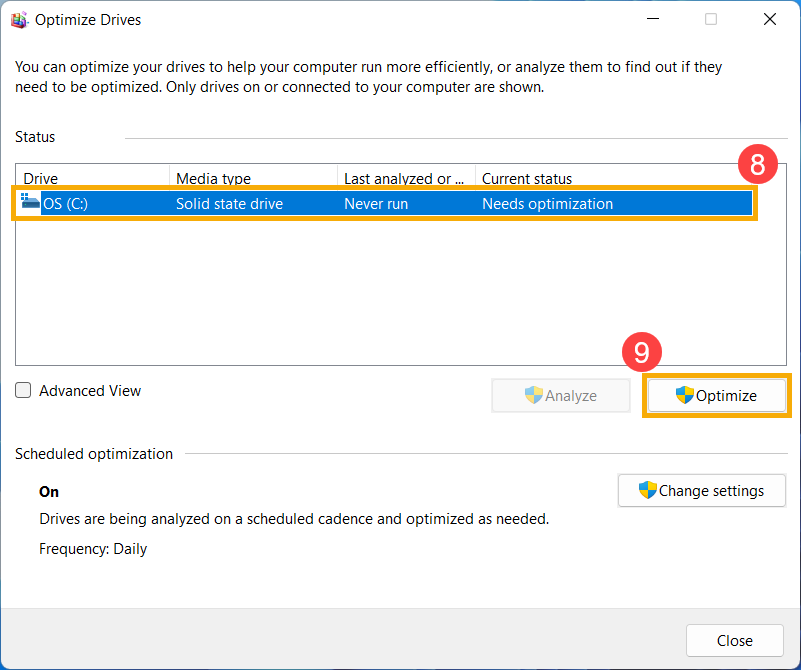
- Wählen Sie das Laufwerk mit Problemen⑧ und klicken Sie dann auf [Optimieren]⑨. Das System beginnt automatisch mit der Optimierung Ihrer Laufwerke.
- Wenn die Probleme weiterhin bestehen, fahren Sie bitte mit dem nächsten Schritt zur Fehlerbehebung fort.
Führen Sie die Hardware-Diagnose in MyASUS aus
- Geben Sie [MyASUS] in die Windows-Suchleiste ein und suchen Sie danach①, klicken Sie dann auf [Öffnen]②.
Hinweis: Wenn Sie MyASUS nicht finden können, ist es möglicherweise nicht auf Ihrem Gerät installiert. Weitere Informationen finden Sie unter Wie installiere ich MyASUS. - In der MyASUS-App klicken Sie auf [Systemdiagnose]③.
Hinweis: Die folgende MyASUS-Oberfläche kann je nach Produkt leicht variieren.
Hinweis: Wenn Ihr Gerät die Seite mit der Systemdiagnose in der MyASUS-Software nicht anzeigt, bedeutet dies, dass Ihr Gerät diese Funktion nicht unterstützt. Fahren Sie mit dem nächsten Abschnitt fort, um die Fehlerbehebung fortzusetzen. Hier erfahren Sie mehr über Warum kann ich nur die Teilfunktionen in der MyASUS-App sehen. - In [Diagnose Tool]④, wählen Sie [Solid state disk]-Prüfpunkte der benutzerdefinierten Diagnose aus ⑤ und klicken Sie dann auf [Überprüfung]⑥. Hier erfahren Sie mehr über MyASUS Systemdiagnose – Einführung.
Hinweis: Das folgende Diagnosetool kann je nach Produkt leicht variieren. - Falls ein Fehler auftritt, versuchen Sie bitte die vorgeschlagenen Fehlerbehebungsschritte und mögliche Ansätze zur Problemlösung in MyASUS. Wenn das Problem weiterhin besteht, fahren Sie mit dem nächsten Schritt zur Fehlerbehebung fort.
System aus einem Wiederherstellungspunkt wiederherstellen
Wenn das Problem erst kürzlich aufgetreten ist und Sie bereits einen Wiederherstellungspunkt erstellt haben oder eine automatische Systemwiederherstellung existiert, versuchen Sie, das Gerät auf einen Zeitpunkt vor dem Auftreten des Problems zurückzusetzen, um das Problem zu beheben. Hier erfahren Sie mehr über wie Sie einen Wiederherstellungspunkt verwenden, um das System wiederherzustellen.
Wenn das Problem weiterhin besteht, fahren Sie mit dem nächsten Schritt zur Fehlerbehebung fort.
System zurücksetzen
Falls das Problem nach Abschluss aller Fehlerbehebungsschritte weiterhin besteht, sichern Sie bitte Ihre persönlichen Dateien und setzen Sie dann das Gerät zur ursprünglichen Konfiguration zurück. Hier erfahren Sie mehr über wie Sie das System zurücksetzen.
Windows 10 Betriebssystem
SSD wird nicht erkannt
BIOS, Windows-Pakete und Treiber aktualisieren
Das regelmäßige Aktualisieren von BIOS, Windows und Treibern kann die Systemstabilität und -leistung verbessern. Stellen Sie sicher, dass Ihr Gerät die neuesten Versionen verwendet. Mehr erfahren über das Aktualisieren des BIOS:
Wie man die BIOS-Version im Windows-System aktualisiert
Wie man das BIOS mit ASUS Firmware Update/EZ Flash aktualisiert
(Für Desktop-Produkte beachten Sie bitte ASUS Mainboard EZ Flash 3 Einführung.)
Mehr erfahren über das Aktualisieren von Windows Update und Treibern:
Wie man Windows Update ausführt
Wie man Treiber über Systemaktualisierung in MyASUS aktualisiert
Wenn Sie BIOS, Windows-Pakete und Treiber auf die neueste Version aktualisiert haben, das Problem jedoch weiterhin besteht, fahren Sie bitte mit dem nächsten Schritt der Fehlerbehebung fort.
SSD in der Datenträgerverwaltung überprüfen
- Geben Sie [Computerverwaltung]① in die Windows-Suchleiste ein und klicken Sie dann auf [Als Administrator ausführen]②.
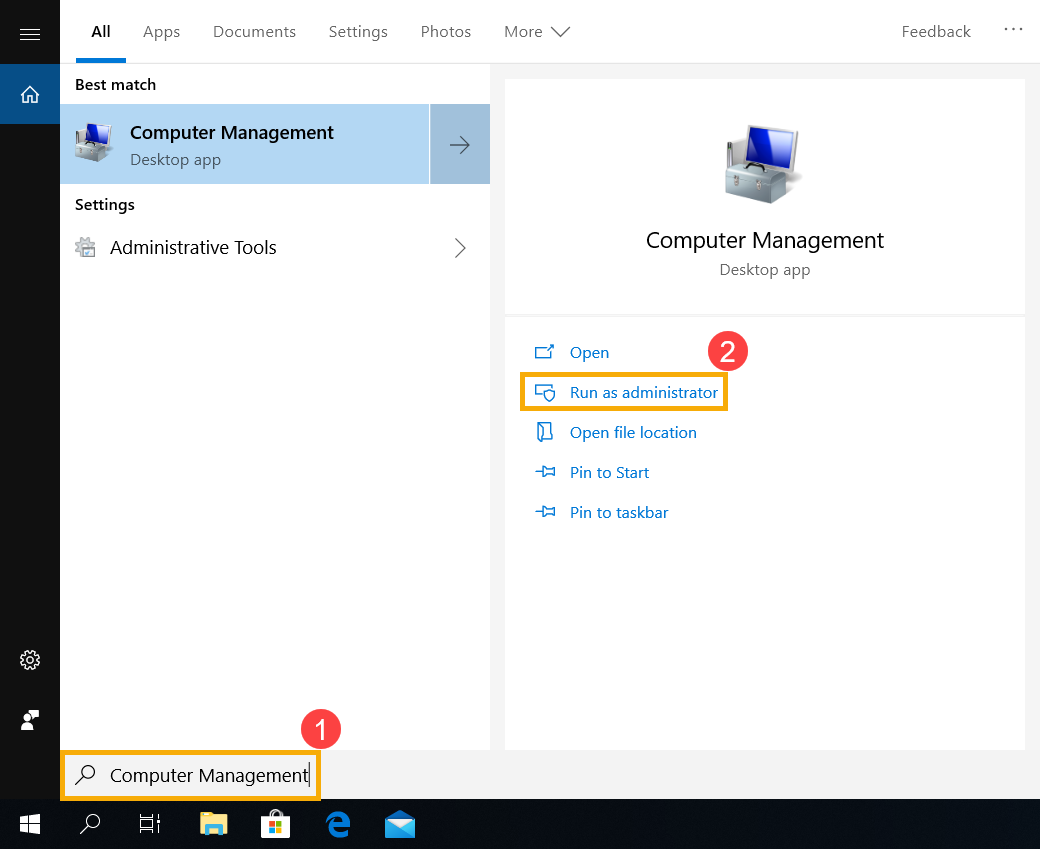
- Wählen Sie im Fenster Computerverwaltung [Datenträgerverwaltung]③.
- Überprüfen Sie die Festplatte in der Datenträgerverwaltung. Wenn dort [Offline]④ angezeigt wird, versuchen Sie, mit der rechten Maustaste darauf zu klicken und [Online]⑤ auszuwählen.
- Wenn sie online ist, aber kein Laufwerksbuchstabe (wie E:)⑥ angezeigt wird, versuchen Sie, mit der rechten Maustaste darauf zu klicken und [Laufwerksbuchstaben und -pfade ändern]⑦ auszuwählen.
Klicken Sie auf [Hinzufügen]⑧.
Bestätigen Sie den Laufwerksbuchstaben und wählen Sie [Folgenden Laufwerksbuchstaben zuweisen]⑨, dann klicken Sie auf [OK]⑩. - Wenn die Partition als [Nicht zugeordnet]⑪ aufgeführt ist und Sie wissen, dass die Partition leer ist, klicken Sie bitte mit der rechten Maustaste darauf und wählen Sie [Neues einfaches Volume]⑫, und folgen Sie dann den Anweisungen, um im freien Speicherplatz ein Volume zu erstellen.
- Überprüfen Sie die Festplatte in der Datenträgerverwaltung. Wenn dort [Offline]④ angezeigt wird, versuchen Sie, mit der rechten Maustaste darauf zu klicken und [Online]⑤ auszuwählen.
- Wenn das Problem weiterhin besteht, fahren Sie bitte mit dem nächsten Schritt zur Fehlerbehebung fort.
Treiber im Geräte-Manager aktivieren und neu installieren
- Geben Sie [Geräte-Manager] in die Windows-Suchleiste ein und suchen Sie danach①, dann klicken Sie auf [Öffnen]②.
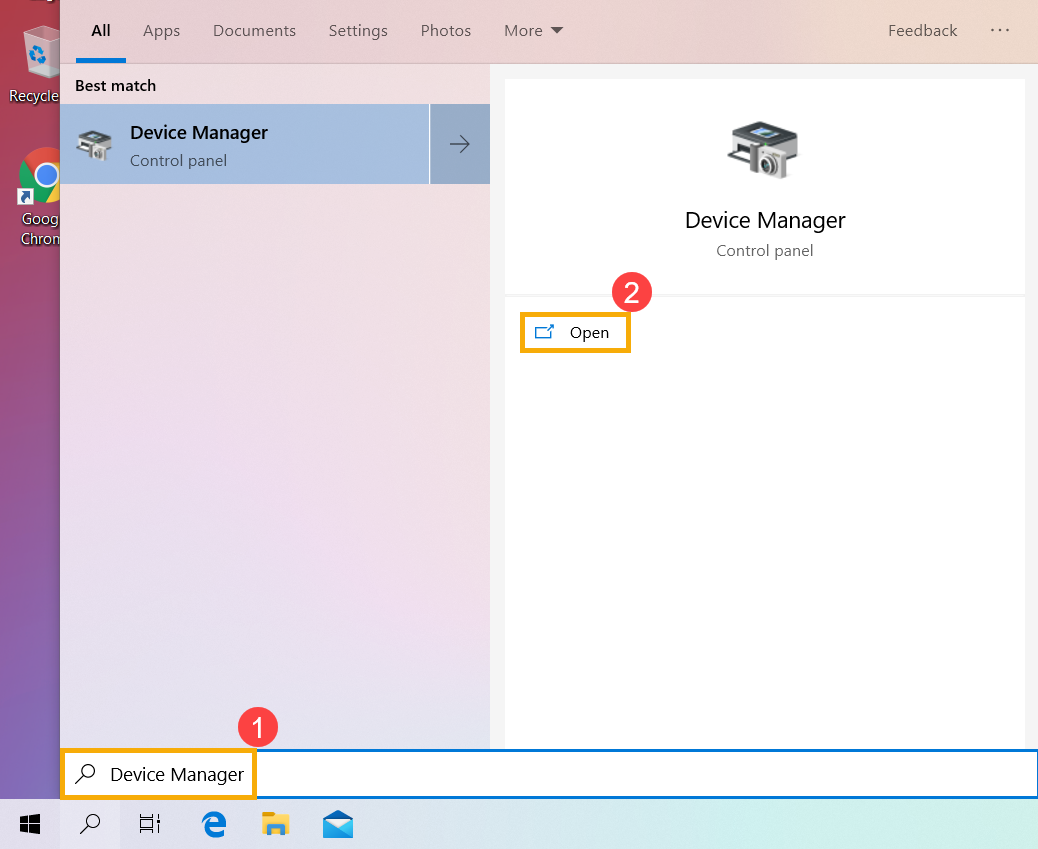
- Überprüfen Sie den Pfeil neben [Laufwerke]③, dann klicken Sie mit der rechten Maustaste auf das nicht erkannte Laufwerk④ und wählen Sie [Gerät aktivieren]⑤. Um zu testen, ob Windows das Laufwerk erkennen kann.
Wenn die Option [Gerät aktivieren] nicht angezeigt wird, bedeutet dies, dass das Laufwerk bereits aktiviert ist. Bitte fahren Sie mit dem nächsten Schritt fort. - Deinstallieren Sie den Treiber des Laufwerks. Klicken Sie mit der rechten Maustaste auf das nicht erkannte Laufwerk⑥ und wählen Sie [Gerät deinstallieren]⑦.
- Klicken Sie auf [Deinstallieren]⑧.
- Starte das Gerät neu. Der Treiber wird nach dem Neustart des Geräts automatisch installiert. Bitte prüfe, ob Windows das Festplattenlaufwerk erkennen kann. Wenn die Probleme weiterhin bestehen, fahre bitte mit dem nächsten Schritt zur Fehlerbehebung fort.
Führe die Hardware-Diagnose in MyASUS aus
- Gib [MyASUS] in die Windows-Suchleiste ein und suche danach①, klicke dann auf [Öffnen]②.
Hinweis: Falls du MyASUS nicht findest, ist es eventuell nicht auf deinem Gerät installiert. Siehe Wie man MyASUS installiert.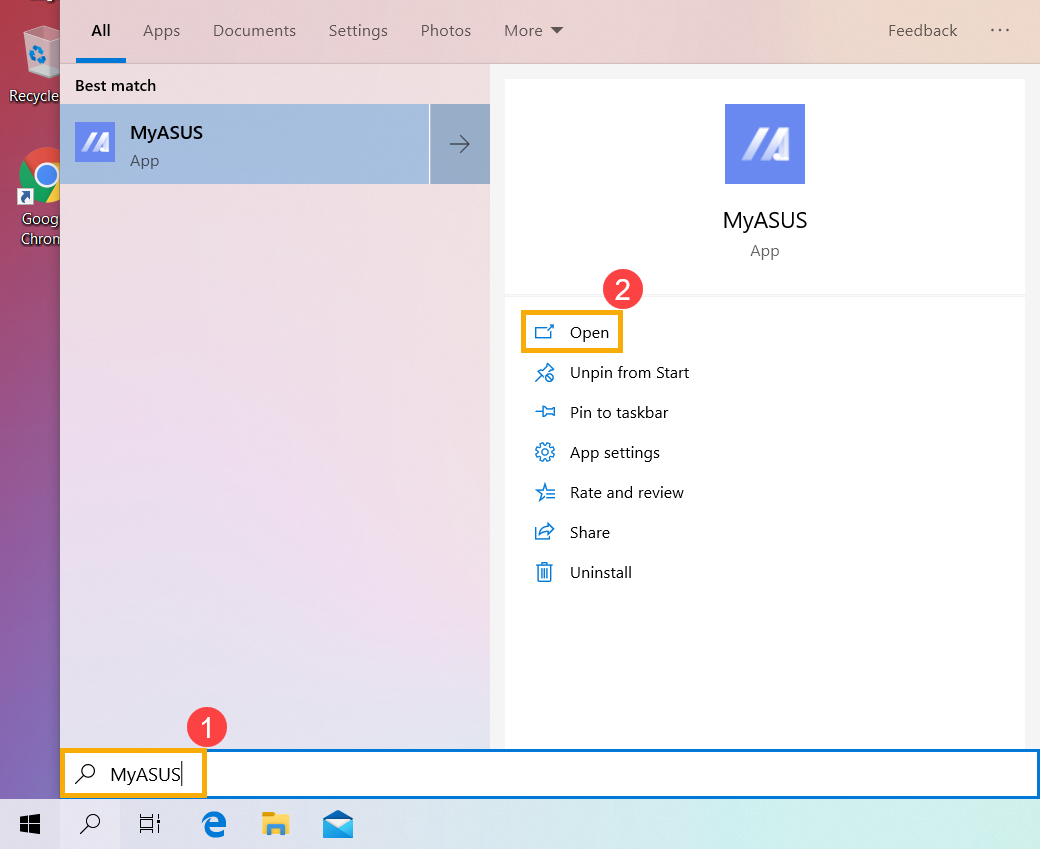
- Klicke in der MyASUS-App auf [Systemdiagnose]③.
Hinweis: Die folgende MyASUS-Oberfläche kann je nach Produkt leicht variieren.
Hinweis: Wenn dein Gerät die Seite Systemdiagnose in der MyASUS-Software nicht anzeigt, unterstützt dein Gerät diese Funktion nicht. Fahre im nächsten Abschnitt mit der weiteren Fehlerbehebung fort. Hier erfährst du mehr über Warum sehe ich in der MyASUS-App nur teilweise Funktionen. - In [Diagnose Tool]④, wählen Sie [Solid state disk] Prüfpunkte der individuellen Diagnose⑤ aus und klicken Sie dann auf [Überprüfung]⑥. Hier erfahren Sie mehr über MyASUS Systemdiagnose – Einführung.
Hinweis: Das folgende Diagnosetool kann je nach Produkt leicht abweichen. - Falls ein Fehler auftritt, versuchen Sie bitte die Fehlerbehebungsvorschläge und mögliche Ansätze zur Lösung des Problems in MyASUS durchzuführen. Wenn das Problem weiterhin besteht, fahren Sie mit dem nächsten Schritt der Fehlerbehebung fort.
System über Wiederherstellungspunkt wiederherstellen
Wenn das Problem kürzlich aufgetreten ist und Sie zuvor einen Wiederherstellungspunkt erstellt haben oder eine automatische Systemwiederherstellung existiert, versuchen Sie, das Gerät auf einen Zeitpunkt vor dem Auftreten des Problems zurückzusetzen, um das Problem zu beheben. Hier erfahren Sie mehr über Wie man mit einem Wiederherstellungspunkt das System wiederherstellt.
Wenn das Problem weiterhin besteht, fahren Sie bitte mit dem nächsten Schritt zur Fehlerbehebung fort.
System zurücksetzen
Wenn das Problem nach Abschluss aller Schritte zur Fehlerbehebung weiterhin besteht, sichern Sie bitte Ihre persönlichen Dateien und setzen Sie dann das Gerät auf die Originalkonfiguration zurück. Hier erfahren Sie mehr über Wie Sie das System zurücksetzen.
SSD funktioniert langsam oder eine Fehlermeldung erscheint
BIOS, Windows-Pakete und Treiber aktualisieren
Regelmäßige Aktualisierung von BIOS, Windows und Treibern kann die Systemstabilität und Leistung verbessern. Stellen Sie sicher, dass Ihr Gerät die neuesten Versionen verwendet. Weitere Informationen zur Aktualisierung von BIOS:
Wie die BIOS-Version im Windows-System aktualisiert wird
Wie BIOS mit ASUS Firmware Update/EZ Flash aktualisiert wird
(Für Desktop-Produkte beachten Sie bitte ASUS Mainboard EZ Flash 3 Einführung.)
Weitere Informationen zur Aktualisierung von Windows Update und Treibern:
Wie führt man Windows Update aus
Wie aktualisiert man Treiber über System Update in MyASUS
Wenn Sie das BIOS, Windows-Pakete und Treiber auf die neueste Version aktualisiert haben, das Problem aber weiterhin besteht, fahren Sie bitte mit dem nächsten Schritt zur Fehlerbehebung fort.
Treiber im Geräte-Manager aktualisieren
- Geben Sie [Geräte-Manager] in die Windows-Suchleiste ein und suchen Sie danach①, dann klicken Sie auf [Öffnen]②.
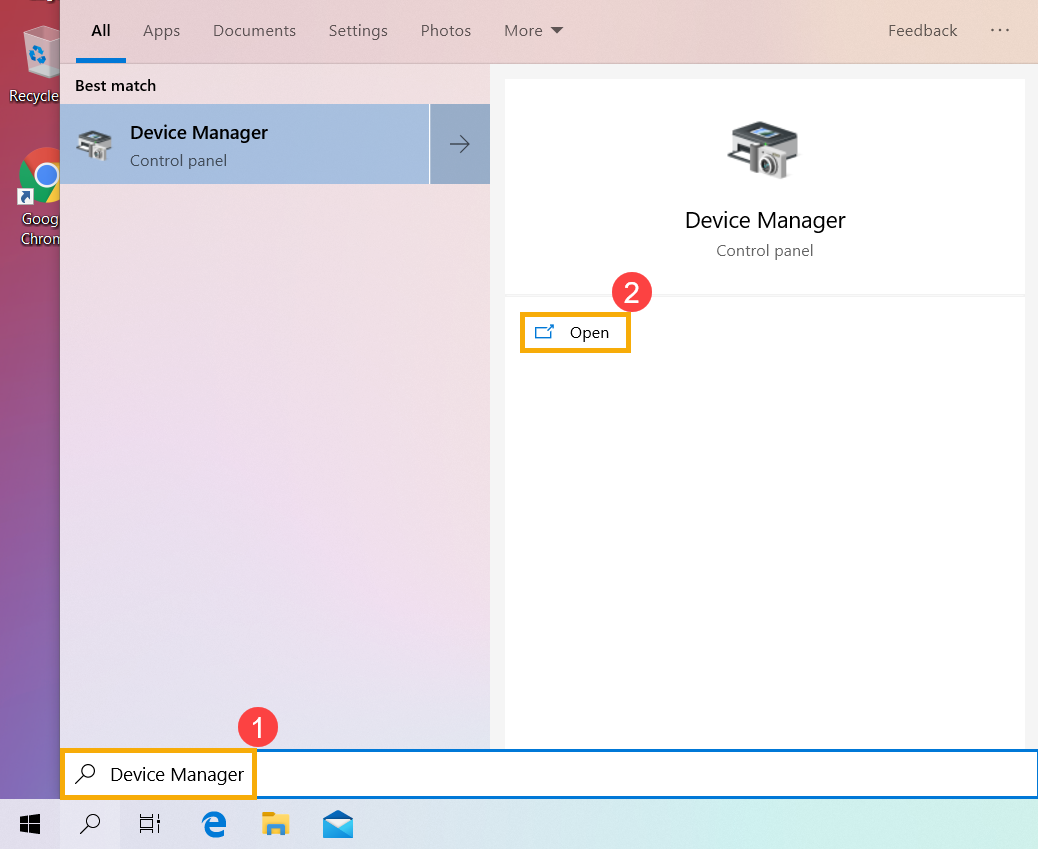
- Überprüfen Sie den Pfeil neben [Laufwerke]③, klicken Sie dann mit der rechten Maustaste auf das Laufwerk mit Problemen④ und wählen Sie [Treiber aktualisieren]⑤.
Hinweis: Stellen Sie sicher, dass Ihr Gerät sich in einer verfügbaren Netzwerkumgebung befindet und verbinden Sie es mit dem Internet, da es sich um einen Online-Aktualisierungsprozess handelt. - Klicken Sie auf [Automatisch nach aktualisierter Treibersoftware suchen]⑥.
- Windows sucht online nach Treibern und wird den passenden Treiber installieren.
- Das automatische Update ist abgeschlossen und bitte klicken Sie auf [Schließen]⑦.
- Wenn die Probleme weiterhin bestehen, fahren Sie bitte mit dem nächsten Schritt zur Fehlerbehebung fort.
Führen Sie die Datenträgerüberprüfung in Windows aus
- Geben Sie [Datei-Explorer]① in die Windows-Suchleiste ein und klicken Sie dann auf [Öffnen]②.
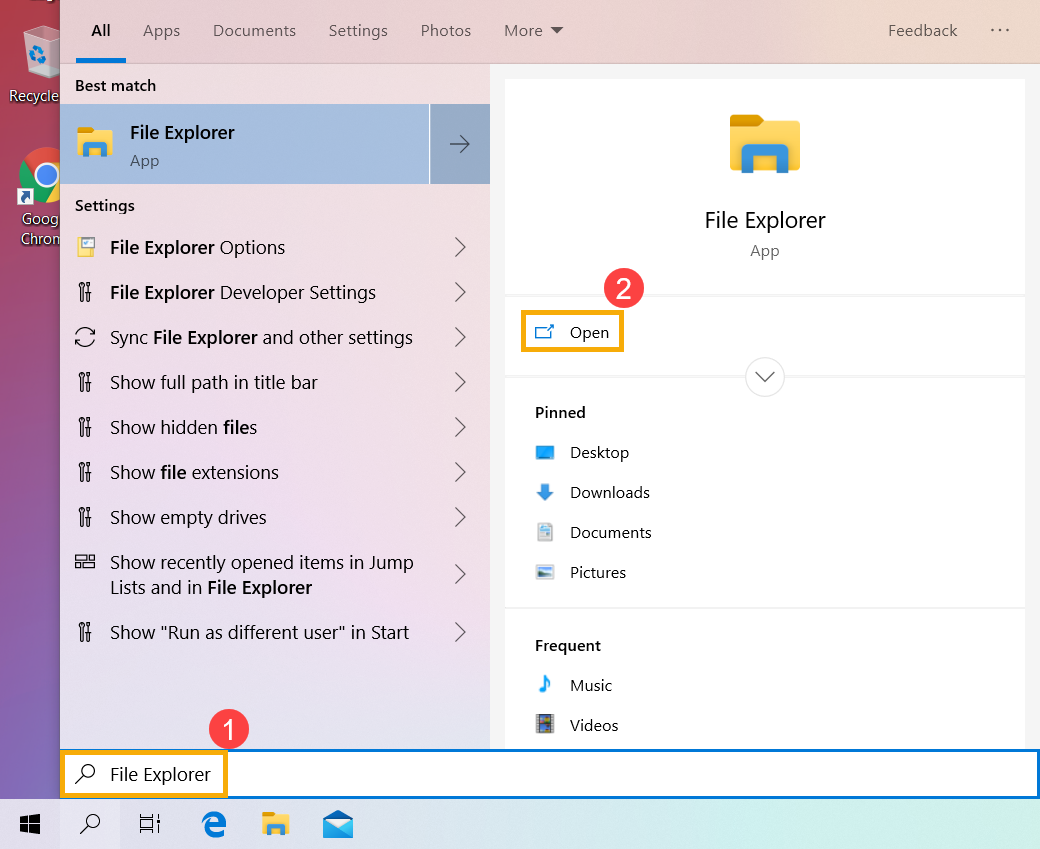
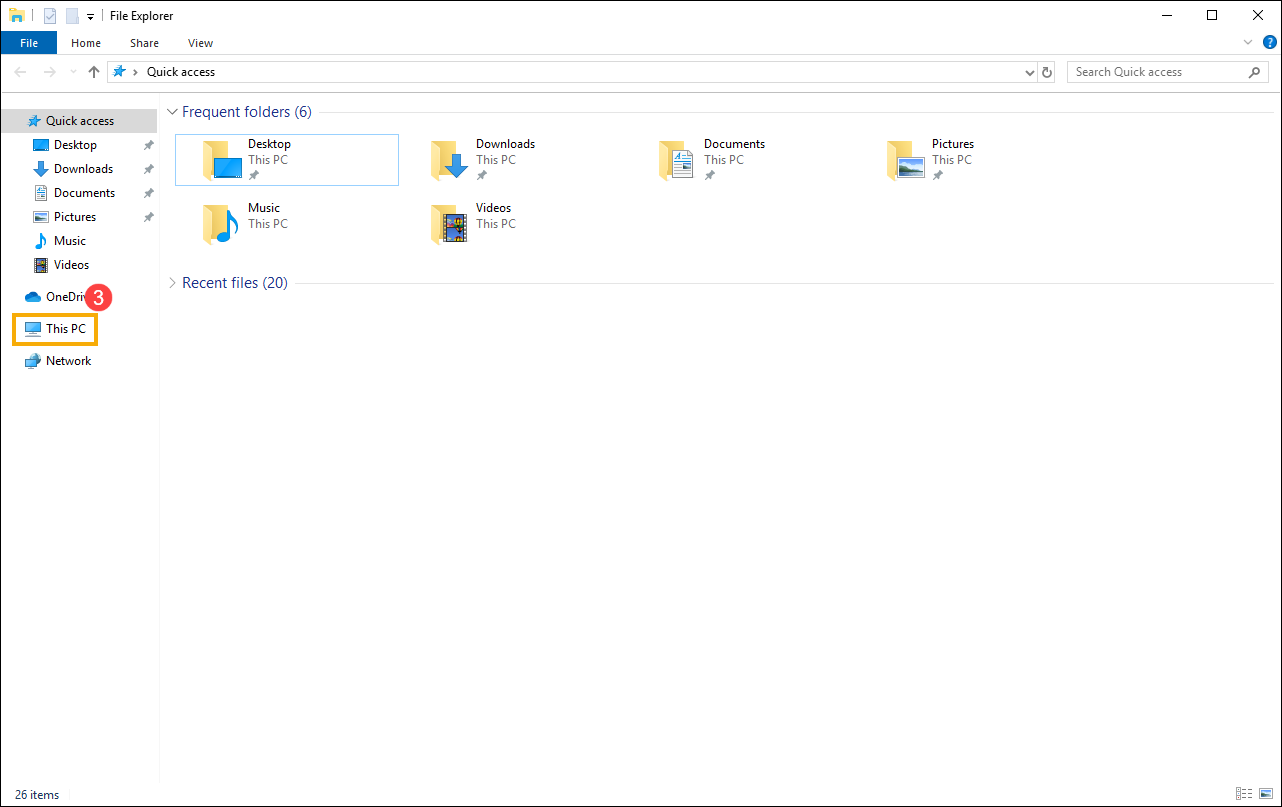
- Im Datei-Explorer-Fenster klicken Sie auf [Dieser PC]③.
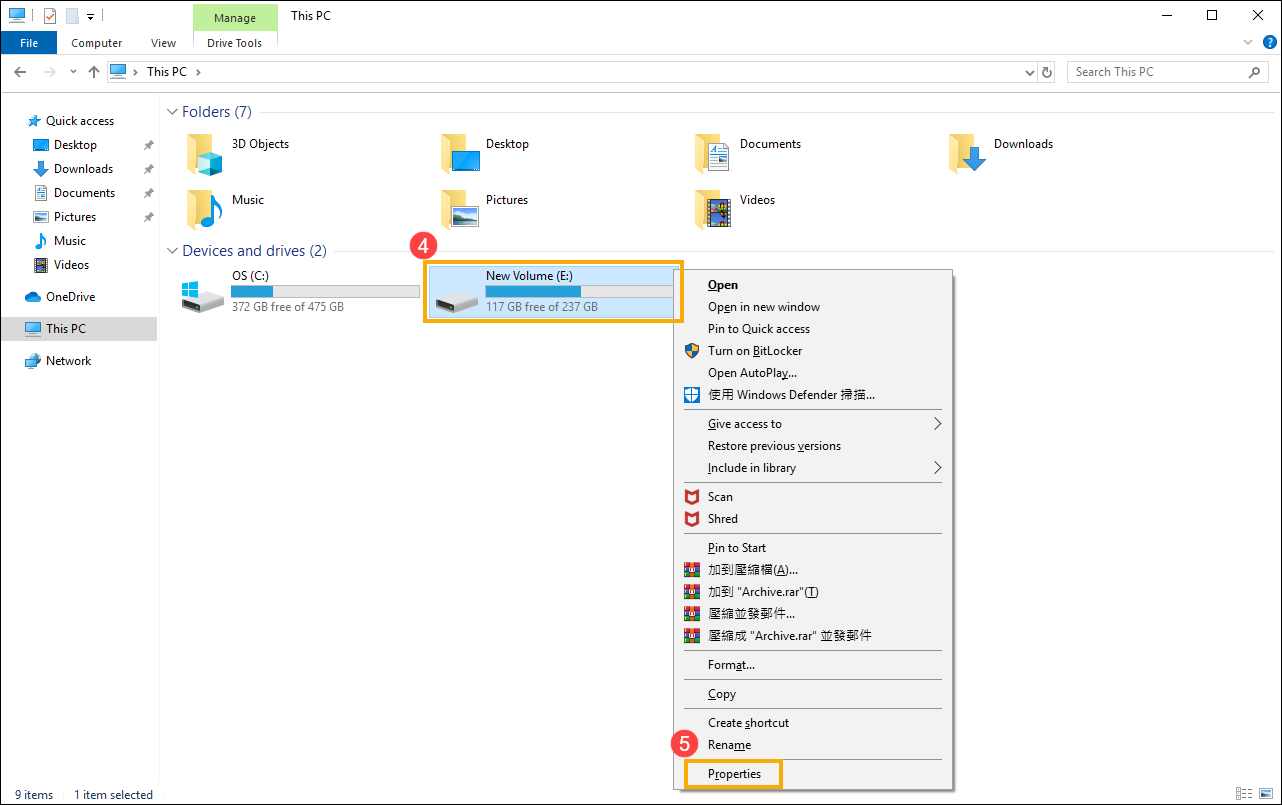
- Im Fenster Dieser PC wählen Sie das Laufwerk mit Problemen aus und klicken Sie mit der rechten Maustaste④, dann wählen Sie [Eigenschaften]⑤.
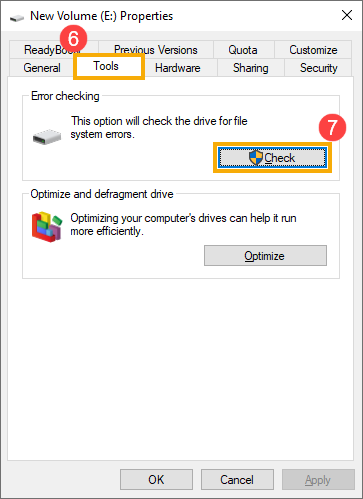
- Wählen Sie den [Tools] Reiter⑥ und klicken Sie dann auf [Prüfen] im Abschnitt Fehlerüberprüfung⑦.
- Klicken Sie auf [Laufwerk scannen]⑧, Windows beginnt mit der Überprüfung des Laufwerks auf Fehler.
Unter bestimmten Bedingungen kann die Überprüfung erst nach einem Neustart des Geräts beginnen, folgen Sie daher bitte den Anweisungen auf dem Bildschirm, um das Laufwerk zu scannen.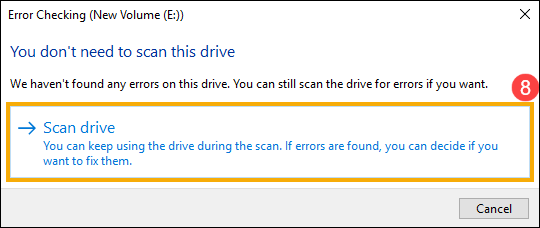
- Wenn die Probleme weiterhin bestehen, fahren Sie bitte mit dem nächsten Schritt zur Fehlerbehebung fort.
Laufwerk in Windows optimieren und defragmentieren
- Geben Sie [Datei-Explorer]① in die Windows-Suchleiste ein und klicken Sie dann auf [Öffnen]②.
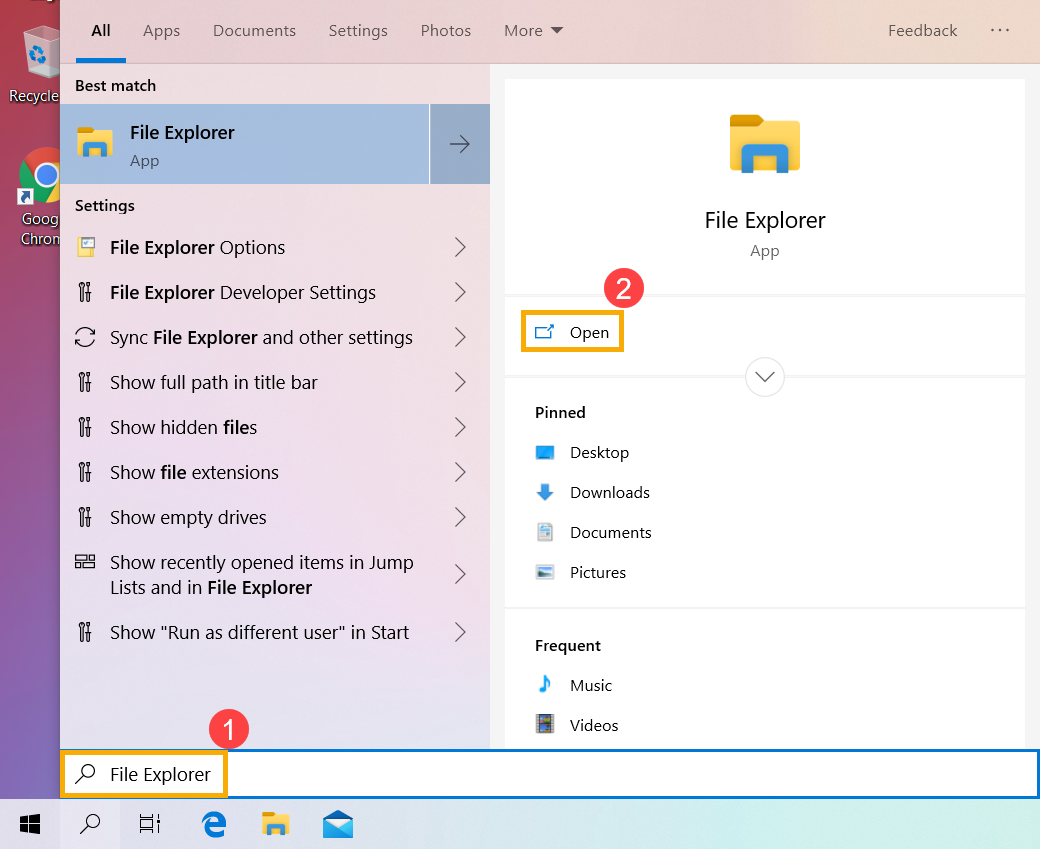
- Klicken Sie im Datei-Explorer-Fenster auf [Dieser PC]③.
- Wählen Sie im Fenster "Dieser PC" das Laufwerk mit Problemen aus und klicken Sie mit der rechten Maustaste④, dann wählen Sie [Eigenschaften]⑤.
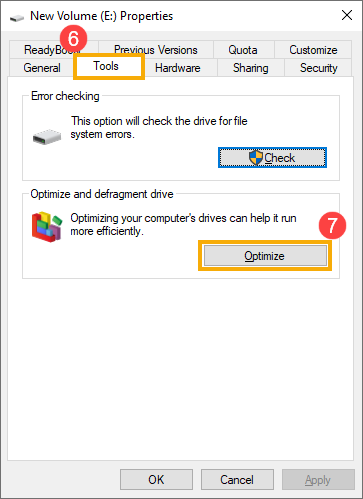
- Wählen Sie die [Tools] Registerkarte⑥ und klicken Sie dann im Abschnitt "Laufwerk optimieren und defragmentieren" auf [Optimieren]⑦.
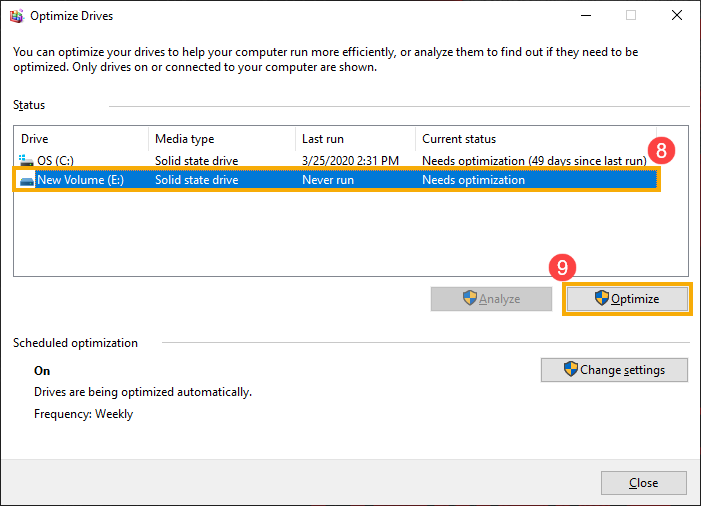
- Wählen Sie das Laufwerk mit Problemen⑧ aus und klicken Sie dann auf [Optimieren]⑨. Das System beginnt automatisch mit der Optimierung Ihrer Laufwerke.
- Wenn die Probleme weiterhin bestehen, fahren Sie bitte mit dem nächsten Schritt zur Fehlerbehebung fort.
Führen Sie die Hardwarediagnose in MyASUS aus
- Geben Sie [MyASUS] in die Windows-Suchleiste ein und suchen Sie danach①, klicken Sie dann auf [Öffnen]②.
Hinweis: Wenn Sie MyASUS nicht finden können, ist es möglicherweise nicht auf Ihrem Gerät installiert. Siehe Wie installiert man MyASUS.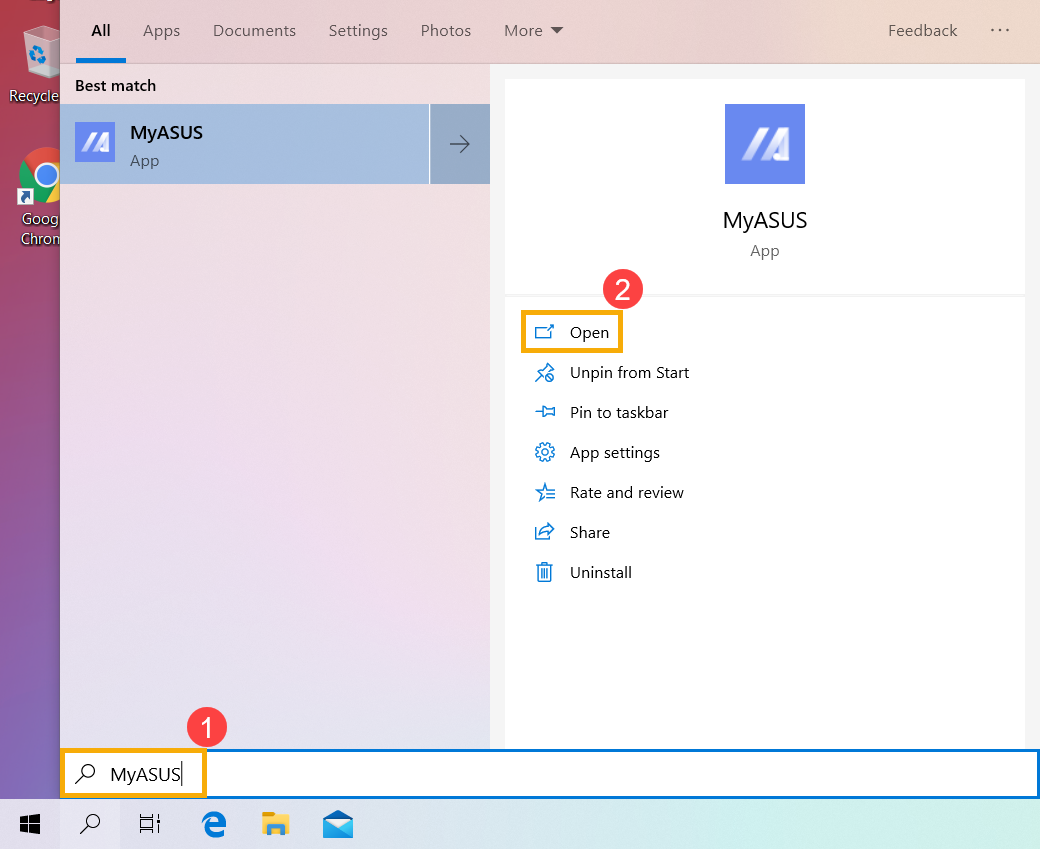
- Klicken Sie in der MyASUS-App auf [Systemdiagnose]③.
Hinweis: Die folgende MyASUS-Oberfläche kann je nach Produkt leicht variieren.
Hinweis: Wenn Ihr Gerät die Systemdiagnose nicht anzeigt, in der MyASUS-Software, bedeutet dies, dass Ihr Gerät diese Funktion nicht unterstützt. Fahren Sie mit dem nächsten Abschnitt fort, um weitere Fehlerbehebungsschritte durchzuführen. Hier erfahren Sie mehr über Warum kann ich in der MyASUS-App nur teilweise Funktionen sehen. - In [Diagnose Tool]④ wählen Sie [SSD Solid State Festplatte], Prüfpunkte der benutzerdefinierten Diagnose⑤ und klicken Sie dann auf [Überprüfung]⑥. Hier erfahren Sie mehr über MyASUS Systemdiagnose – Einführung.
Hinweis: Das folgende Diagnosewerkzeug kann je nach Produkt leicht abweichen. - Wenn ein Fehler auftritt, versuchen Sie bitte die vorgeschlagenen Lösungen und möglichen Vorgehensweisen, um das Problem in MyASUS zu beheben. Wenn das Problem weiterhin besteht, fahren Sie mit dem nächsten Schritt zur Fehlerbehebung fort.
System aus Wiederherstellungspunkt wiederherstellen
Wenn das Problem kürzlich aufgetreten ist und Sie jemals einen Wiederherstellungspunkt erstellt haben oder eine automatische Systemwiederherstellung vorhanden ist, versuchen Sie, das Gerät auf einen Punkt vor Beginn des Problems zurückzusetzen, um das Problem zu beheben. Hier erfahren Sie mehr über Wie man mit einem Wiederherstellungspunkt das System wiederherstellt.
Wenn das Problem weiterhin besteht, fahren Sie bitte mit dem nächsten Schritt zur Fehlerbehebung fort.
System zurücksetzen
Wenn das Problem nach Abschluss aller Schritte zur Fehlerbehebung weiterhin besteht, sichern Sie bitte Ihre persönlichen Dateien und setzen Sie dann das Gerät auf die ursprüngliche Konfiguration zurück. Hier erfahren Sie mehr über Wie man das System zurücksetzt.
Wenn Ihr Problem mit der oben genannten Lösung und den Informationen nicht behoben werden konnte, wenden Sie sich bitte für weitere Informationen an das ASUS-Kundendienstzentrum.