[NUC] Chyba v zařízení Správce zařízení na PCI Simple Communications Controller u NUC
Řešení
Žlutý výkřikový symbol na ovladači jednoduché komunikace PCI je způsoben chybějícím nebo poškozeným ovladačem Management Engine.
Příklad toho, jak to vypadá v Správci zařízení:
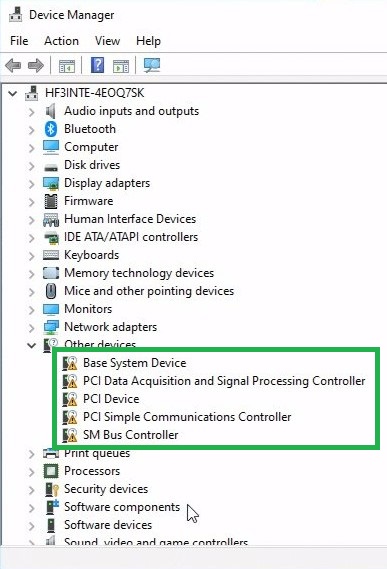
Postupujte podle níže uvedených možností, zajistěte, aby počítač měl připojení k Internetu.
Možnost 1:
- Otevřete Správce zařízení stisknutím klávesy Windows + x.
- Klikněte na Akce v panelu nástrojů.
- Klikněte na Hledat hardwareové změny (to může trvat několik minut).
- Tím se nainstalují ovladače, které jsou součástí vašeho operačního systému.
Možnost 2:
- Stáhněte a spusťte Driver & Support Assistant.
- Tento nástroj prohledá váš systém a doporučí ovladače pro zařízení, která identifikuje ve vašem systému.
Možnost 3:
- Pokud používáte Microsoft Windows 10*/11* (64-bit), tyto ovladače můžete stáhnout z následujícího umístění: Management Engine Consumer Driver pro Windows® pro NUC.
| Poznámka |
|
- Po stažení rozbalte balíček a dvojklikněte na *.exe soubor pro instalaci ovladačů.
- Restartujte systém.
- Pokud problém stále přetrvává, nainstalujte ovladač přímo z Správce zařízení.
- Otevřete Správce zařízení stisknutím klávesy Windows + x.
- Klikněte pravým tlačítkem myši na řadič, který stále ukazuje žlutý vykřičník.
- Vyberte Aktualizovat ovladač.
- Klikněte na Procházet můj počítač pro ovladače.
- Zadejte umístění stažených ovladačů na systému (ujišťujte se, že jste vybrali správný ovladač pro váš operační systém).
- Klikněte na Instalovat ovladač.
- Toto vynutí operační systém nainstalovat ovladače, které byly dodány s vaším operačním systémem.
Možnost 2:
- Stáhněte a spusťte Driver & Support Assistant (Asistent ovladačů a podpory).
- Tento nástroj prohledá váš systém a doporučí ovladače pro zařízení, která v něm identifikuje.
Možnost 3:
- Pokud používáte Microsoft Windows 10*/11*(64-bit), tyto ovladače můžete stáhnout z následujícího umístění: Management Engine Consumer Driver for Windows® for NUC.
Poznámka - Přejděte na stránku stahování ovladačů Intel NUC a vyberte správný operační systém.
- Pokud hledáte ovladače pro model Intel NUC, který není NUC10i5FN, použijte tuto stránku a vyberte správný model.
- Pokud používáte Windows 7* nebo Windows 8*, obraťte se na výrobce nebo prodejce za potřebnými ovladači.
- Po stažení rozbalte balíček a dvojkliknutím spusťte soubor *.exe pro instalaci ovladačů.
- Restartujte systém.
- Pokud problém stále přetrvává, nainstalujte ovladač přímo z Správce zařízení.
- Otevřete Správce zařízení stisknutím klávesy Windows + x.
- Klikněte pravým tlačítkem myši na ovladač, který stále ukazuje žlutý výkřik.
- Vyberte Aktualizovat ovladač.
- Klikněte na Procházet můj počítač po ovladačích.
-
Zkontrolujte, zda máte nejnovější verzi ovladače. K tomu můžete zkontrolovat webové stránky výrobce vašeho hardware nebo spustit Windows Update.
-
Pokud nejnovější ovladač nevyřeší problém, můžete se pokusit odinstalovat stávající ovladač a nainstalovat ho znovu. Postupujte následovně:
-
Klikněte pravým tlačítkem myši na tlačítko Start a vyberte Správce zařízení.
-
Najděte zařízení, u kterého se vyskytuje problém, a klikněte pravým tlačítkem myši na název zařízení.
-
V kontextovém menu vyberte Odinstalovat zařízení.
-
Potvrďte akci kliknutím na tlačítko Odinstalovat.
-
Po dokončení odinstalování restartujte počítač.
-
Stáhněte nejnovější ovladač z webových stránek výrobce vašeho hardware.
-
Spusťte instalační soubor a postupujte podle pokynů na obrazovce.
-
-
Pokud stále máte problémy s ovladačem, můžete se pokusit aktualizovat ovladač manuálně následujícím způsobem:
-
Klikněte pravým tlačítkem myši na tlačítko Start a vyberte Správce zařízení.
-
Najděte zařízení, u kterého se vyskytuje problém, a klikněte pravým tlačítkem myši na název zařízení.
-
V kontextovém menu vyberte Aktualizovat ovladač.
-
V okně Aktualizovat ovladač klikněte na možnost Hledat aktualizovaný software ovladače na tomto počítači.
-
Zadejte umístění stažených ovladačů na systému (ujišťujte se, že je vybrána možnost Zahrnout podadresáře).
-
Klikněte na tlačítko Další.
-
Pokud se vyskytne problém s ovladačem na vašem počítači, můžete jej řešit následujícími kroky:
Pokud žádná z těchto možností nevyřeší problém, obraťte se na výrobce svého počítače pro potřebný ovladač určený pro váš hardware.
Kontaktovat podporuPokud výše uvedené informace nevyřeší váš problém, kontaktujte nás- Výše uvedené informace mohou být částečně nebo zcela citovány z externích webových stránek nebo zdrojů. V případě jakýchkoli dalších otázek se obraťte přímo na tyto zdroje nebo se jich zeptejte a vezměte na vědomí, že společnost ASUS nenese odpovědnost za jejich obsah/služby. Tyto informace nemusí být vhodné pro všechny produkty stejné kategorie/řady. Některé snímky obrazovky a operace se mohou lišit od verzí softwaru. Společnost ASUS poskytuje výše uvedené informace pouze pro informaci. Máte-li jakékoli dotazy týkající se obsahu, obraťte se přímo na výše uvedeného prodejce produktu. Upozorňujeme, že společnost ASUS neodpovídá za obsah nebo služby poskytované výše uvedeným prodejcem produktů.
- Přejděte na stránku stahování ovladačů Intel NUC a vyberte správný operační systém.