Zenbook DUO (UX8406MA) – časté dotazy k exkluzivním funkcím (FAQ)
ASUS Zenbook DUO (UX8406MA) disponuje samostatnou bluetooth klávesnicí, zabudovaným stojanem a aplikacemi jako ScreenXpert a Control Panel, které maximalizuji produktivitu při každodenním využívání dvou monitorů.
Podrobné parametry zařízení Zenbook DUO najdete zde: ASUS Zenbook DUO (2024) UX8406 | Notebooky pro domácí použití | ASUS Global
- Jak používat počítač
- Představení gesta obrazovky
- Exkluzivní funkce ScreenXpert
- Samostatná bluetooth klávesnice pro Zenbook DUO
- Otázky a odpovědi
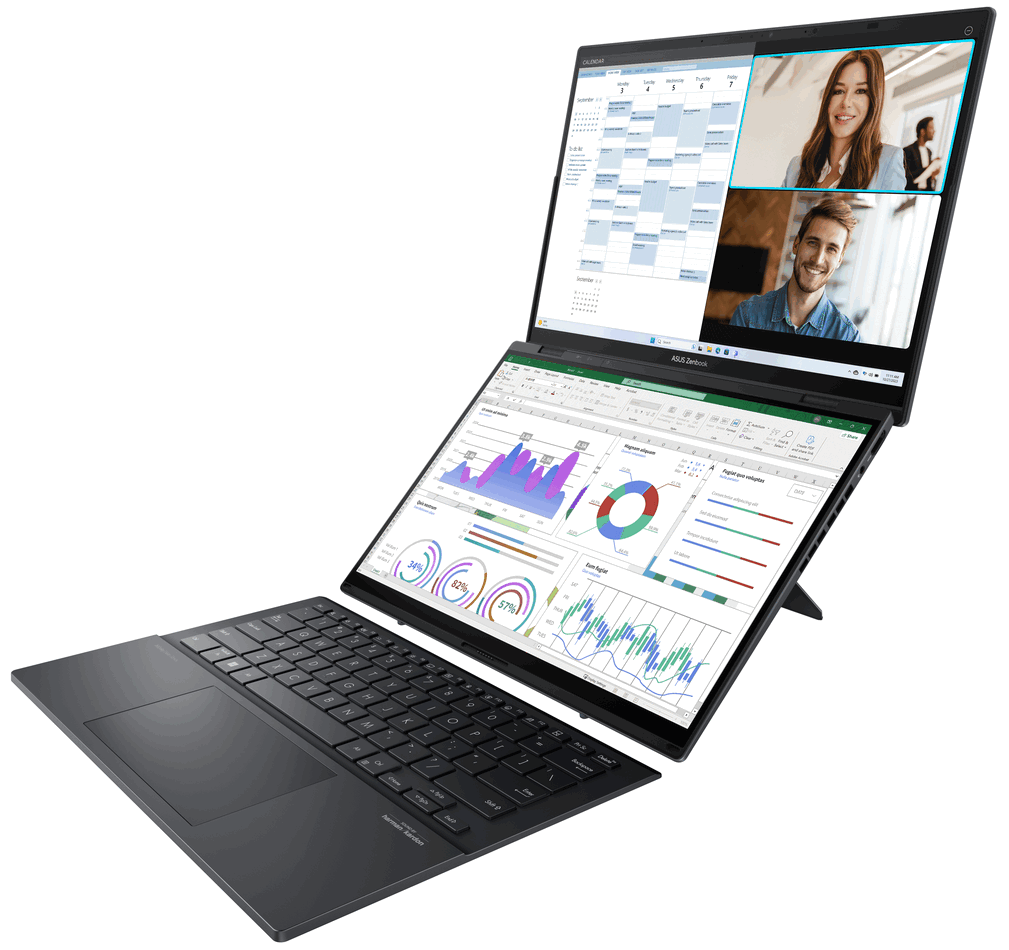
(1) Režim dvou monitorů (s bluetooth klávesnicí)
Po vytažení stojánku ve spodní části počítače uvidíte na oba monitory pod nejlepším úhlem. Když budete přednášet během online meetingu, režim dvojité obrazovky na Zenbooku DUO vám umožní soustředit se na vaši práci, aniž byste museli neustále přehazovat karty nebo okna.
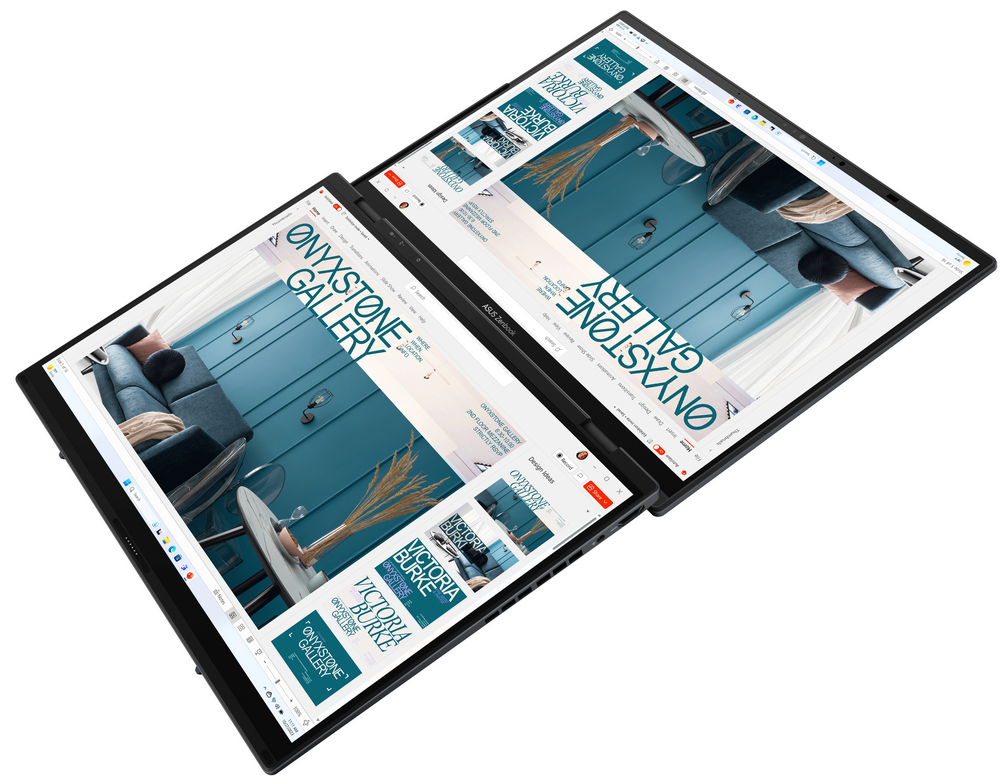
(2) Režim sdílení
Když budete během osobní schůzky s klienty probírat podrobnosti návrhu, režim sdílení Zenbooku DUO umožní protistraně sledovat monitor a zaměřit se na jeho obsah.
※ K využití této funkce je zapotřebí služba ScreenXpert. Další podrobnosti najdete v kroku 3-(3) v tomto dokumentu.
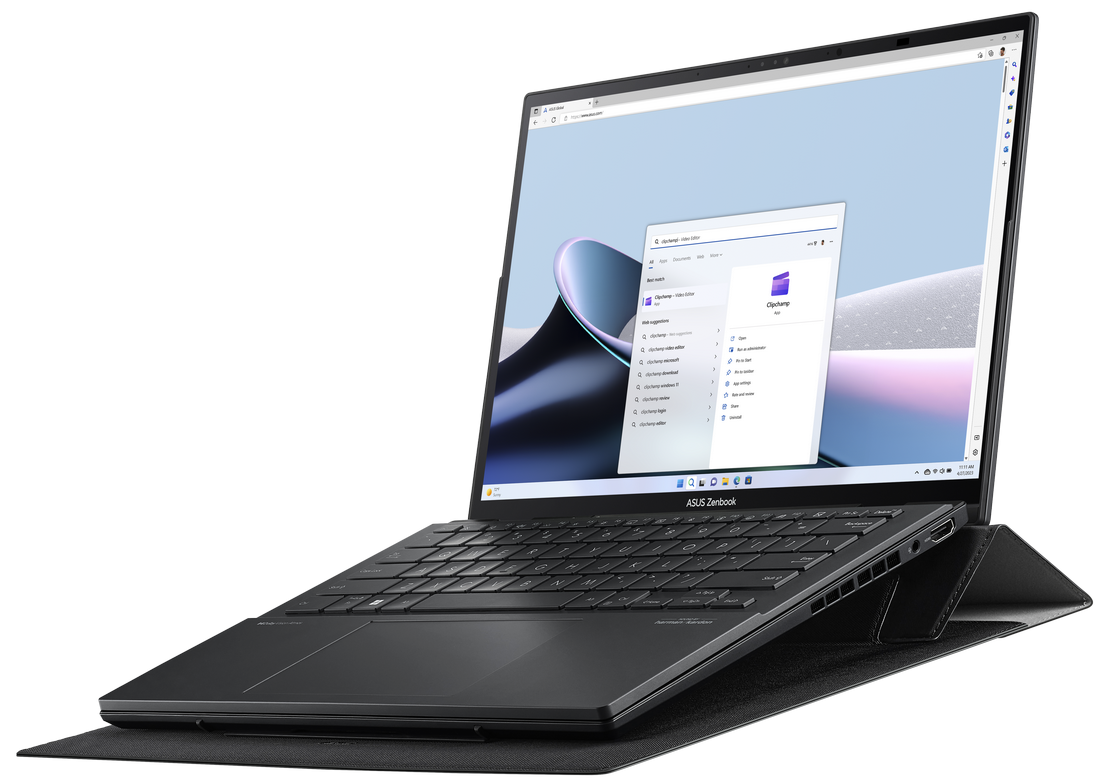
(3) Režim podepření pomocí stylového obalu
Multifunkční obal (volitelný) na notebook nejenže chrání váš počítač a je příjemně hebký na dotek, ale zároveň se dá snadno složit do podstavce pro Zenbook DUO. Multifunkční obal pro notebooky zdvihne klávesnici o 12° tak, aby se na ní dalo psát oběma rukama a navíc přizvedne Zenbook Duo tak, aby se usnadnilo proudění chladicího vzduchu.
※ Multifunkční obal (volitelný) na notebook s prostorem pro uložení pera ASUS Pen 2.0 (volitelné).
(4) Režim notebooku (s bluetooth klávesnicí)
Bluetooth klávesnici ASUS ErgoSense s touchpadem můžete položit na spodní obrazovku tak, abyste zařízení mohli používat jako tradiční notebook.

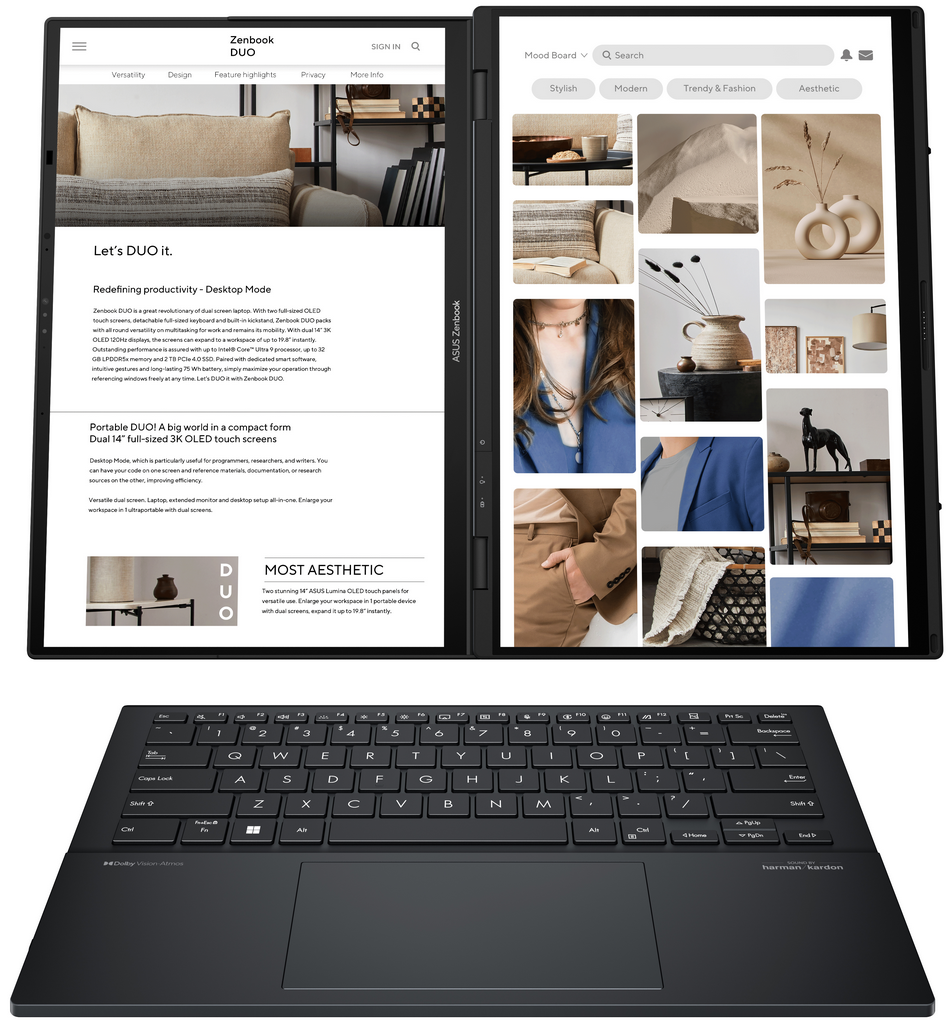
(5) Režim stolního počítače
Když stojánek ve spodní části počítače vytáhnete a poté zařízení postavíte do svislé polohy, Zenbook DUO přejde do režimu stolního počítače. Díky tomu se vaše produktivní aplikace vlezou na jeden monitor a na druhém monitoru pak můžete mít zobrazena referenční data, soubory nebo výzkumné zdroje.
※ V režimu stolního počítače nejsou monitory v jedné rovině, díky čemuž je celé zařízení stabilnější.
(6) Režim notebooku (s virtuální klávesnicí)
Spodní obrazovku lze nakonfigurovat do režimu virtuální klávesnice plné velikosti. Díky dvěma obrazovkám budete produktivnější, případně se budete moct více ponořit do své zábavy.
2. Představení gesta obrazovky
Abyste mohli využívat gesta obrazovky, potřebujete nástroj ScreenXpert. Další podrobnosti najdete v tomto článku: [Notebook] ScreenXpert 3 – Představení | Oficiální podpora | ASUS Global
Pokud při používání gest obrazovky narazíte na potíže s plynulostí nebo jiné potíže, proveďte aktualizaci na nejnovější verzi systému BIOS a nástroje ScreenXpert.
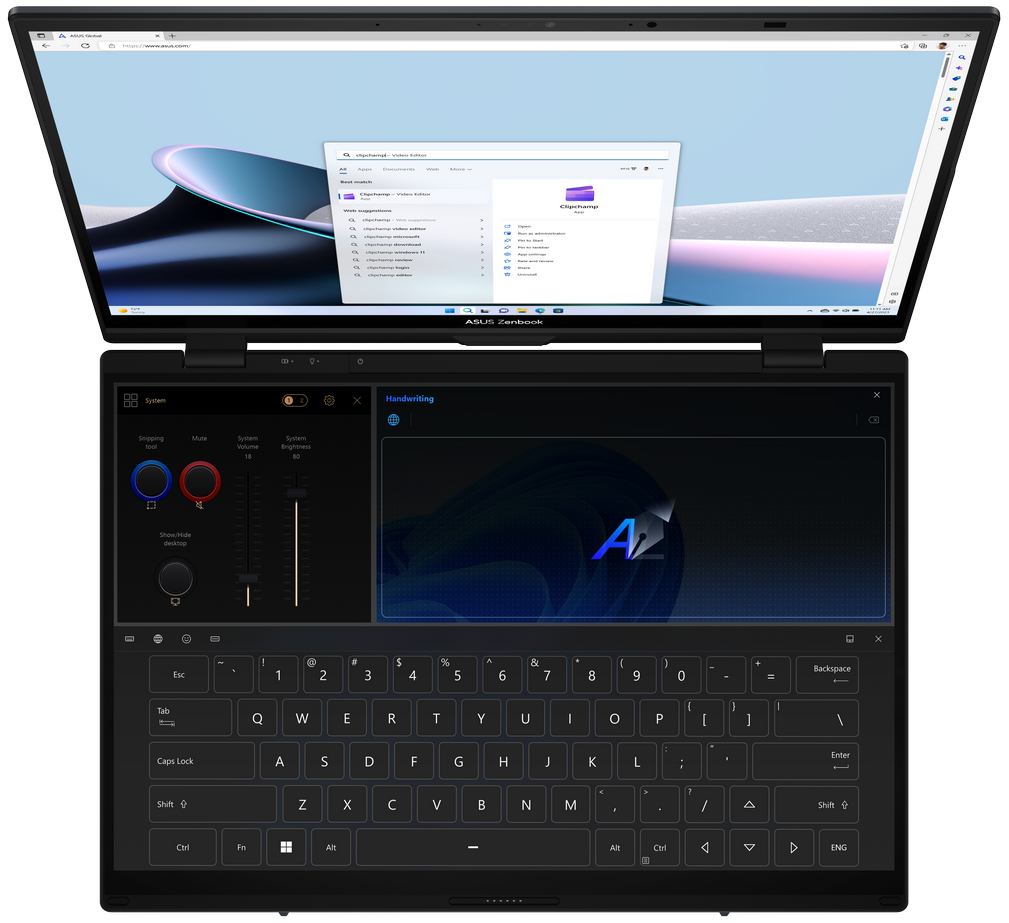
(1) Režim ovládání šesti prsty
Když na druhou obrazovku Zenbooku DUO klepnete šesti prsty, probudíte tím virtuální klávesnici. Následným potažením prsty směrem nahoru pak virtuální klávesnici zvětšíte přes celou obrazovku. Přetahováním šesti prstů směrem dolů pak budete funkce vypínat v pořadí, v jakém jsou zapnuty. Když přejedete šesti prsty směrem dolů ve spodní třetině druhé obrazovky, vypnete všechny funkce najednou.
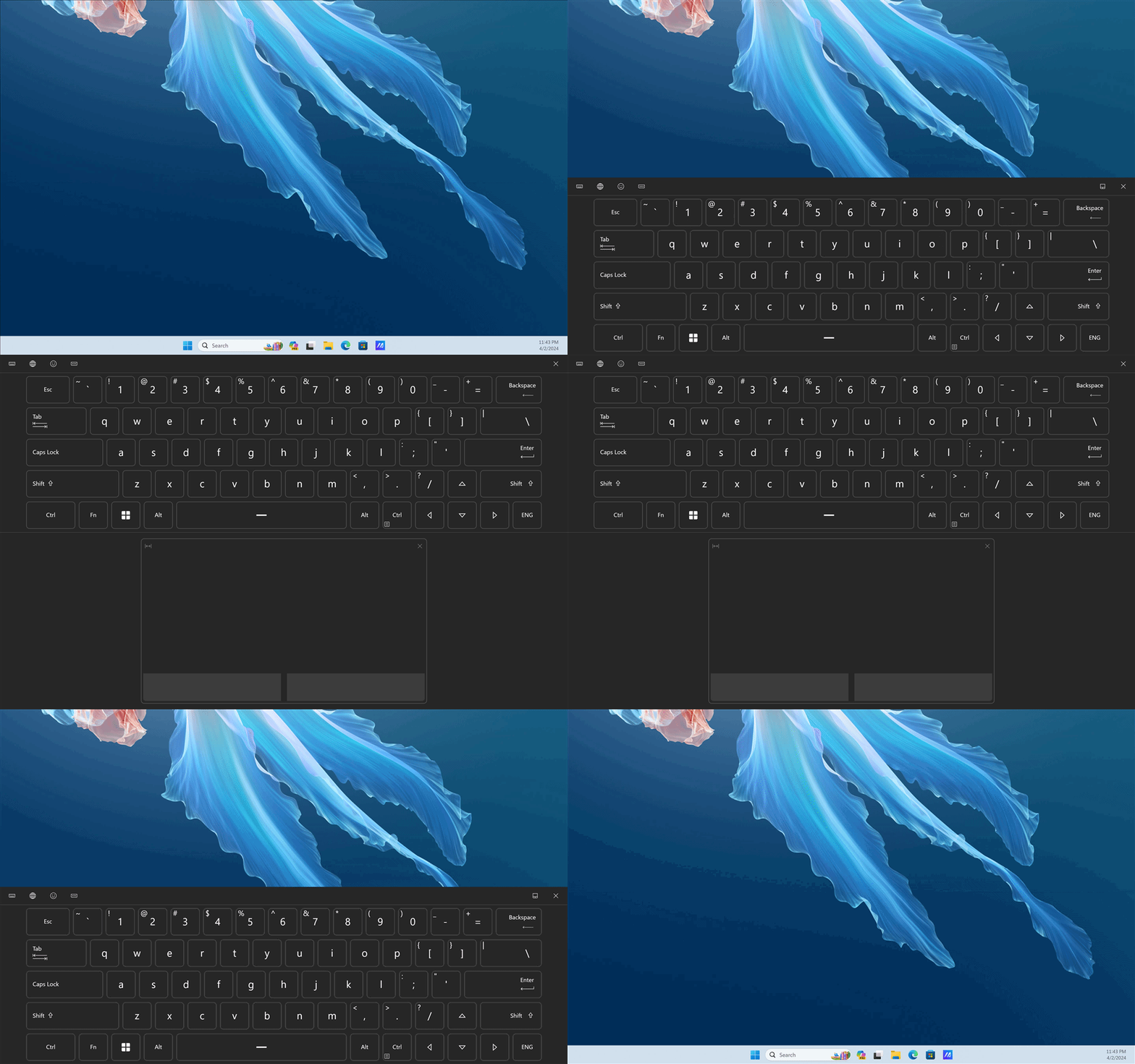
(2) Režim ovládání dvěma prsty – přepínání gadgetů
Abyste mohli tuto funkci používat, musíte nejprve zapnout gadget v nástroji ScreenXpert. Umístěte gadget na druhou obrazovku tak, jak vidíte níže. Během procesu umisťování musí být virtuální klávesnice zapnutá. Umístění je dokončeno. Mezi gadgety můžete rychle přepínat dvěma prsty. Až budete příště používat funkci ovládání šesti prsty, daný gadget se otevře jako první. Abyste otevřeli virtuální klávesnici, budete muset ještě jednou potáhnout směrem nahoru.

Pokud se gadget na druhé obrazovce neobjeví, umístěte jej na druhou obrazovku ručně.

※ Aby bylo možné používat funkci přepínání dvěma prsty, musíte gadget umístit na stejné místo.
※ Pokud chcete používat výhradně funkci virtuální klávesnice, kliknutím na [X] dílčí funkci vypněte a následně pomocí šesti prstů zapněte virtuální klávesnici.
Control Panel podporuje přizpůsobená nastavení. Další informace najdete v tomto článku: ASUS Control Panel – Představení | Oficiální podpora | ASUS Global
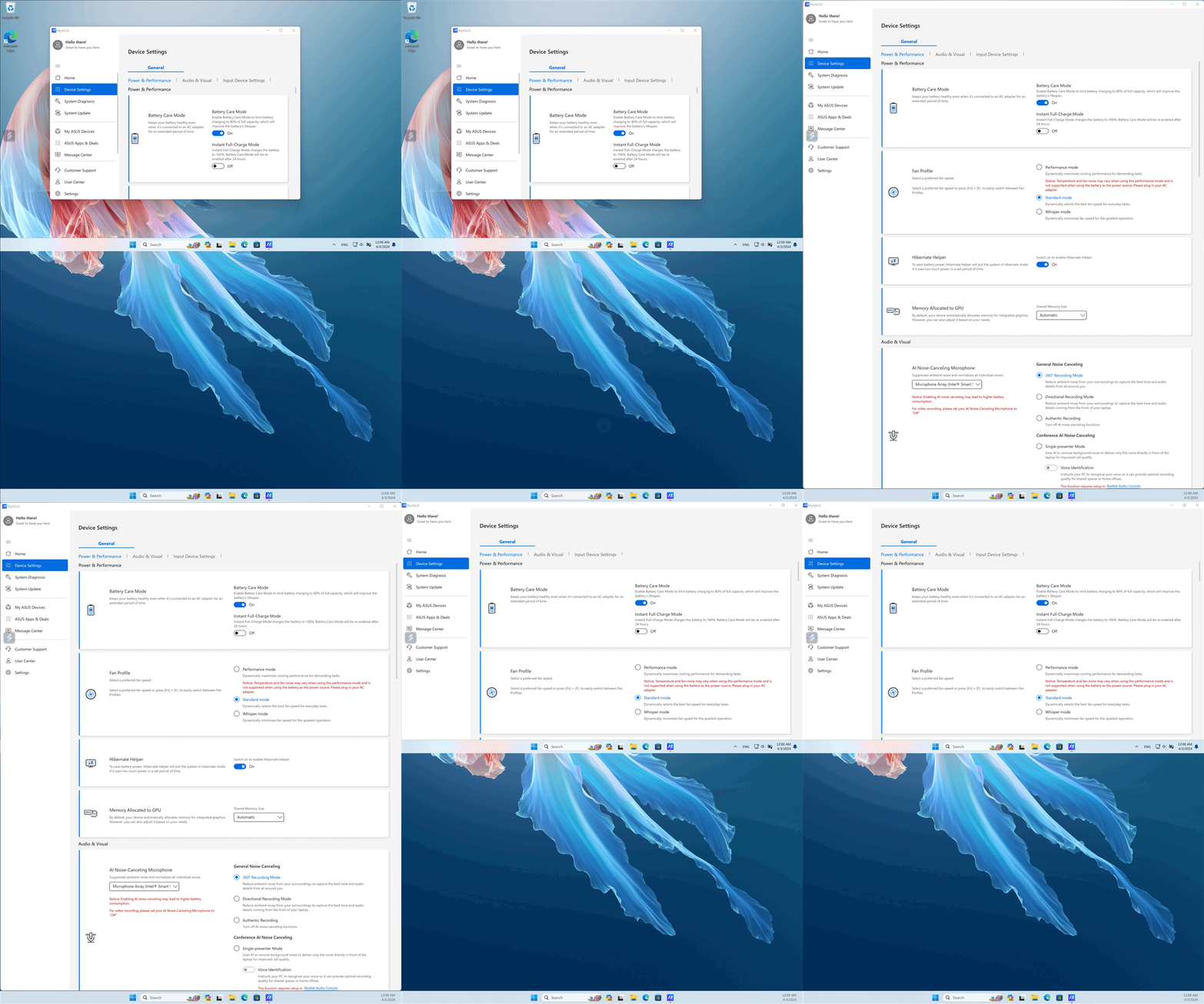
(3) Režim ovládání pěti prsty
Pokud otevřete aplikaci MyASUS, můžete pěti prsty rozbalit složku na obrazovce tak, aby se rozšířila na celou obrazovku.
Pokud pěti prsty naopak obrazovku zmenšíte, složka se zobrazí jen přes hlavní obrazovku.
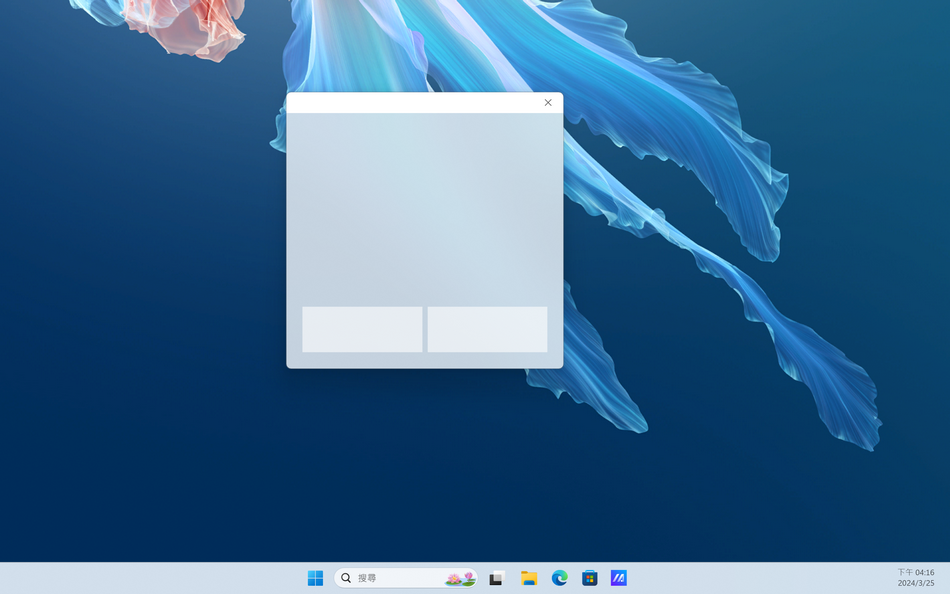
(4) Režim ovládání třemi prsty
Když na druhou obrazovku Zenbooku DUO klepnete třemi prsty, probudíte tím virtuální touchpad. Virtuální touchpad můžete libovolně posouvat. Když jej vypnete a znovu zapnete, zobrazí se stejným způsobem jako při posledním vypnutí.
(5) Režim ovládání jedním prstem
Pomocí jednoho prstu můžete okna přetahovat. Když budete chtít, můžete si jej zobrazit přes celou druhou obrazovku.

3. Exkluzivní funkce ScreenXpert
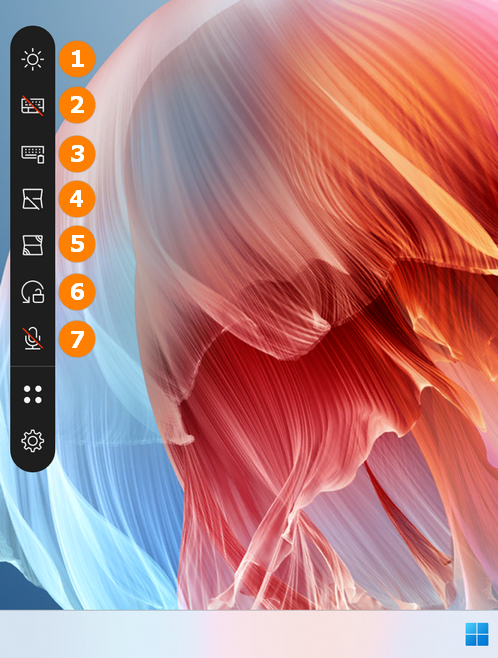
Po zapnutí nástroje ScreenXpert budete mít v pořadí shora dolů k dispozici následující: ①Ovládání jasu, ②Přepínání virtuální klávesnice, ③Stav bluetooth klávesnice, ④Zapnutí druhé obrazovky, ⑤Režim sdílení, ⑥Zámek otáčení, ⑦Přepínání mikrofonu.
※ Přepínání virtuální klávesnice – Pokud k vašemu počítači není připojena virtuální klávesnice, zapne se automaticky poté, co klepnete prstem na toto textové pole.
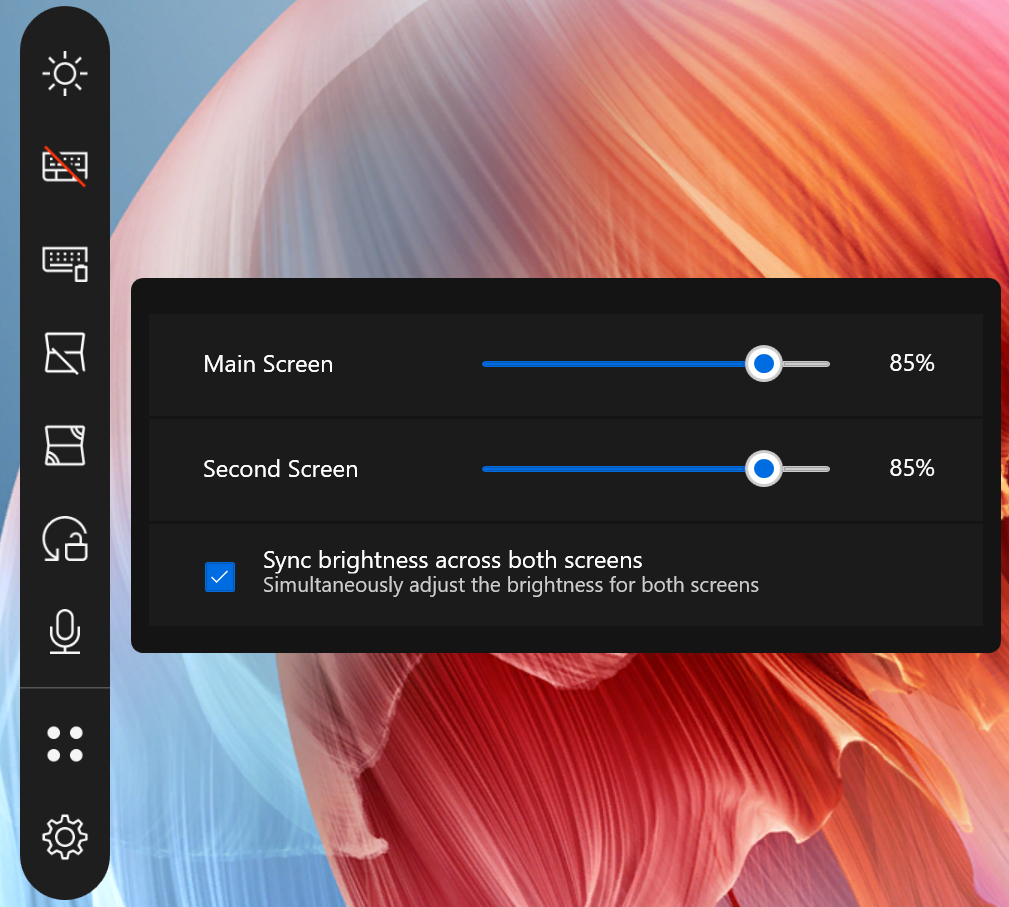
(1) ①Nastavení jasu
Po kliknutí na [Nastavení jasu] můžete rychle a ručně upravit jas domovské obrazovky a druhé obrazovky. Když zapnete [Synchronizaci jasu na obou obrazovkách], jas obou obrazovek se bude upravovat stejně.
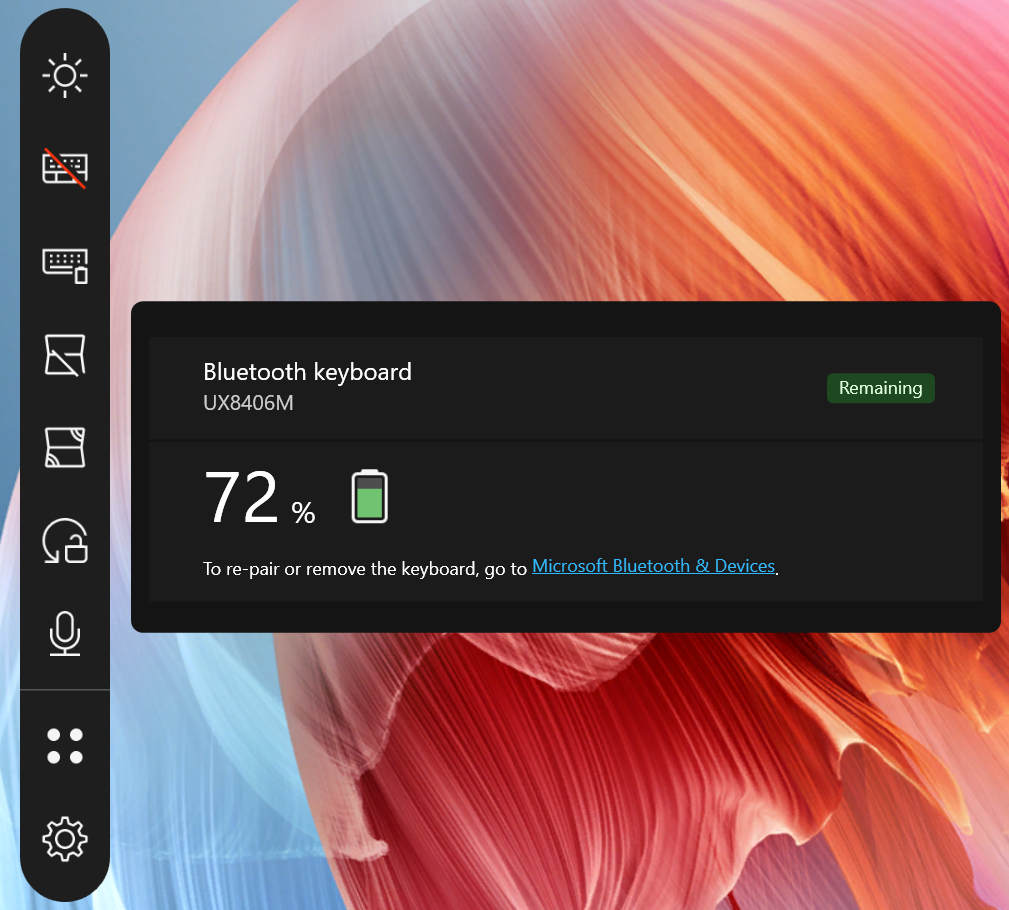
(2) ③Stav bluetooth klávesnice
Po klepnutí na [Stav samostatné bluetooth klávesnice] se zobrazí aktuální úroveň nabití bluetooth klávesnice. Pokud zatím nemáte bluetooth klávesnici Zenbook DUO připojenou, budete postupem připojení bluetooth klávesnice provedeni.
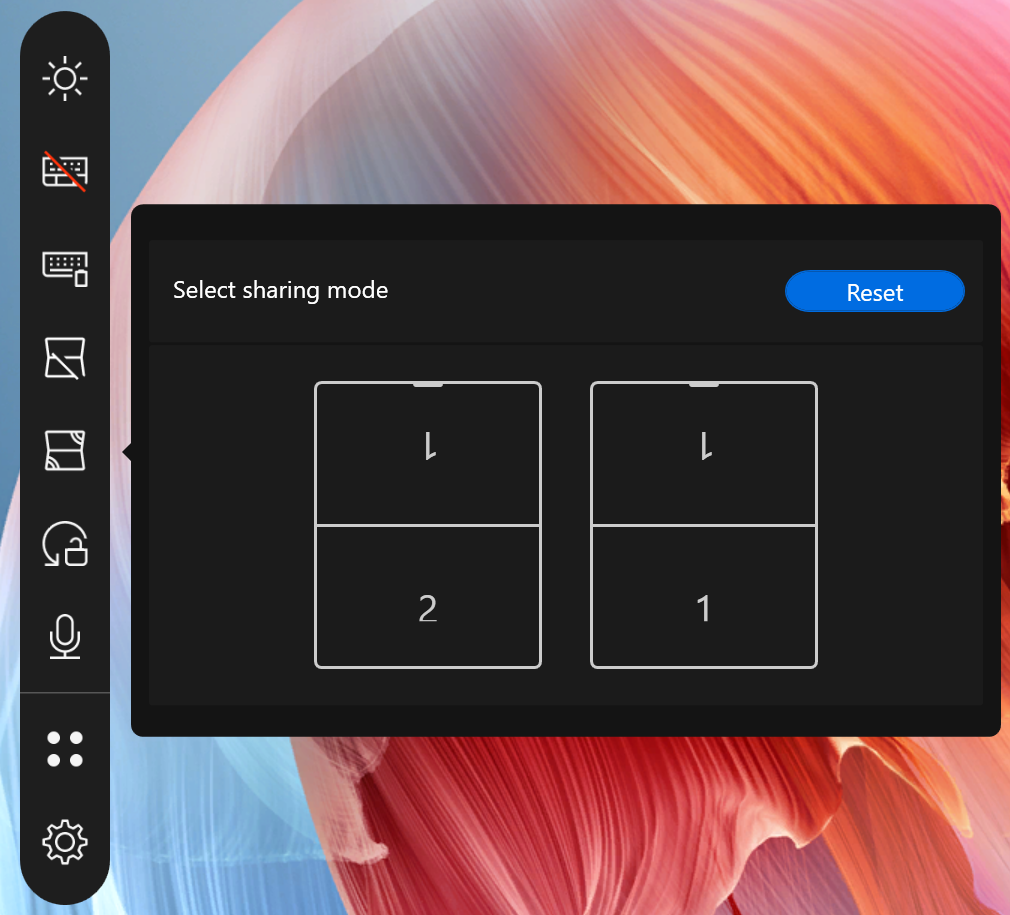
(3) ⑤Režim sdílení
Klikněte na [Režim sdílení], vyberte požadovaný režim a klepněte na něj. Pokud [režim sdílení] používat nechcete, klepněte na [Obnovit] a tím obnovte výchozí nastavení obrazovky.
4. Samostatná bluetooth klávesnice pro Zenbook DUO
Samostatná bluetooth klávesnice pro Zenbook DUO disponuje portem POGO PIN, portem USB-C, ukazatelem nabíjení a tlačítkem pro zapnutí a vypnutí rozhraní Bluetooth.
※ Samostatnou bluetooth klávesnici Zenbook DUO můžete připojit k počítači ASUS tak, abyste mohli využívat všechny její funkce. Po připojení k počítači jiné značky než ASUS může dojít k omezení používání určitých klávesových zkratek (Fn).
※ Klávesnici můžete nabíjet prostřednictvím portu POGO PIN a rozhraní USB-C.
※ Port USB-C nepodporuje funkci přenosu dat bluetooth klávesnice.
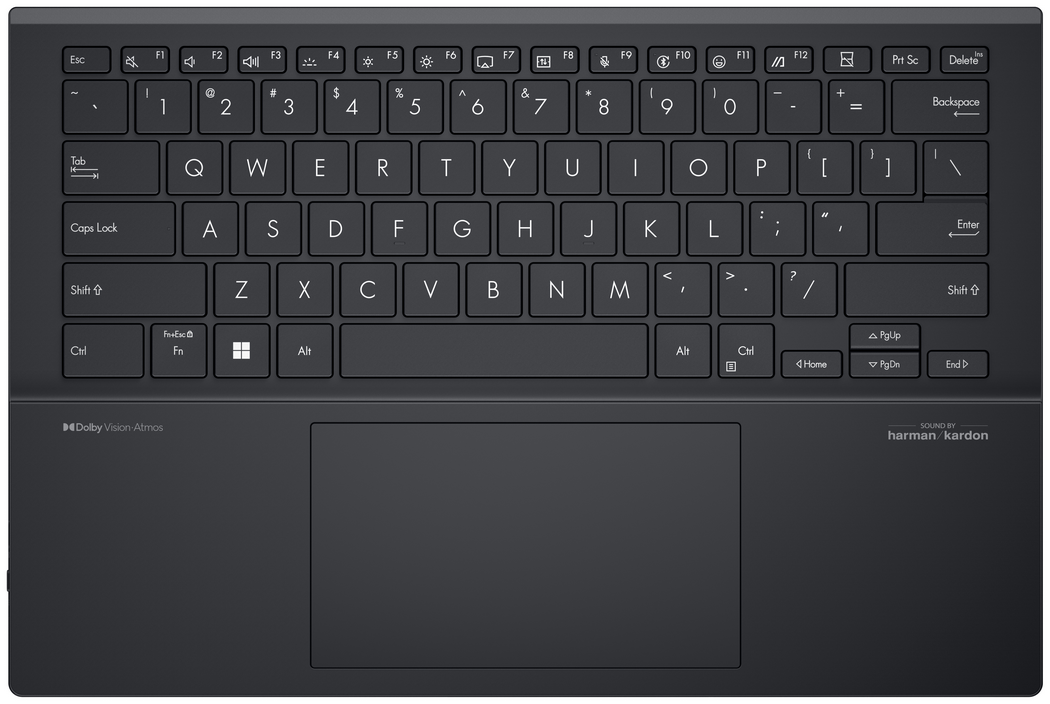
(1) Připojte se k bluetooth klávesnici Zenbook DUO
Stiskněte a podržte tlačítko F10 na klávesnici, dokud kontrolka nezačne blikat modře. V pravém dolním rohu domovské obrazovky počítače se pak objeví vyskakovací okno, ve kterém klikněte na tlačítko [Připojit].
※ Pokud se žádné vyskakovací okno neobjeví, přejděte do nastavení Windows –> Bluetooth a zařízení –> Přidat zařízení a bluetooth klávesnici připojte ručně.
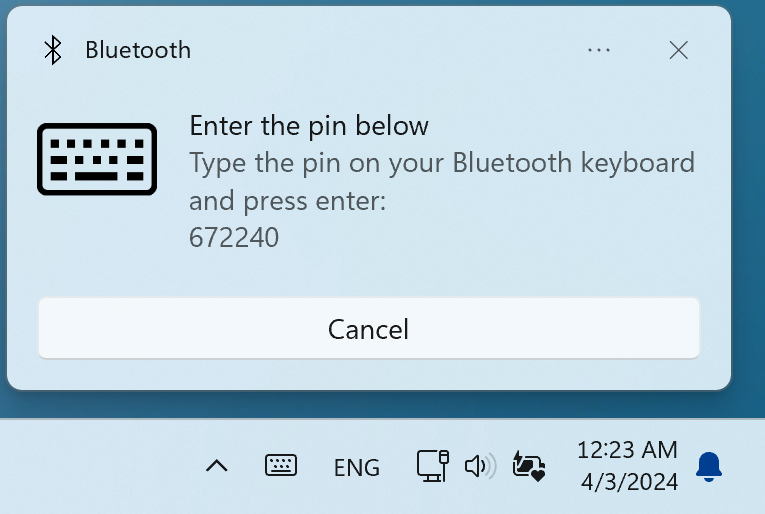
Na bluetooth klávesnici pak zadejte příslušný kód PIN a stiskněte Enter. Tím bude připojení dokončeno.
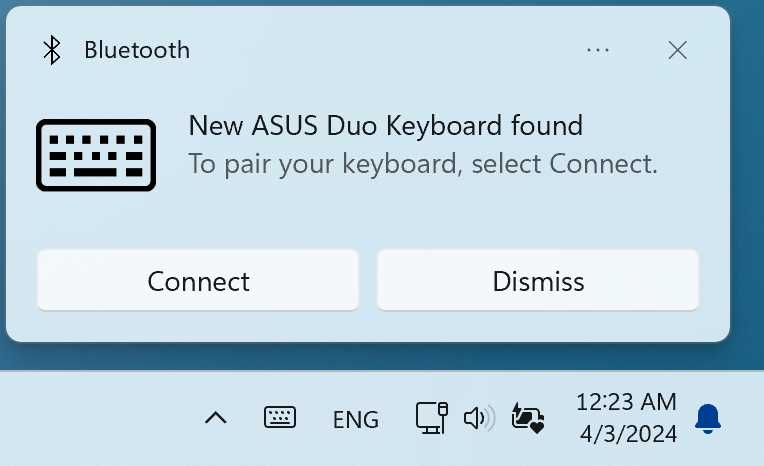
(2) Odpojení samostatné bluetooth klávesnice od notebooku Zenbook DUO.
Klávesnice je k druhé obrazovce připojena magnety. Nejpevněji pak klávesnice drží ve své spodní části. Doporučujeme vám, abyste bluetooth klávesnici odpojili zdvižením za horní rohy.
(3) Podsvícená samostatná bluetooth klávesnice Zenbooku DUO.
K zapnutí a vypnutí podsvícení bluetooth klávesnice můžete využít klávesových zkratek F4 nebo Fn+F4. Když na klávesnici zapnete podsvícení, zvýší se její spotřeba energie. S vypnutým podsvícením a při plném nabití lze bluetooth klávesnici používat déle než 24 hodin.
(4) Nabíjení samostatné bluetooth klávesnice Zenbooku DUO.
Samostatnou bluetooth klávesnici Zenbooku DUO můžete položit na druhou obrazovku, připojit k portu POGO PIN nebo nabít prostřednictvím portu USB-C.
※ Když úroveň nabití baterie samostatné bluetooth klávesnice Zenbooku DUO klesne pod 5 %, objeví se v pravém dolním rohu systému Windows vyskakovací okno, které vám připomene, abyste klávesnici nabili.
Otázka 1: Nepoškrábe mi bluetooth klávesnice obrazovku?
Odpověď 1: Samostatnou bluetooth klávesnici Zenbooku DUO jsme pečlivě testovali a váš monitor nepoškodí. Než ale položíte samostatnou bluetooth obrazovku na Zenbook DUO a než zavřete obrazovku počítače, ujistěte se, že na obrazovce ani klávesnici nejsou žádné předměty.
Otázka 2: Při používání dvou monitorů se na obrazovce objevují odlesky.
Odpověď 2: Můžete použít multifunkční obal (volitelný), kterým zvýšíte úhel druhé obrazovky a množství odrazů se tím sníží. Máte možnost použít také stojánek a využít obě obrazovky zároveň v optimálním úhlu spolu se samostatnou bluetooth klávesnicí.
Otázka 3: Když se zamkne obrazovka Zenbooku DUO (UX8406MA), na druhé obrazovce se nic nezobrazuje.
Otázka 3: Toto chování odpovídá nastavení systému od společnosti Microsoft. Když je počítač uzamčen, druhá obrazovka je vypnutá, aby se snížila spotřeba energie počítače.
Otázka 4: Proč se barevné podání obou obrazovek liší?
Odpověď 4: Velmi mírné barevné odchylky jsou normální, protože se na používané obrazovky nedíváte pod stejným úhlem.
Pokud máte pocit, že jsou barevné odchylky příliš výrazné, přejděte do nabídky MyASUS –> Nastavení zařízení –> Zvuk a obraz –> Splendid a podívejte se, zda je na obou monitorech nastaven stejný režim Splendid.
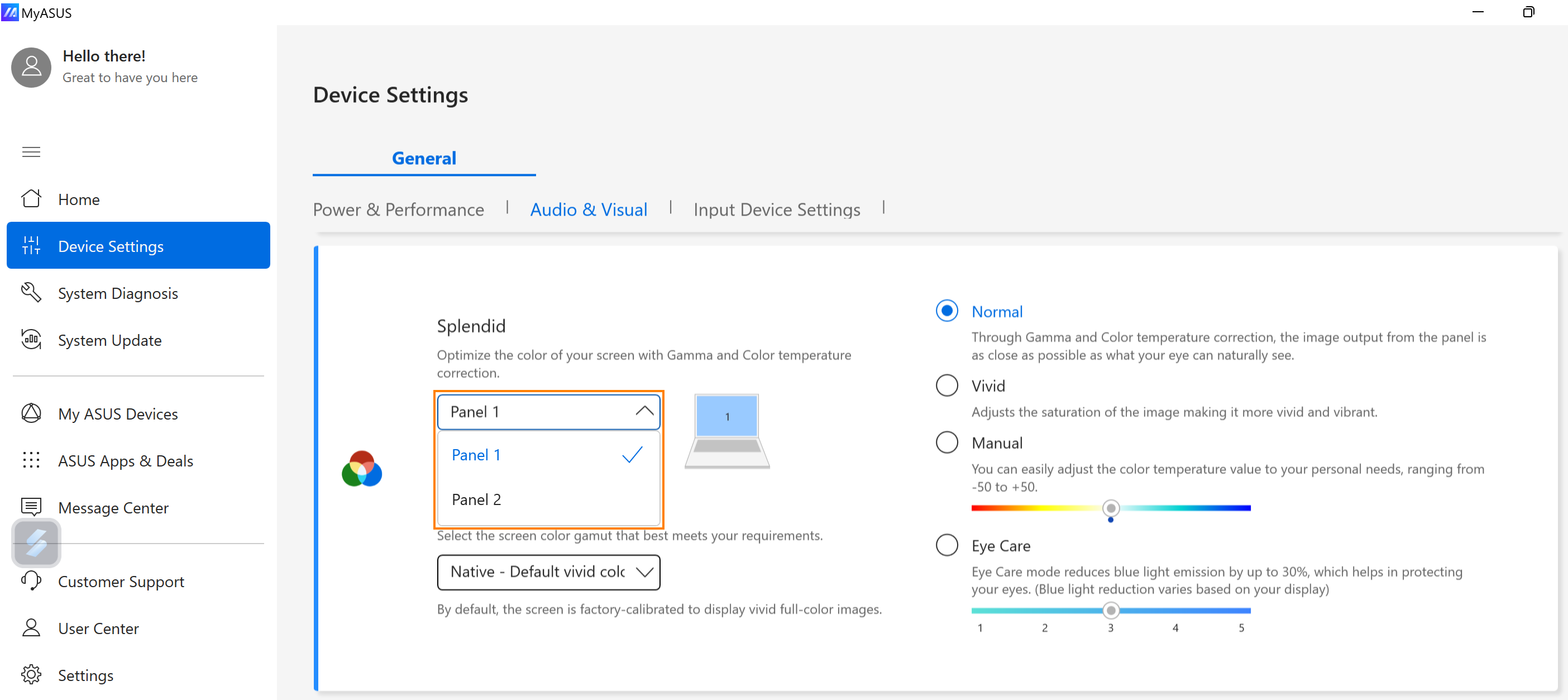
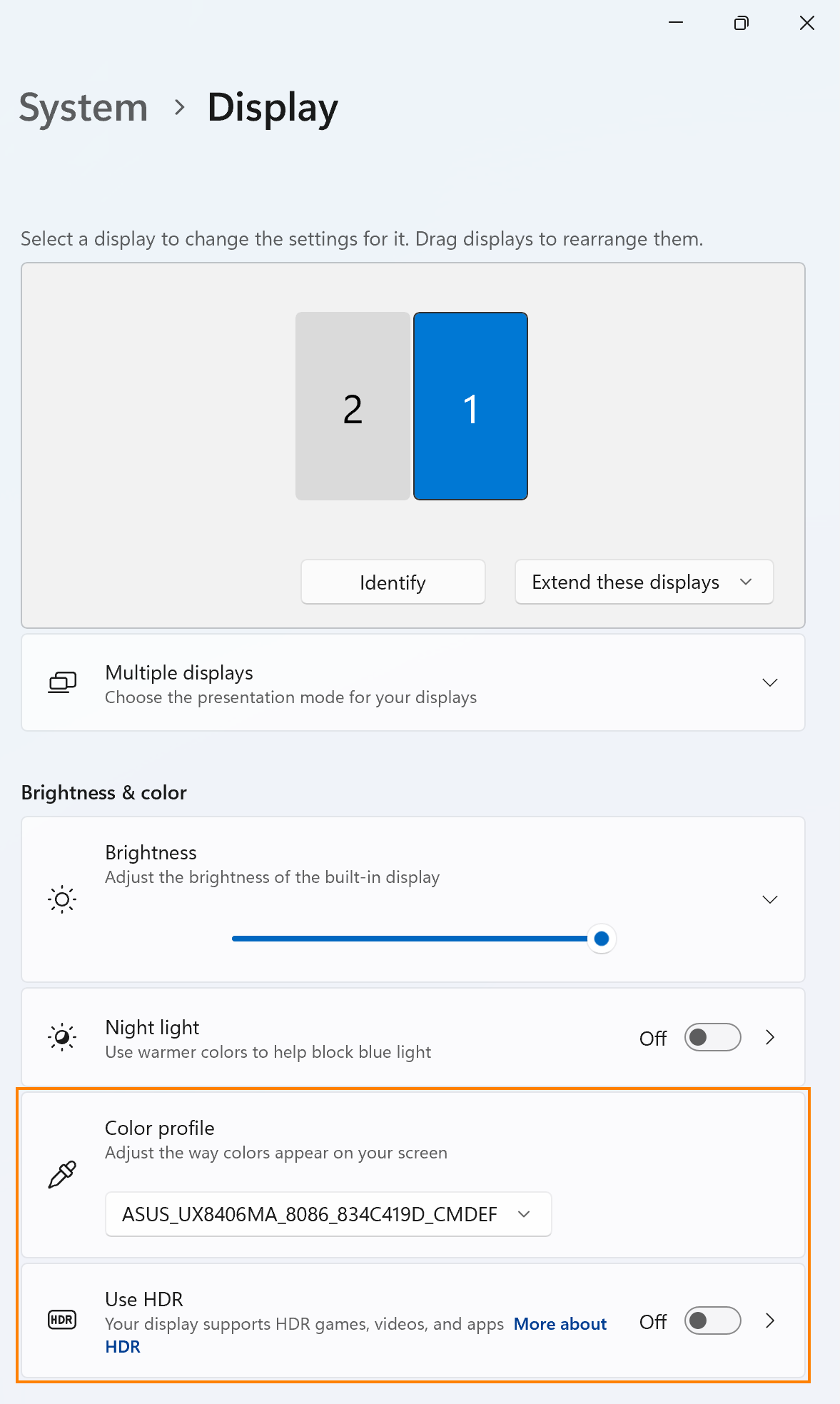
Případně můžete přejít do nabídky Windows –> Obrazovka –> Barevný profil a HDR a zkontrolujte, zda je nastavení na obou monitorech stejné.
Otázka 5: Proč je druhá obrazovka mého Zenbooku DUO (UX8406MA) černá a bez obrazu?
Odpověď 5: Zkontrolujte, zda je v nástroji ScreenXpert povolena funkce [Zapnout druhou obrazovku].
Případně využijte nabídku Nastavení Windows –> Systém –> Obrazovka –> Rozšířit tato zobrazení.
Zpět na obsah