Produkt
E210MAB, X415JA, X415JP, X515JA, X515JP, X712JA
[Notebook] Řešení potíží – Žádný zvuk po instalaci ovladačů zvuku
Relevantní modely: X415JA/JP, X515JA/JP, X712JA, E210MAB
Pokud jste si stáhli ovladače zvuku z oficiálního webu ASUS a po jejich instalaci narazili na problémy se zvukem, příčinou může být, že jste nainstalovali ovladače audia, které nejsou kompatibilní s vaším počítačem.
Pro modely X415JA/JP, X515JA/JP, X712JA a E210MAB existují dva výrobci podporovaných ovladačů zvuku. Příslušný hardwarový identifikátor najdete ve Správci zařízení. Následně pak stáhněte odpovídající ovladač zvuku.
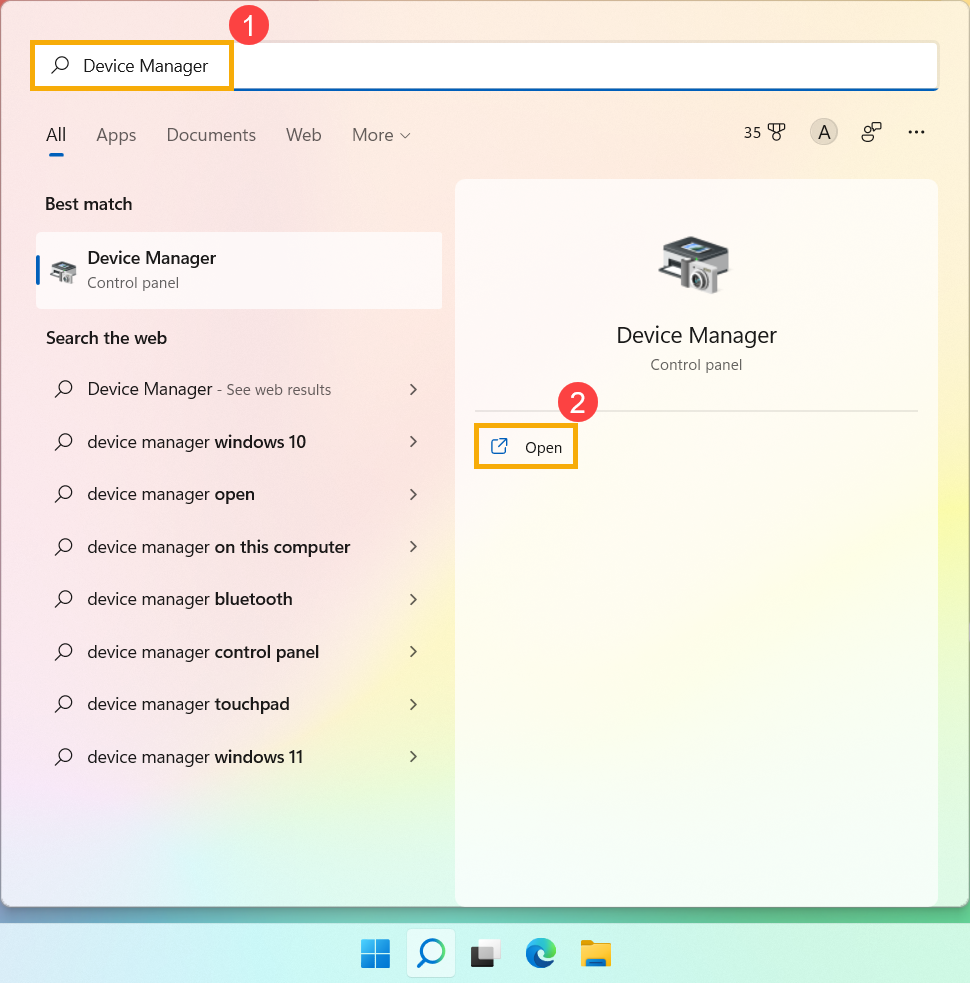
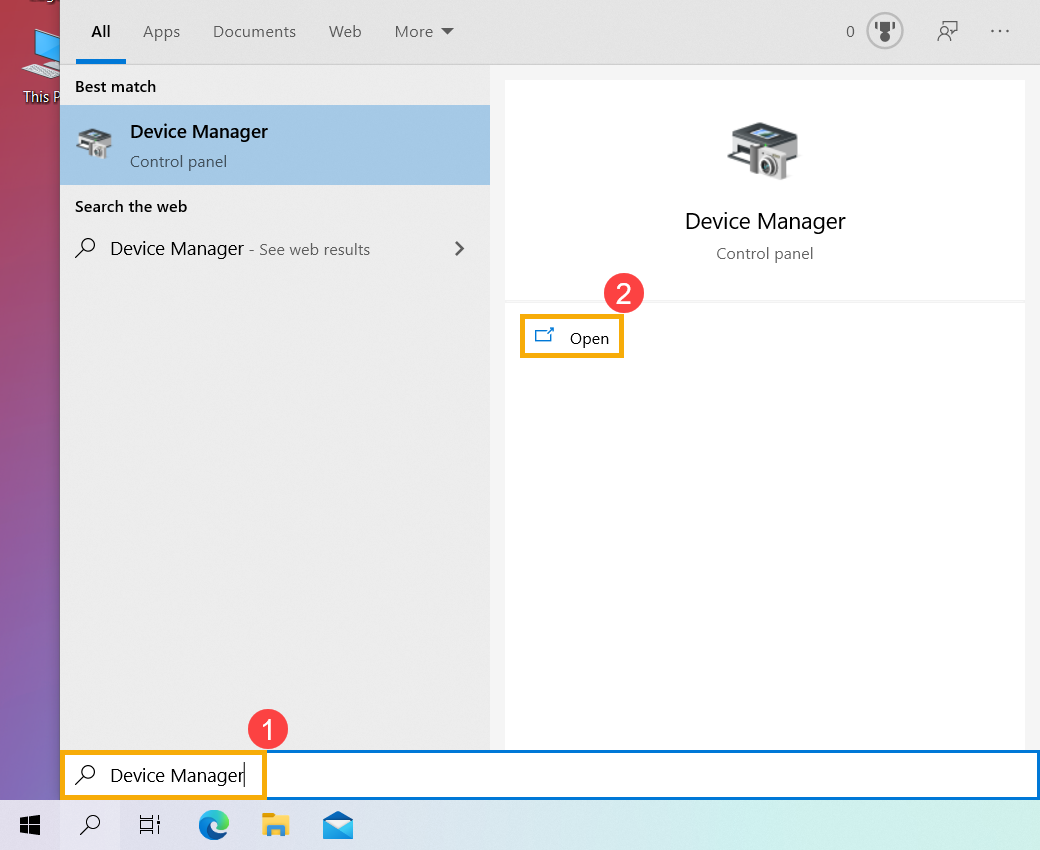
- Vyhledejte [Správce zařízení] pomocí lišty hledání ve Windows① a pak klikněte na [Otevřít]②. (Nalevo je obrazovka hledání ve Windows 11, napravo je obrazovka hledání ve Windows 10)
- Klikněte na šipku vedle typu zařízení [Ovladače zvuku, videa a her]③. Klikněte pravým tlačítkem na [Realtek(R) Audio]④ a pak klikněte na [Vlastnosti]⑤.

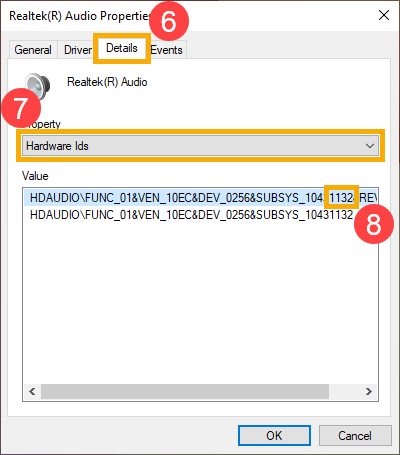
- Po otevření vlastností zvuku Realtek(R) Audio klikněte na [Detaily]⑥, pak klikněte na [ID hardwaru]⑦ a podívejte se na hardwarový identifikátor ve čtyřech posledních číslicích SUBSYS⑧. (Například u modelu E210MAB je hardwarovým identifikátorem zařízení čtyřčíslí 1132)
- Podívejte se do tabulky porovnání identifikátorů hardwaru ovladače zvuku a následně přejděte na oficiální web ASUS. Posléze si stáhněte nejnovější verzi zvukového ovladače a přeinstalujte jej. Využijte následující článek: Jak vyhledávat a stahovat ovladače. (V tomto příkladu je hardwarový identifikátor 1132, takže musíte stáhnout zvukový ovladač podporující ICEPower APO.)
Tabulka pro porovnání identifikátorů ovladačů zvuku:
| Model | Identifikátor dodavatele zvukového hardwaru | |
| ICEPower APO | Xperi DTS | |
| X415JA/JP | 14E2 | 1DEE |
| X515JA/JP | 14F2 | 1DFE |
| X712JA | 19AE | 1502 |
| E210MAB | 1132 | 1E22 |
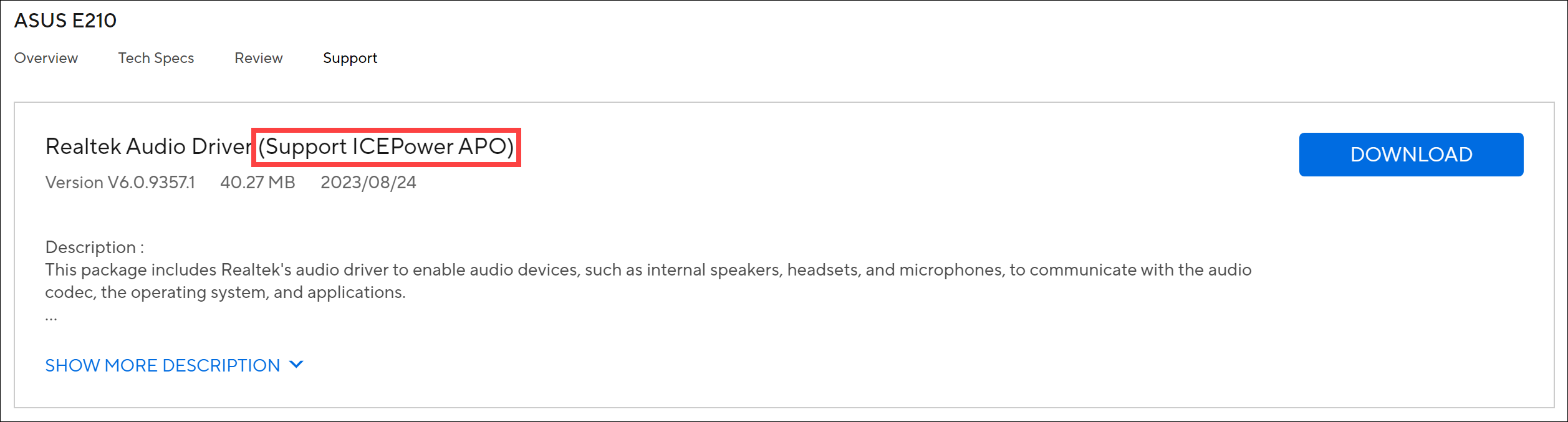
Po stažení ovladačů využijte k instalaci následující návod: Jak instalovat ovladače.
Pokud se tím váš problém nevyřeší, obraťte se na zákaznický servis ASUS, který vám poskytne další informace.