Relativní témata
[Bezdrátový router] Co je to WISP (režim veřejné sítě WiFi) a jak jej nastavit?
WISP označuje poskytovatele služby bezdrátového internetu. Jedno z wifi připojení bezdrátového routeru slouží jako WAN (rozlehlá síť) a zajišťuje přístup k internetu bezdrátově i kabelově připojeným zařízením.
Režim WISP se podobá režimu opakovače (režim pro rozšíření dosahu), ale s jedním zásadním rozdílem:
Režim opakovače neposkytuje protokol DHCP (Dynamic Host Configuration Protocol), kdežto režim WISP ano.
- Režim opakovače (zařízení získává adresu IP od nadřazeného přístupového bodu WiFi)
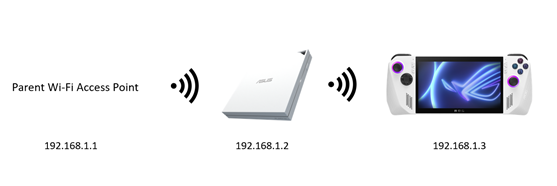
- Režim WISP (zařízení získává adresu IP z routeru WISP)

Výhody režimu WISP
1. Prodlužuje signál hotelové sítě WiFi a nezobrazuje takzvaný captive portal (přihlašovací stránku po připojení k WiFi).
2. WISP je v podstatě režimem routeru s podporou AiProtection.
Jak provést nastavení
1. Připojte svůj počítač k routeru prostřednictvím kabelového nebo wifi připojení a přejděte do webového uživatelského rozhraní zadáním IP LAN routeru nebo adresy URL routeru http://www.asusrouter.com. 
Další informace najdete v článku Jak se dostat na stránku nastavení routeru (webové uživatelské rozhraní).
2. Přihlaste se zadáním uživatelského jména a hesla k routeru.
Když se poprvé připojíte na stránku nastavení routeru nebo po resetování routeru, budete automaticky přeneseni na stránku Rychlého nastavení internetu (QIS). 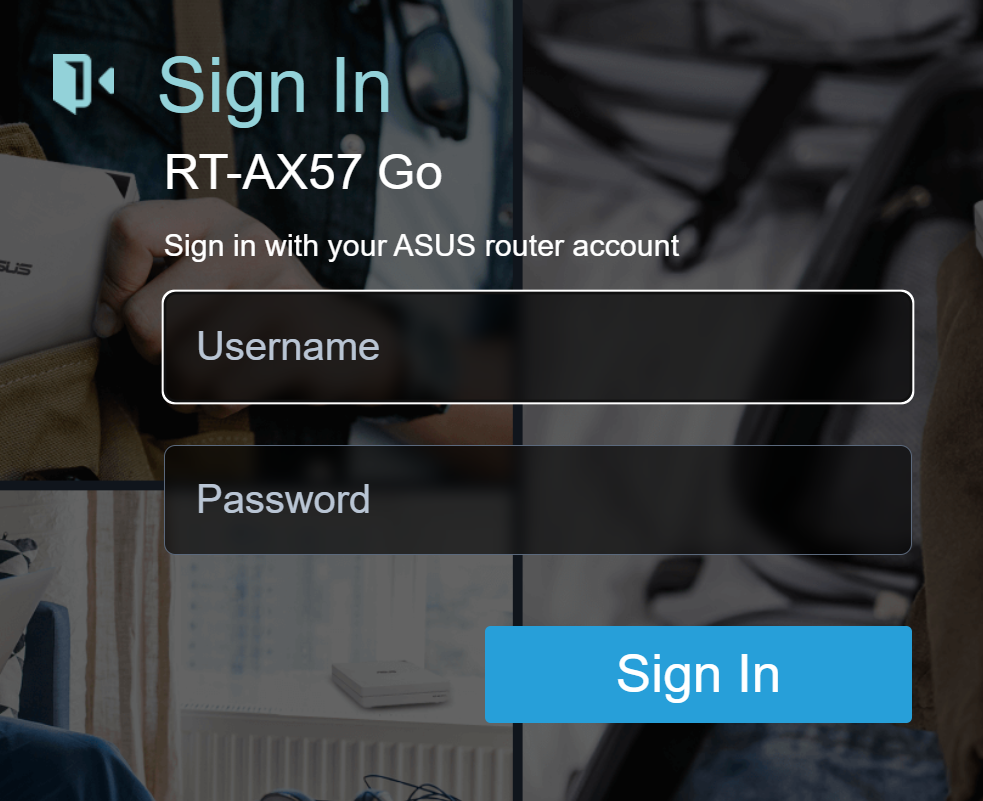
Poznámka: Pokud zapomenete uživatelské jméno a/nebo heslo, obnovte výchozí tovární nastavení routeru.
Informace ohledně obnovení továrního stavu routeru najdete v článku [Bezdrátový router] Jak uvést router do výchozího továrního nastavení?
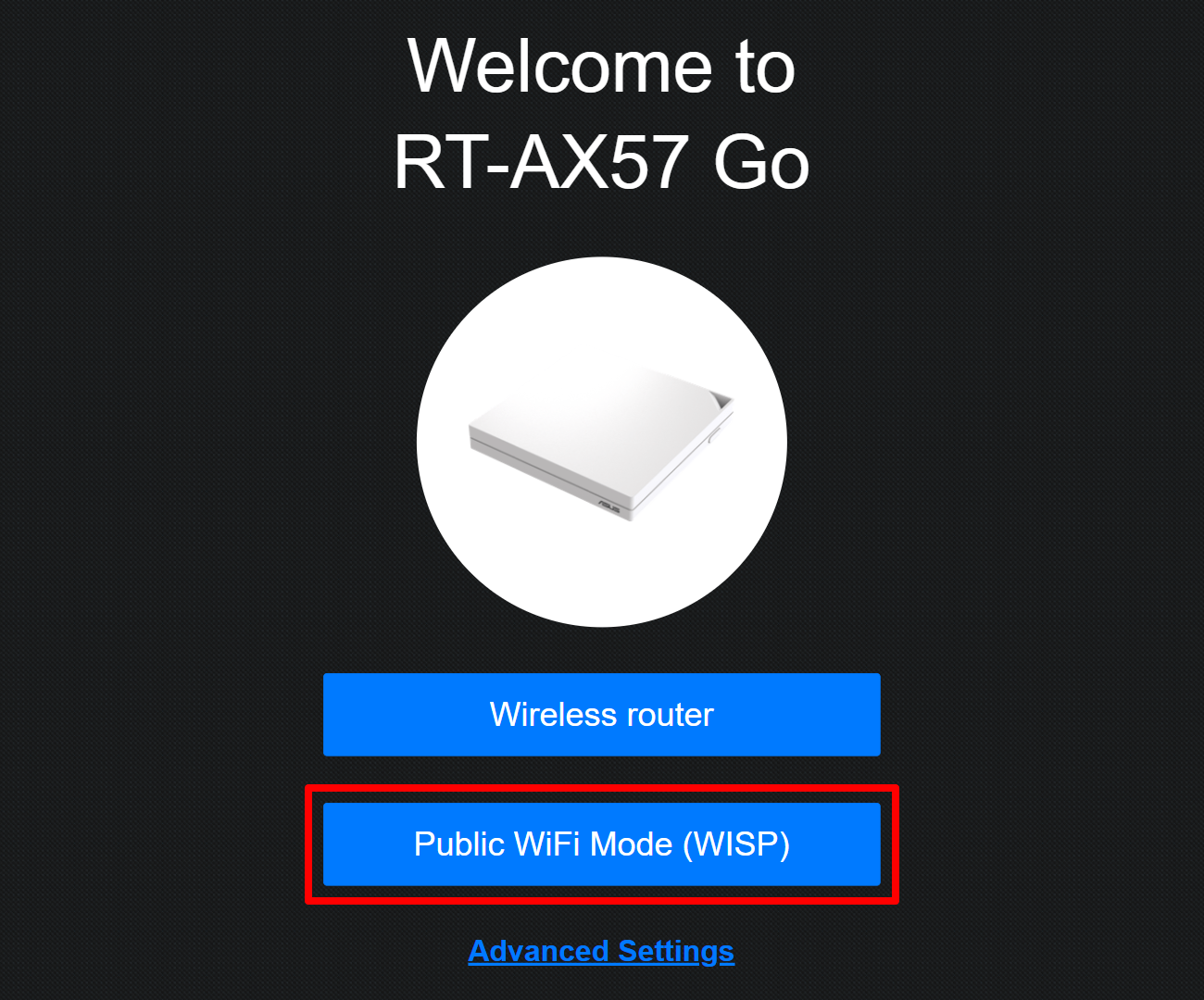
3. Přejděte na kartu [Správa] > [Provozní režim], vyberte [Režim Veřejné sítě WiFi (WISP)] a klikněte na [Uložit].

5. Čeká se na vyhledání nedalekých sítí WiFi.
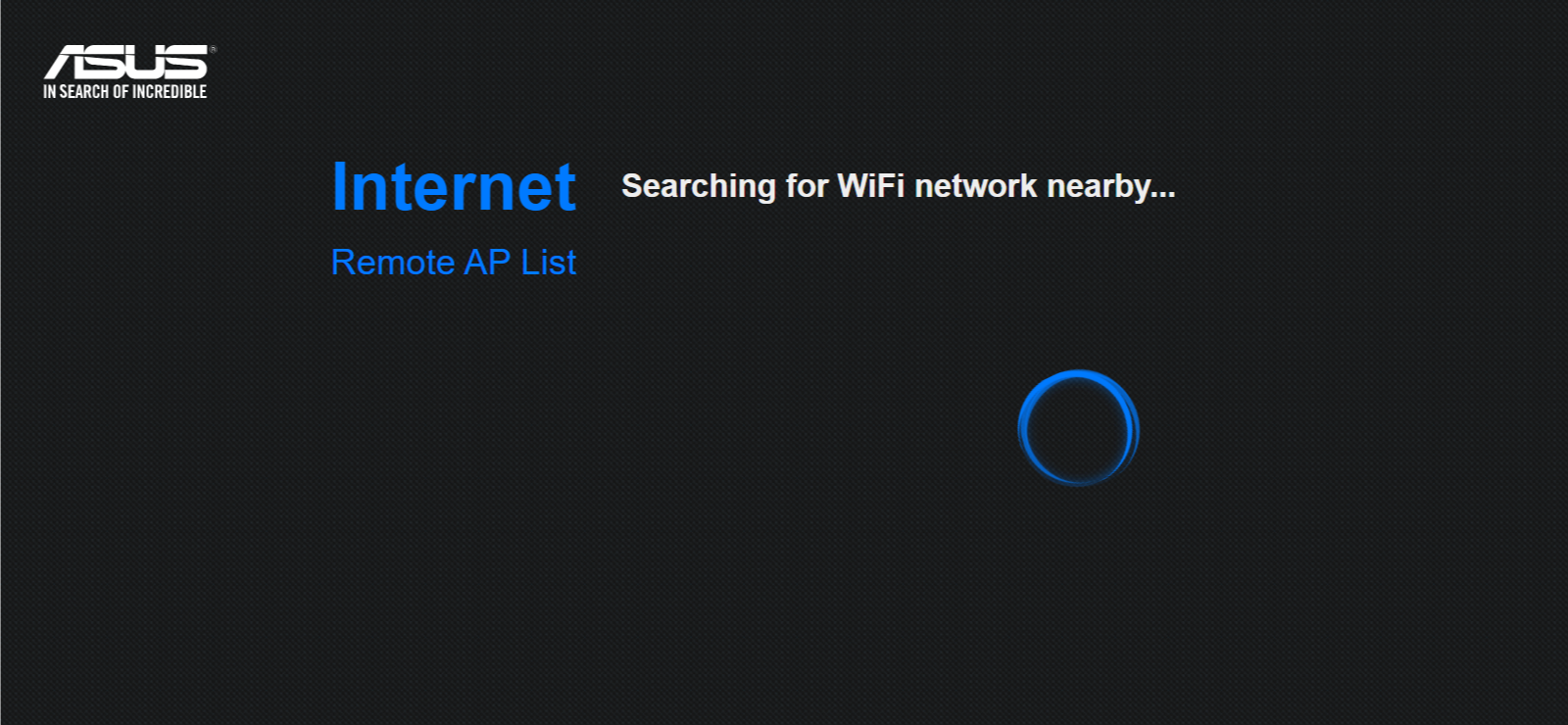
6. Vyberte síť WiFi, kterou chcete rozšířit.

7. Pokud má síť WiFi heslo, zadejte heslo k WiFi a klikněte na tlačítko [Další].

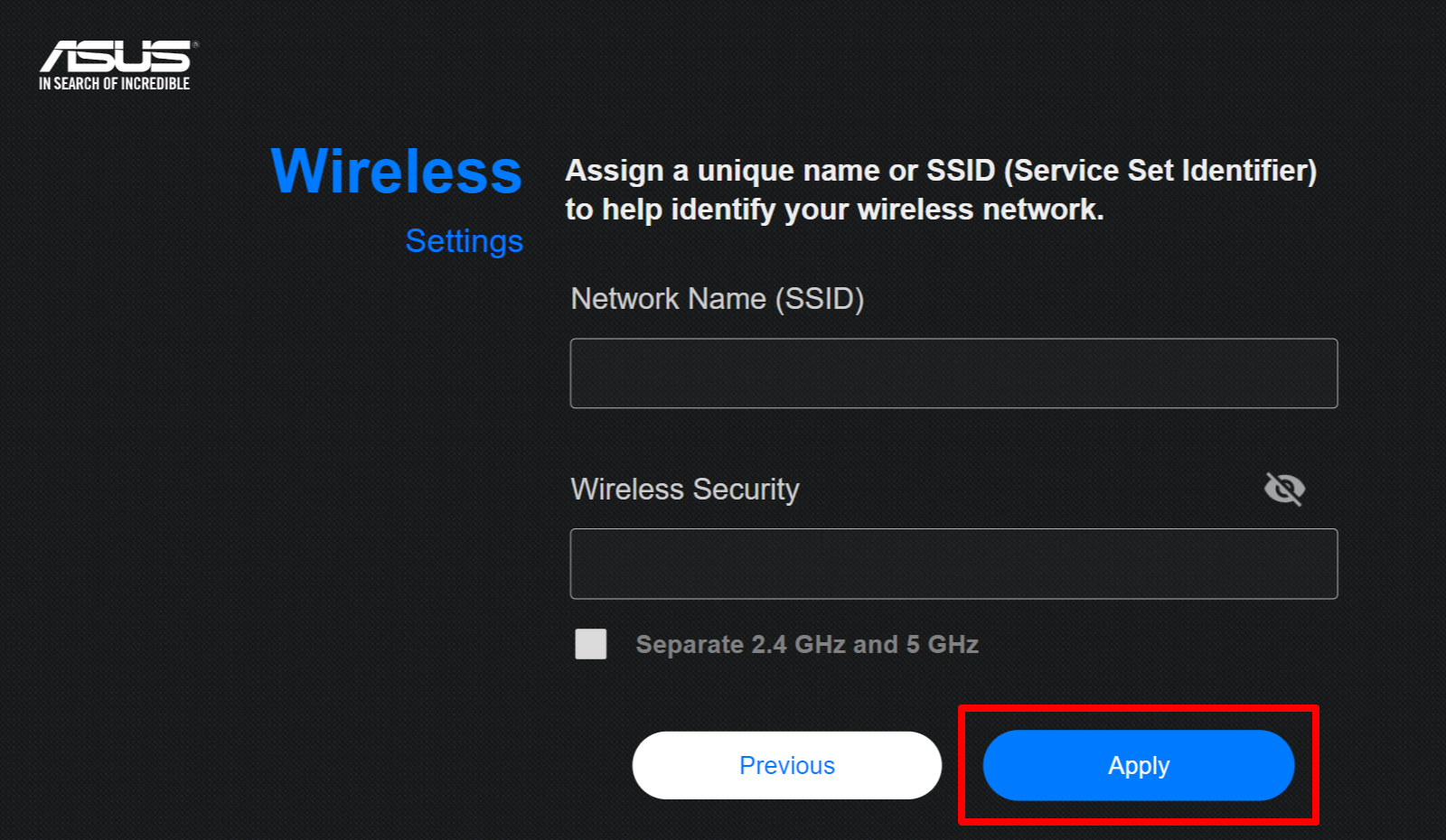
8. Nastavte vysílaný název WiFi (SSID) a heslo a pak klikněte na [Použít].
9. Nastavte přihlašovací jméno a heslo k routeru pro váš router ASUS a klikněte na tlačítko [Další].
Pokud jste se již přihlásili do routeru ASUS, přeskočte kroky 9 a 10 a přejděte přímo ke kroku 11.
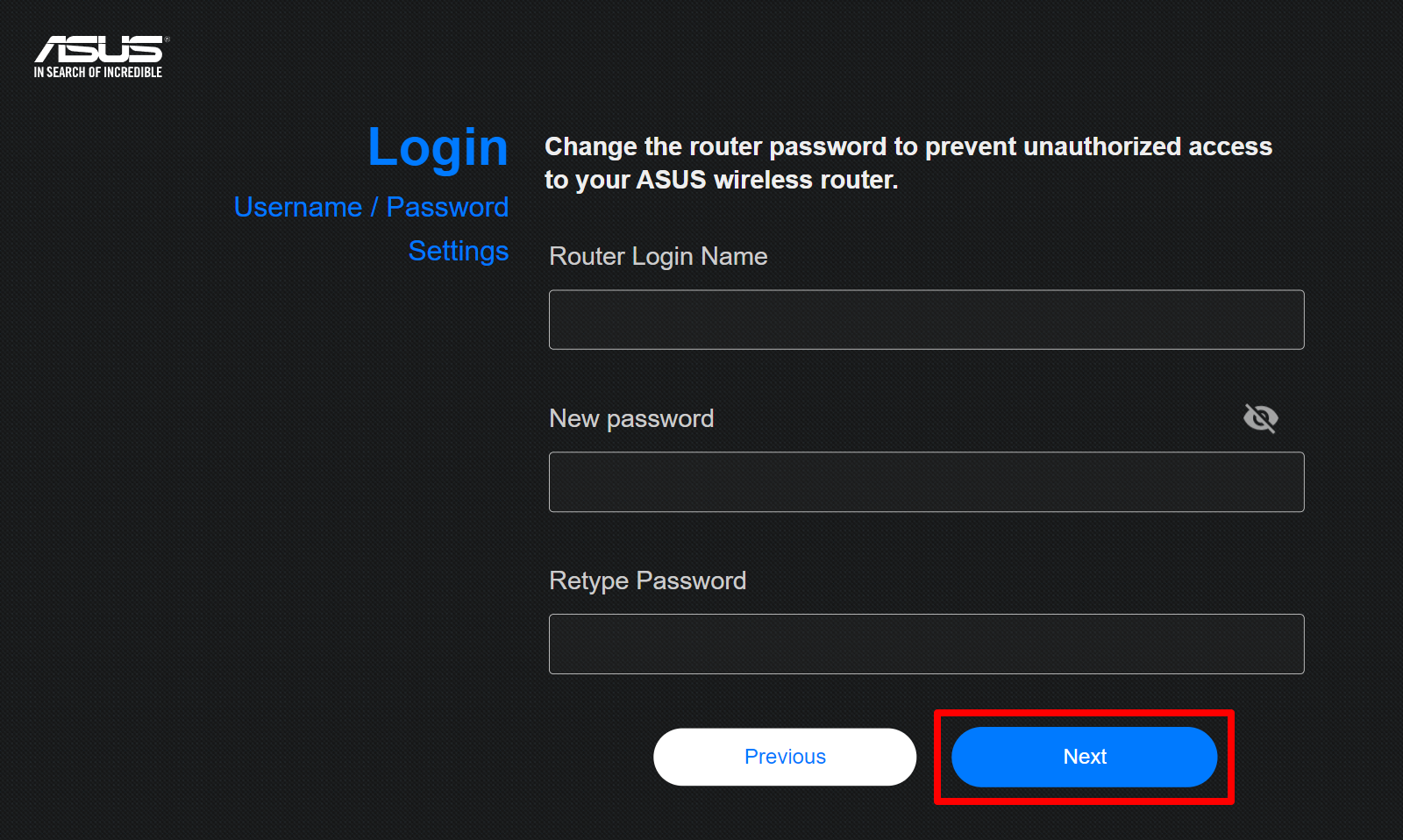
Poznámka: Přihlašovací jméno a heslo jsou zapotřebí ke každému přístupu na stránku konfigurace routeru ASUS. Pokud přihlašovací uživatelské jméno a heslo zapomenete, budete muset obnovit výchozí nastavení routeru ASUS a nastavení provést od začátku. Tímto způsobem uživatelské jméno a heslo obnovíte.
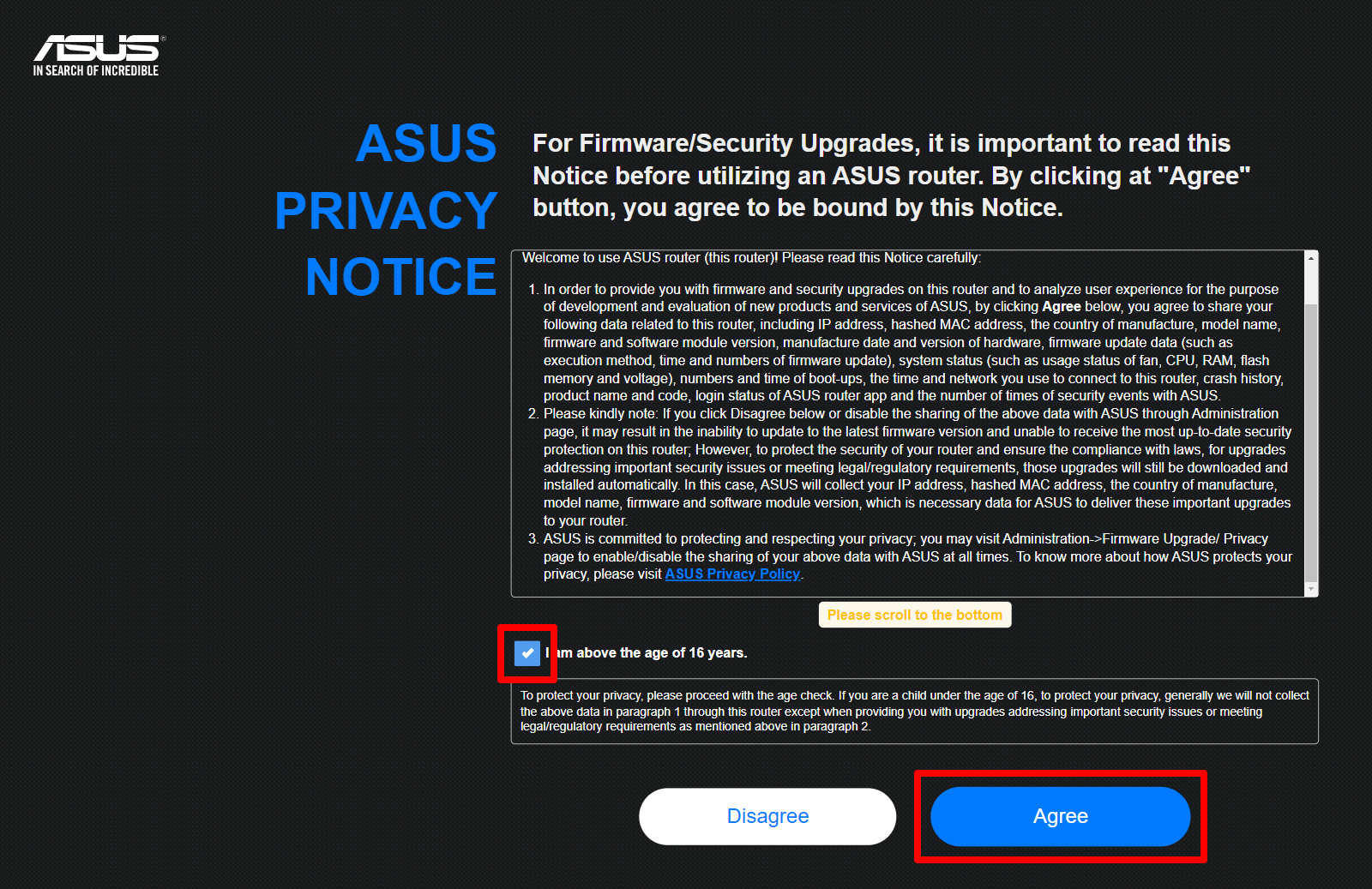
10. Přečtěte si oznámení o ochraně soukromí společnosti ASUS, potvrďte, že je vám víc než 16 let a klikněte na [Souhlasím].
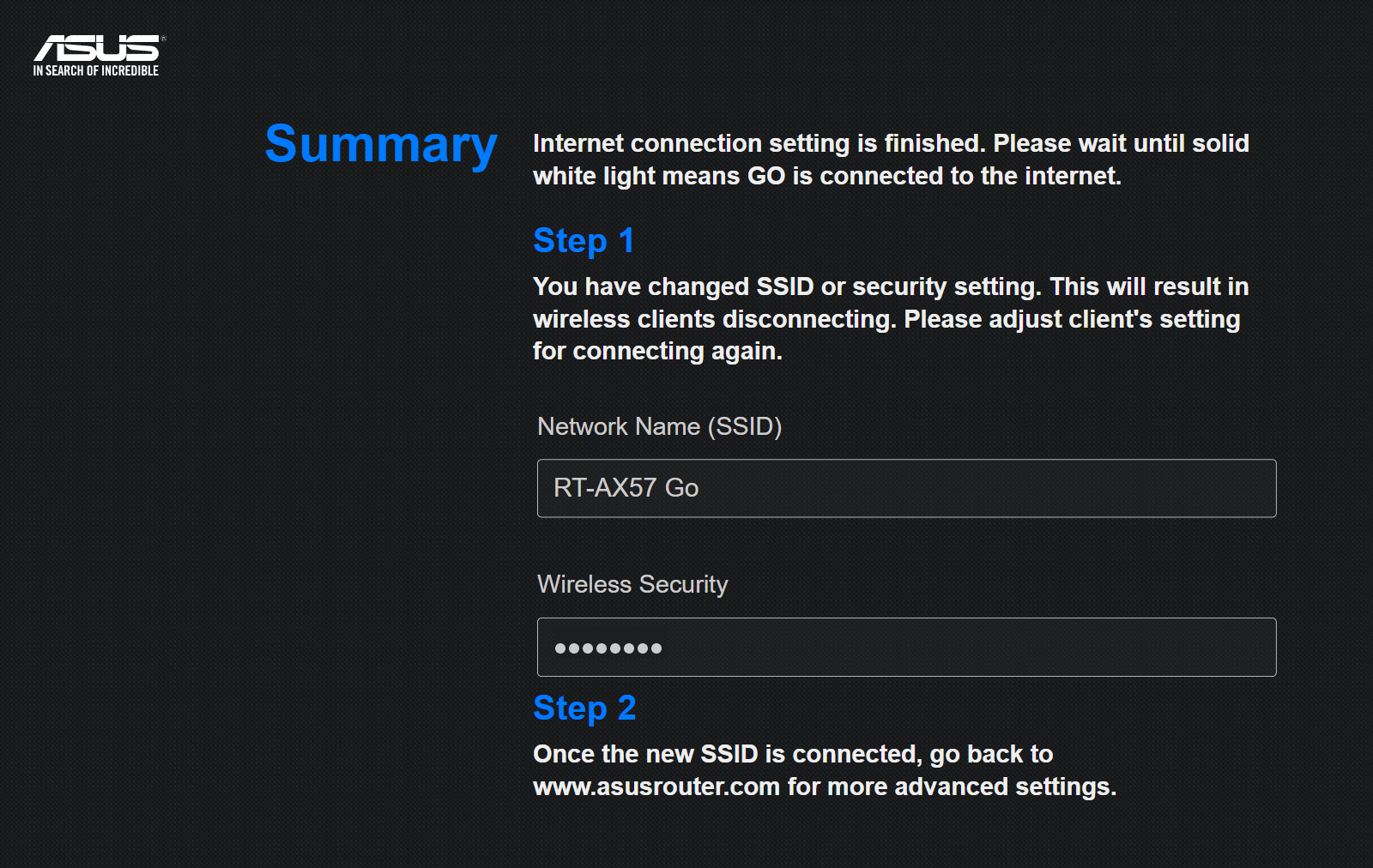
Poznámka: Při používání režimu WISP se port WAN automaticky přepne na port LAN.
Časté dotazy
1. Jak znovu nastavit režim WISP?
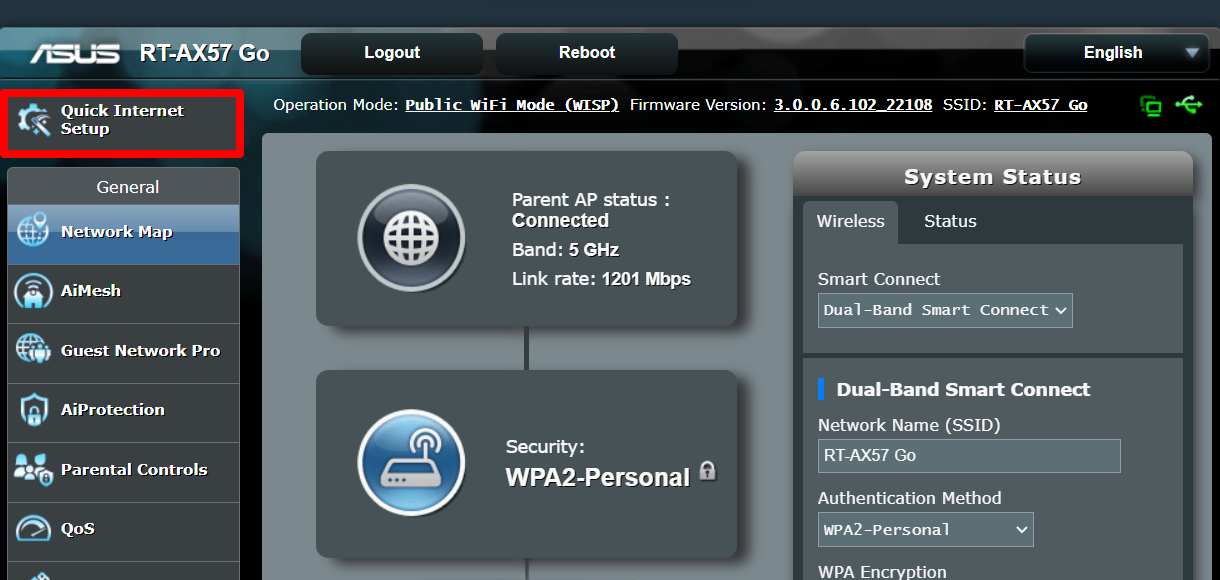
Pokud chcete znovu nastavit režim WISP, klikněte na tlačítko [Rychlé nastavení internetu] v levém horním rohu uživatelského rozhraní a pokračujte v nastavení režimu WISP.
Jak získat utilitu nebo firmware?
Nejnovější ovladače, software, firmware a uživatelské manuály najdete v Centru stahování ASUS.
Pokud budete potřebovat ohledně Centra stahování ASUS více informací, využijte tento odkaz.