Relativní témata
- [Základní deska] Nelze zapnout/Nenabootuje/ Žádný obraz - Řešení problému
- [Základní deska] Jak zkontrolovat název modelu?
- [Základní deska] Instalace a časté otázky (FAQ)
- [Základní deska] Jaké jazyky podporuje manuál / průvodce rychlým spuštěním (QSG)?
- [Základní deska] Řešení potíží – nepřehrává se zvuk
[Základní deska] Jak vyřešit problém s Bluetooth na základní desce?
[Základní deska] Jak vyřešit problém s Bluetooth na základní desce?
Níže uvedený postup vám pomůže v případě, že se na základní desce vyskytnou potíže s abnormální funkčností rozhraní Bluetooth (např. nemožnost připojení, mizející funkce, časté odpojování, chybějící ikona rozhraní Bluetooth nebo vykřičníky ve Správci zařízení).
Poznámka: Bezdrátový signál mezi počítačem a zařízeními s rozhraním Bluetooth podléhá rušení. Aby bylo připojení kvalitní, doporučujeme vám, abyste zařízení Bluetooth měli v blízkosti počítače a aby mezi oběma zařízeními nebyly žádné překážky.
Podrobnější pokyny ohledně řešení potíží s funkcemi Bluetooth najdete také po kliknutí na níže uvedený odkaz na video na YouTube.
https://www.youtube.com/watch?v=d_HhGAEqMPY
Obsah:
1. Ujistěte se, že základní deska podporuje funkce Bluetooth.
2. Ujistěte se, že jsou zapnuty funkce rozhraní Bluetooth v BIOSu.
3. Řiďte se pokyny odpovídajícími verzi operačního systému Windows na vašem počítači:
Operační systém Windows 11
Operační systém Windows 10
A. Ujistěte se, že je rozhraní Bluetooth v systému Windows zapnuto.
B. Ujistěte se, že váš počítač disponuje funkcemi rozhraní Bluetooth a že je zařízení zapnuté.
C. Zkontrolujte, že jsou ovladače rozhraní Bluetooth aktuální.
D. Přeinstalujte ovladače rozhraní Bluetooth.
E. Spusťte program pro řešení potíží s rozhraním Bluetooth.
4. Otázky a odpovědi
Otázka 1: Proč zmizela ikona Bluetooth z hlavního panelu?
1. Přesvědčte se, zda základní deska podporuje funkce Bluetooth.
Navštivte oficiální web ASUS -> Vyhledejte model -> Vyberte „Technické specifikace“ -> Bluetooth
(Příklad: ROG STRIX Z790-E GAMING WIFI)

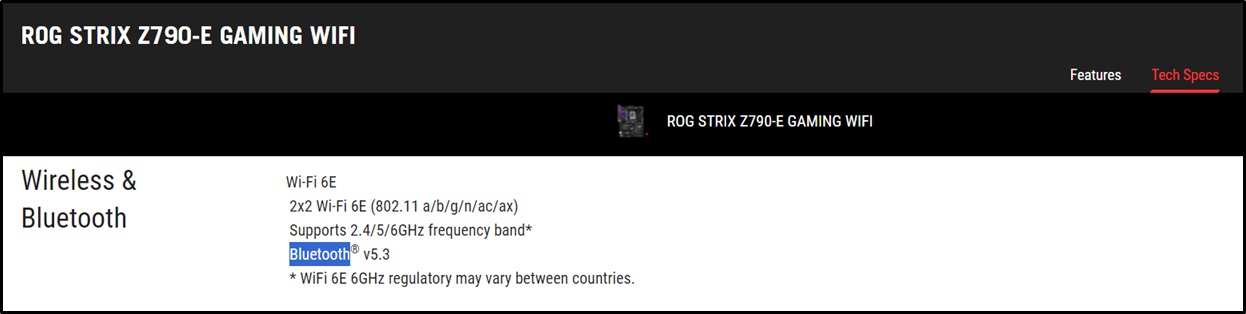
2. Ujistěte se, zda je funkce Bluetooth zapnutá v BIOSu.
V BIOSu se podívejte, jestli není modul Bluetooth přepnutý do polohy „Zakázáno“. Pokud je zakázán, povolte jej.
(Příklad: ROG STRIX Z790-E GAMING WIFI)
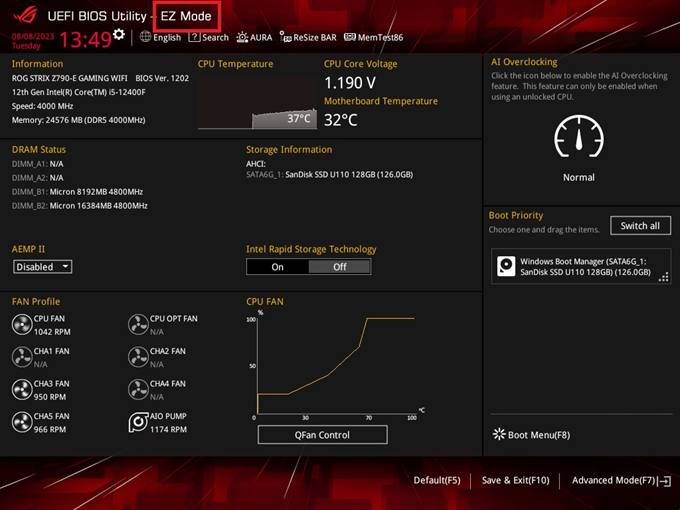
a. Restartujte počítač a stiskem klávesy <DEL> vstupte na stránku BIOSu [EZ Mode]
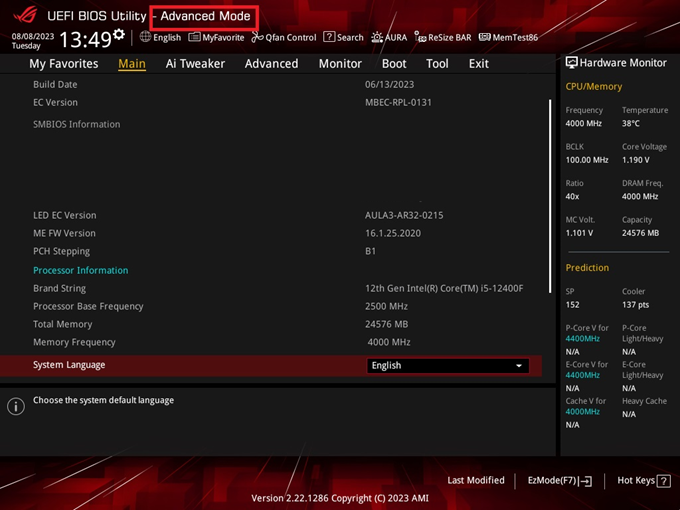
b. Stiskem klávesy <F7> přejděte do [Pokročilého režimu]
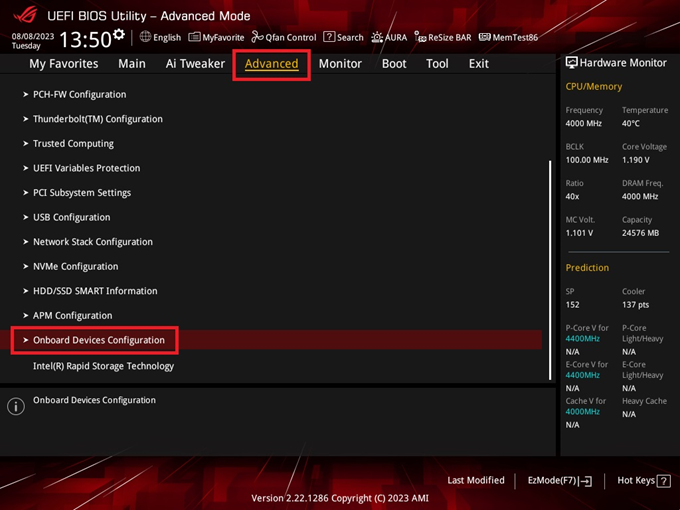
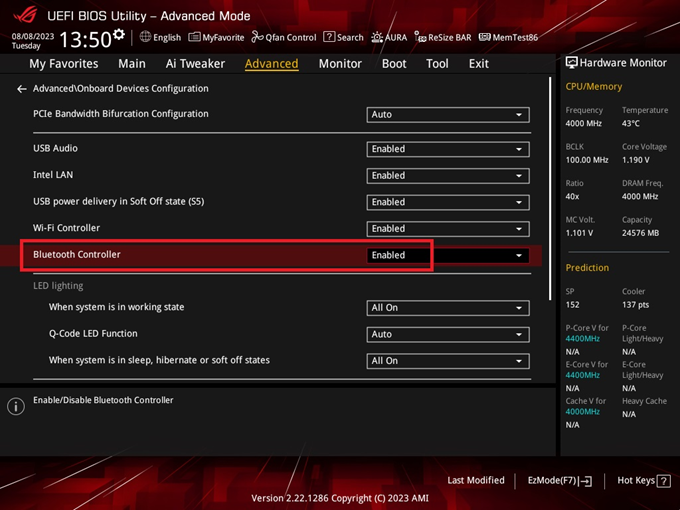
c. Vyberte stránku [Pokročilé] v rámci možnosti [Konfigurace integrovaných zařízení]
d. Jak vidíte níže, řadič Bluetooth by měl být nastaven do polohy [Povoleno]
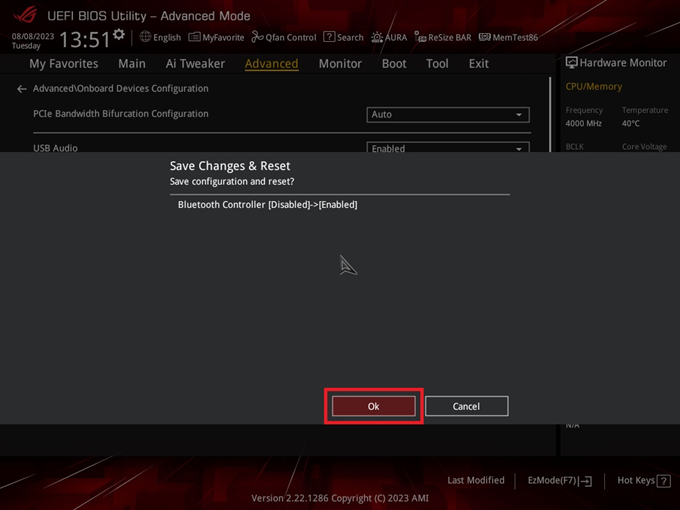
e. Stiskněte <F10>, pak klikněte na <OK> a nastavení uložte a BIOS zavřete.
Pokud potíže přetrvají, pokračujte níže uvedenými kroky pro řešení potíží.
3. Řiďte se pokyny odpovídajícími verzi operačního systému Windows na vašem počítači:
Operační systém Windows 11
A. Ujistěte se, že máte v systému Windows správně nastaveny funkce Bluetooth.
B. Ujistěte se, že váš počítač má povoleny funkce rozhraní Bluetooth a zařízení je zapnuté.
C. Zkontrolujte, že jsou ovladače Bluetooth aktualizovány.
D. Přeinstalujte ovladače Bluetooth: Odinstalujte ovladače Bluetooth a stáhněte/nainstalujte je z oficiálního webu ASUS.
E. Spusťte řešení potíží s rozhraním Bluetooth.
A. Ujistěte se, že máte v systému Windows povoleny funkce Bluetooth.
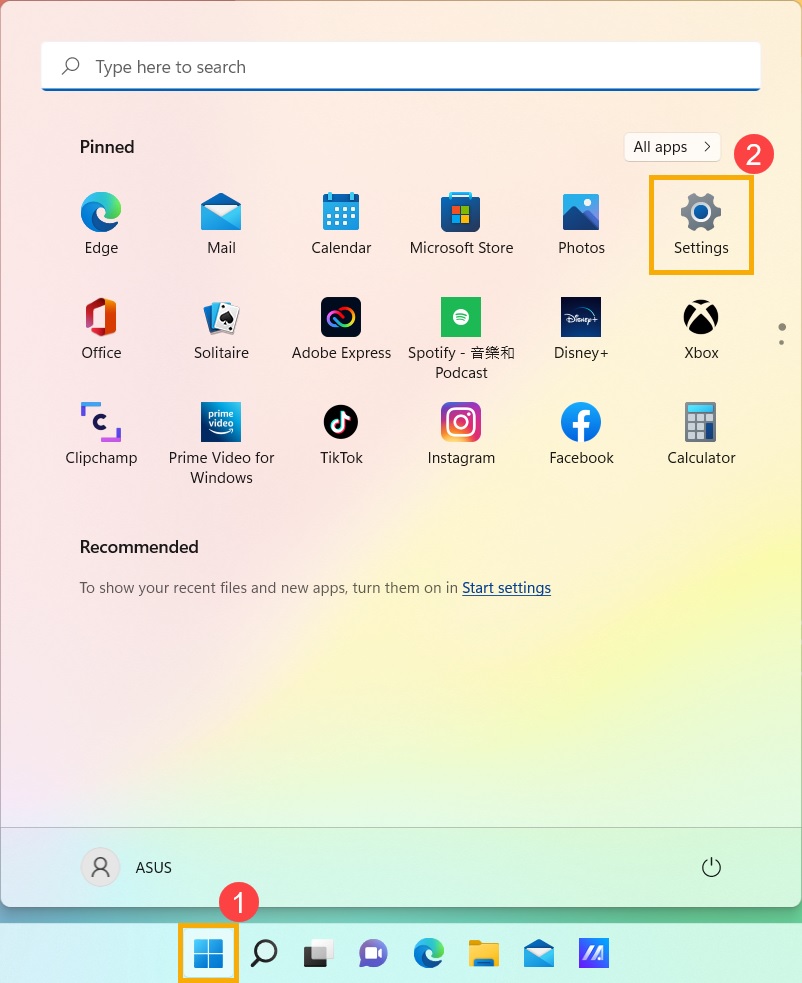
Klikněte na ikonu [Start] ① na hlavním panelu a pak klikněte na [Nastavení] ②.
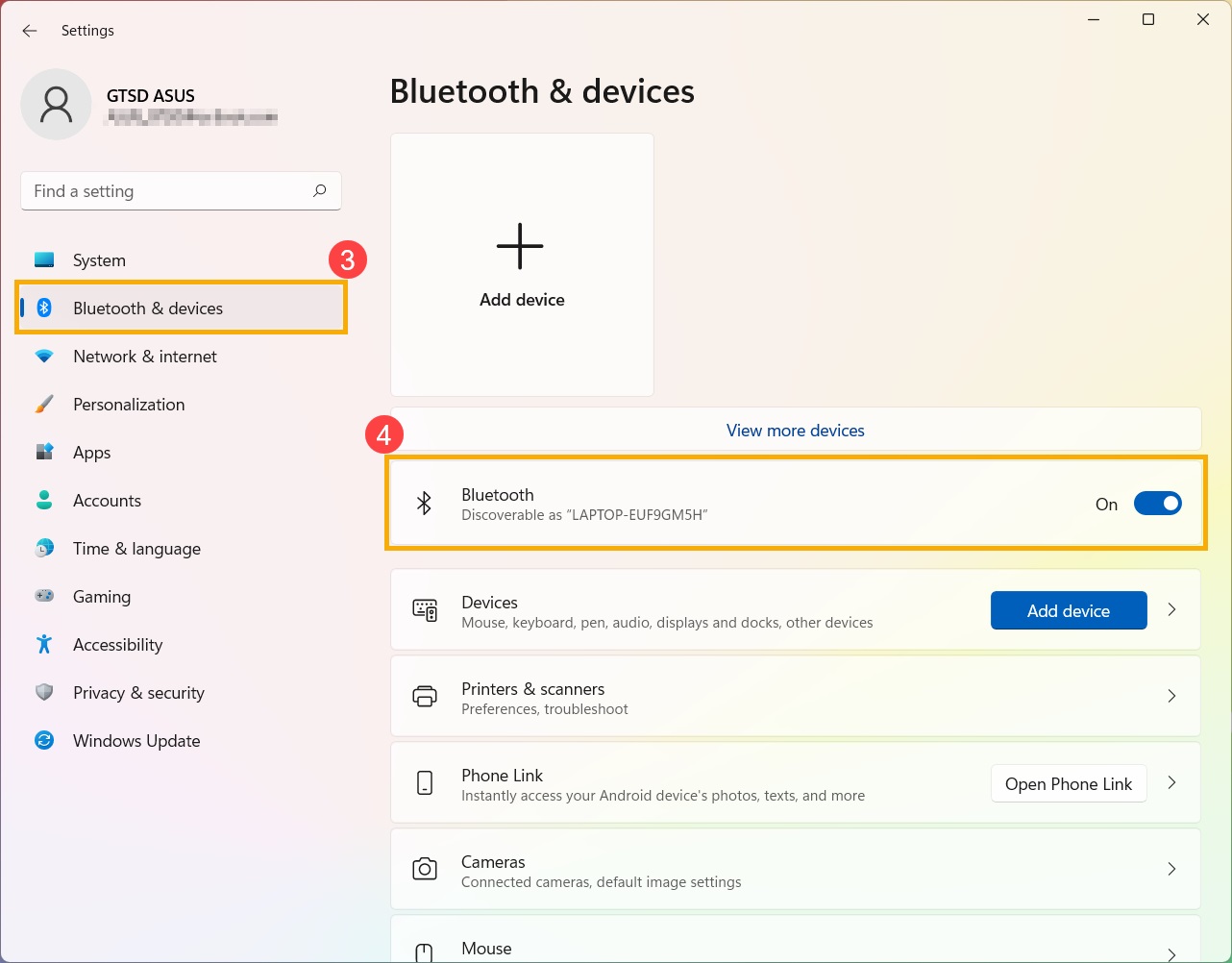
Klikněte na [Bluetooth a zařízení] ③, pak se ujistěte, že máte zapnuty funkce [Bluetooth] ④.
Pokud potíže přetrvají, pokračujte níže uvedenými kroky pro řešení potíží.
B. Ujistěte se, že má váš počítač zapnuty funkce rozhraní Bluetooth a že je zařízení zapnuto.
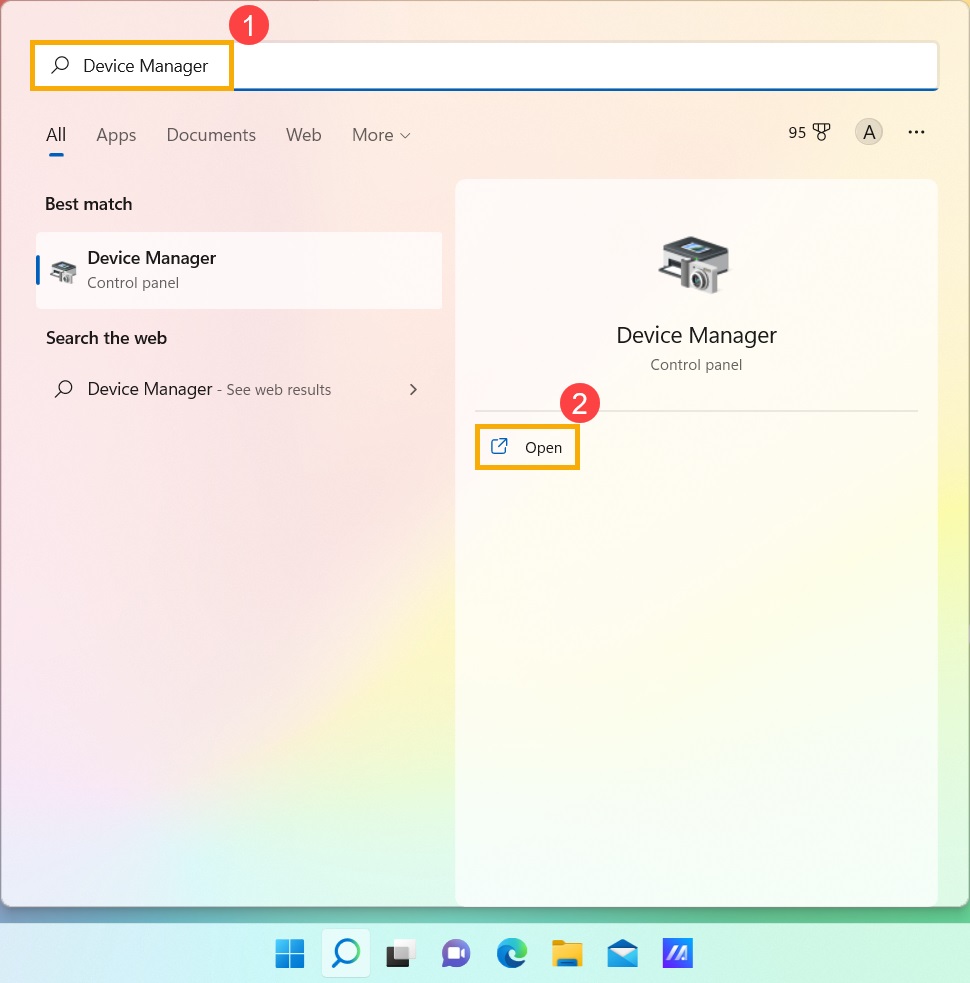
Napište do panelu hledání Windows [Správce zařízení] ① a klikněte na tlačítko [Otevřít] ②.
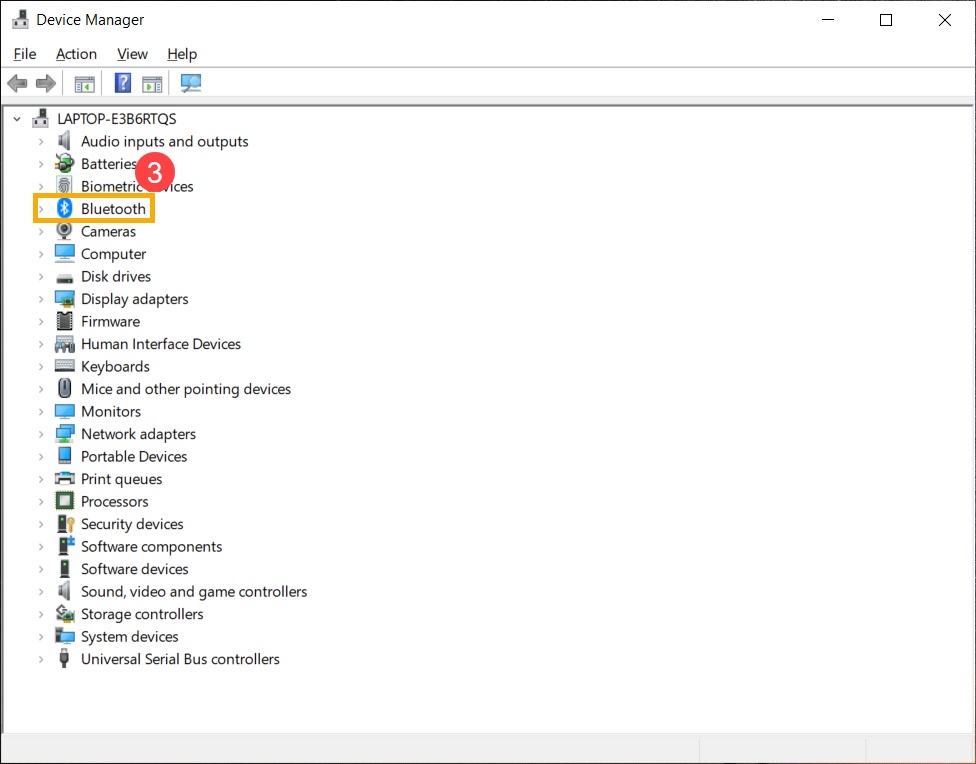
Ve [Správci zařízení] vyhledejte typ zařízení [Bluetooth] ③.
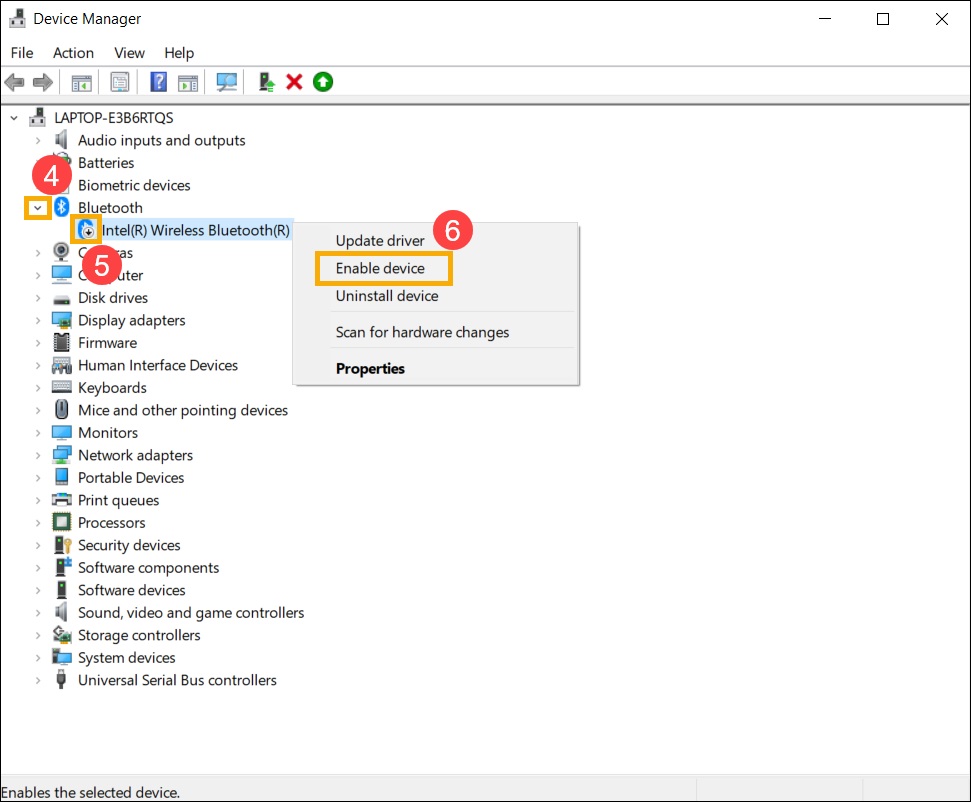
Klikněte na šipku vedle typu zařízení [Bluetooth] ④. Pokud uvidíte [šipku] na ikoně Bluetooth ⑤, znamená to, že funkce Bluetooth není povolena. Klikněte pravým tlačítkem na [Intel(R) Wireless Bluetooth(R)] a vyberte možnost [Povolit zařízení] ⑥.
Poznámka: Název zařízení rozhraní Bluetooth se u jednotlivých modelů počítačů liší.
Pokud potíže přetrvají, pokračujte níže uvedeným postupem pro řešení potíží.
C. Zkontrolujte, zda mají ovladače rozhraní Bluetooth aktualizace.
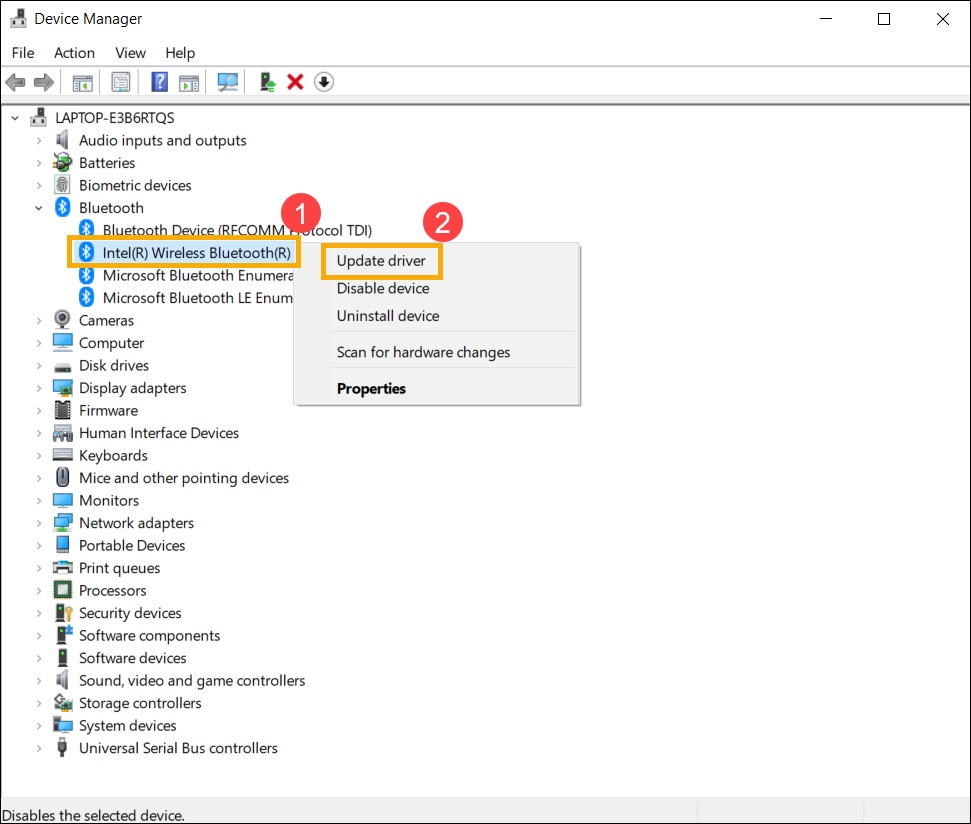
Otevřete [Správce zařízení], klikněte pravým tlačítkem na zařízení Bluetooth [Intel(R) Wireless Bluetooth(R)] ① a vyberte možnost [Aktualizovat ovladač] ②.
Poznámka: Na počítačích mohou být zařízení rozhraní Bluetooth pojmenována různě. Abyste mohli vyhledat aktualizace online, ujistěte se, že máte funkční připojení k internetu.
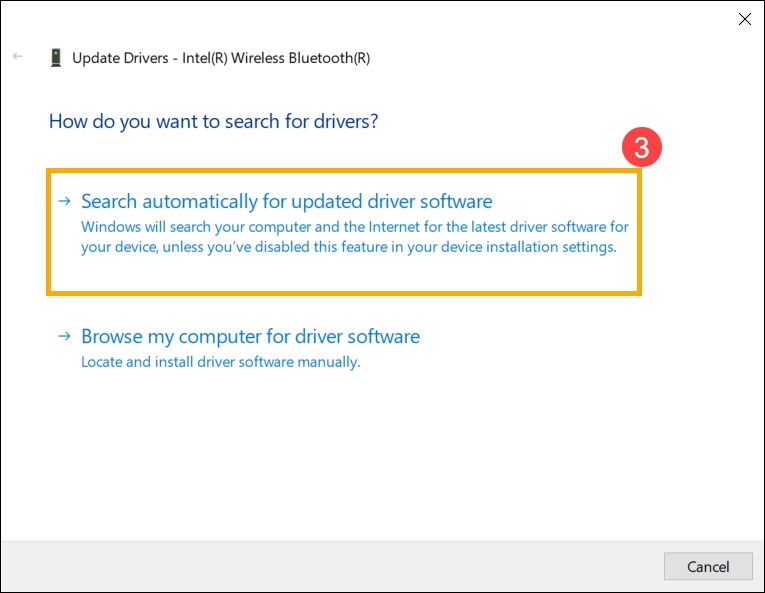
Klikněte na tlačítko [Vyhledávat aktualizovaný software ovladače automaticky] ③.
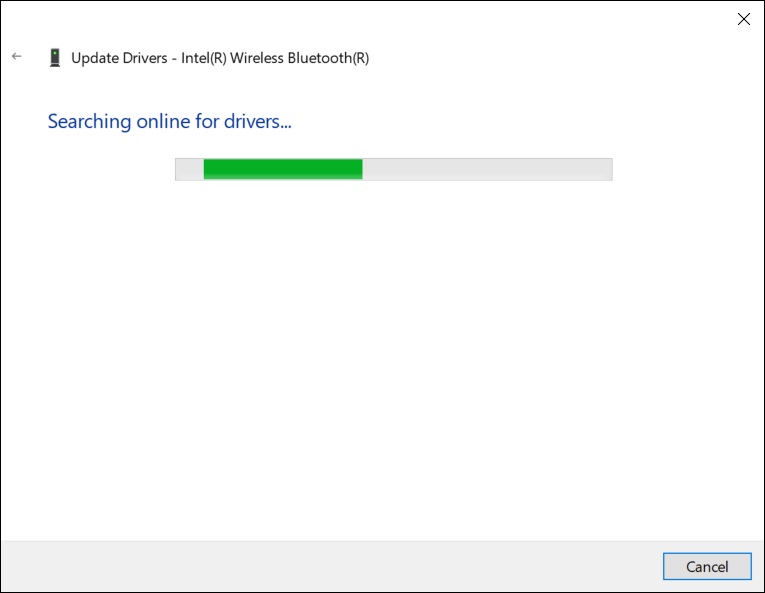
Počítač nyní začne hledat a instalovat software ovladače automaticky.
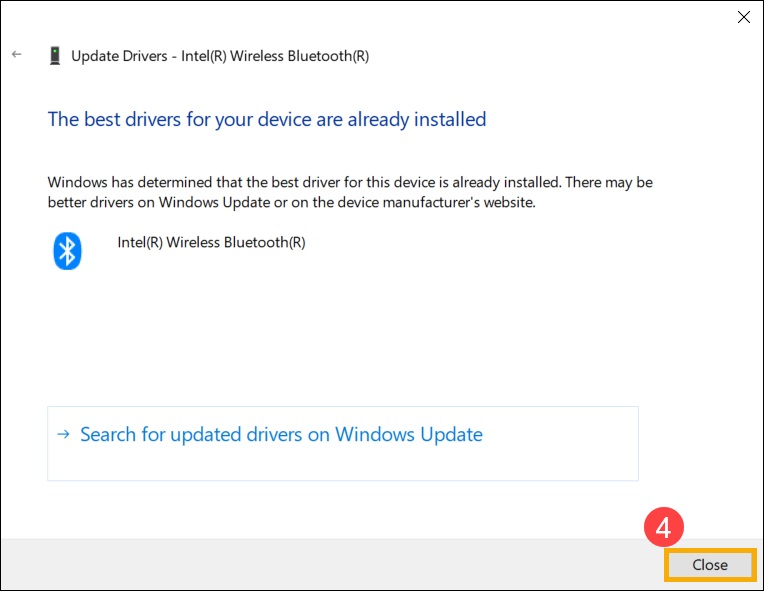
Pokud žádné aktualizace dostupné nebudou, nebo pokud potíže přetrvají i po automatické aktualizaci ovladače, klikněte na tlačítko [Zavřít] ④ a pokračujte následujícími kroky.
Pokud potíže přetrvají, pokračujte níže uvedenými kroky pro jejich řešení.
D. Přeinstalujte ovladače Bluetooth:
Odinstalujte ovladače rozhraní Bluetooth a stáhněte/nainstalujte je z oficiálního webu ASUS.
Napište [Správce zařízení] do panelu hledání Windows.
Ve [Správci zařízení] vyhledejte typ zařízení [Bluetooth].
Poznámka: Zařízení Bluetooth mají na počítačích různé názvy podle příslušného výrobce. Poznamenejte si správný název výrobce k pozdějšímu použití při stahování příslušného ovladače z oficiálního webu ASUS. (V tomto příkladu je výrobcem zařízení Bluetooth společnost INTEL)
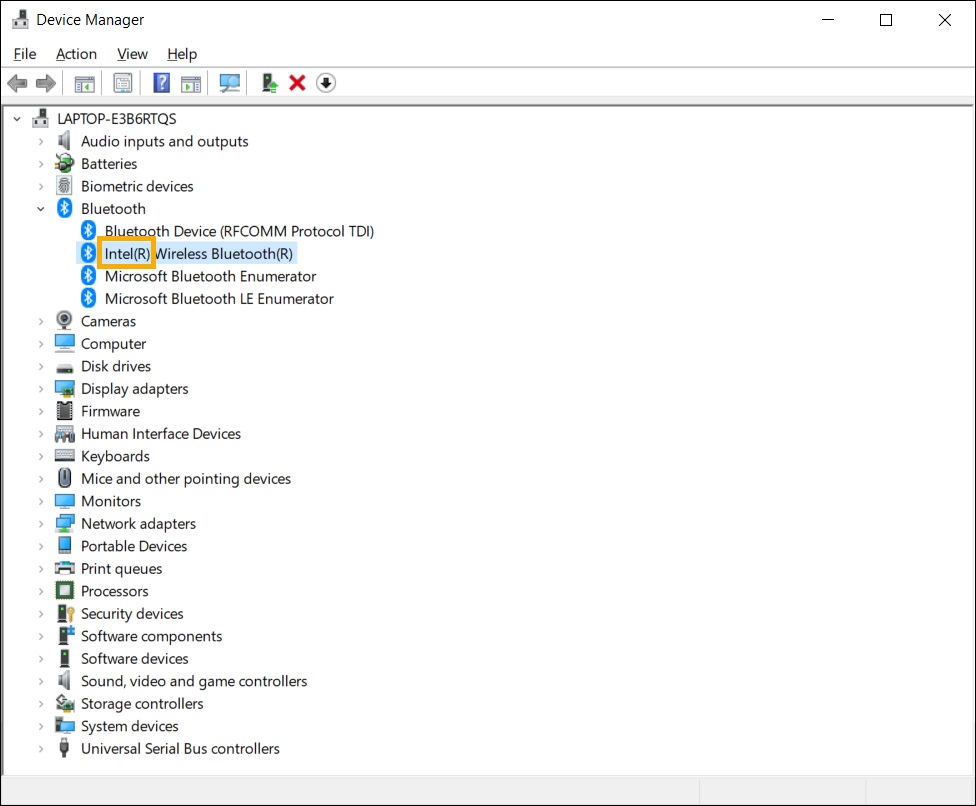
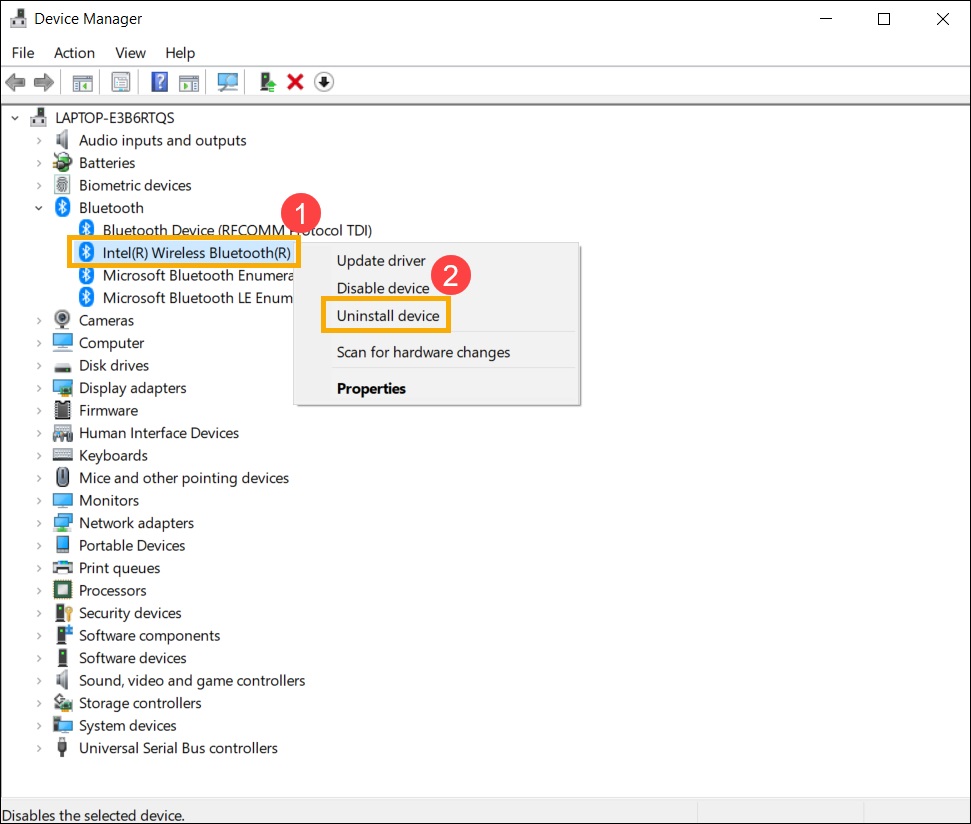
Otevřete [Správce zařízení], klikněte pravým tlačítkem na zařízení Bluetooth [Intel(R) Wireless Bluetooth(R)] ① a vyberte možnost [Odinstalovat zařízení] ②.
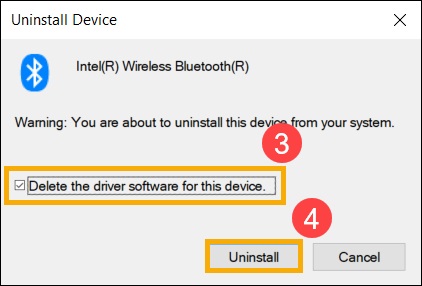
Zaškrtněte možnost [Odstranit software ovladače pro toto zařízení] ③ a klikněte na [Odinstalovat] ④.
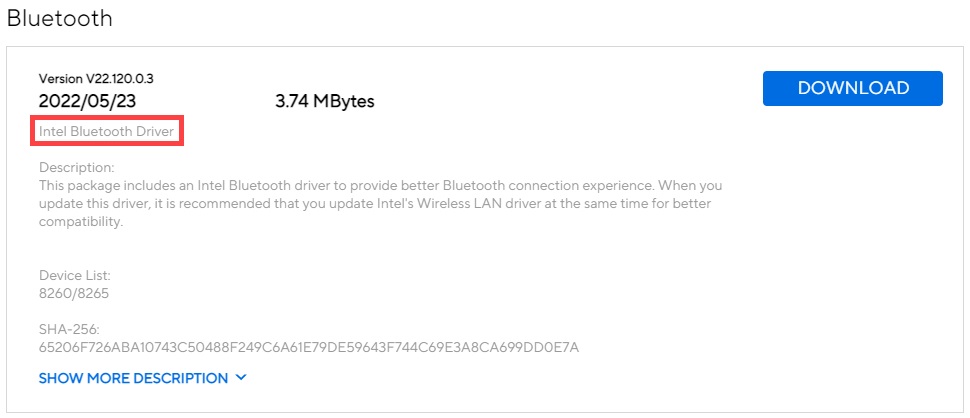
Stáhněte ovladač z oficiálního webu ASUS / zadejte model své základní desky / vyberte ovladače / vyhledejte ovladače Bluetooth a nainstalujte jej. Zjistěte více o tom, jak vyhledávat a stahovat ovladače.
Poznámka: Vyhledejte ovladač výrobce odpovídajícího zařízení Bluetooth na vašem počítači. V tomto případě je výrobcem společnost [Intel].
Pokud problém přetrvá, pokračujte níže uvedeným postupem pro řešení potíží.
E. Spusťte řešení potíží s rozhraním Bluetooth.
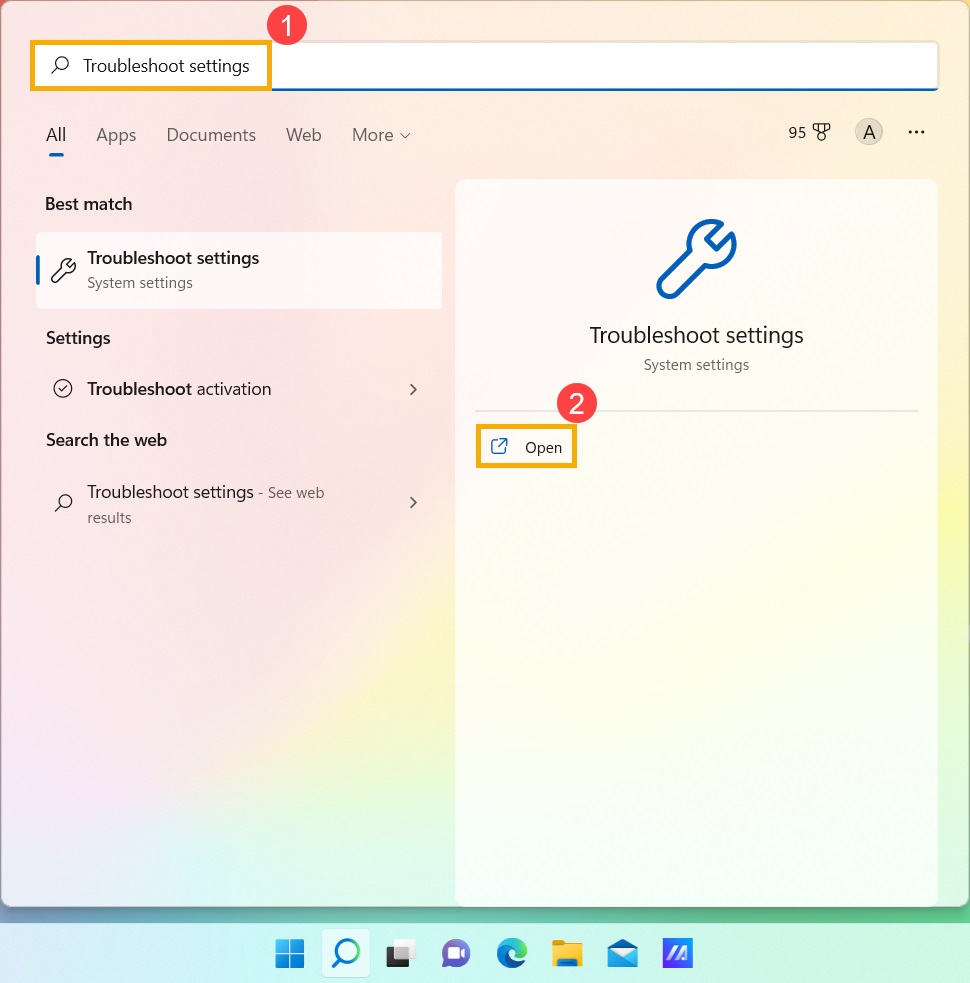
Napište do panelu hledání ve Windows [Nastavení řešení potíží] ① a pak klikněte na [Otevřít] ②.
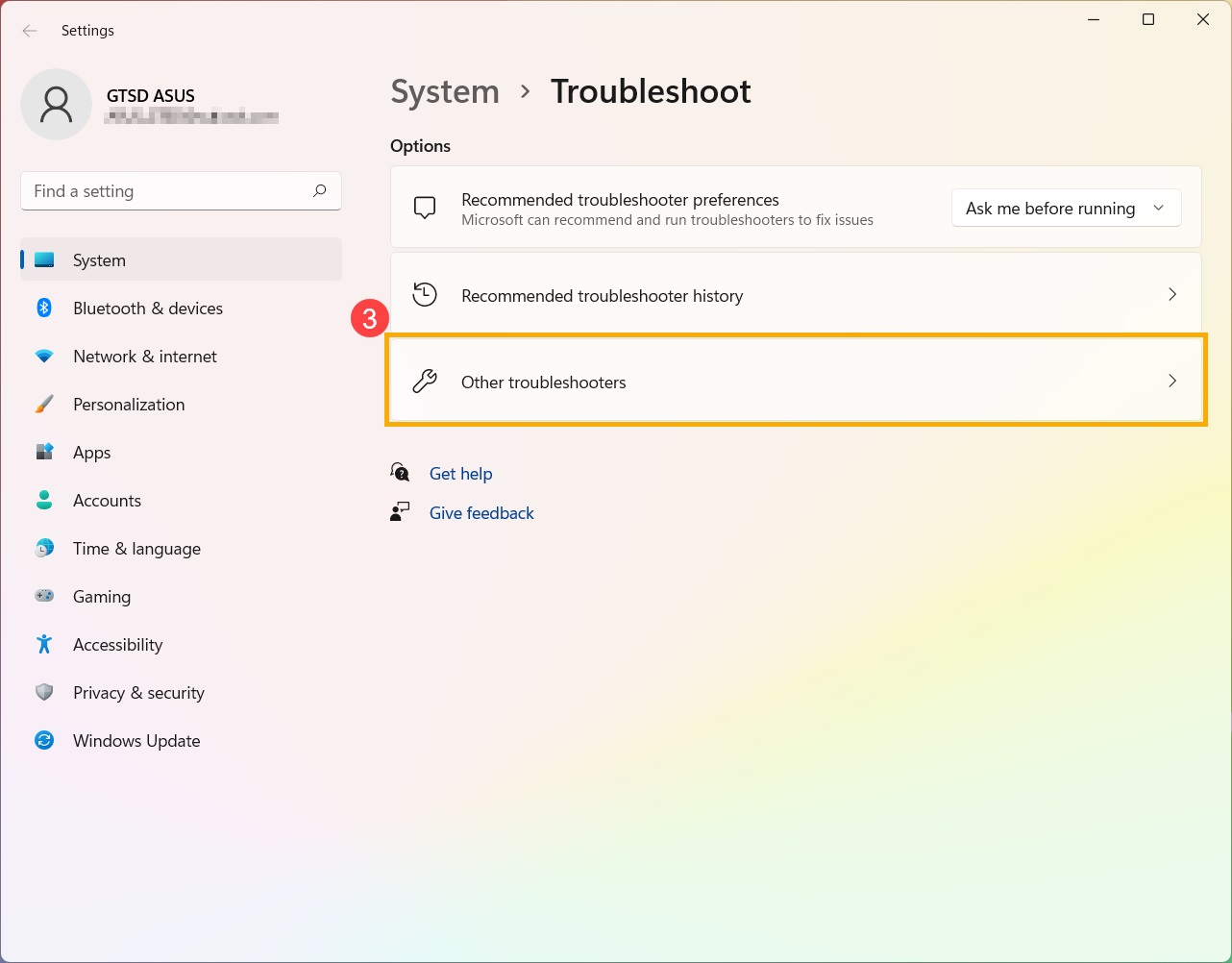
Klikněte na [Další řešení potíží] ③.
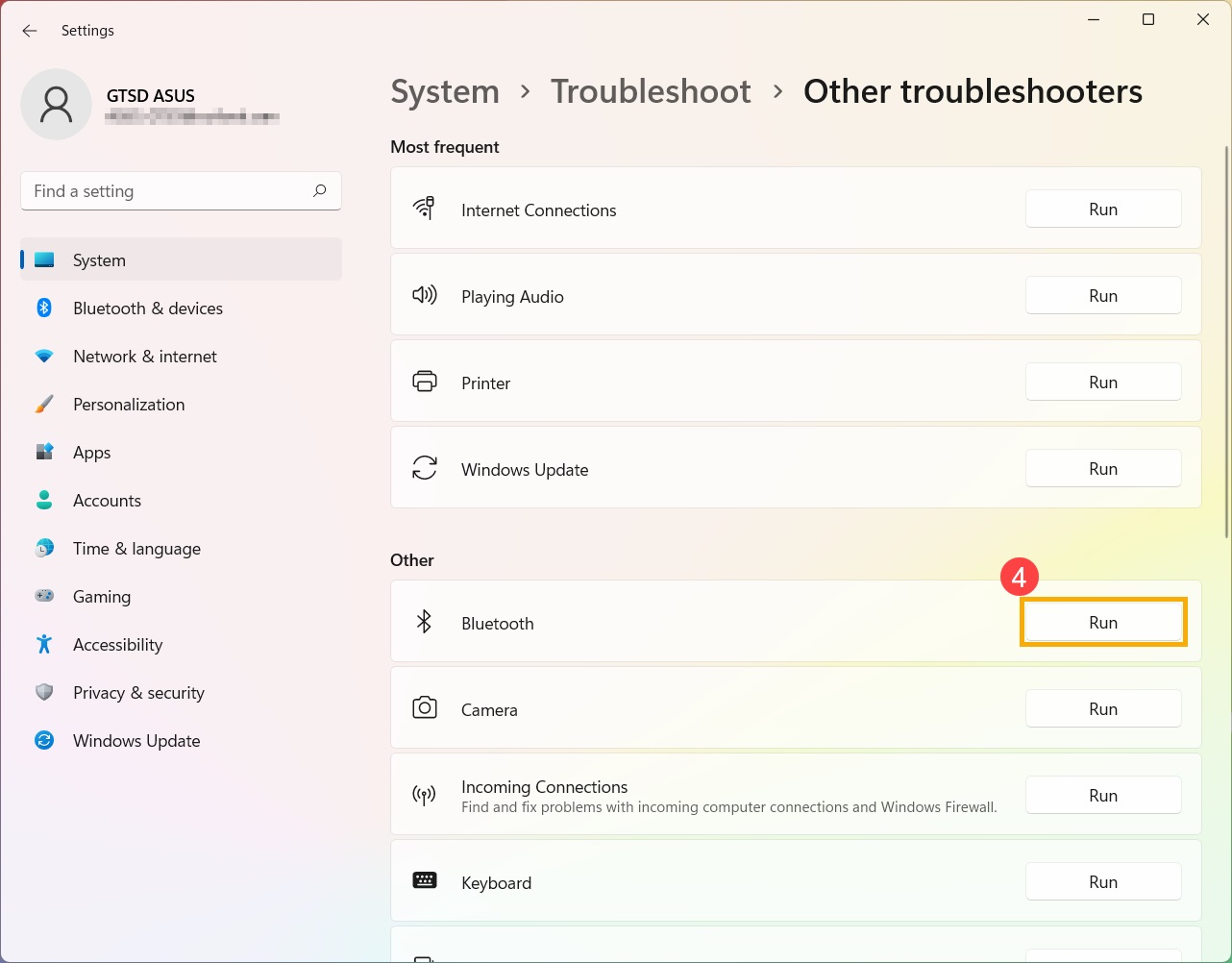
Vyhledejte rozhraní Bluetooth a klikněte na [Spustit] ④.
Pokud potíže přetrvají, můžete se obrátit na místní zákaznický servis ASUS.
Operační systém Windows 10
A. Ujistěte se, že máte v systému Windows správně nastaveny funkce Bluetooth.
B. Ujistěte se, že váš počítač má povoleny funkce rozhraní Bluetooth a zařízení je zapnuté.
C. Zkontrolujte, že jsou ovladače Bluetooth aktualizovány.
D. Přeinstalujte ovladače Bluetooth.
E. Spusťte řešení potíží s rozhraním Bluetooth.
A. Ujistěte se, že máte v systému Windows správně nastaveny funkce Bluetooth.
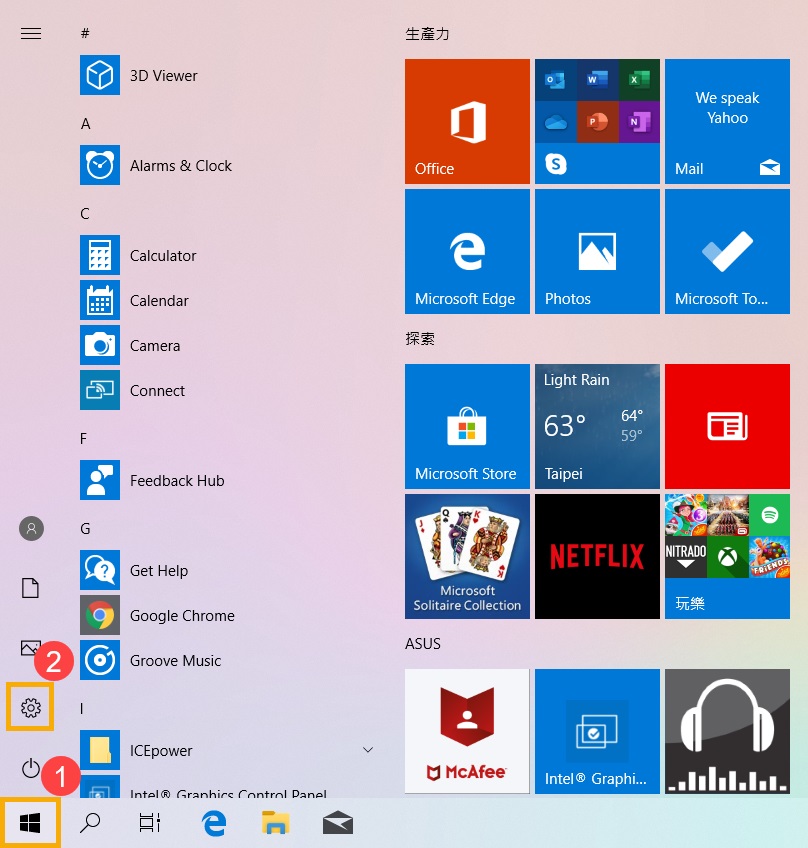
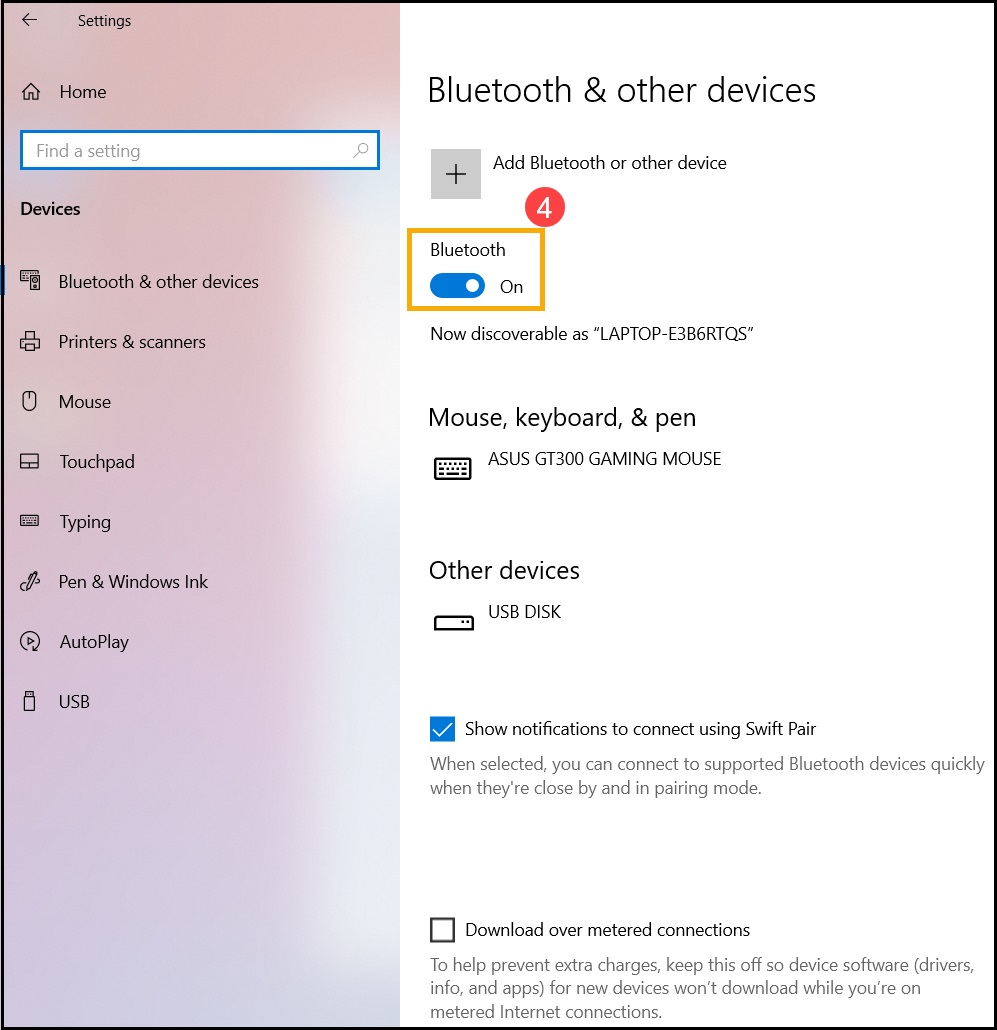
Klikněte na [Start]① a klikněte na [Nastavení] ②.
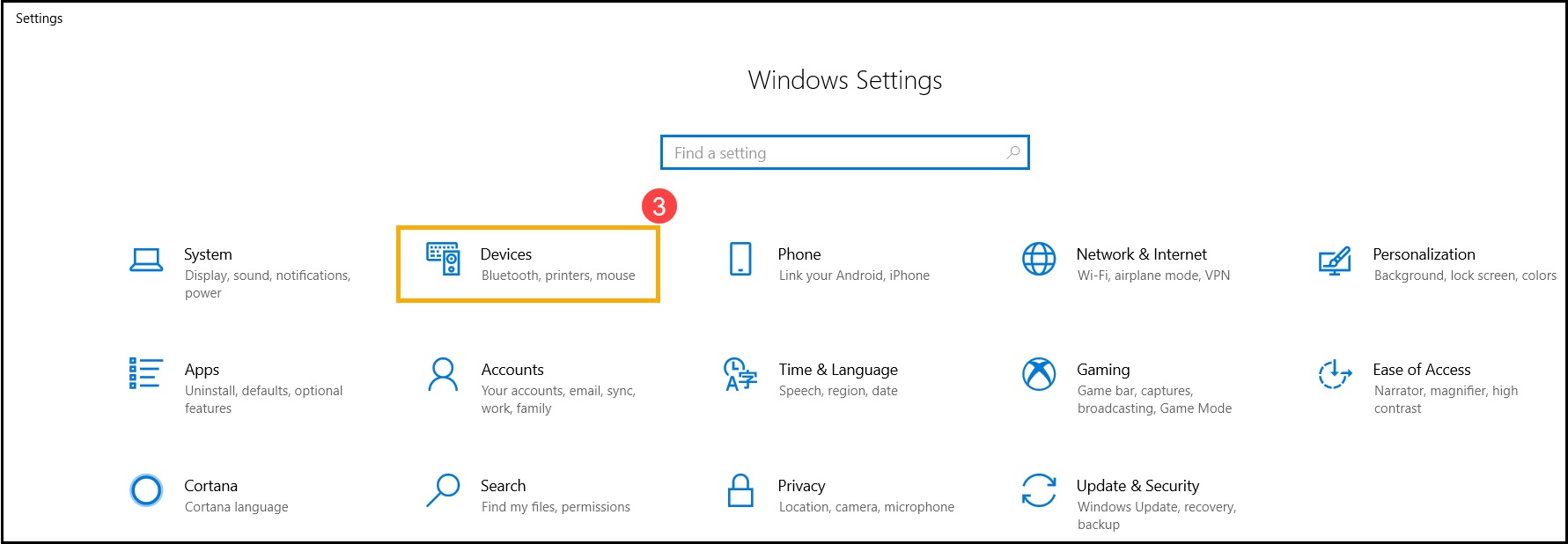
Klikněte na [Zařízení] ③ a ujistěte se, že je funkce [Bluetooth] zapnuta④.
Pokud potíže přetrvají, pokračujte níže uvedenými kroky pro řešení potíží.
B. Ujistěte se, že váš počítač má povoleny funkce rozhraní Bluetooth a zařízení je zapnuté.
Klikněte pravým tlačítkem na tlačítko [Start] a klikněte na [Správce zařízení] ②.
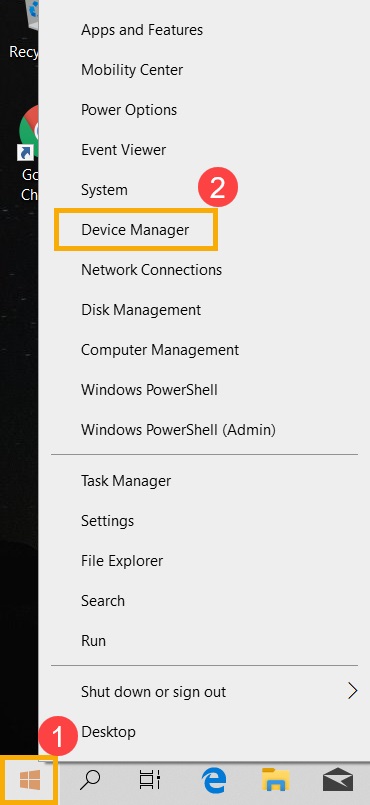
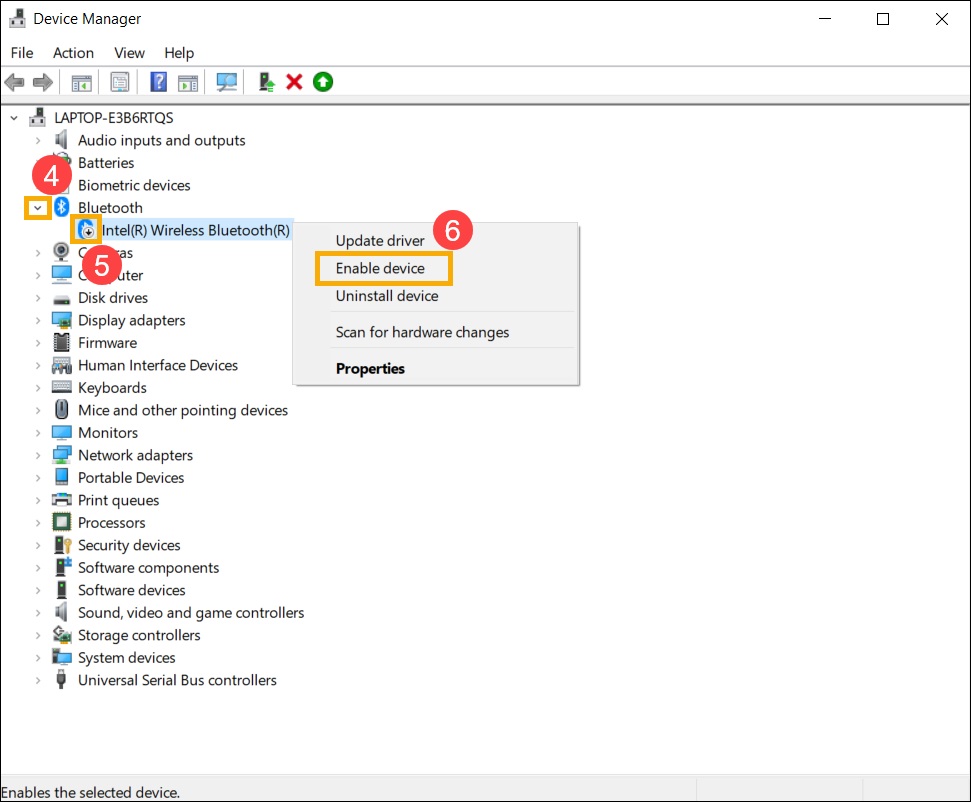
Ve [Správci zařízení] vyhledejte zařízení typu [Bluetooth] ③.
Klikněte na šipku vedle zařízení typu [Bluetooth] ④. Pokud uvidíte [šipku] na ikoně Bluetooth⑤, znamená to, že funkce Bluetooth není povolena. Klikněte pravým tlačítkem na [Intel(R) Wireless Bluetooth(R)] a vyberte možnost [Povolit zařízení] ⑥.
Poznámka: Na různých počítačích mohou být zařízení Bluetooth pojmenována různě.
Pokud problém přetrvá, pokračujte níže uvedenými kroky pro řešení potíží.
C. Zkontrolujte, zda jsou ovladače Bluetooth aktualizovány.
Otevřete [Správce zařízení], klikněte pravým tlačítkem na zařízení Bluetooth [Intel(R) Wireless Bluetooth(R)] ① a vyberte možnost [Aktualizovat ovladač] ②.
Poznámka: Na počítačích mohou být zařízení Bluetooth pojmenována různým způsobem. Abyste mohli vyhledávat aktualizace online, potřebujete funkční připojení k internetu.
Klikněte na [Vyhledávat aktualizovaný software ovladačů automaticky] ③.
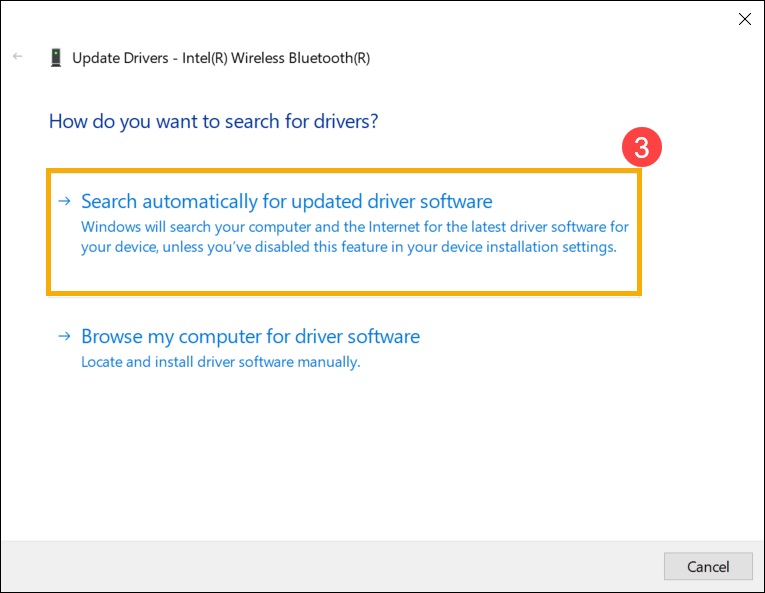
Počítač nyní začne vyhledávat a instalovat software ovladačů automaticky.
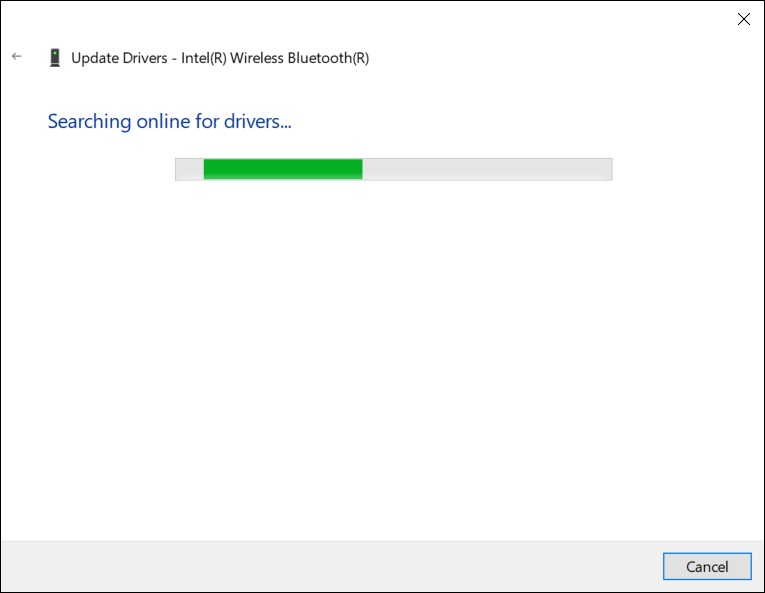
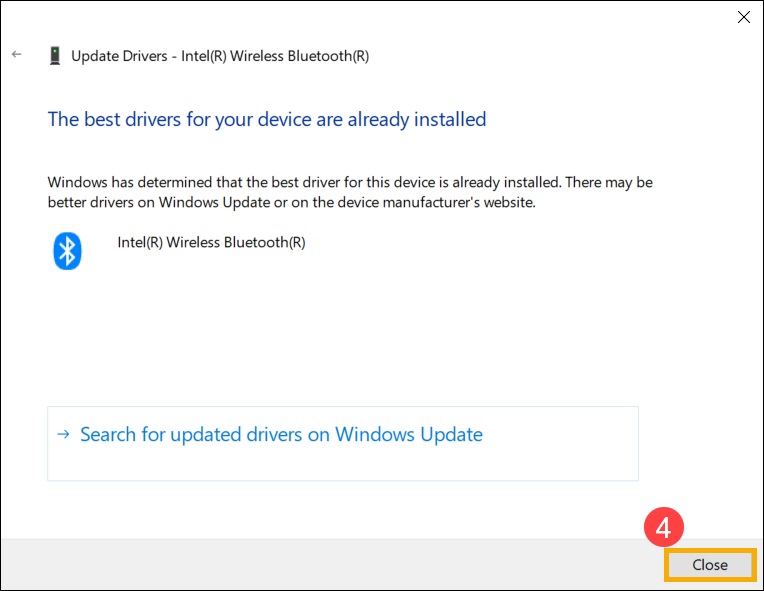
Pokud nebudete mít žádné dostupné aktualizace, nebo problém přetrvá i po automatické aktualizaci ovladače, klikněte na [Zavřít] ④ a pokračujte následujícími kroky.
Pokud potíže přetrvávají, pokračujte níže uvedenými kroky pro řešení potíží.
D. Přeinstalujte ovladače rozhraní Bluetooth:
Odinstalujte ovladače rozhraní Bluetooth a stáhněte/nainstalujte je z oficiálního webu ASUS.
V sekci [Správce zařízení] vyhledejte zařízení typu [Bluetooth].
Klikněte pravým tlačítkem na [Start], pak klikněte na [Správce zařízení].
Poznámka: Zařízení Bluetooth mají na počítačích různé názvy podle příslušného výrobce. Poznamenejte si správný název výrobce k pozdějšímu použití při stahování příslušného ovladače z oficiálního webu ASUS. (V tomto příkladu je výrobcem zařízení Bluetooth společnost INTEL)
Otevřete [Správce zařízení], klikněte pravým tlačítkem na zařízení Bluetooth [Intel(R) Wireless Bluetooth(R)] ① a vyberte možnost [Odinstalovat zařízení] ②.
Zaškrtněte možnost [Smazat software ovladače pro toto zařízení] ③ a klikněte na [Odinstalovat] ④.
Stáhněte ovladač z oficiálního webu ASUS / zadejte model své základní desky / vyberte ovladače / vyhledejte ovladače Bluetooth a nainstalujte jej. Zjistěte více o tom, jak vyhledávat a stahovat ovladače.
Poznámka: Vyhledejte ovladač výrobce odpovídajícího zařízení Bluetooth na vašem počítači. V tomto případě je výrobcem společnost [Intel].
Pokud problém přetrvá, pokračujte níže uvedeným postupem pro řešení potíží.
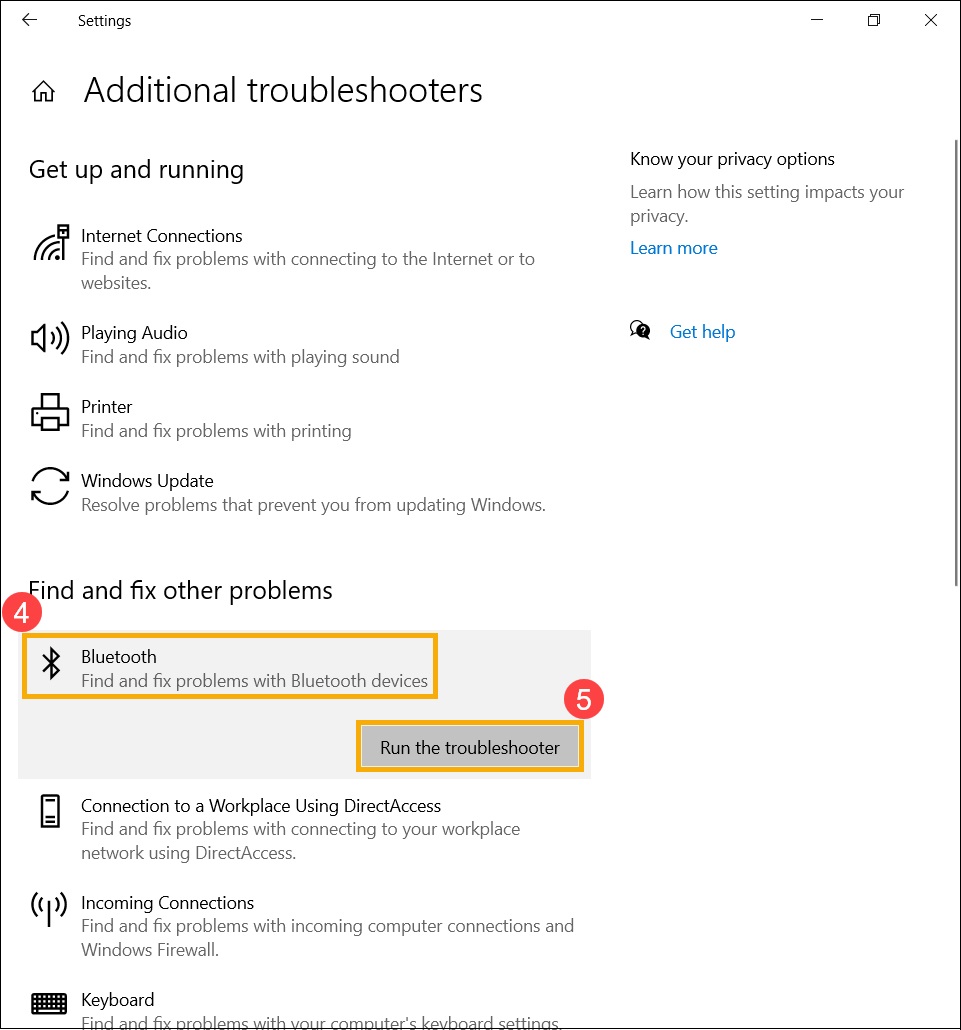
E. Spusťte řešení potíží s rozhraním Bluetooth.
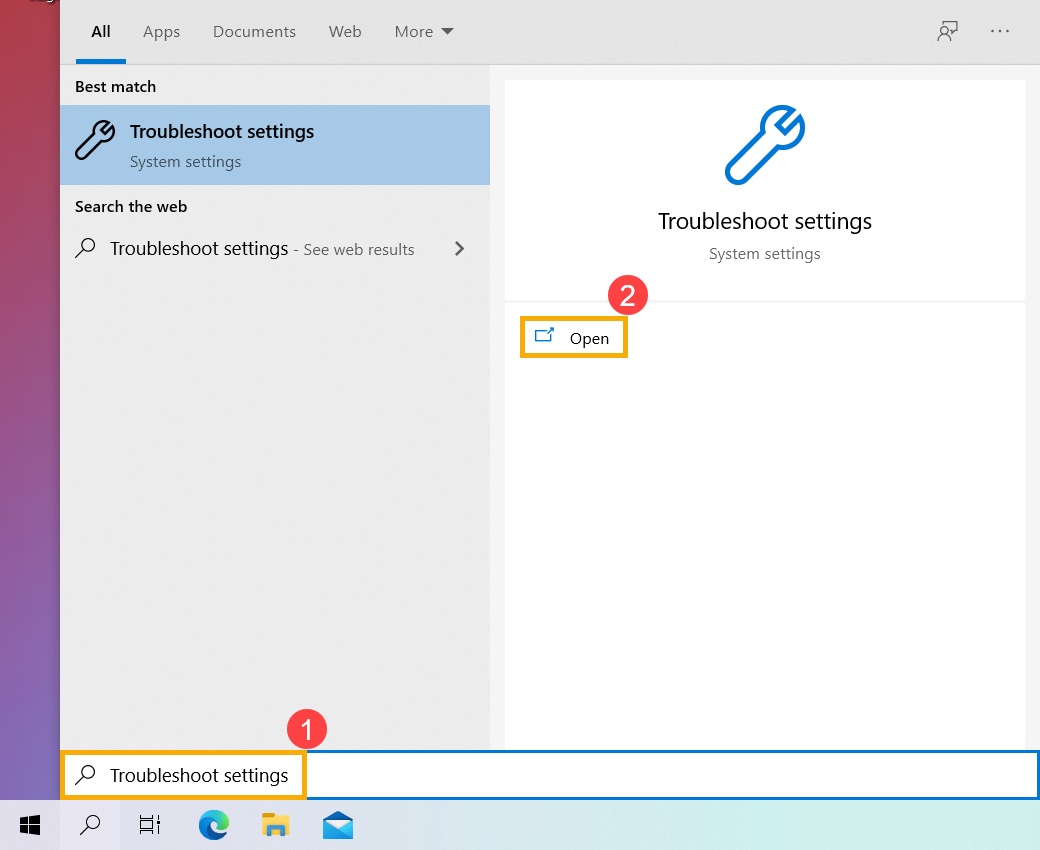
Napište do panelu hledání ve Windows [Nastavení řešení potíží] ① a pak klikněte na [Otevřít] ②.
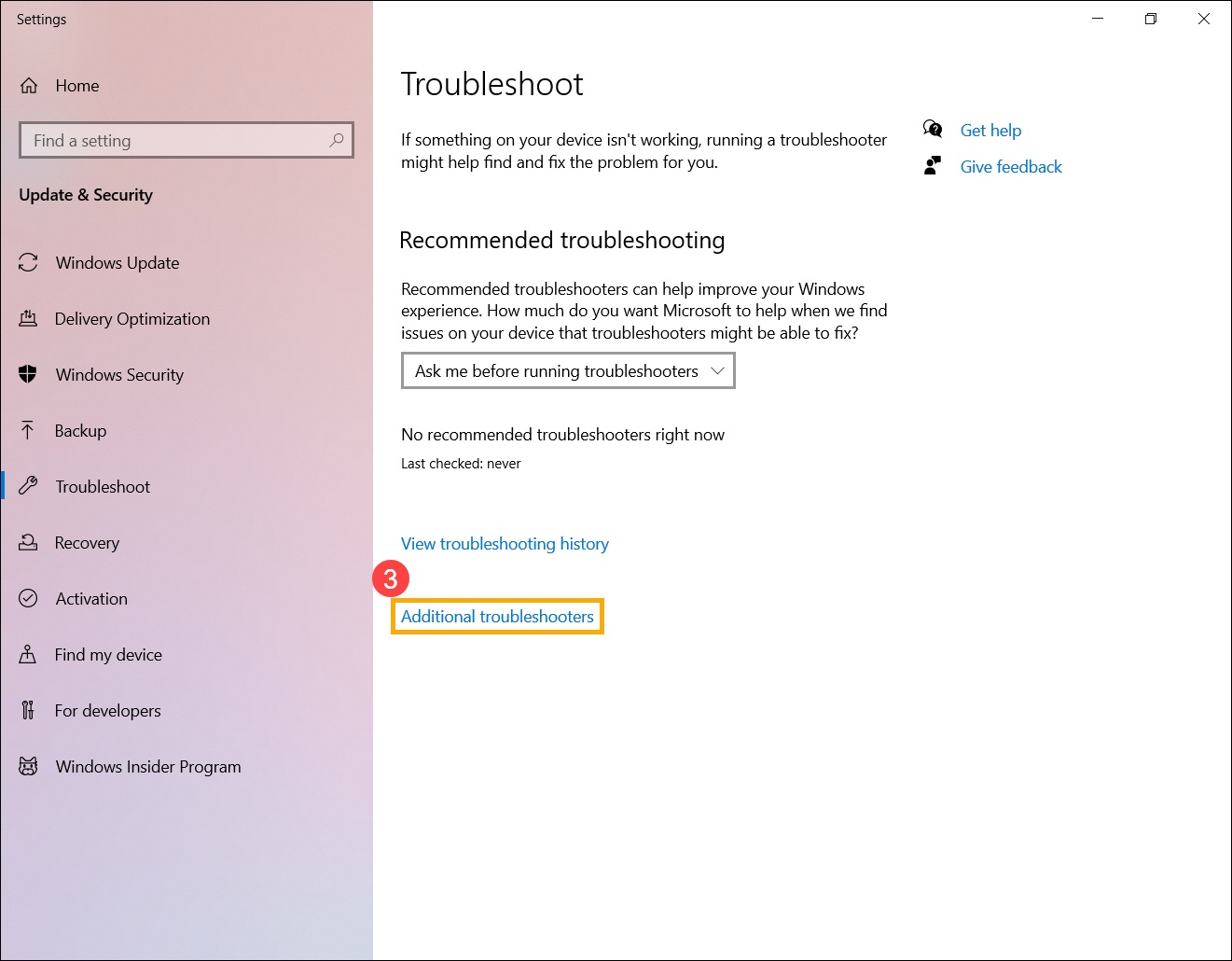
Klikněte na [Další řešení potíží] ③.
Vyberte [Bluetooth] ④ a pak klikněte na [Spustit řešení potíží] ⑤.
Pokud problém přetrvá, obraťte se na místní zákaznický servis ASUS.
4. Otázky a odpovědi
Otázka 1: Proč zmizela ikona Bluetooth z hlavního panelu?

Odpověď 1: V následujících krocích si ukážeme, jak zobrazit ikonu Bluetooth na hlavním panelu.
Napište do panelu hledání Windows [Nastavení Bluetooth a dalších zařízení] ① a klikněte na [Otevřít] ②.
Zapněte funkci Bluetooth③.
Poznámka: Pokud nemůžete funkci Bluetooth zapnout, nebo budete řešit jiné potíže s rozhraním Bluetooth, využijte postup pro řešení potíží popsaný výše.
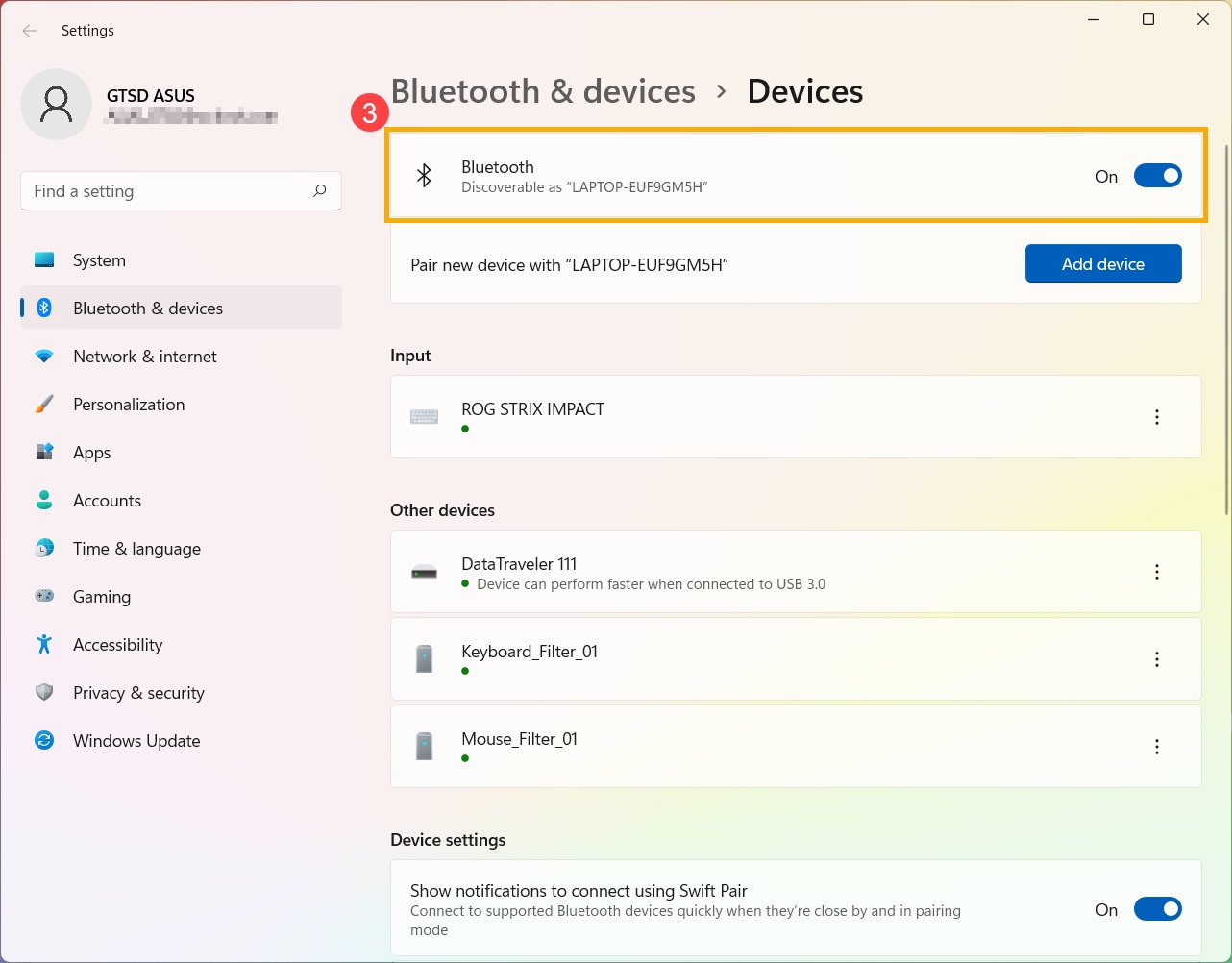
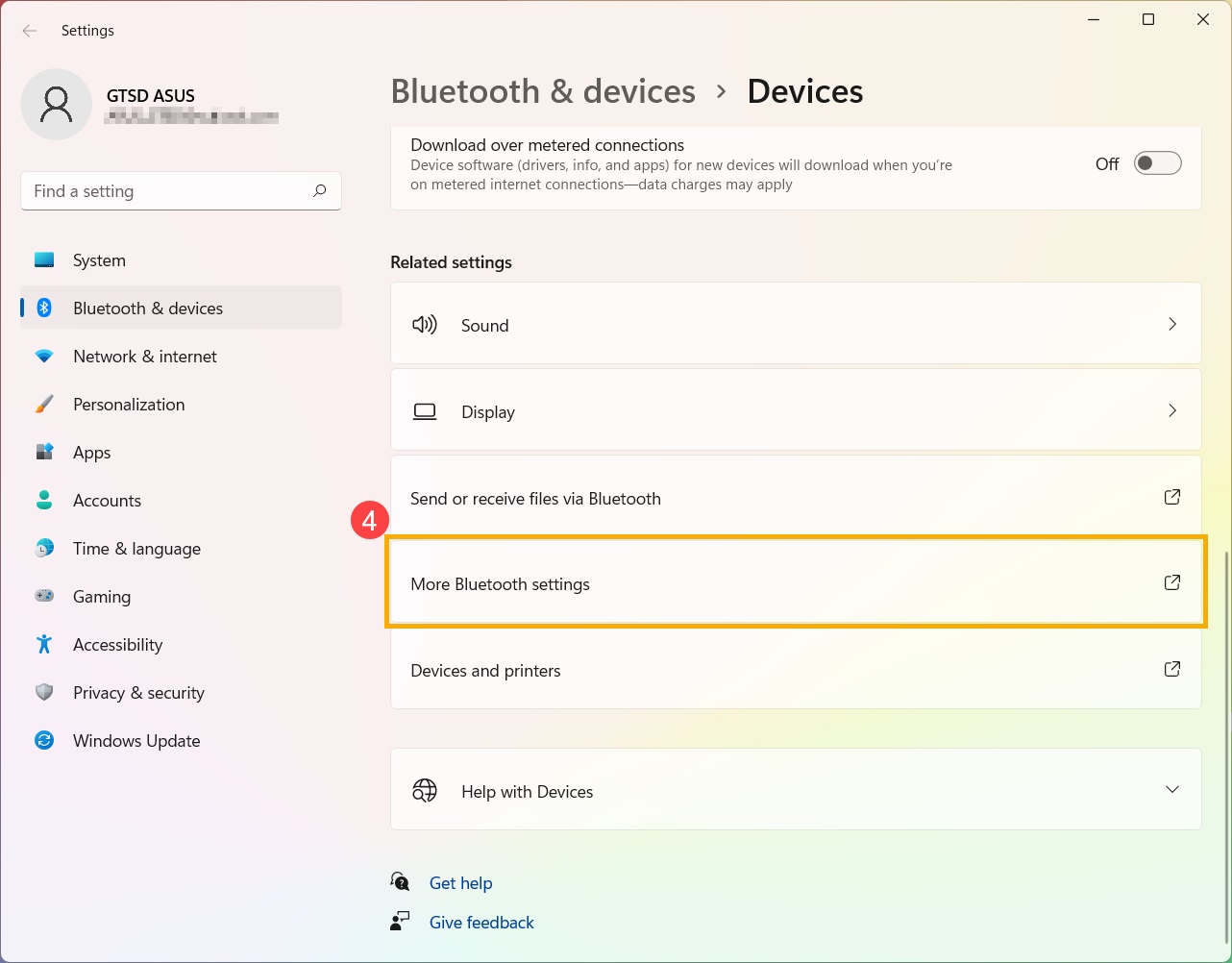
Posuňte se do spodní části stránky a pak klikněte na [Další možnosti Bluetooth] ④.
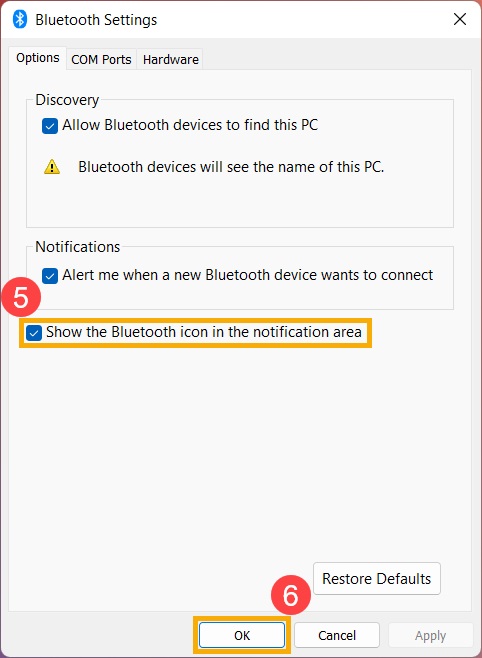
Zaškrtněte [Zobrazovat ikonu Bluetooth v oznamovací oblasti] ⑤, pak klikněte na [OK] ⑥. Ikona Bluetooth se již bude v hlavním panelu zobrazovat.
Pokud tím své potíže stále nemůžete vyřešit, obraťte se na zákaznický servis ASUS.