[Bezdrátový router] Jak nakonfigurovat letní čas (DST) v routeru ASUS?
Routery ASUS podporují konfiguraci letního času (DST).
Pokud žijete v zemi nebo regionu, kde platí letní čas, což znamená, že se čas na jaře posouvá o hodinu napřed a na podzim zase o hodinu dozadu, můžete nastavit zónu letního času ve webovém uživatelském rozhraní routeru ASUS. Pokud je router připojen k internetu, vybere zónu letního času automaticky. Zónu letního času můžete nastavit také manuálně.
Zde jsou dva příklady ručního nastavení letního času.
Poznámka: Před změnou na časovou zónu s letním časem se ujistěte, že je systémový čas na vašem routeru nastaven přesně a jste schopni se připojit k serveru NTP.
Další podrobnosti najdete zde: [Správa] Jak nastavit síťovou detekci a mít jistotu, že se časová zóna vašeho routeru synchronizuje se serverem NTP?
Příklad 1: Tichomořský čas (USA, Kanada)
Krok 1. Připojte svůj počítač k routeru a navštivte adresu https://router.asus.com
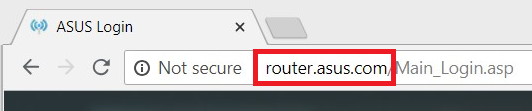
Další podrobnosti najdete v častých otázkách: [Bezdrátový router] Jak se dostat na stránku nastavení routeru (webové rozhraní) (ASUSWRT) ?
Krok 2. Zadejte své uživatelské jméno a heslo pro připojení k routeru.
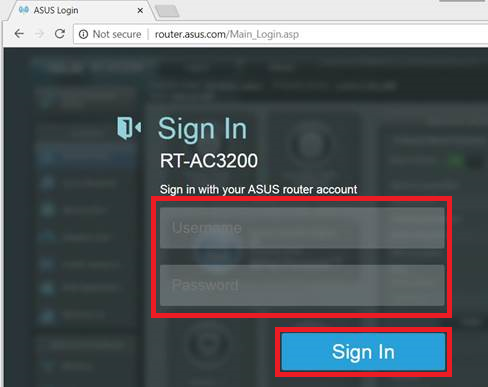
Poznámka: Výchozí uživatelské jméno a heslo pro přihlášení je admin/admin. Pokud zapomenete uživatelské jméno a/nebo heslo, obnovte výchozí tovární nastavení routeru.
Nahlédněte do častých otázek: [Bezdrátový router] Jak obnovit výchozí tovární nastavení routeru?
Krok 3. Klikněte na [Správa] > [Systém] > [Časová zóna]
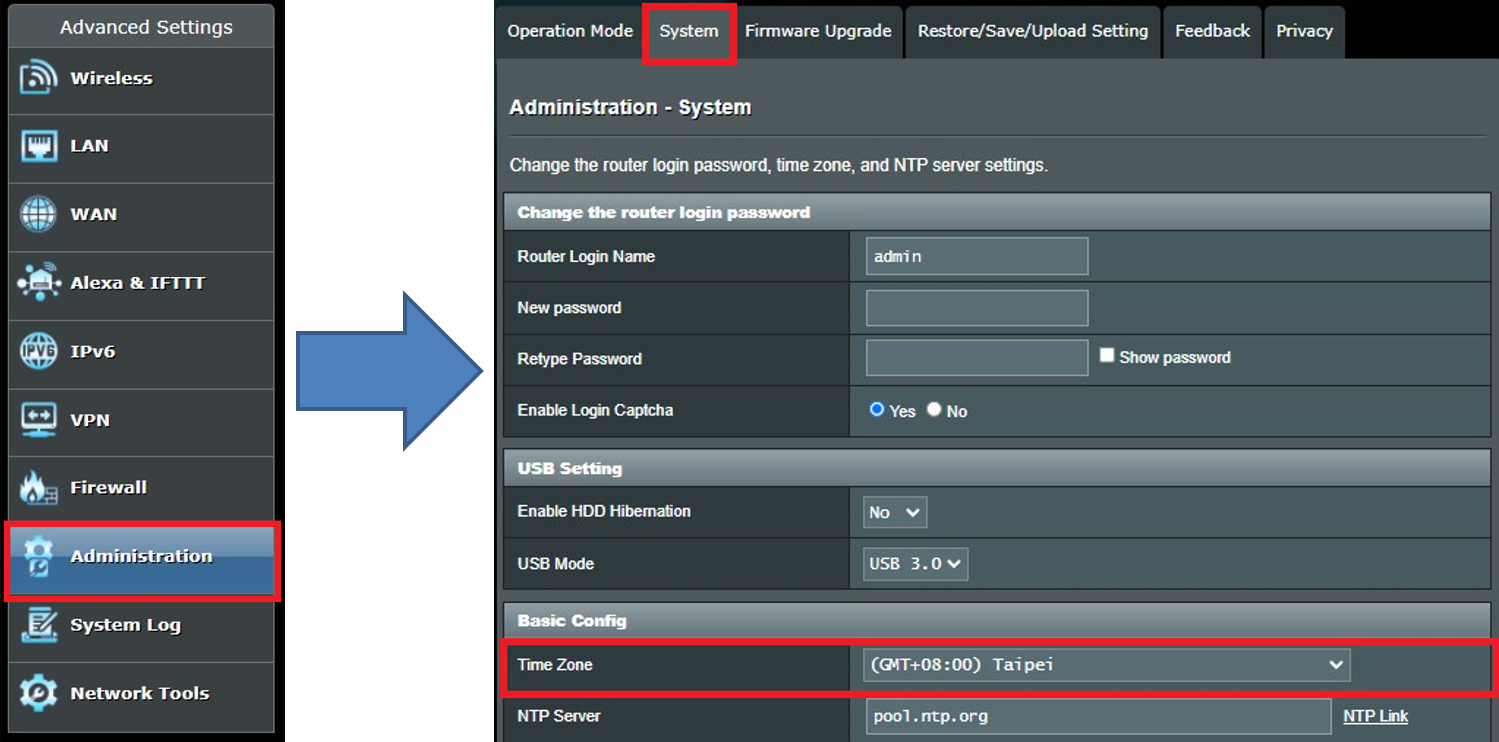
Krok 4. Vyberte [ (GMT-08:00) Tichomořské pásmo (USA, Kanada)]
Zobrazí se výchozí počáteční datum a koncové datum letního času.
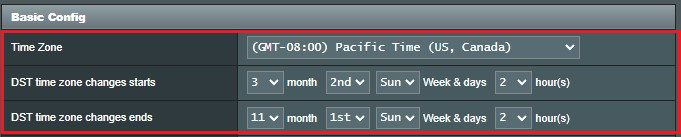
Jak vidíte, letní čas začíná 2. neděli v březnu ve 2:00 a končí 1. neděli v listopadu ve 2:00.
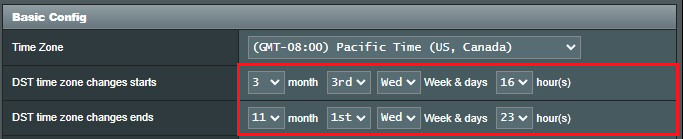
Pokud budete chtít provést změnu na
Počáteční čas: 3. středa v březnu v 16:00
Koncový čas:1. středa v listopadu ve 23:00
Můžete kliknout na tlačítko  a vybrat preferovanou možnost.
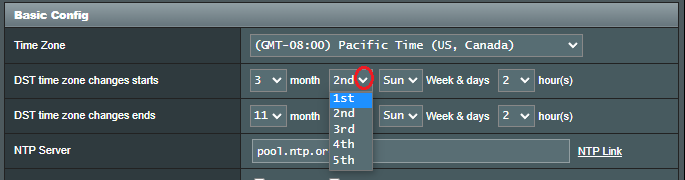
Pak se zobrazí následující.
Krok 5. Klikněte na [Použít].

Příklad 2: Amsterdam, Berlín, Brusel
Krok 1. Připojte svůj počítač k routeru a otevřete stránku https://router.asus.com
Další podrobnosti najdete v častých otázkách: [Bezdrátový router] Jak se dostat na stránku nastavení routeru (webové uživatelské rozhraní) (ASUSWRT) ?
Krok 2. Zadejte uživatelské jméno a heslo pro přihlášení k vašemu routeru.
Poznámka: Výchozí uživatelské jméno a heslo pro přihlášení jsou admin/admin. Pokud své uživatelské jméno a heslo zapomenete, můžete uvést router do výchozího továrního nastavení.
Využijte časté otázky: [Bezdrátový router] Jak uvést router do výchozího továrního nastavení?
Krok 3. Klikněte na [Správa] > [Systém] > [Časová zóna]
Krok 4. Vyberte [(GTM+01:00) Amsterdam, Berlín, Brusel]
Zobrazí se výchozí počáteční a koncové datum letního času.
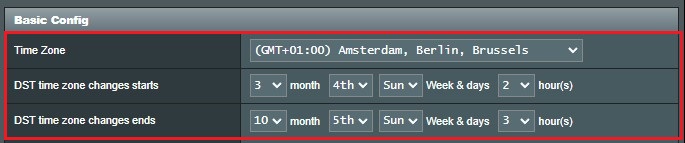
Jak vidíte, doba letního času začíná 4. neděli v březnu ve 2:00 a končí 5. neděli v říjnu ve 3:00
Pokud chcete, můžete provést změnu na
Počáteční čas:4. neděle v březnu v 16:00
Koncový čas:5. neděle v říjnu ve 4:00
Můžete kliknout na tlačítko a vybrat si preferovanou možnost.
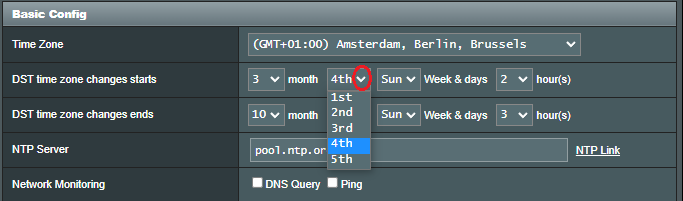
Pak uvidíte následující.

Krok 5. Klikněte na [Použít].
Časté otázky
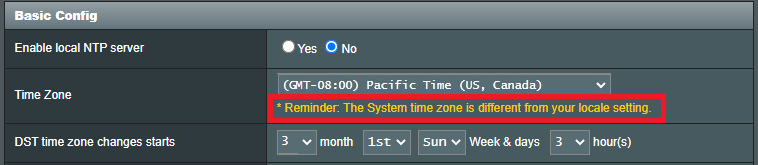
1. Proč je ve webovém uživatelském rozhraní připomenutí, že je použito pásmo s letním časem?
Ujistěte se, že počítač připojený k routeru používá stejné pásmo letního času jako router.
Když je časová zóna připojeného zařízení odlišná od routeru, router to detekuje automaticky a doporučí vám provést úpravu na místní časovou zónu.
2. Jaký bude důsledek toho, pokud bude časová zóna routeru nastavena nesprávně?
Pokud bude systémový čas nepřesný, související funkce, například rodičovského zámku a plánování času se nemusí spustit v přesně nastavený čas.
Nahlédněte do následujících častých otázek a ujistěte se, že je časová zóna vašeho routeru synchronizována se serverem NTP: [Správa] Jak nastavit síťovou detekci, abyste měli jistotu, že se časová zóna vašeho routeru synchronizuje se serverem NTP?
Využijte tyto časté otázky k nastavení letního času na vašem routeru.
Jak získat utilitu nebo firmware?
Nejnovější ovladače, software, firmware a uživatelské manuály najdete v centru stahování ASUS.
Pokud budete potřebovat další informace o centru stahování ASUS, využijte tento odkaz.