[Bezdrátový router] Jak zablokovat reklamy pomocí Pi-hole® ?
Pi-hole® je software pro blokování reklam a výkonná služba lokálního DNS, která napomáhá prověřovat dotazované domény na vaší síti.
Pi-hole® také může fungovat na mnoha systémech. V tomto článku se dozvíte, jak jej snadno nainstalovat na NAS a nakonfigurovat DNS na routeru.
Vytváření systému si ukážeme na zařízení AS6602T.
Oznámení: Aktualizujte firmware routeru na nejnovější verzi. Nastavení Pi-hole se budou lišit podle verze firmwaru routeru. Další informace najdete v častých otázkách: [Bezdrátový router] Jak nakonfigurovat router tak, aby používal Pi-Hole?
Krok 1 Nainstalujte Pi-hole v centrále aplikací ASUSTOR
1-1 Přihlaste se do ADM a klikněte na [App Central].
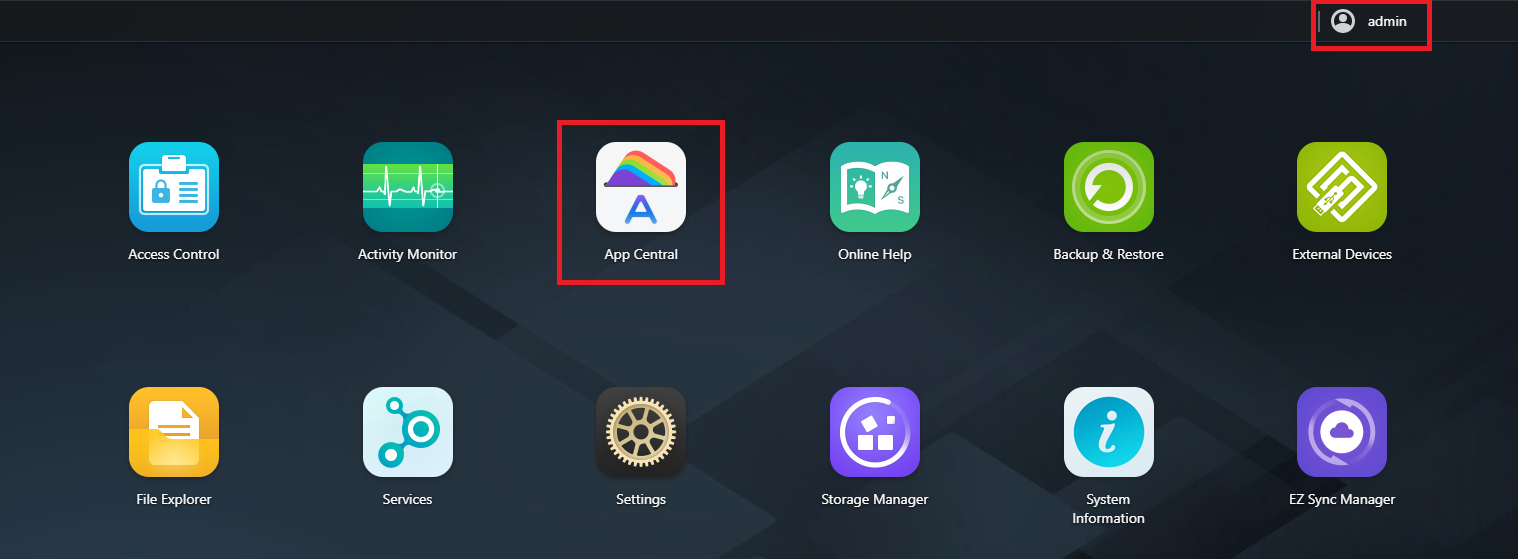
1-2 Vyhledejte „Pi-hole“ a klikněte na tlačítko [Instalovat]. Tím nainstalujete aplikaci Pi-hole.

1-3 Projděte si sekci „Informace o aplikaci“ a klikněte na [Instalovat].

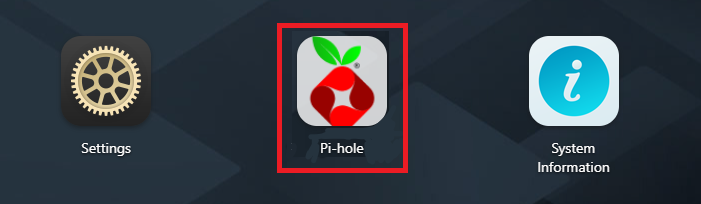
Krok 2 Zkontrolujte výsledek po instalaci. Vraťte se na domovskou stránku NAS a klikněte na Pi-hole.
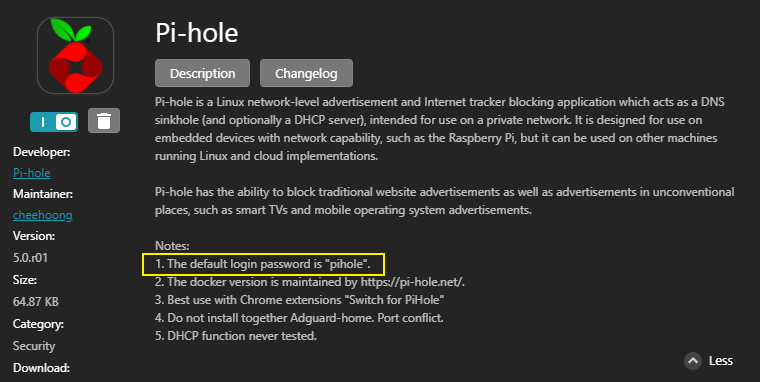
Poznámka: Výchozí přihlašovací heslo do Pi-hole je uvedeno v poznámkách.
Další informace o souvisejících nastaveních Pi-hole® najdete na webu Pi-hole®: https://pi-hole.net/
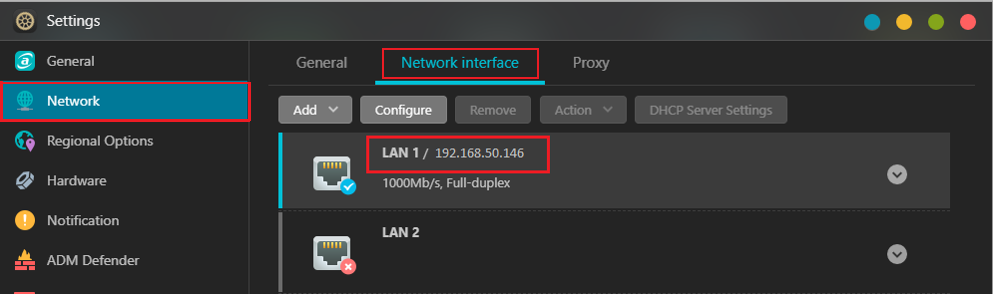
Krok 3 Zkontrolujte IP adresu NAS
Vyberte možnost [Nastavení] -> [Síť] -> [Síťové rozhraní] a pak vyberte port LAN v závislosti na vašem připojení.
Pokud potřebujete nastavit NAS, obraťte se na výrobce vašeho zařízení NAS.
IP adresu NAS můžete zjistit také ve webovém uživatelském rozhraní routeru. Další informace najdete v těchto častých otázkách: [Bezdrátový router] Jak zkontrolovat informace o zařízeních připojených k routeru ASUS?
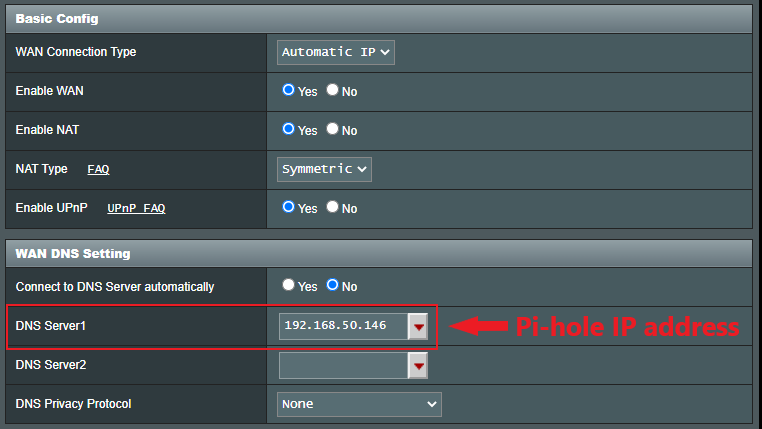
Krok 4 Otevřete webové uživatelské rozhraní routeru ASUS. Zadejte adresu IP NAS do sekce [WAN] -> [Připojení k internetu] -> [Nastavení WAN DNS] -> [DNS Server1].
Poznámka: Nastavení DNS pro Pi-hole mohou být uvedeny v sekci WAN nebo LAN. Při nastavení využijte svou verzi firmwaru. Další informace najdete v těchto častých otázkách: [Bezdrátový router] Jak nakonfigurovat router tak, aby používal Pi-Hole?
Poznámka: Více informací najdete v článku [Bezdrátový router] Jak se dostat do uživatelského rozhraní routeru.
Krok 5 Přihlaste se do Pi-hole® v NAS.


Další informace najdete zde: https://pi-hole.net/
Časté otázky
1. Jak nastavit IPv6 pro Pi-hole®?
Pokud váš poskytovatel připojení k internetu, vaše služby Pi-Hole a router ASUS podporují IPv6, můžete nastavit DNS server pro Pi-hole® s využitím adresy IPv6.
V příkladu použijeme zařízení ASUS NAS AS6604T.
(1) Vyberte [Nastavení] -> [Síť] -> [Síťové rozhraní] a vyberte port LAN v závislosti na vašem připojení. Klikněte na [Konfigurovat] -> [IPv6] a vyhledejte svou adresu IPv6.

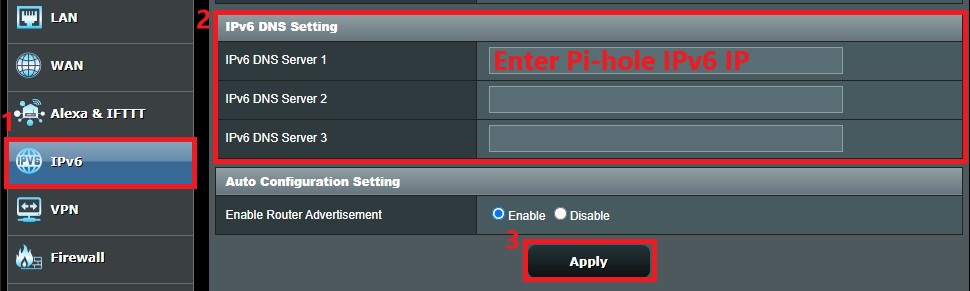
(2) Otevřete webové uživatelské rozhraní routeru a povolte [IPv6]
(3) Zadejte adresu IPv6 do IPv6 DNS serveru 1 a klikněte na [Použít]
Další informace najdete v těchto častých otázkách: [IPv6] Jak nastavit IPv6 na routeru ASUS?
Jak získat utilitu nebo firmware?
Nejnovější ovladače, software, firmware a uživatelské manuály si můžete stáhnout v centru stahování ASUS.
Pokud potřebujete další informace k centru stahování ASUS, využijte tento odkaz.