[XP4] Jak funguje PLC (Power-Line Communication) Mesh na XP4 a jak zkontrolovat rychlost systému PLC Mesh?
Technologie Power Line Communication (PLC) zajišťuje přenos informací nebo dat prostřednictvím digitálního signálu přenášeného po stávajícím elektrickém vedení v domech.
ZenWiFi XP4 podporuje funkce PLC a AiMesh, což usnadňuje konfiguraci síťové topologie ve vaší domácnosti. Stačí umístit 2 PK XP4 na stejné elektrické vedení, tím vytvořit systém AiMesh a můžete využívat skvělé bezdrátové připojení k internetu.
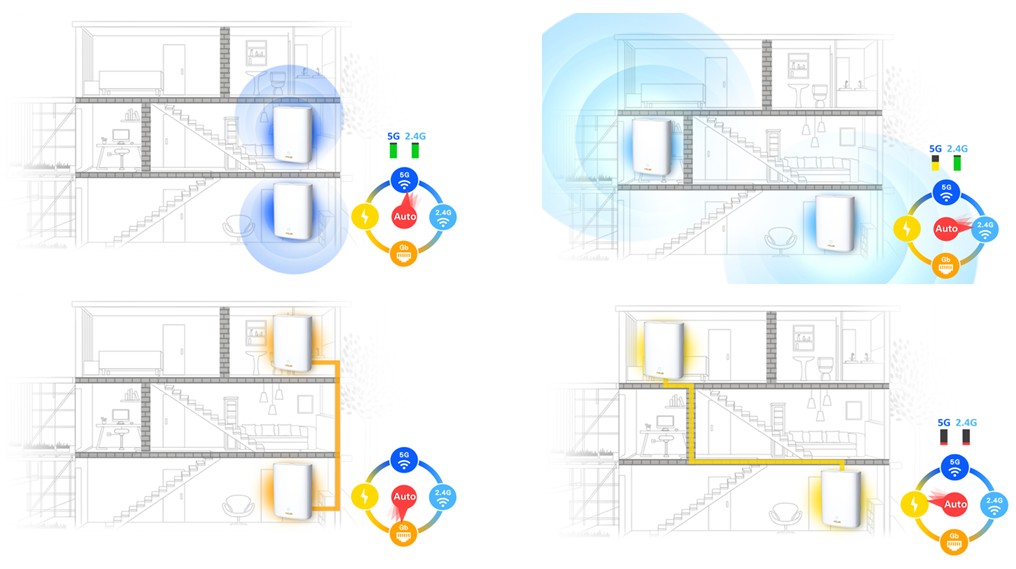
ZenWiFi XP4 podporuje až 3 různé páteřní sítě: Bezdrátovou, ethernetovou a PLC. Zákazníci tak mají k dispozici flexibilní možnosti budování páteřní sítě odpovídající jejich prostředí. Když si jako páteřní síť vyberete elektrické vedení, nebudete muset konfigurovat ethernetové kabely pro XP4 ani přemýšlet, jestli kabely dosáhnou až k místu, kam chcete router umístit.
Příklady smíšených páteřních sítí pro systémy Mesh:
Další informace o nastavení systému AiMesh najdete zde:
Oficiální web AiMesh: https://www.asus.com/microsite/aimesh/en/index.html
Časté otázky: [AiMesh] Jak nastavit systém AiMesh (webové rozhraní)?
Nyní si ukážeme, jak upravit nastavení Powerline Master ve 2 scénářích:
[Definice podstatného jména]
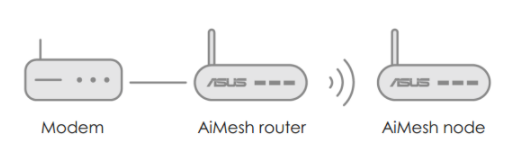
Router AiMesh: První router, který se připojuje k modemu nebo internetu.
Uzel AiMesh: Ostatní routery, které se připojují k routeru AiMesh.
Scénář 1
Nastavení routeru AiMesh jako Powerline Master
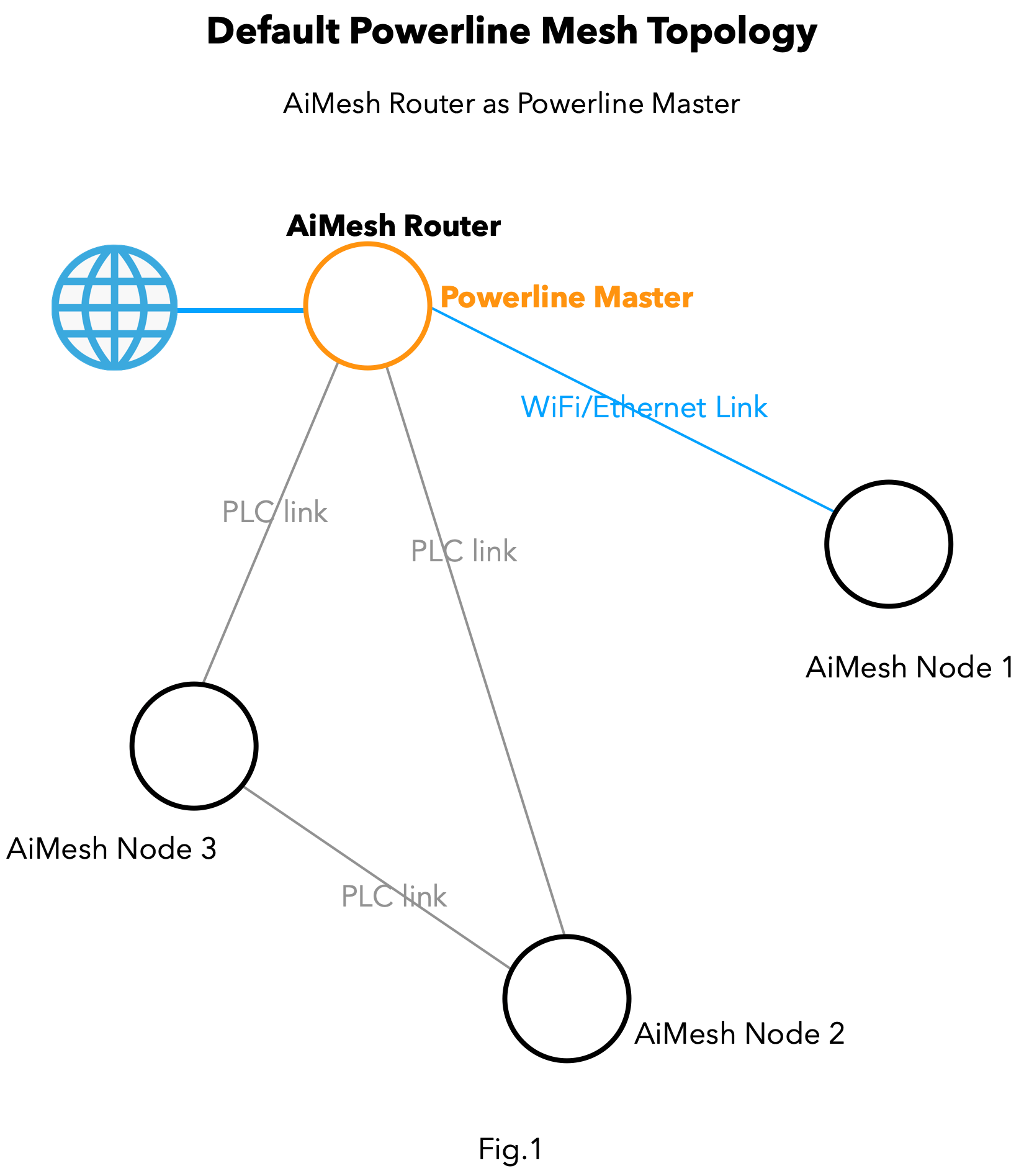
Když vytvoříte AiMesh pomocí ZenWiFi XP4, topologie Mesh může vypadat jako na obrázku 1.
Ve výchozí konfiguraci AiMesh vybere „Router AiMesh“ jako „Powerline Master“ a zajistí rozhraní PLC LAN pro ostatní uzly AiMesh (např. Uzel 2 a Uzel 3) a zároveň poskytuje páteřní WiFi/ethernetové připojení pro AiMesh Uzel 1.
Scénář 2
Označení jiného uzlu AiMesh jako Powerline Master.
Nahlédněte na obrázek 2. Podle potřeb prostředí nebo uživatele může nastat potřeba připojit „Router AiMesh“ v prostředí špatného elektrického vedení nebo na jiném okruhu, než na jakém se nachází jiný uzel AiMesh. V takové situaci můžete určit jako Powerline Master jiný uzel. Ten se pak připojí k routeru AiMesh prostřednictvím WiFi / ethernetové páteřní sítě.
AiMesh Uzel 1 (Powerline Master) se připojí k Uzlu 2, Uzel 3 prostřednictvím páteřní sítě PLC vytvoří systém AiMesh.

V příkladu na obrázku 2 se můžete řídit daným postupem k ručnímu výběru AiMesh Uzlu 1 jako Powerline Master.
1. Propojte počítač a router AiMesh pomocí kabelu RJ45 a přistupte do webového rozhraní tím, že napíšete https//router.asus.com.

Poznámka: Pokud nevíte, jak přistoupit k webovému uživatelskému rozhraní, využijte článek [Bezdrátový router] Jak se dosat na stránku nastavení (webové uživatelské rozhraní) (ASUSWRT) ?
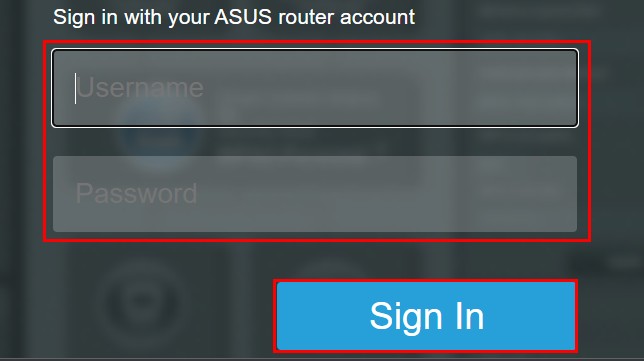
2. Napište uživatelské jméno a heslo webového uživatelského rozhraní a klikněte na „Přihlásit se“.
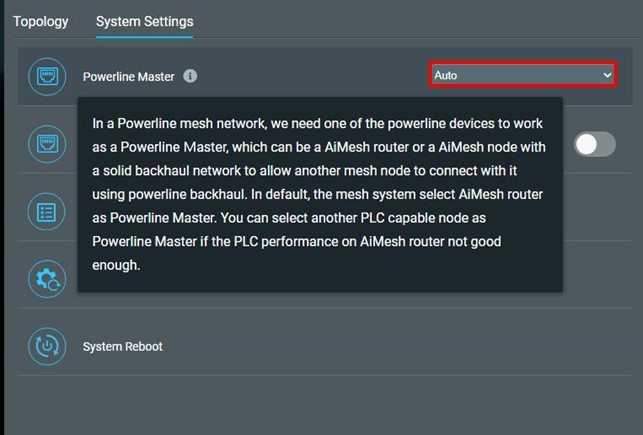
3. Přejděte do „AiMesh“ a pak klikněte na „Nastavení systému“.
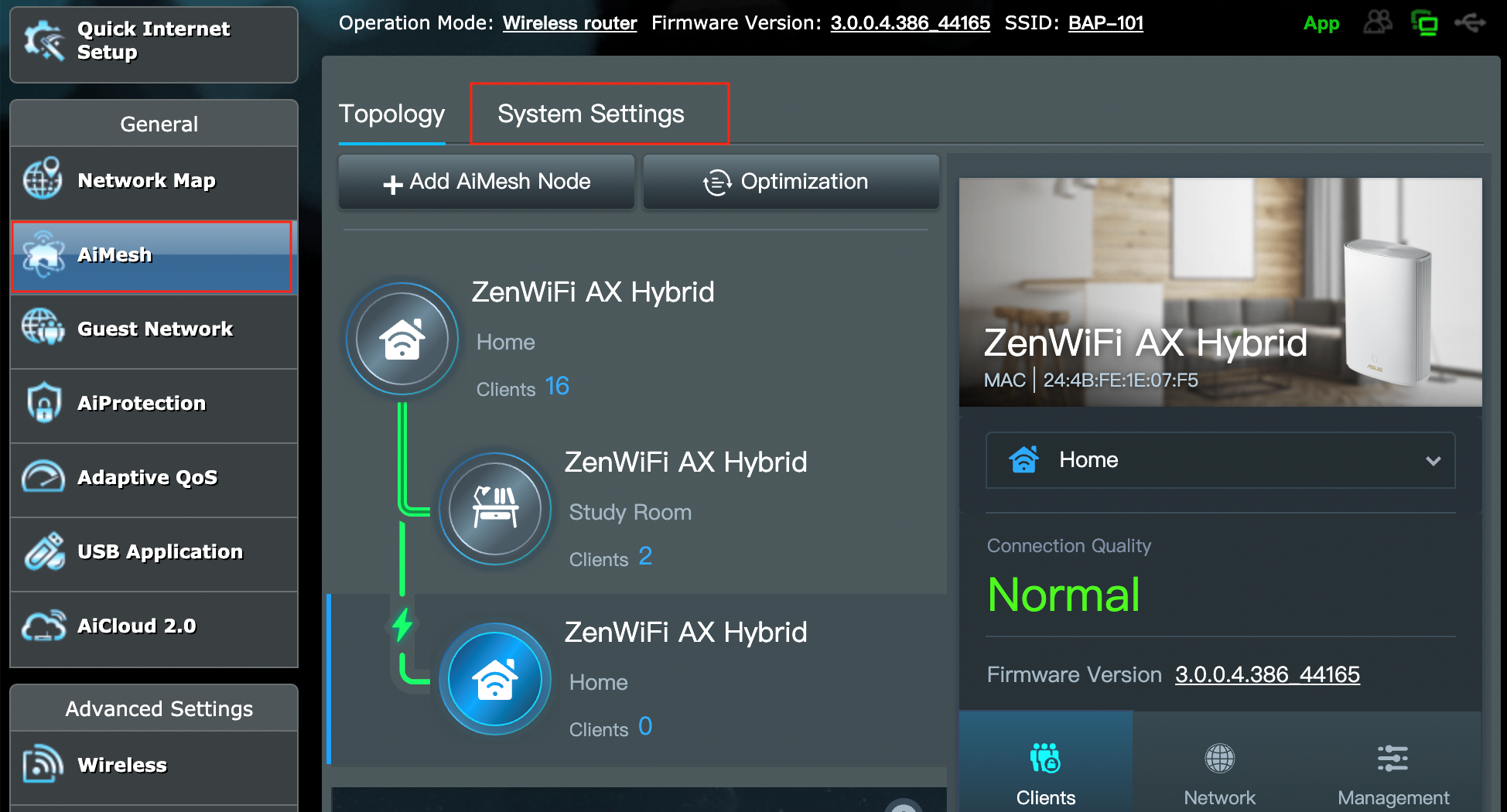
4. Najděte „Powerline Master“, klikněte na rozevírací pole a vyberte nový Powerline Master, který preferujete.
Poznámka: Uzel vybraný jako Powerline Master musí mít stabilní bezdrátové/ethernetové páteřní připojení s hlavním routerem AiMesh.
Kde lze zjistit rychlost PLC ve webovém rozhraní po nastavení systému AiMesh, který používá PLC jako páteřní připojení?
A. Zkontrolujte rychlost routeru ZenWiFi XP4 AiMesh
1. Propojte počítač a router AiMesh pomocí kabelu RJ45 a napsáním https//router.asus.com přejděte do webového uživatelského rozhraní.
Poznámka: Pokud nevíte, jak přistoupit do webového užifvatelského rozhraní, nahlédněte do častých otázek: [Bezdrátový router] Jak otevřít stránku nastavení routeru (webové rozhraní) (ASUSWRT) ?
2. Napište uživatelské jméno a heslo webového uživatelského rozhraní a klikněte na „Přihlásit se“.
Poznámka: Pokud zapomenete uživatelské jméno a heslo, uveďte router do výchozího továrního nastavení.
Nahlédněte do častých otázek: [Bezdrátový router] Jak uvést router do výchozího továrního nastavení?
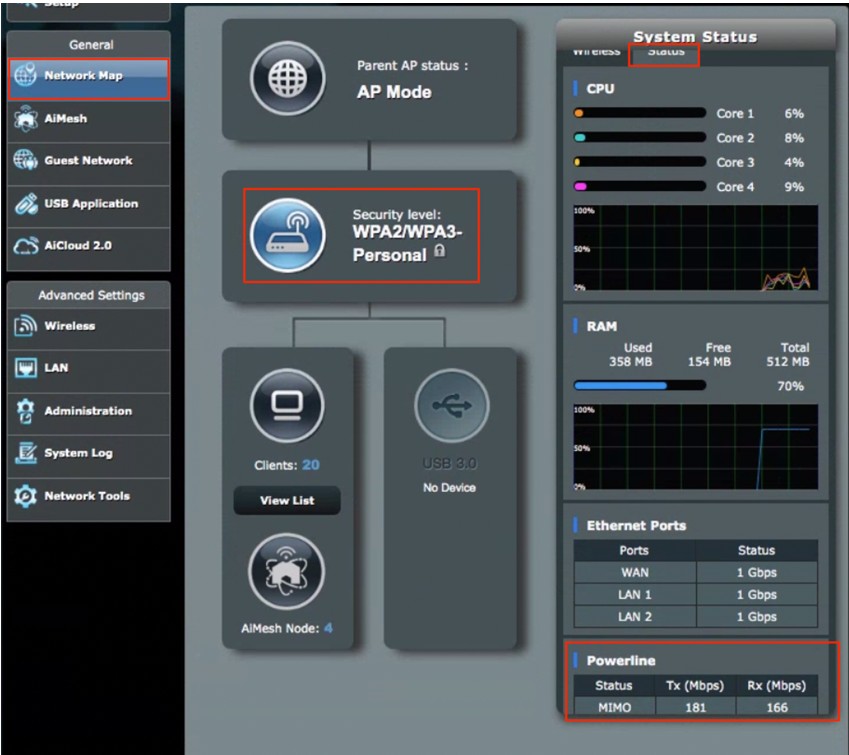
3. Přejděte do nabídky „Mapa sítě“, klikněte na „Stav systému“ a „Stav“, sjeďte dolů k „Powerline“ a tam bude uvedena aktuální rychlost Tx a Rx.

B. Zkontrolujte kvalitu připojení a rychlost powerline uzlu ZenWiFi XP4.
1. Propojte počítač a router AiMesh pomocí kabelu RJ45 a otevřete webové uživatelské rozhraní napsáním https//router.asus.com.
Poznámka: Pokud nevíte, jak se dostat do webového rozhraní, využijte článek [Bezdrátový router] Jak se dostat na stránku nastavení routeru (webové rozhraní) (ASUSWRT) ?
2. Napište uživatelské jméno a heslo webového rozhraní a klikněte na „Přihlásit se“.
Poznámka: Pokud zapomenete uživatelské jméno a heslo, uveďte router do výchozího továrního nastavení.
Využijte k tomu článek [Bezdrátový router] Jak uvést router do výchozího továrního nastavení?
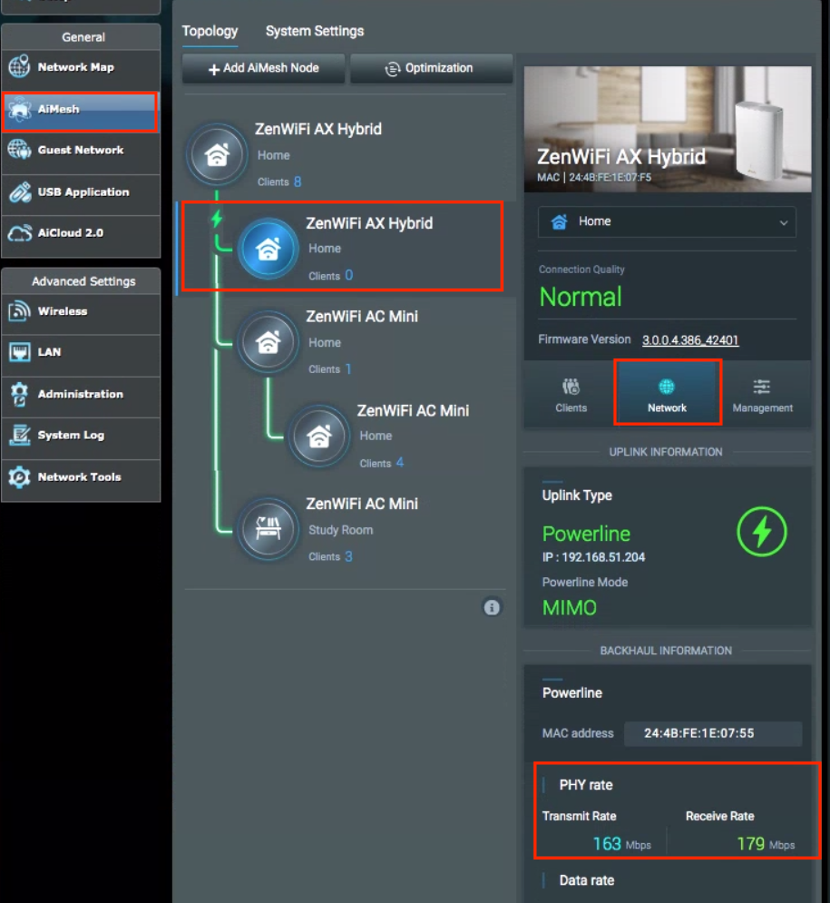
3. Přejděte do „AiMesh“, vyberte uzel ZenWiFi AX Hybrid a klikněte na „Síť“ a sjeďte dolů k „Powerline“
Informaci o kvalitě připojení a rychlost PHY pak najdete na následujícím místě:
Časté otázky:
1. Jaké faktory ovlivňují rychlost komunikace Powerline?
Power Line Communication (PLC) přenáší informace nebo data prostřednictvím digitálního signálu po stávajících elektrických vedeních v domech. Kvalita a rychlost přenosu závisí na stáří elektrických linek, kvalitě zapojení nebo způsobu zapojení a na elektrických zařízeních (mikrovlnné trouby, fény), které se používají na stejném elektrickém okruhu.
2. Může ZenWiFi XP4 vytvořit systém AiMesh s dalšími modely ASUS bez funkce PLC?
Ano, ZenWiFi XP4 podporuje WiFi / ethernetový / PLC páteřní systém AiMesh system pouze v případě, že další modely podporují systém AiMesh a je možné je propojit s ZenWiFi XP4 pomocí WiFi / ethernetové páteřní sítě.
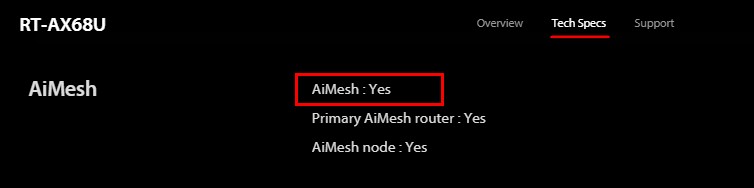
Pokud chcete zkontrolovat, jestli váš model routeru podporuje AiMesh nebo ne, klikněte sem a přejděte na stránku podpory ASUS, zadejte váš název modelu routeru a pak přejděte do nabídky [Technické specifikace] a vyhledejte [AiMesh].
Jako příklad si vezmeme RT-AX68U:
Jak získat utilitu nebo firmware?
Nejnovější ovladače, software, firmware a uživatelské manuály můžete stáhnout v centru stahování ASUS (odkaz).
Pokud budete potřebovat více informací o centru stahování ASUS, využijte tento odkaz.