Relativní témata
[Bezdrátový router] Jak manuálně přiřadit IP adresu přes seznam DHCP?
Obecně lze říct, že zařízení připojené k routeru ASUS obdrží dynamickou soukromou adresu IP ze serveru DHCP routeru, například 192.168.1.3. Pokud ale budete chtít sdílet soubory v počítači s ostatními zařízeními, pak možná budete muset použít funkci ručního přiřazení IP adresy tak, aby váš počítač získal statickou IP adresu. Pak nebudete muset vyhledávat IP adresu počítače při každém pokusu o přístup k němu.
Abyste přiřadili pevnou adresu IP svým zařízením, můžete využít níže uvedený postup.
Metoda 1: Pevnou adresu IP můžete přiřadit ze síťové karty vašeho zařízení. (Způsob konfigurace zabudované síťové karty vašeho zařízení vám sdělí výrobce vašeho zařízení.)
Metoda 2: Nastavení pevné IP adresy pro zařízení prostřednictvím serveru DHCP routeru ASUS.
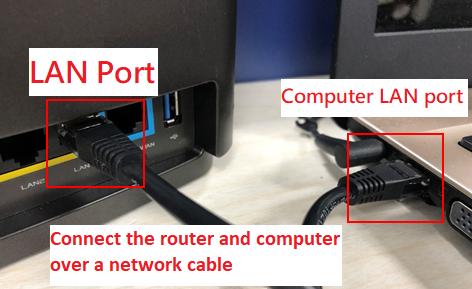
Krok 1. Připojte svůj počítač k routeru ASUS prostřednictvím Wi-Fi nebo ethernetového kabelu.
Poznámka: Doporučujeme použít kabelové připojení, aby nedocházelo k přerušením během nastavení při nestabilním signálu bezdrátové sítě
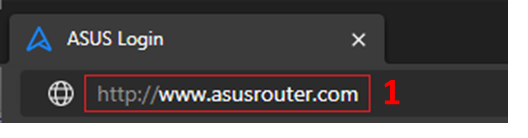
Krok 2: Otevřete webový prohlížeč a přejděte do webového uživatelského rozhraní. http://www.asusrouter.com
Krok 3: Zadejte na přihlašovací stránce své přihlašovací uživatelské jméno a heslo a pak klikněte na [Přihlásit se].
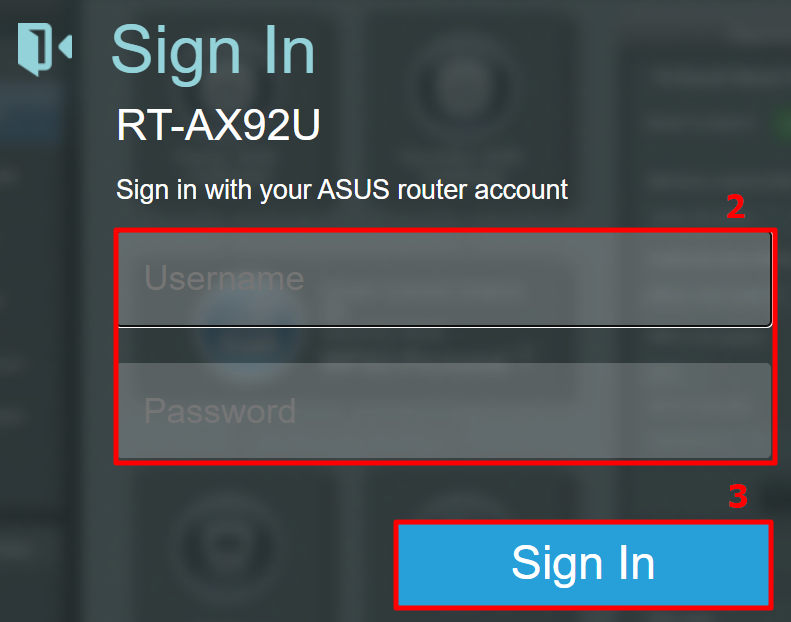
Poznámka: Pokud zapomenete uživatelské jméno a/nebo heslo, obnovte router do výchozího továrního nastavení. (Výchozí uživatelské jméno a heslo je admin/admin).
Informace k obnovení výchozího stavu najdete v článku [Bezdrátový router] Jak obnovit výchozí tovární nastavení routeru.
Krok 4: Přejděte do nabídky [Pokročilé nastavení] > [LAN] > [Server DHCP], kde najdete rozsah IP adres pro zařízení RT-AX92U: 192.168.50.2 ~ 192.168.50.254.
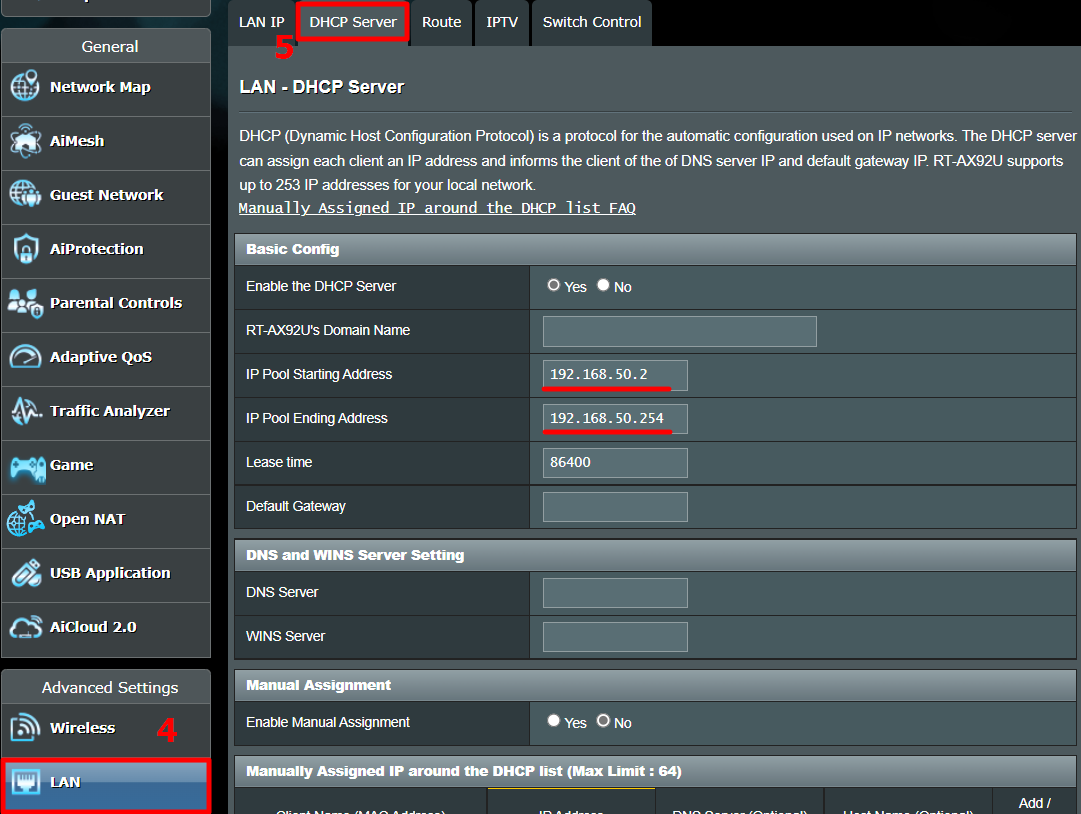
Krok 5: Vyhledejte možnost [Povolit ruční přiřazení] a kliknutím na [Ano] povolte funkci ručního přiřazení.
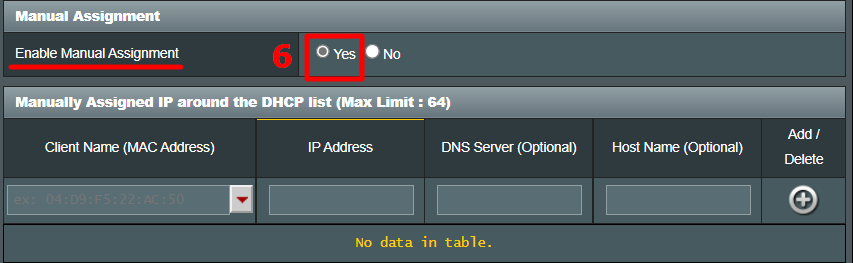
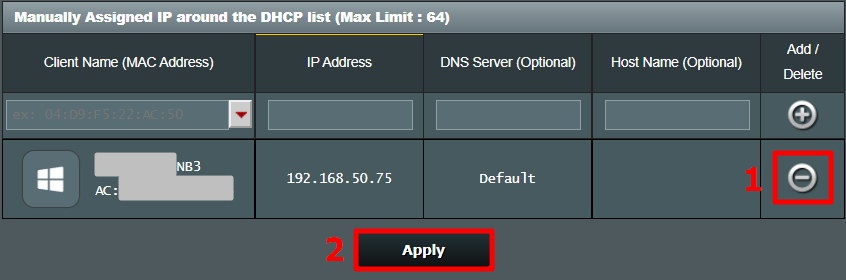
Krok 6: V oblasti Ručně přiřazené IP vyplňte adresu MAC zařízení a adresu IP přiřazenou výhradně tomuto zařízení.
Název klienta (adresa MAC):Pomocí rozevíracího seznamu vyberte zařízení, případně ručně zadejte adresu MAC zařízení.
Adresa IP:Zadejte adresu IP, kterou chcete k tomuto zařízení přiřadit. Postarejte se, aby adresa IP byla ve fondu IP adres vašeho serveru DHCP.
Pokud je například fond IP adres serveru DHCP vašeho routeru 192.168.50.2~192.168.50.254, měli byste zadat IP adresu v tomto rozsahu. Například 192.168.50.75.
Server DNS (volitelný):Výchozí nastavení je prázdné. V případě potřeby můžete zadat preferovaný server DNS.
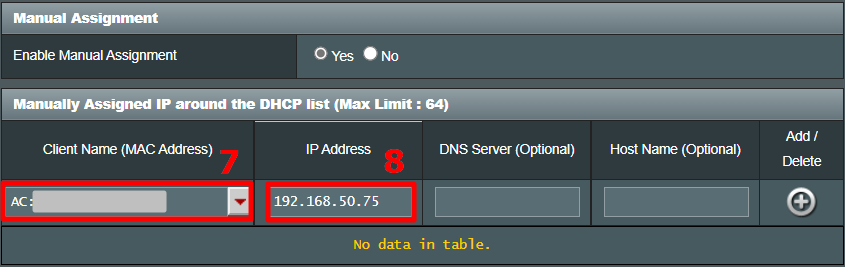
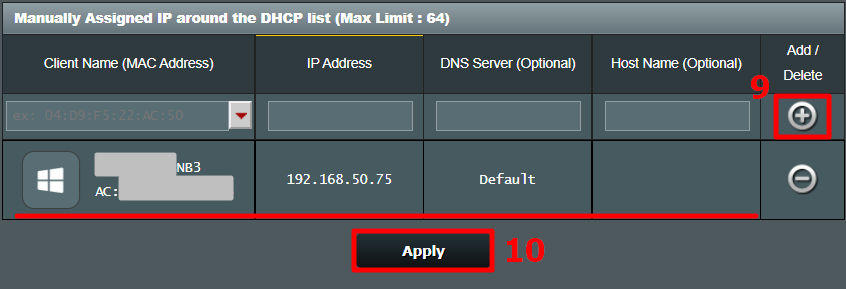
Krok 7: Klikněte na ikonu „+“ a dokončete nastavení kliknutím na tlačítko [Použít].
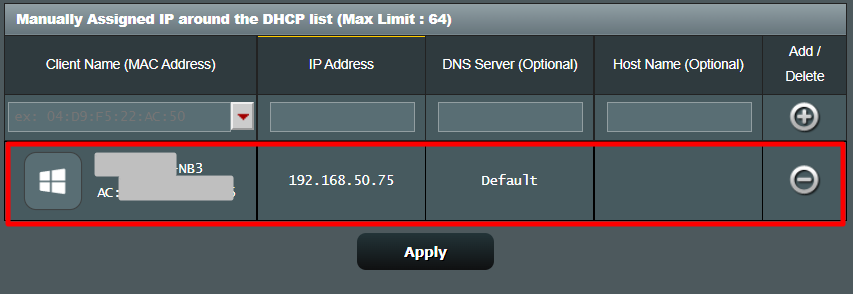
Krok 8: Pokud bude nastavení dokončeno, budete přesměrováni na stránku DHCP. Ujistěte se, že se nastavené pravidlo objevuje v seznamu ručně přiřazených IP adres a že je správně nastavena adresa MAC a adresa IP.
Časté otázky
1. Co je to server DHCP?
Server DHCP (Dynamic Host Configuration Protocol) v routeru ASUS zajišťuje zařízením uživatele privátní IP adresu, masku podsítě, výchozí bránu a server DNS tak, aby je uživatel nemusel zařízením přidělovat ručně.
2. Proč nemůžu ručně přiřadit adresu IP svému zařízení ani po dodržení následujícího postupu?
a. Ujistěte se, že máte pravidlo úspěšně nastavené a použité a že pravidlo vidíte v seznamu ručně přiřazených adres IP.
b. Ujistěte se, že je adresa MAC zařízení správná.
c. Ujistěte se, že na síťové kartě zařízení máte nastaveno automatické získání adresy IP.
d. Aktualizujte firmware v routeru na nejnovější verzi a obnovte výchozí nastavení routeru. Pak to zkuste znovu od kroku 1.
Informace k provedení upgradu firmwaru najdete zde: [Bezdrátová síť] Jak aktualizovat firmware routeru na nejnovější verzi?
Informace k resetování routeru najdete zde: [Bezdrátový router] Jak obnovit výchozí tovární nastavení routeru?
3. Mohu změnit adresu IP po nastavení pravidla?
Ne. Pokud chcete přiřadit odlišnou adresu IP stejnému zařízení, musíte kliknout na tlačítko Odstranit, tím toto pravidlo odebrat a použít nastavení. Pak se vraťte ke kroku 4 a nastavte nové pravidlo.
Jak získat utilitu nebo firmware?
Nejnovější ovladače, software, firmware a uživatelské manuály najdete v centru stahování ASUS.
Pokud budete potřebovat více informací o centru stahování ASUS, klikněte na tento odkaz.