[Herní notebook / stolní počítač] Představení ScreenXpert 3.0
Režim ScreenXpert Control Center
Představení ScreenXpert
ScreenXpert 3.0 lze používat i na noteboocích s jednou obrazovkou s cílem přinést lepší uživatelskou zkušenost při provádění operací s okny. V aplikaci ScreenXpert 3.0 jsme zkombinovali nejoblíbenější designový jazyk a funkční prvky z předchozích verzí aplikace ScreenXpert. Na hlavní obrazovce se nachází ikona řídicího střediska ScreenXpert, kde jsou k dispozici všechny funkce ScreenXpert pro herní notebooky ASUS. Uživatelé také mohou vybírat ze seznamu funkcí prezentovaných v nastavení. Jsme přesvědčeni, že tím uživatelům přineseme větší flexibilitu a lepší provozní zážitek.
Podporované modely
Aplikace ScreenXpert podporuje notebooky a stolní počítače ASUS. Tento článek se týká pouze herních notebooků a stolních počítačů.
Instalace a odinstalace
Aplikaci ScreenXpert si můžete stáhnout v obchodě Microsoft Store
Informace o odinstalaci aplikace ScreenXpert najdete v článku [Jak odinstalovat aplikace]
Spuštění ScreenXpert
*Pro herní notebooky a stolní počítače ASUS
Napište do panelu hledání Windows [SCREENXPERT]① a pak klikněte na [Otevřít]②.
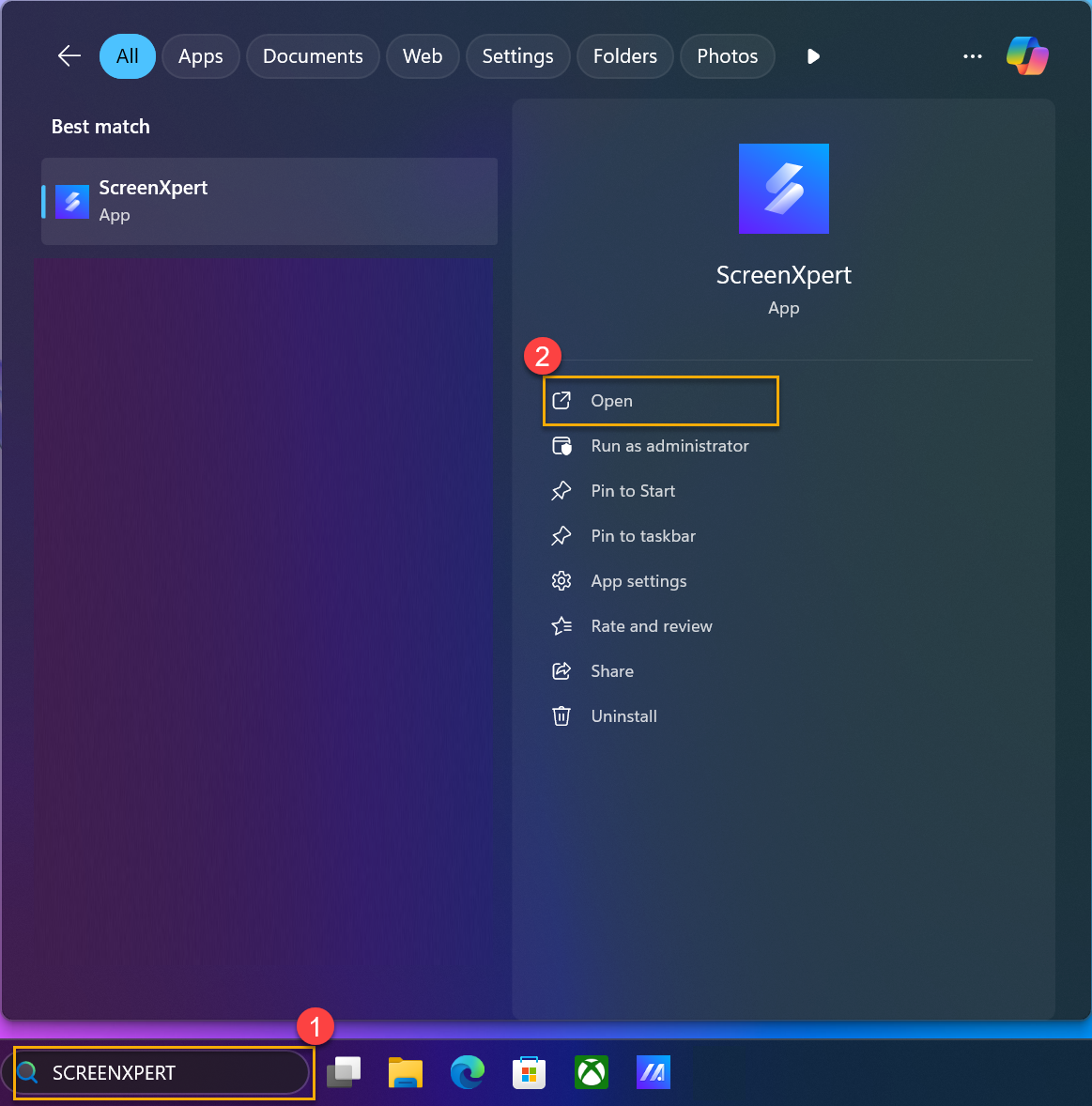
*Pro 2025 ROG Flow Z13 GZ302
Na pravé straně modelu GZ302 může uživatel kliknout na [tlačítko Command Center] a tím spustit aplikaci ScreenXpert. 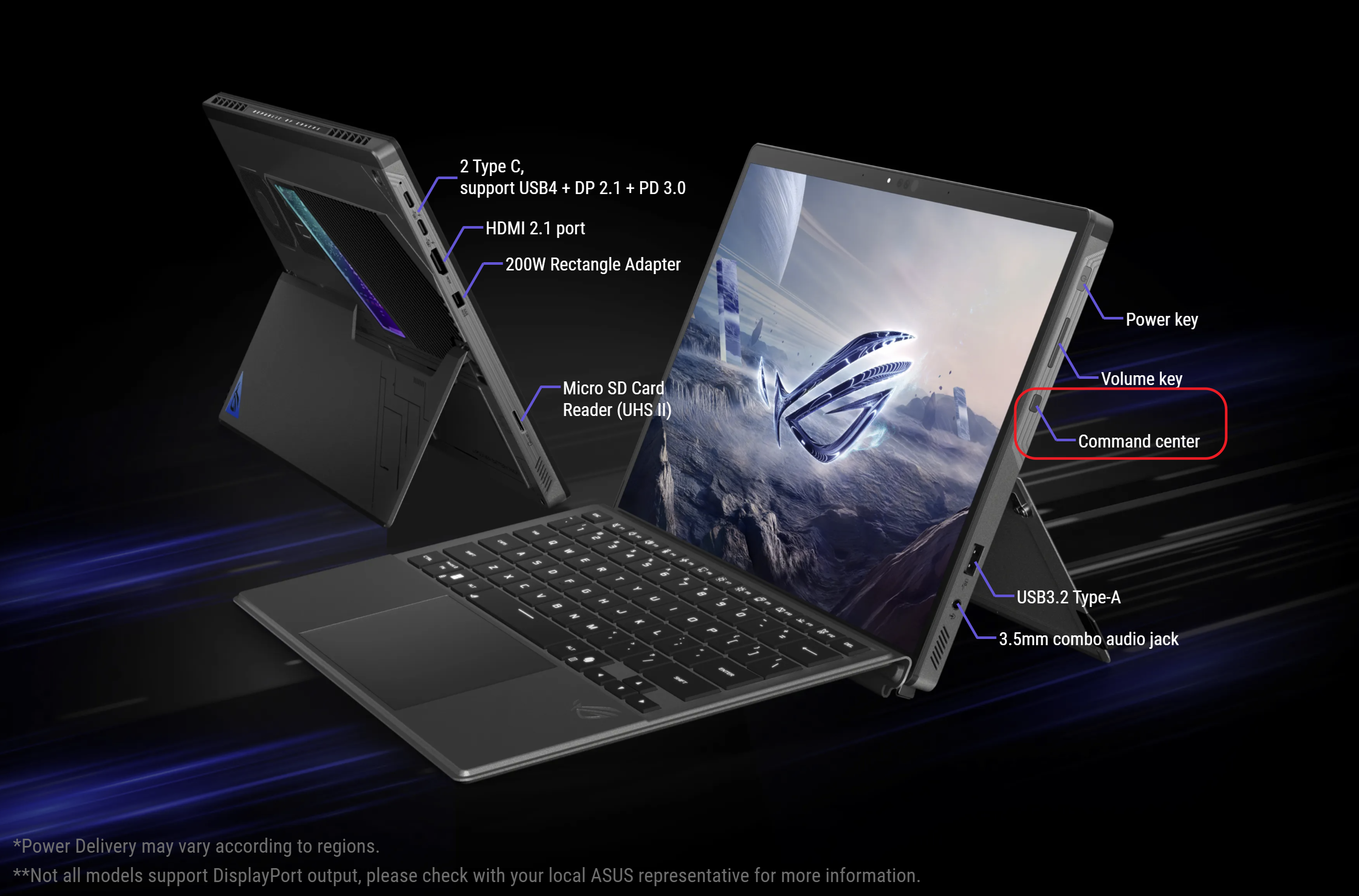
Režim ScreenXpert Control Center
Control Center
Ikona, pomocí níž se může uživatel přepnout do režimu Control Center.

Režim lišty
Uživatel může kliknutím na tlačítko [Režim panelu] (a) provést změnu do režimu panelu.

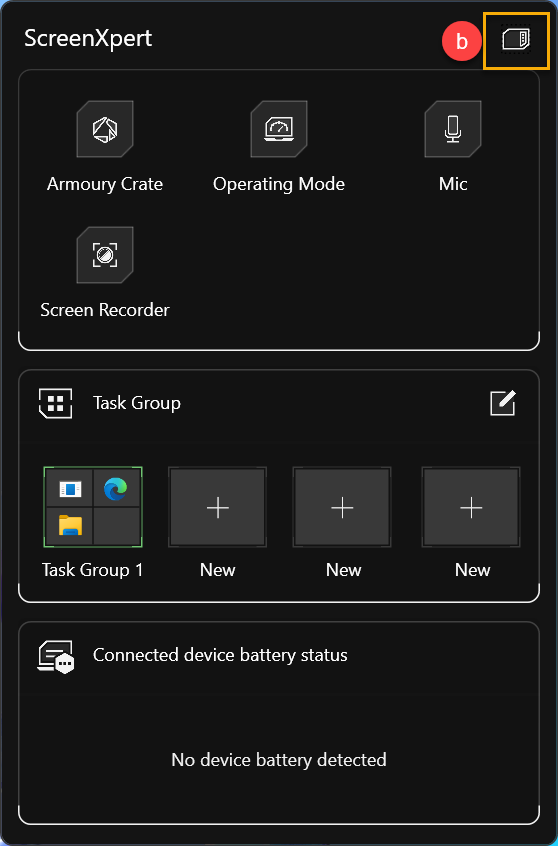
Režim panelu
Uživatel se může kliknutím na [ikonu] (b) přepnout do režimu lišty.
Představení funkcí
Uživatelé mohou kliknutím na ikonu přejít do režimu lišty nebo do režimu panelu.
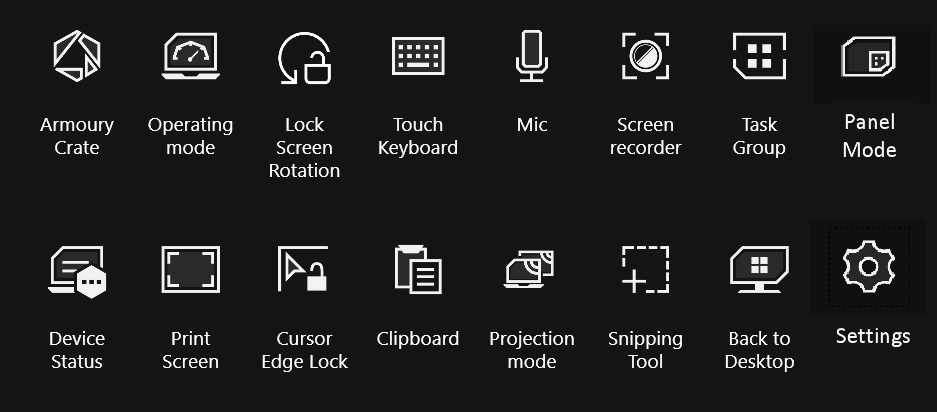
Armoury Crate
Kliknutím na tuto ikonu mohou uživatelé rychle vstoupit do aplikace Armoury Crate.
*Tato funkce je podporována pouze u modelů s nainstalovanou aplikací Armoury Crate.
Zámek otáčení obrazovky
Když je zařízení v režimu tabletu, uživatelé mohou kliknutím na [Zámek otáčení obrazovky] zafixovat otočení obrazovky tak, aby se již neměnilo.
*Tato funkce je k dispozici pouze ve chvíli, kdy je zařízení v režimu tabletu.
Dotyková klávesnice
Kliknutím na tlačítko [Dotyková klávesnice] získáte rychlý přístup k funkci dotykové klávesnice určené k psaní.
*Tato funkce je k dispozici pouze s modelem GZ302EA.
Mikrofon
Kliknutím na tlačítko [Mikrofon] můžete rychle zapnout nebo vypnout funkci mikrofonu počítače.
Nahrávání obrazovky
Klikněte na tlačítko [Nahrávání obrazovky] a pak vyberte plochu na obrazovce, kterou chcete nahrávat.
Skupina úloh
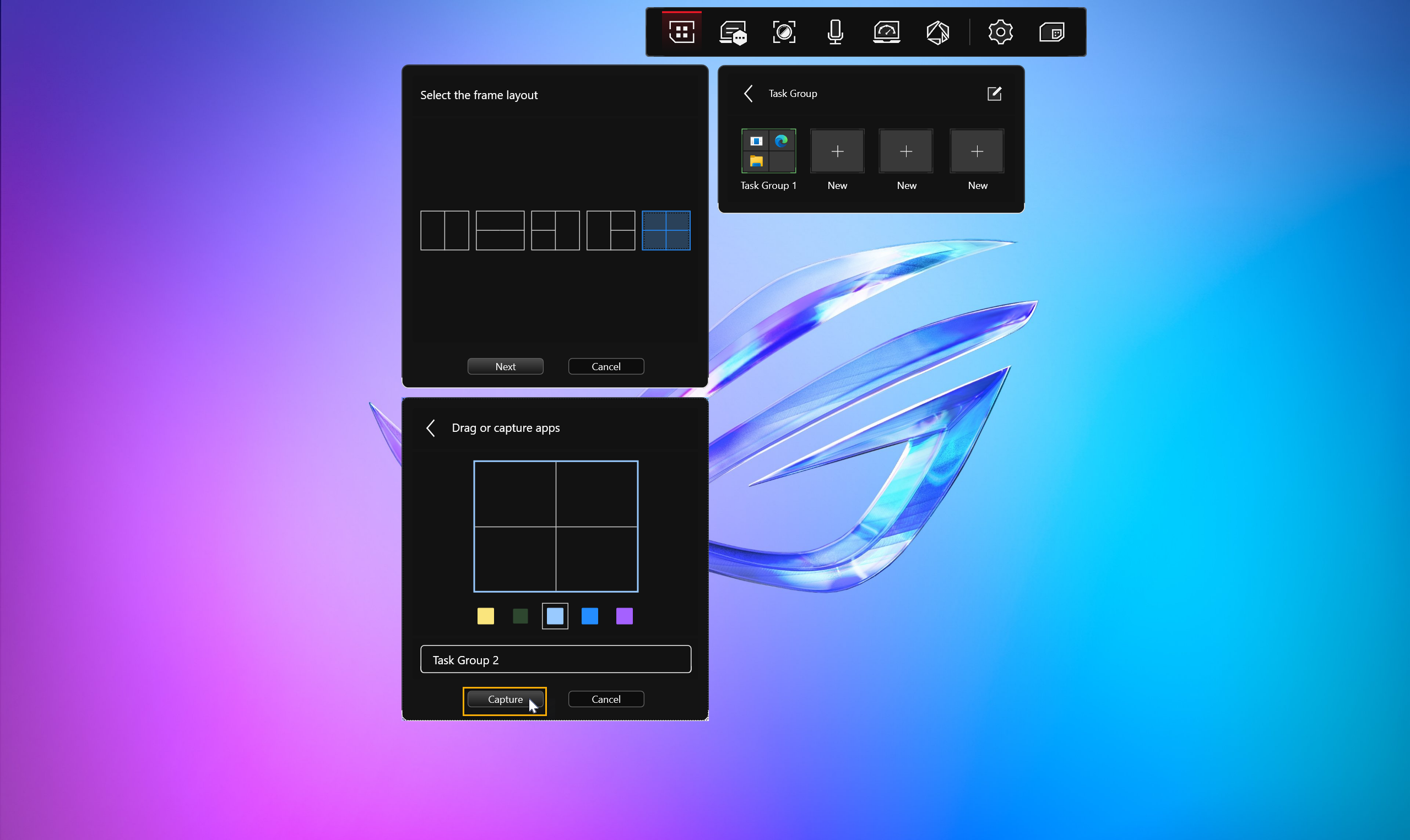
Kliknutí na tlačítko [Skupina úloh] umožňuje uživatelům vytvářet skupiny různých aplikací na základě jejich preferencí a potřeb tak, aby je mohli otevírat současně. Pomocí tlačítka zaznamenání můžete přidat programy s aktuálně zobrazenými okny do jedné skupiny. Přetahováním můžete dále upravit polohu zobrazení oken jednotlivých programů. Po vytvoření skupiny úloh můžete na skupinu kliknout a tím otevřít všechny oblíbené aplikace současně a najednou.
Stav zařízení
Po kliknutí na tlačítko [Stav zařízení] si uživatelé mohou zkontrolovat stav zařízení Bluetooth připojených k počítači.
Otisk obrazovky
Kliknutím na tlačítko [Otisk obrazovky] zachytíte obsah aktuální obrazovky počítače a soubor uložíte.
Uzamčení ohraničení pro kurzor
Po aktivaci funkce  platí, že v případě připojení dvou nebo více monitorů ke stejnému počítači můžete kurzor myši udržet ve vytyčené oblasti.
Schránka
Otevřete ji kliknutím na tlačítko [Schránka]. Když uživatelé zkopírují v počítači jakýkoli obsah, automaticky se přenese do schránky k pozdějšímu využití. Máte možnost vkládat více položek z historie schránky a připínat často používané položky nahoru.
Režim promítání
Po kliknutí na tlačítko [Režim promítání] můžete změnit režim zobrazení obrazovky. Když bude k počítači připojeno více monitorů, tato funkce pomůže uživatelům rychle přepínat mezi různými režimy zobrazení, například zdvojení, rozšíření, nebo využití pouze jednoho monitoru.
Nástroj vystřižení
Nástroj vystřižení vám umožňuje zachytit část obrazovky. Po výběru oblasti obrazovky, kterou chcete zachytit, se automaticky zkopíruje snímek obrazovky do schránky k pozdějšímu využití.
Zpět na plochu
Při kliknutí na tlačítko [Zpět na plochu] dojde k minimalizaci všech otevřených oken a návratu na zobrazení plochy.
Nastavení
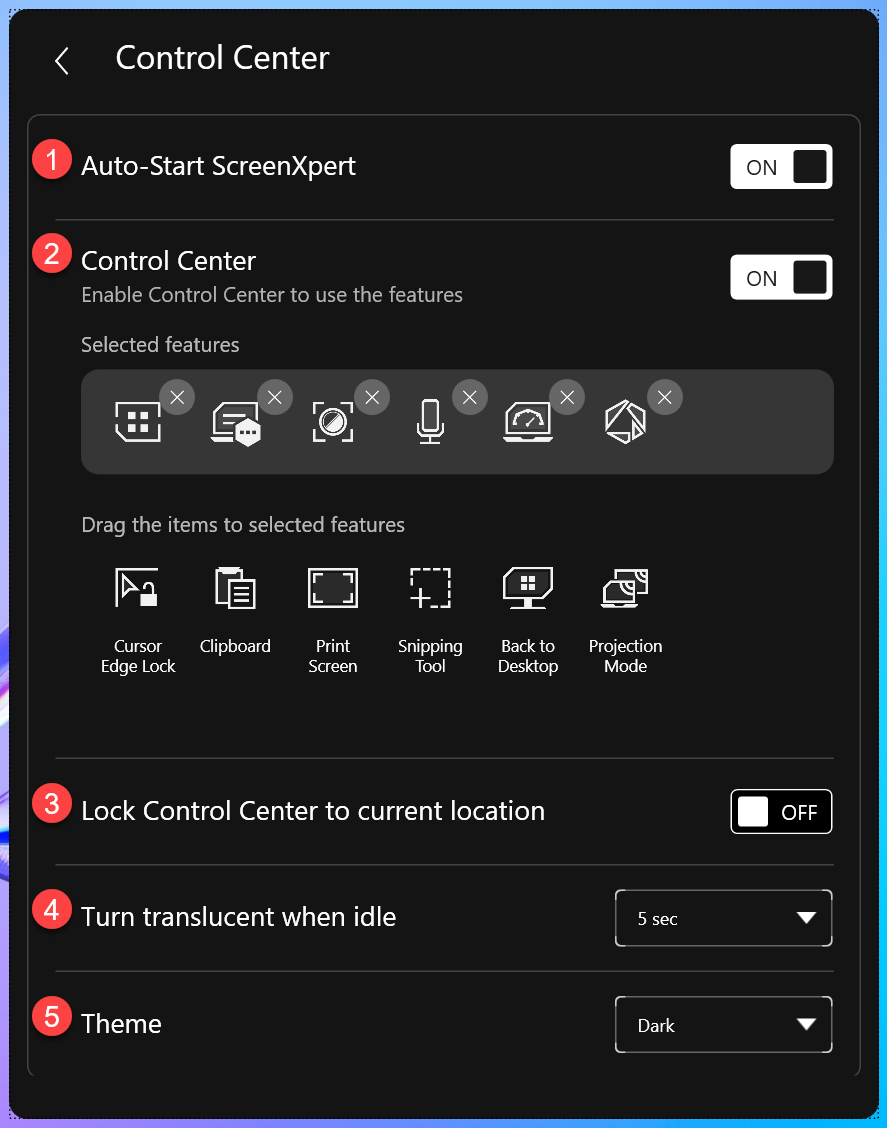
Control Center
①Automatické spouštění ScreenXpert: Po zapnutí se aplikace ScreenXpert automaticky spustí po zapnutí počítače.
②Control Center: V sekci Control Center můžete upravovat funkce zobrazení dle svých osobních potřeb a preferencí.
③Uzamknout Control Center na aktuálním místě: Po zapnutí této funkce zůstane Control Center ve stejné poloze a nebude jej možné přesouvat.
④Zprůhlednit při nečinnosti: Nastavte dobu nečinnosti, po níž se ikona aplikace ScreenXpert zprůhlední.
⑤Motiv: Nastavte barevný motiv uživatelského rozhraní aplikace ScreenXpert.
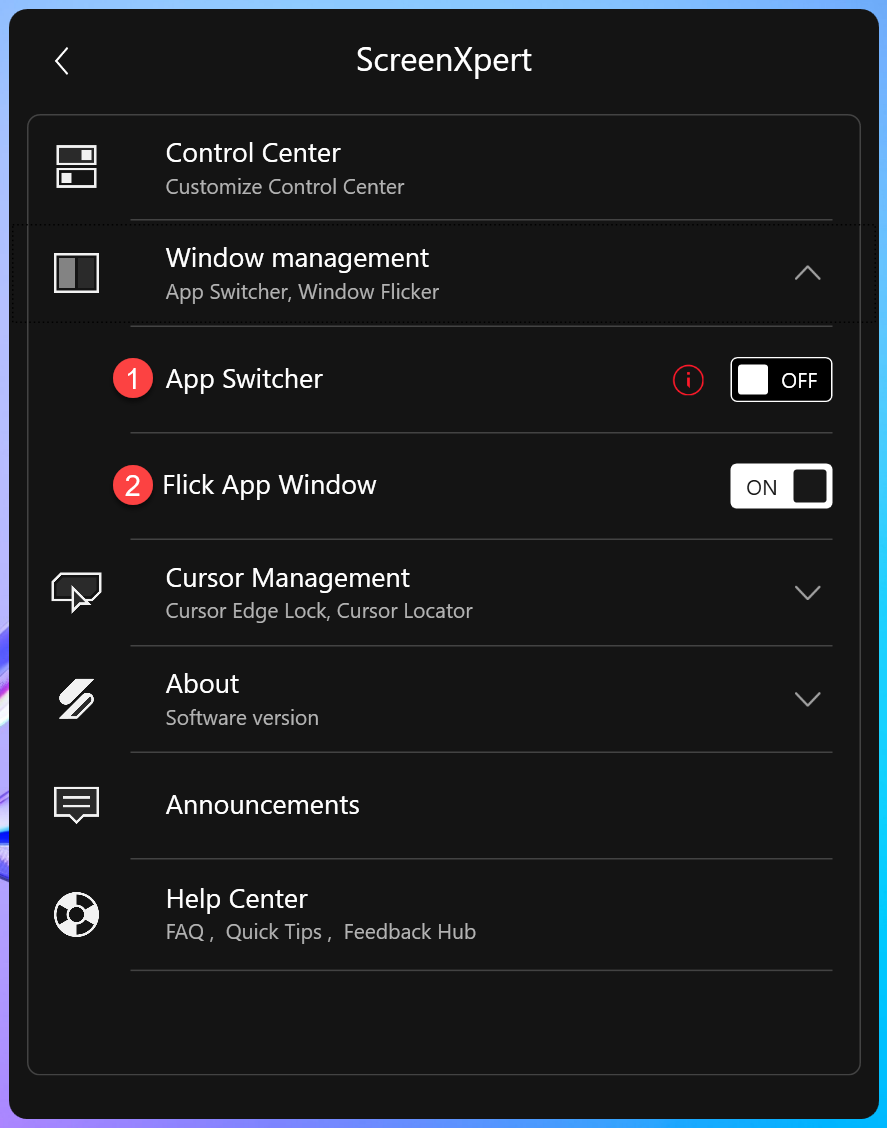
Správa oken
①Přepínač aplikací: Když je tato funkce zapnuta, pak mohou uživatelé při přesouvání oken na obrazovce v rychlé nabídce upřesnit rozvržení okna aplikace. Pokud budou k počítači připojeny nejméně dva monitory, objeví se na ploše rychlá nabídka, která uživatelům umožní zvolit, kde se má na obrazovce nacházet okno aplikace.
②Přehazování oken aplikací: Při zapnutí této funkce a připojení dvou nebo více monitorů k počítači můžete prstem (na dotykové obrazovce) nebo kurzorem myši vzít okno a přehodit okno aplikace na jiný monitor.
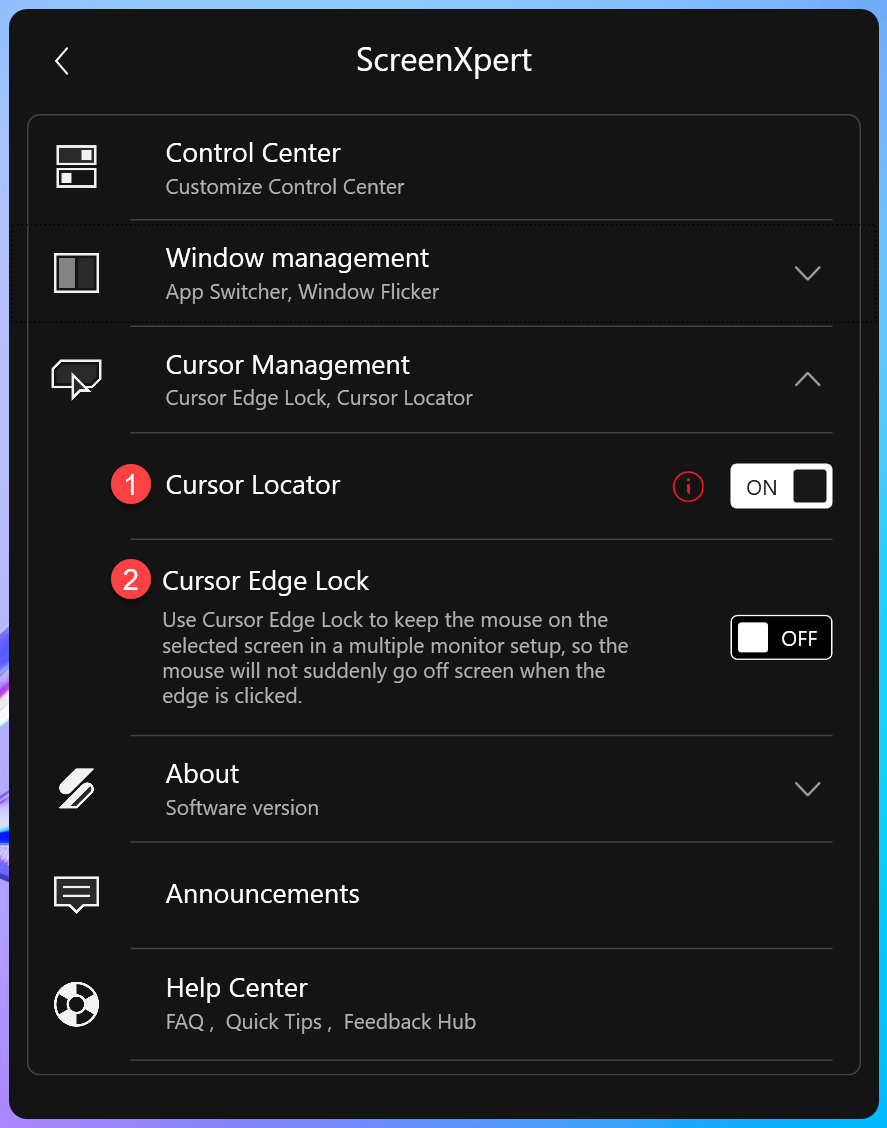
Správa kurzoru
①Lokátor kurzoru: Po zapnutí této funkce se při zatřesení myší vykreslí kolem kurzoru upozorňovací animace.
②Uzamčení ohraničení pro kurzor: Pokud budou při zapnutí této funkce k počítači připojeny dva nebo více monitorů, můžete kurzor dočasně uzamknout v určeném prostoru na obrazovce.
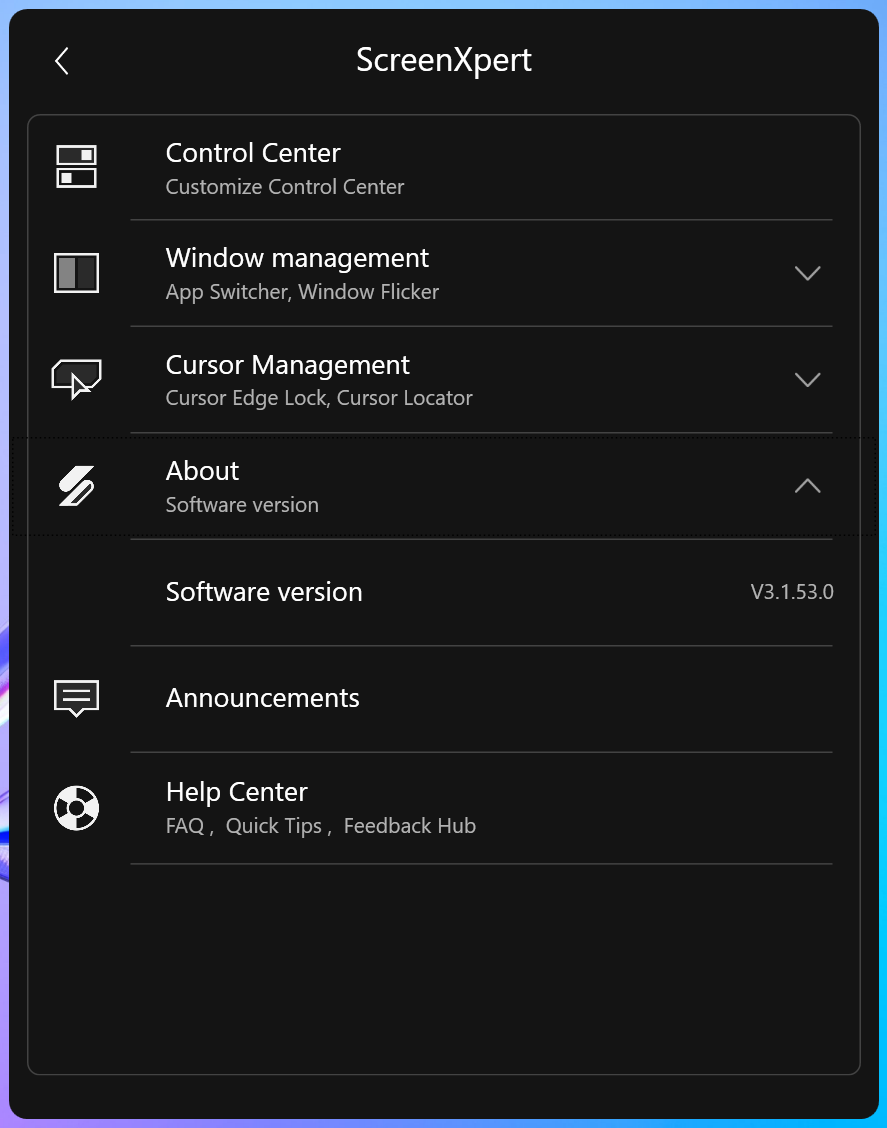
O programu
Verze softwaru: Zobrazí aktuální verzi aplikace ScreenXpert.
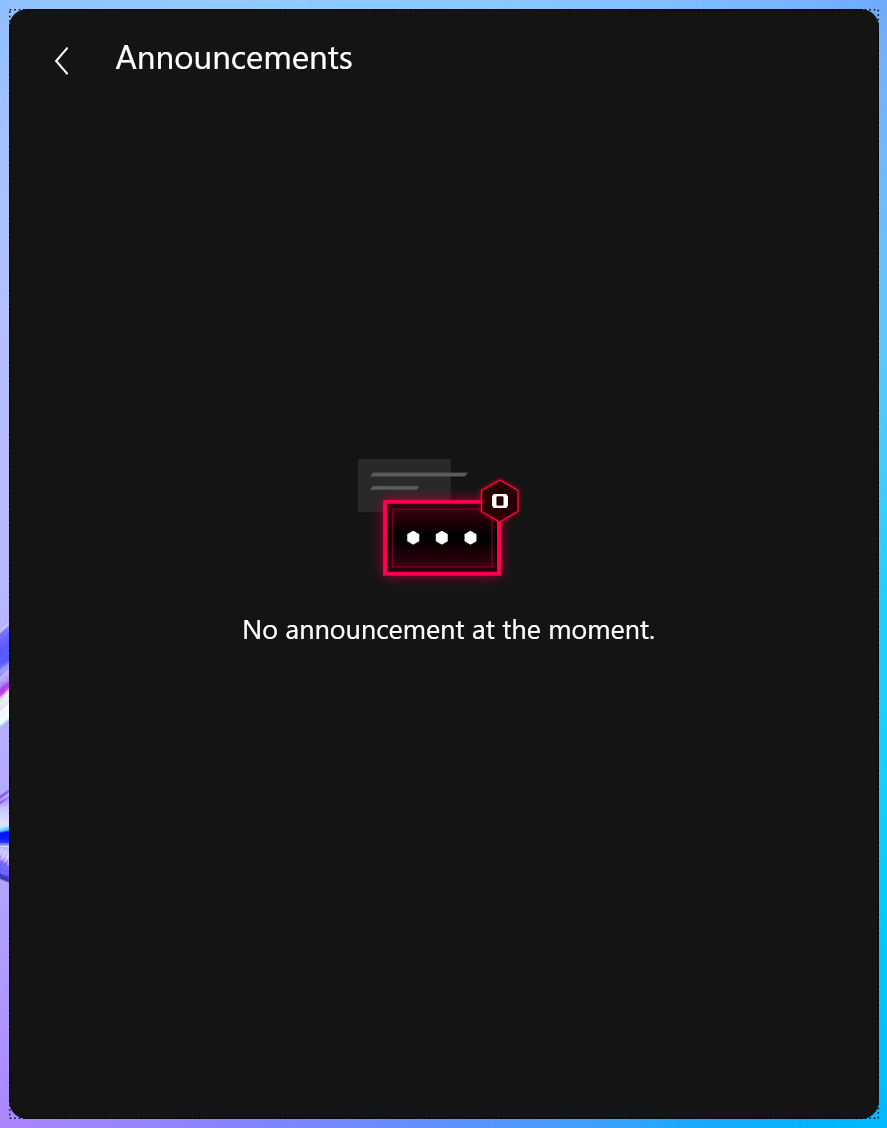
Oznámení
Zobrazí aktuální informace a oznámení týkající se aplikace ScreenXpert.
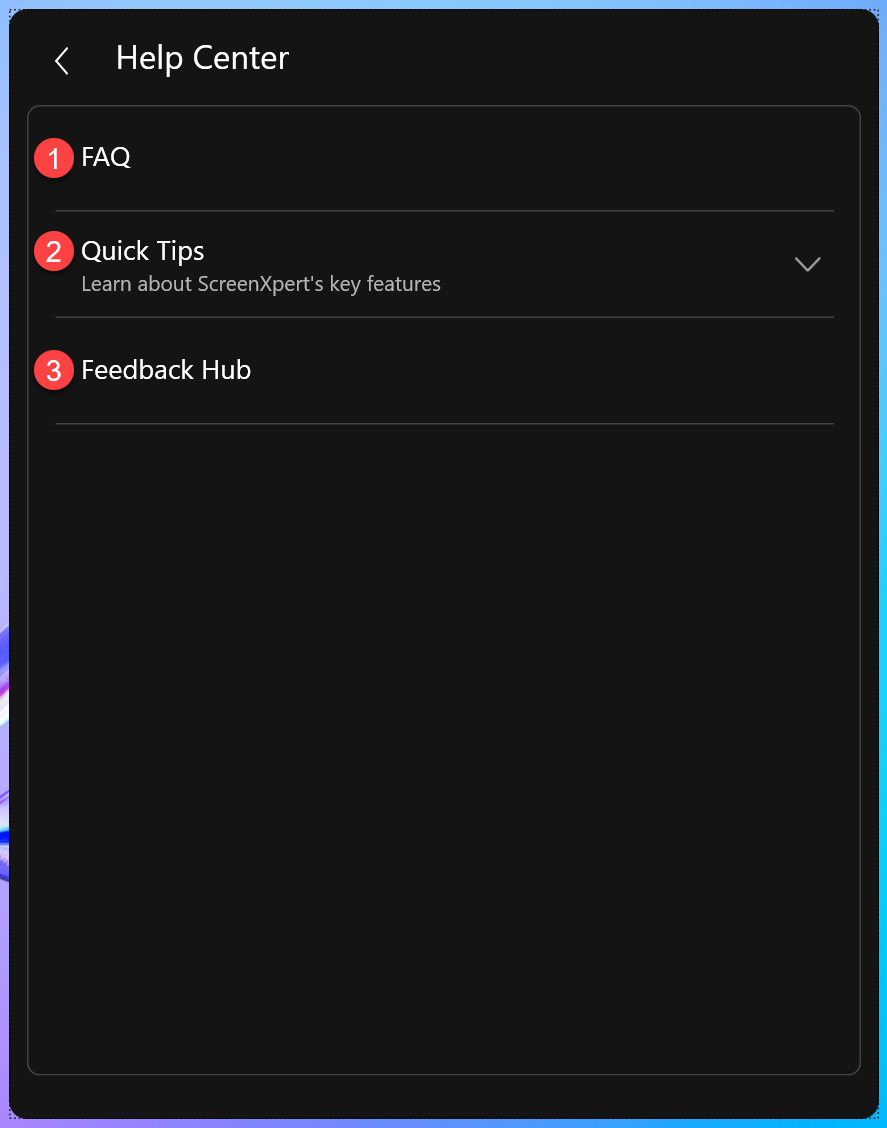
Centrum nápovědy
①Časté dotazy: Poskytuje informace o běžných potížích souvisejících s aplikací ScreenXpert.
②Rychlé tipy: Napomáhá pochopit hlavní funkce aplikace ScreenXpert.
③Centrum zpětné vazby: Podělte se o své hodnocení softwaru ScreenXpert.