Temas Relacionados
- [Router Inalámbrico] ¿Cómo ingreso a la página de configuración de mi router ASUS usando la interfaz web (Web GUI)?
- [Router Inalámbrico] Cuando el Reinicio Estándar No Funciona: Reinicio de Fábrica Completo - Lista de Modelos
- [Wireless Router] ¿Cómo restauro la configuración predeterminada del router ASUS?
- [Router inalámbrico] ¿Cómo cambiar el nombre de usuario y la contraseña de inicio de sesión del router ASUS / router ExpertWiFi?
[Router inalámbrico] No puedo iniciar sesión en la interfaz web/aplicación de mi router ASUS usando mi nombre de usuario y contraseña
Si encuentras las siguientes tres circunstancias, por favor restablece el router a la configuración predeterminada y luego configura nuevamente el nombre de usuario y la contraseña. Una vez que hayas cambiado el nombre de usuario y la contraseña de la Web GUI/App, ya no sabremos cuál es tu nombre de usuario y contraseña.
(1). Cuando no puedes iniciar sesión en la Web GUI/App del router con tu nombre de usuario y contraseña.
(2). Cuando olvidas o no sabes el nombre de usuario y la contraseña de la Web GUI/App del router.
(3). Cuando descubres que ingresaste el nombre de usuario o la contraseña incorrectos, como en la siguiente imagen :


Puedes intentar los siguientes pasos para configurar nuevamente el nombre de usuario y la contraseña, y luego intentar iniciar sesión en el router.
Paso 1. Restablece el router a la configuración de fábrica predeterminada:
Nota: Todos los ajustes (incluyendo los ajustes de internet) en tu router se eliminarán. Te sugerimos que pidas a tu ISP la información relacionada para conectar a Internet y luego sigas los siguientes pasos.
Por favor, localiza el botón RESET en tu router como muestra la imagen de abajo. En la siguiente imagen, tomamos [RT-AC66U B1] como ejemplo.
(Diferentes modelos pueden tener ligeras diferencias. Si tienes alguna pregunta, por favor consulta el manual de usuario)

Luego mantén presionado el botón RESET durante 5-10 segundos hasta que la luz LED de encendido comience a parpadear.
Ninguna de las luces LED debe estar encendida en este momento. Es normal debido a que el router se está reiniciando.
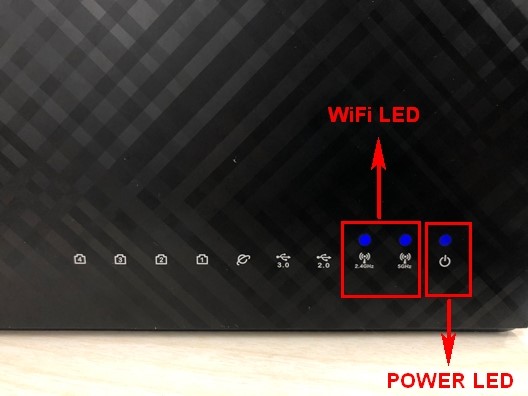
Espera hasta que las luces LED se enciendan de nuevo como en la imagen de abajo, y esto significa que el restablecimiento se ha completado.
- Si no puedes utilizar el botón RESET para restablecer el router a la configuración de fábrica, te sugerimos que intentes un Hard Factory Reset. Para más detalles, puedes consultar ASUS router Hard Factory Reset
Paso 2. Puedes configurar tu router ASUS vía Web GUI o la aplicación ASUS Router.
a. Usa la aplicación ASUS Router para configurar tu router, por favor consulta la FAQ [Router inalámbrico] ¿Cómo configurar el router ASUS Wi-Fi a través de la aplicación ASUS Router? (QIS, Quick Internet Setup)
b. Use la interfaz gráfica web (Web GUI) para configurar el router, por favor consulte la FAQ [Router inalámbrico] Cómo utilizar el QIS (Configuración rápida de Internet) para configurar el Router? (Web GUI)
El siguiente ejemplo muestra cómo restablecer su nombre de usuario y contraseña a través de la Web GUI después de restaurar el router a los ajustes de fábrica.
(1). Conecte su ordenador al router mediante una conexión por cable o WiFi y escriba la IP LAN de su router o la URL del router http://www.asusrouter.com en la Web GUI.

Nota: Por favor consulte Cómo ingresar a la página de configuración del router (Web GUI) para aprender más.
(2). Si restablece el router exitosamente, verá la siguiente imagen. Por favor siga el Quick Internet Setup (QIS) para configurar el router.

(3). Siga la información que su Proveedor de Servicios de Internet [ISP] le proporcionó para realizar la configuración de internet, y también configure el nombre de su red inalámbrica [SSID] y la contraseña.
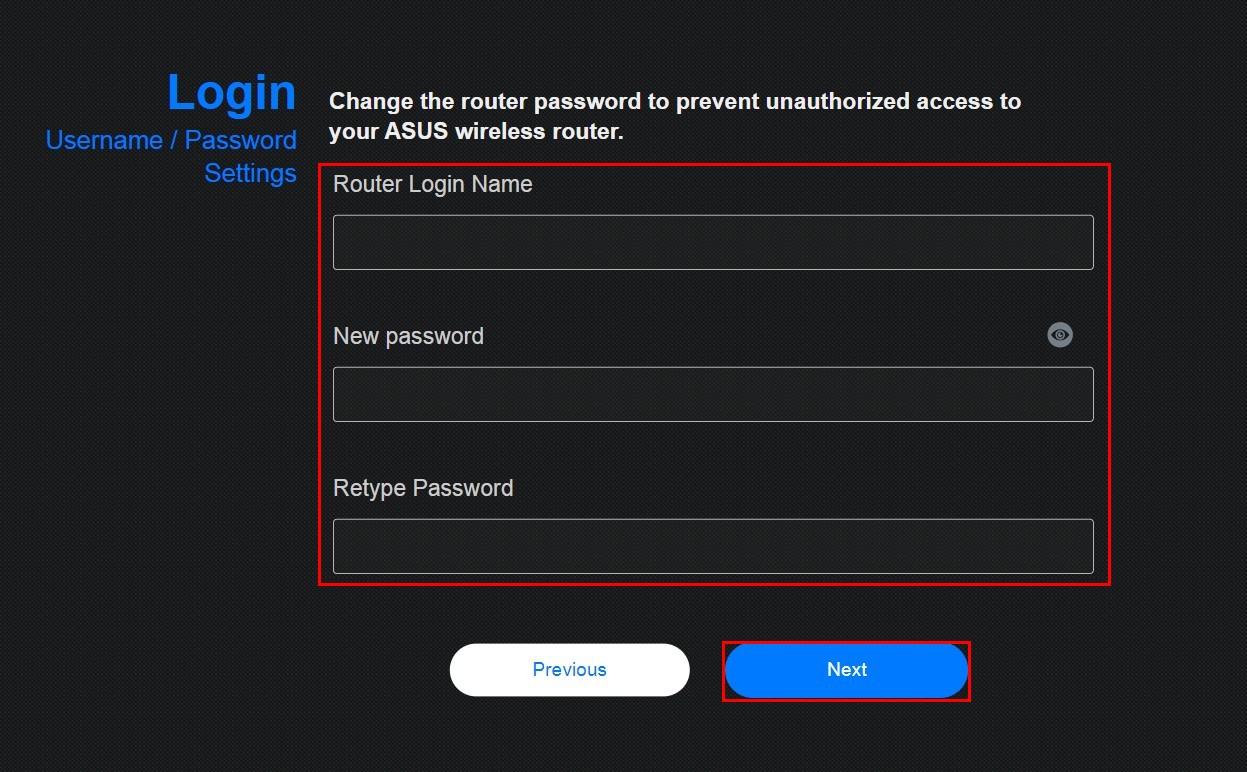
(4). Configura el nombre de usuario y la contraseña de la interfaz WEB de tu router. Luego sigue los pasos para finalizar los demás ajustes.
Utiliza contraseñas largas y más complejas: Utiliza contraseñas con más de 10 caracteres, mezclando letras mayúsculas, números y caracteres especiales para aumentar el nivel de seguridad de tus dispositivos. No uses contraseñas con números o letras consecutivos, como 1111111111, 1234567890, abcdefghij o qwertyuiop.
Preguntas frecuentes
1. ¿Por qué no puedo iniciar sesión en el router con el nombre de usuario y la contraseña que me proporcionó mi proveedor de servicios de Internet [ISP]?
- El nombre de usuario y la contraseña aquí se refieren al nombre de usuario y contraseña para acceder al router, no a los que tu ISP te proporcionó para configurar la conexión a internet.
2. ¿Por qué no puedo iniciar sesión en el router con el nombre de la red inalámbrica [SSID] y la contraseña de la red inalámbrica?
- El nombre de usuario y la contraseña aquí se refieren al nombre de usuario y contraseña para acceder al router, no a los que tus dispositivos deben ingresar para conectarse a la red inalámbrica de tu router.
3. ¿Por qué no puedo iniciar sesión en el router con el nombre de usuario y contraseña predeterminados?
- Por razones de seguridad, si previamente has cambiado tu nombre de usuario o contraseña, no podrás iniciar sesión en el router utilizando el nombre de usuario o contraseña predeterminados.
- Cómo encontrar el nombre de usuario y la contraseña predeterminados del router:
(1) Algunos modelos tienen el nombre de usuario y la contraseña predeterminados en la etiqueta del router, que puedes encontrar en una pegatina en la parte trasera o inferior del router. El nombre de usuario y la contraseña predeterminados son [administrador].
(2) Algunos modelos tienen el nombre de usuario y la contraseña predeterminados en la etiqueta del router, que puedes encontrar en una pegatina en la parte trasera o inferior del router. El nombre de usuario y la contraseña predeterminados están basados en lo que aparece en la etiqueta, como en el ejemplo a continuación.
La ubicación de las etiquetas para diferentes modelos variará.

4. ¿Existe alguna otra forma de iniciar sesión en el router aparte de restablecer mi router cuando he olvidado mi nombre de usuario y contraseña?
- Por motivos de seguridad, si olvidas el nombre de usuario o la contraseña de tu router, la única forma de volver a iniciar sesión es restableciendo el router a la configuración predeterminada.
Por favor, consulta la FAQ [Router inalámbrico] ¿Cómo cambiar el nombre de inicio de sesión y la contraseña del router ASUS / router ExpertWiFi?
5. ¿Existe alguna limitación de longitud para la contraseña del router?
- Actualmente, la contraseña puede configurarse con hasta 32 caracteres. Las mayúsculas y minúsculas en inglés, números y caracteres especiales están disponibles. Y el [ " ] no puede establecerse como la letra de prefijo.
Nota: Por favor, tenga en cuenta que la capitalización en inglés en la contraseña marca diferencias. - Use contraseñas largas y más complejas: Utilice contraseñas con más de 10 caracteres mezclando letras mayúsculas, números y caracteres especiales para aumentar el nivel de seguridad de sus dispositivos. No utilice contraseñas con números o letras consecutivos, como 1111111111, 1234567890, abcdefghij o qwertyuiop.
¿Cómo obtener la (Utilidad / Firmware)?
Puede descargar los últimos drivers, software, firmware y manuales de usuario en el Centro de Descargas de ASUS.
Si necesita más información sobre el Centro de Descargas de ASUS, consulte este enlace.