[B1400CEAEY/CEPEY & B1500CEAEY/CEPEY] Dépannage - ASUS SimPro Dock 2 ne fonctionne pas
Mettez à jour le BIOS de votre PC vers la v312 ou la dernière version. Ici, vous pouvez en savoir plus sur Comment mettre à jour le BIOS dans Windows.
Installez ASUS SimPro Dock Tool v2.2.3.0 ou la dernière version
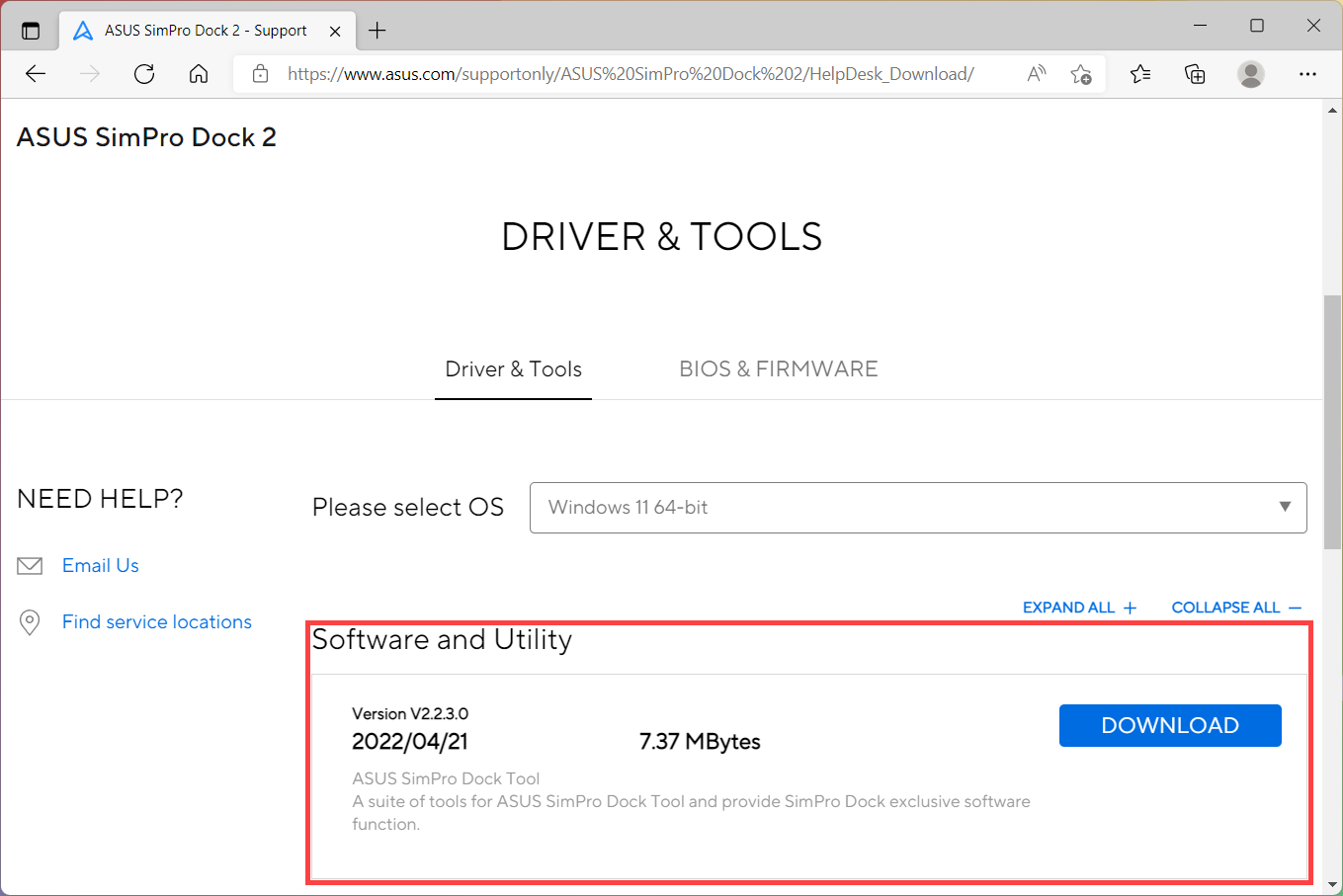
1. Veuillez visiter le site d'assistance du produit ASUS SimPro Dock 2. Dans la catégorie Logiciels et utilitaires, téléchargez [ASUS SimPro Dock Tool] et la version est v2.2.3.0 ou supérieure. Ici, vous pouvez en savoir plus sur Comment rechercher et télécharger des utilitaires.
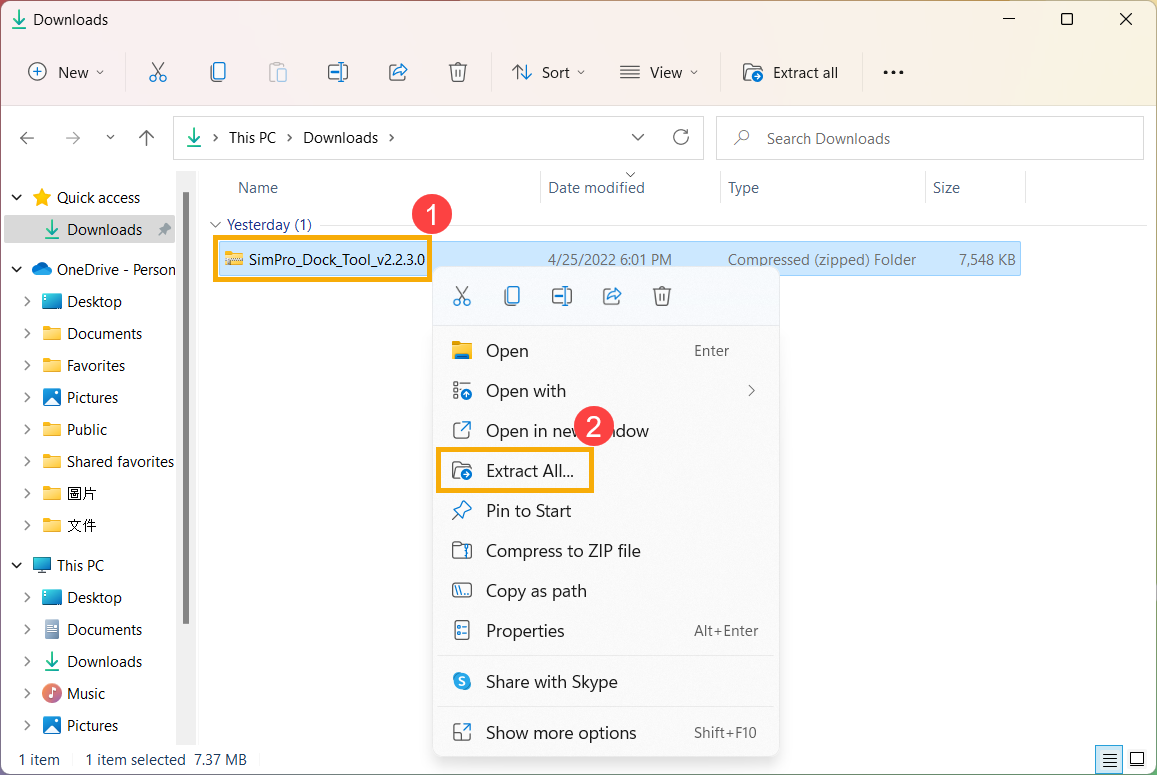
2. Après avoir téléchargé le fichier, cliquez avec le bouton droit sur le fichier compressé [SimPro_Dock_Tool_v2.2.3.0]①, puis sélectionnez [Extraire tout]②.
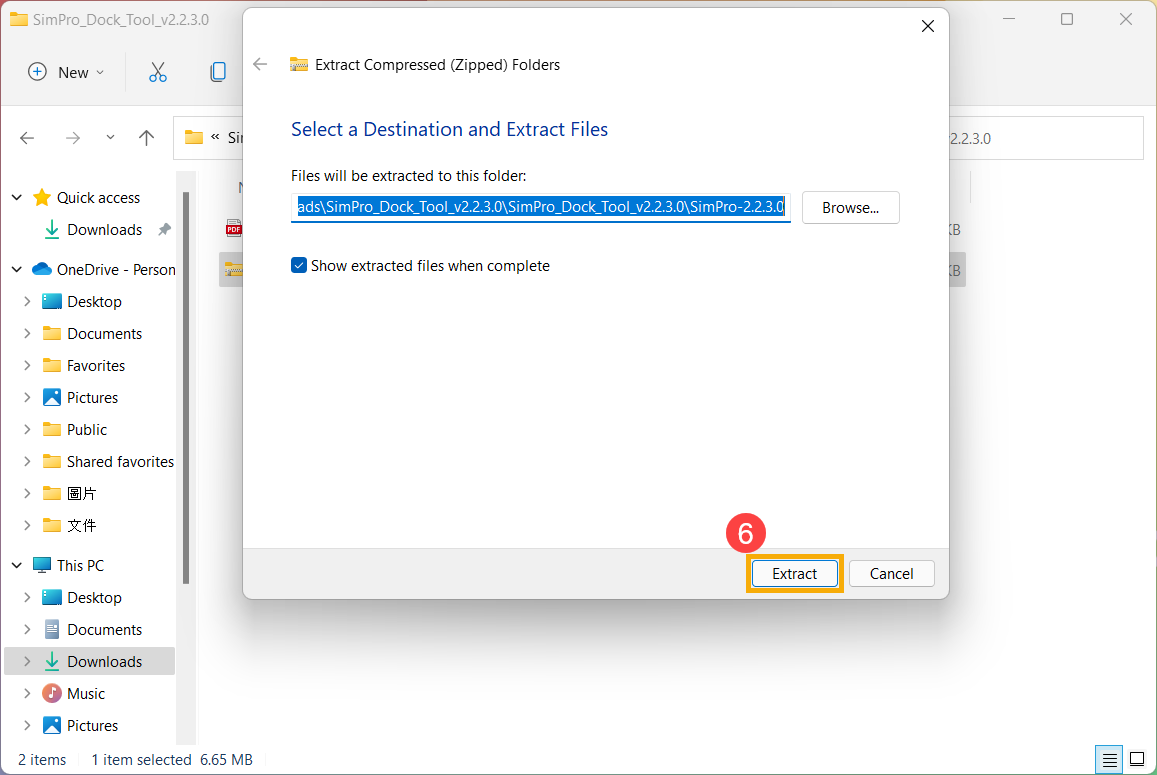
3. Sélectionnez [Extraire]③.

4. Une fois l'extraction terminée et entrez dans le dossier SimPro_Dock_Tool_v2.2.3.0, cliquez avec le bouton droit sur le fichier compressé [SimPro-2.2.3.0]④, puis sélectionnez [Tout extraire]⑤.

5. Sélectionnez [Extraire]⑥.
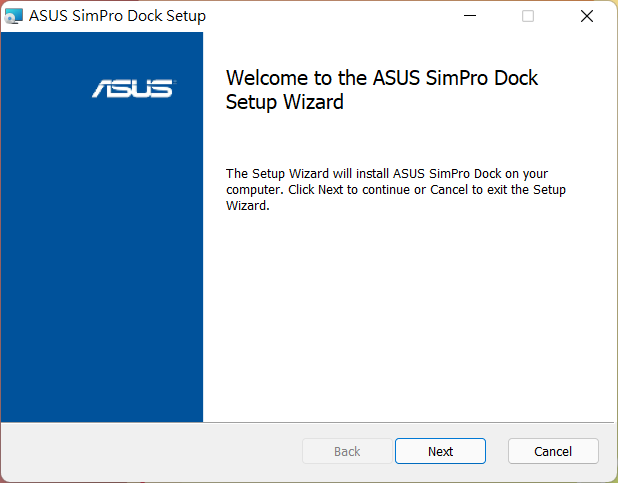
6. Une fois l'extraction terminée, double-cliquez sur le package d'installation [AsSimProDockSetup]⑦.

7. Une fois que l'assistant de configuration de la station d'accueil ASUS SimPro apparaît, veuillez suivre les invites à l'écran pour continuer l'étape suivante afin de terminer l'installation.
Installez ASUS SimPro Dock One Click Updater v4.0 ou la dernière version
1. Veuillez visiter le site d'assistance du produit ASUS SimPro Dock 2. Dans la catégorie BIOS & FIRMWARE, téléchargez [One Click Updater] et la version est v4.0 ou supérieure. Ici, vous pouvez en savoir plus sur Comment rechercher et télécharger des utilitaires.
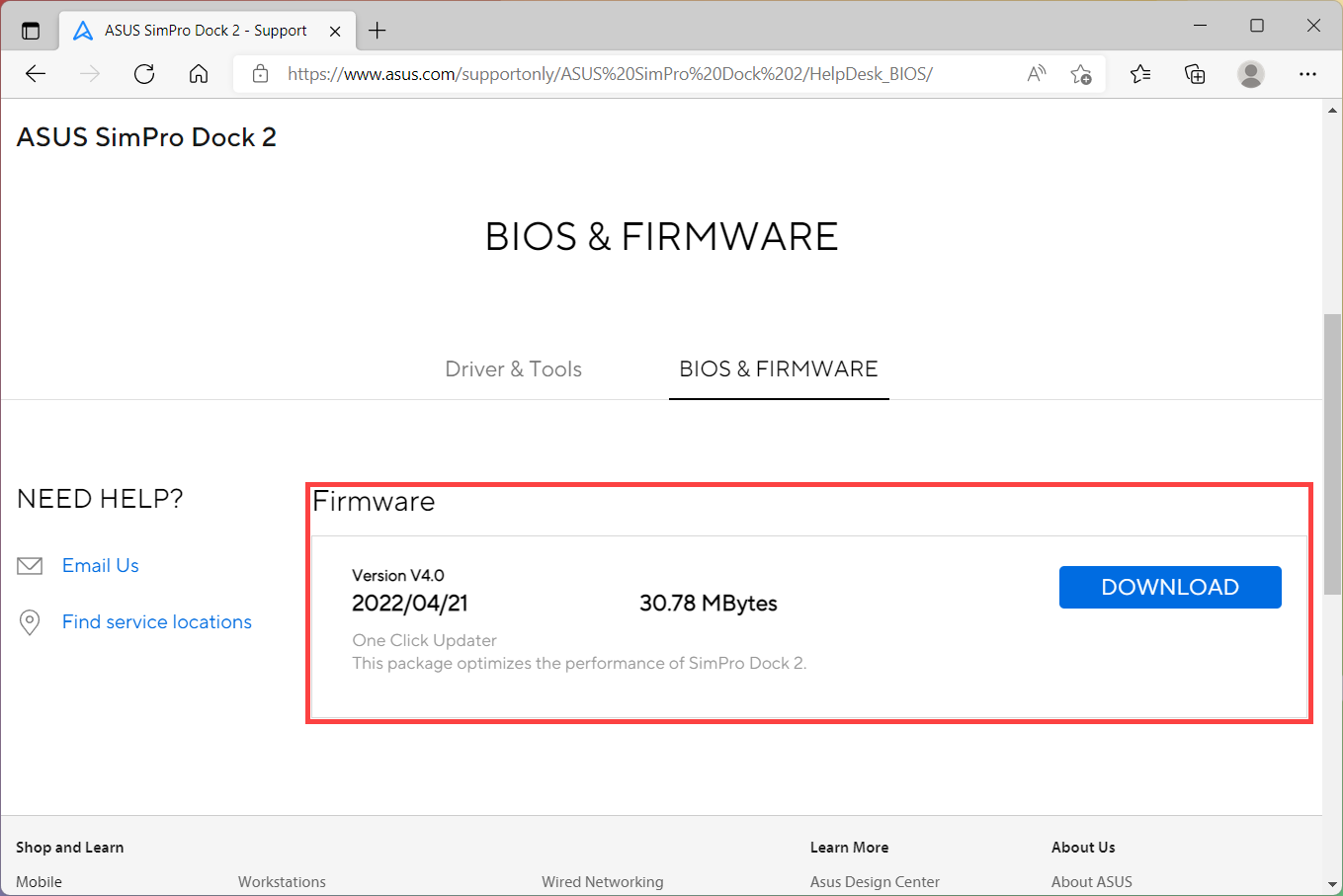
2. Avant d'installer ASUS SimPro Dock One Click Updater, veuillez suivre les étapes ci-dessous pour activer le mode de mise à jour du firmware d'ASUS SimPro Duck.
Étape 1. Déconnectez votre ASUS SimPro Dock 2 de votre PC.
Étape 2. Connectez à nouveau votre ASUS SimPro Dock 2 à votre PC, sans l'adaptateur de station d'accueil.
Étape 3. Connectez votre adaptateur dock à votre ASUS SimPro Dock 2.
3. Après avoir téléchargé le fichier, cliquez avec le bouton droit sur le fichier compressé [ASUS_SimPro_Dock_One_Click_Updater_v4.0]①, puis sélectionnez [Extraire tout]②.

4. Sélectionnez [Extraire]③.

5.Une fois l'extraction terminée et entrez dans le dossier ASUS_SimPro_Dock_One_Click_Updater_v4.0, sélectionnez le dossier de fichiers en fonction de la version du système d'exploitation Windows de votre ordinateur④.

6. Double-cliquez sur l'application [ASUS_SimPro_Dock_One_Click_Updater_v4.0_Win11_v4.0]⑤, et le programme sera installé automatiquement.

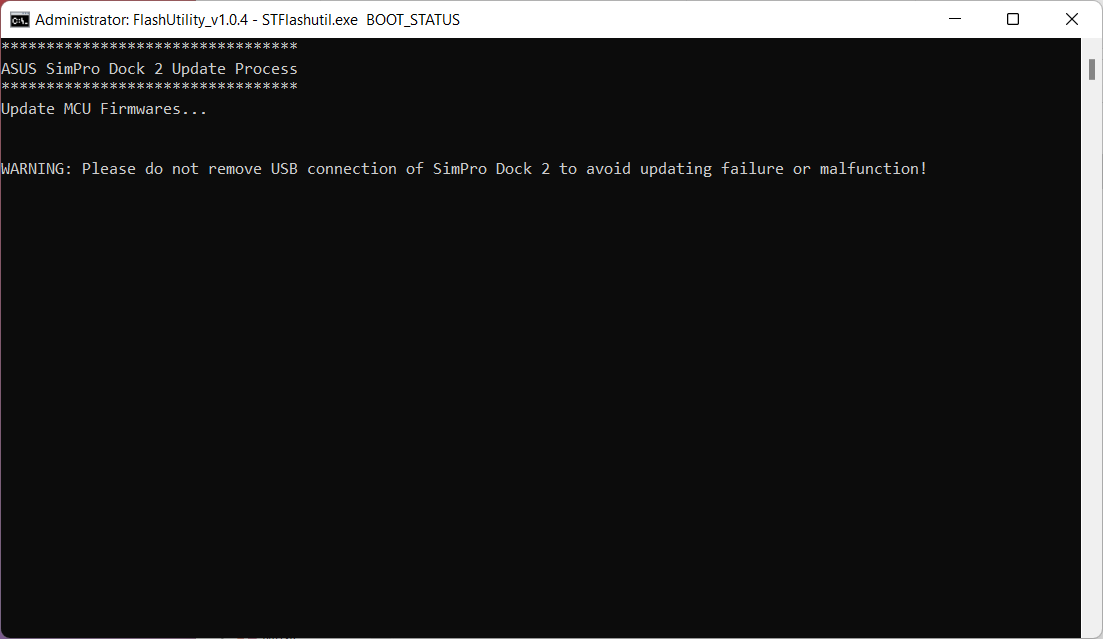
Remarque : Si vous recevez la notification ci-dessous après avoir cliqué sur le package d'installation, veuillez cliquer sur [Plus d'infos]⑥ et sélectionner [Exécuter quand même]⑦, puis l'application continuera à terminer l'installation automatiquement.


7. Une fois l'installation de ASUS SimPro Dock One Click Updater terminée, vous pouvez utiliser ASUS SimPro Dock 2. Si le processus de mise à niveau échoue, veuillez répéter les étapes ci-dessus pour réessayer.
Les images ci-dessus sont juste pour référence, et elles peuvent être différentes selon les différentes versions.
Si votre problème n'est pas résolu avec la solution et les informations ci-dessus, veuillez contacter le centre de service client ASUS pour plus d'informations.