[Moniteur LCD] Quel moniteur ASUS prend en charge 1080p @ 120Hz sur Sony PS5 et Xbox Series X?
Q1. Quel moniteur ASUS prend en charge 1080p @ 120Hz sur Sony PS5 et Xbox Series X?
R1: Sony PS5 prend en charge les résolutions 4K UHD et Full HD (1080p) à 120 Hz, veuillez vous référer à notre liste de modèles de support.
|
Résolution |
Fréquence de rafraîchissement |
Compatible PS5 |
Compatible Xbox |
|
1920x1080 |
120Hz |
Série PG: PG35VQ, PG65UQ, PG259QN, PG259QNR, PG279QM, PG32UQX, PG329Q, PG43UQ, Série XG: XG279Q-G, XG27AQ, XG27UQ, VG27AQL1A, XG16AHP, XG16AHPE, XG16AHPE-W, XG16AHP-W, XG17AHP, XG17AHPE, XG32VC, XG32VQR, XG438Q, XG438QR, , XG43VQ, XG49VQ, XG27WQ, XG248Q, Série VG: VG27AQGL1A, VG27AQ1A, VG258QM, VG32VQ1BR, VG249Q, VG249Q1A, VG24VQ, VG24VQE, VG24VQ-J, VG24VQR, VG279Q1A, VG279QL1A, VG27VH1B, VG27VH1BR, VG27VH1BY, VG27WQ1B, VG328H1B, VG32VQ, VG32VQ1B, VG32VQE, VG34VQL1B, Série VP: VP249QGR, Série VA: VA326H, VA326HE, Série MG: MG278Q, MG279Q (Prédire 2021 Q1) : PG32UQ, PA328CGV, XG349C , VG247Q1A, XG43UQ |
Série PG: PG35VQ, PG65UQ, PG259QN, PG259QNR, PG279QM, PG32UQX, PG329Q, PG43UQ, Série XG: XG279Q-G, XG27AQ, XG27UQ, VG27AQL1A, XG16AHP, XG16AHPE, XG16AHPE-W, XG16AHP-W, XG17AHP, XG17AHPE, XG32VC, XG32VQR, XG438Q, XG438QR, , XG43VQ, XG49VQ, XG27WQ, XG248Q, Série VG: VG27AQGL1A, VG27AQ1A, VG258QM, VG32VQ1BR, VG249Q, VG249Q1A, VG24VQ, VG24VQE, VG24VQ-J, VG24VQR, VG279Q1A, VG279QL1A, VG27VH1B, VG27VH1BR, VG27VH1BY, VG27WQ1B, VG328H1B, VG32VQ, VG32VQ1B, VG32VQE, VG34VQL1B, Série VP: VP249QGR, Série VA: VA326H, VA326HE, Série MG: MG278Q, MG279Q (Prédire 2021 Q1 ) : PG32UQ, PA328CGV, XG349C , VG247Q1A, XG43UQ |
|
2560x1440 |
120Hz |
N/A |
Série PG: PG279QM, PG32UQX, PG329Q, PG43UQ, Série XG: XG279Q, XG279Q-G, XG27AQ, XG27UQ, XG32VC, XG32VQ, XG32VQR, XG438Q, XG438QR, Série VG: VG27AQGL1A, VG27AQ1A, VG27AQ, VG27AQE, VG27BQ, VG32VQ1BR, VG27AQL1A, VG32VQ, VG32VQ1B, VG32VQE, VG27WQ1B, Série MG: MG278Q, (Prédire 2021 Q1) : PG32UQ, PA328CGV , XG43UQ , XG349C |
|
3840x2160 |
120Hz |
(Prédire 2021 Q1) : XG43U ,PG32UQ |
Série PG: PG32UQX, (Prédire 2021 Q1) :PG32UQ , XG43UQ |
Remarque: pour prendre en charge 4K @ 120Hz, vous devez utiliser un câble HDMI conforme aux spécifications HDMI 2.1
Q2. Mon moniteur est répertorié sur la liste de support ASUS Sony PS5 120Hz. Pourquoi ne puis-je pas activer 1080p @ 120Hz sur mon moniteur?
R2: Veuillez suivre les étapes ci-dessous pour activer 120 Hz:
1) Assurez-vous que le titre du jeu prend en charge un taux de rafraîchissement de 120 Hz. (Vérifiez sur https://www.playstation.com/)
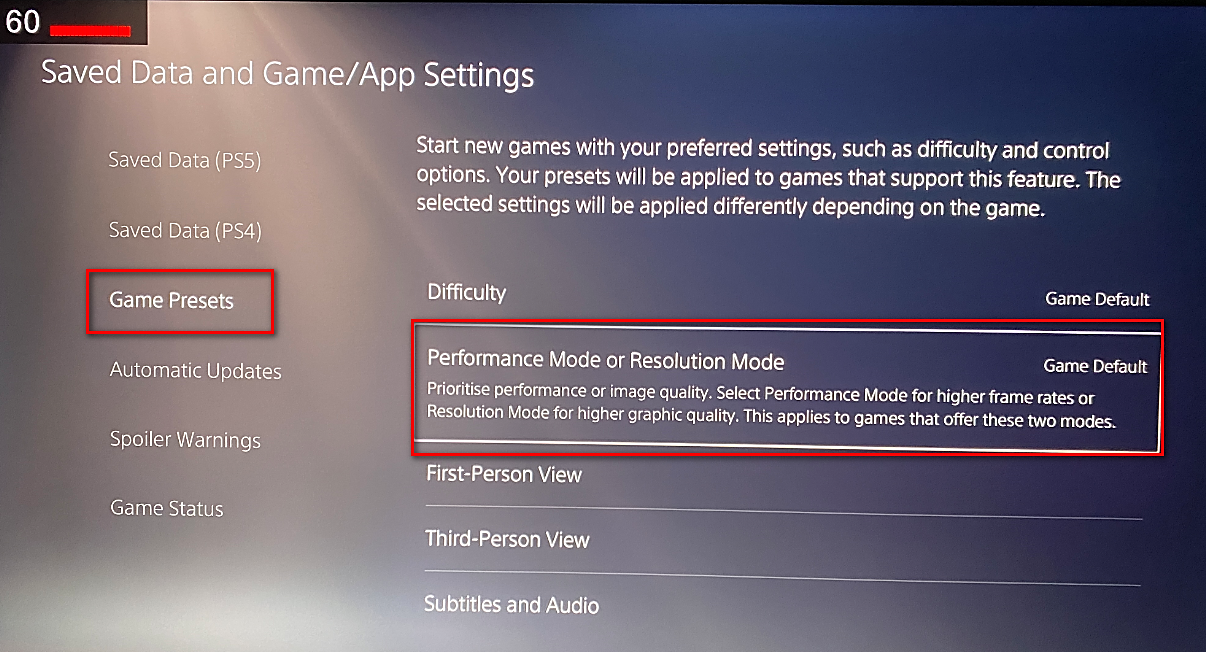
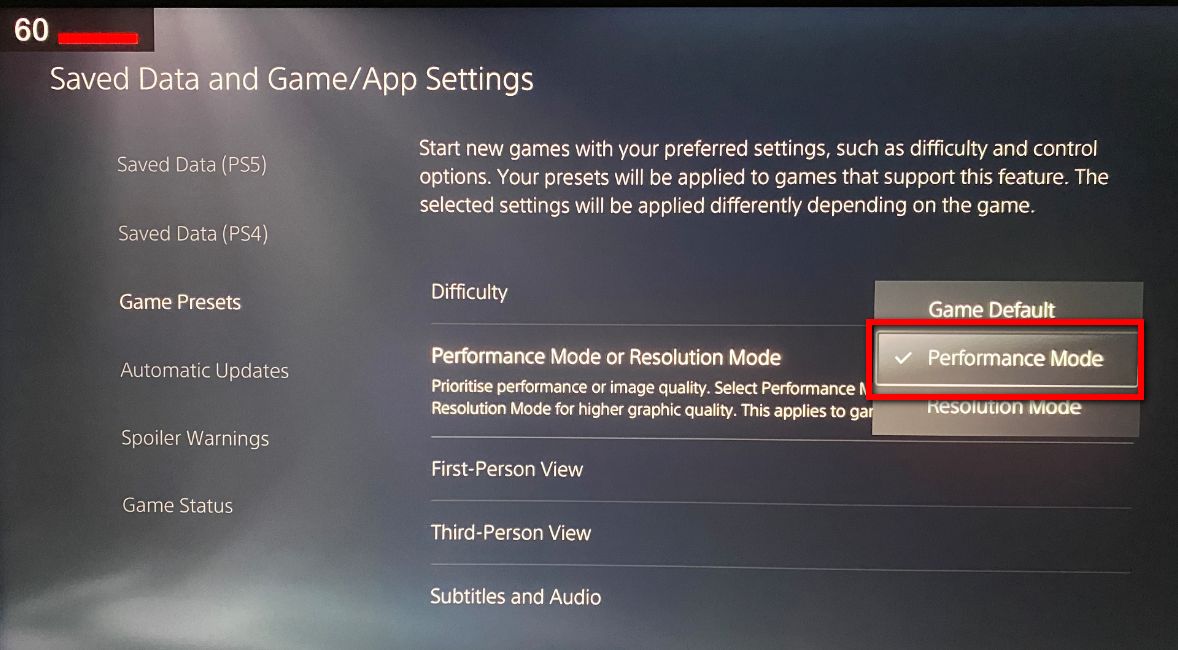
2) Activez le mode Performance dans les préréglages de jeu PS5. (Paramètres -> Données enregistrées et paramètres du jeu / application -> Préréglages de jeu -> Mode Performance)
3) Lancer le jeu.
4) Si Prise en charge à 120 Hz et résolution 4K, vous devez utiliser un câble conforme aux spécifications HDMI 2.1
Réglages:
1. Sélectionnez Paramètres (actuellement @ 60Hz)
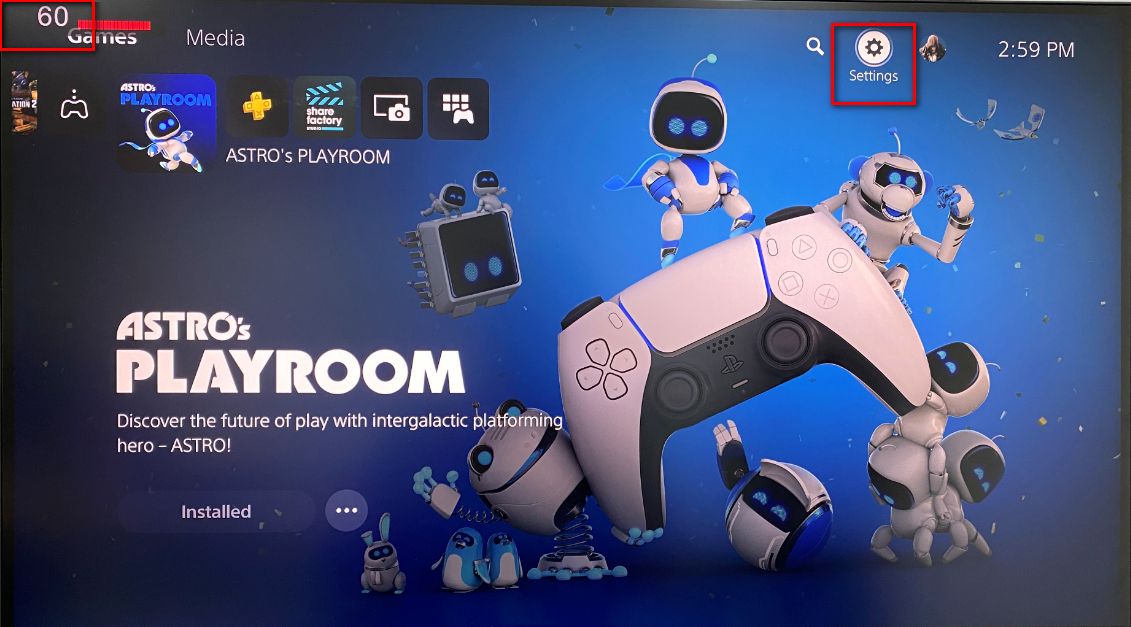
2.Sélectionnez Données sauvegardées et Paramètres de jeu / application
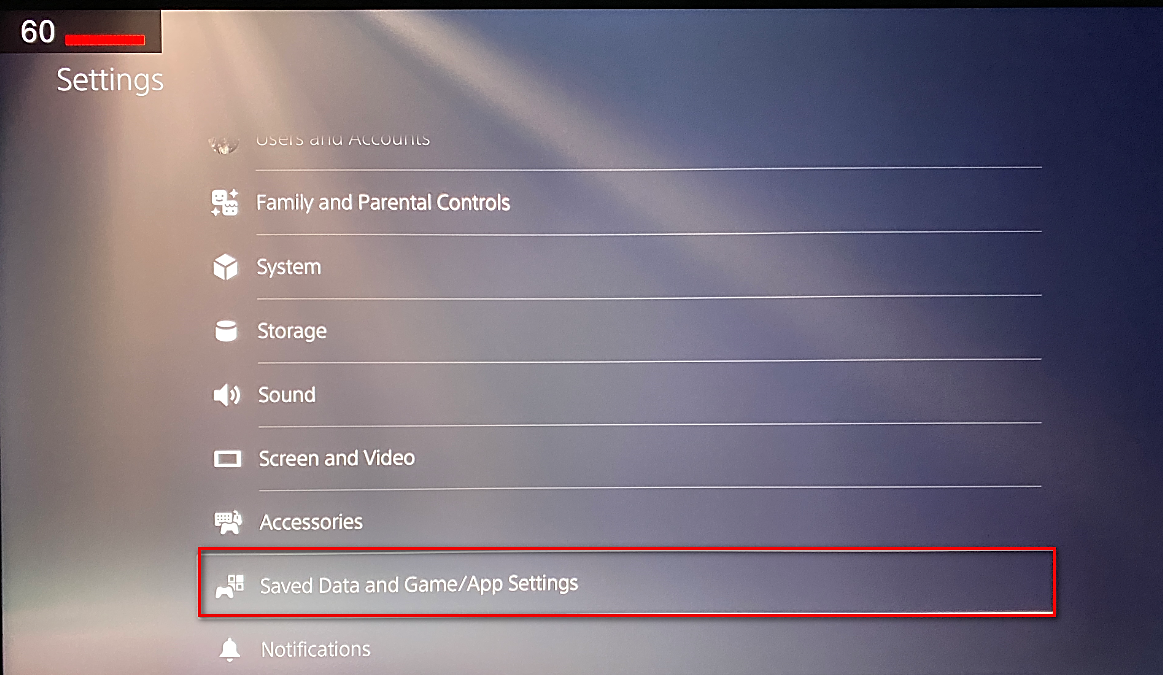
3. préréglages de jeu -> mode performance ou mode résolution,
4. Sélectionnez le mode Performance,
5. Strar Game (exemple: Call of Duty@ : Black ops Cold war)
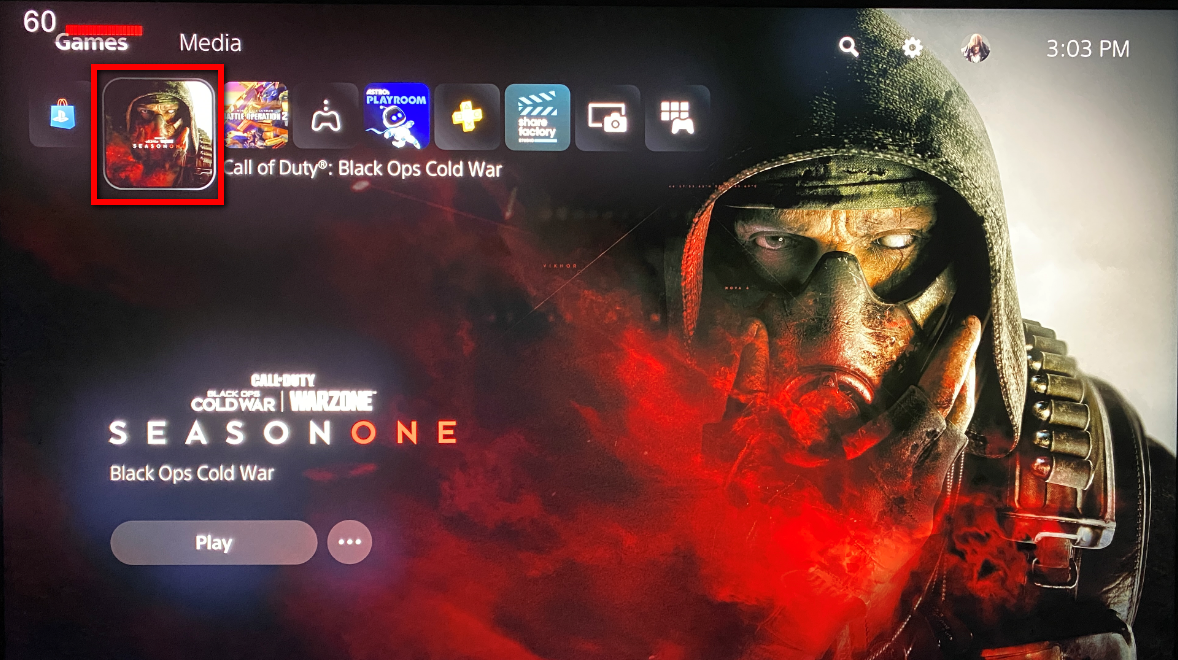
6. Jeu lancé. (actuellement @120 Hz)

Paramètres Xbox Series X:
1. «Paramètres» (actuellement @60 Hz)
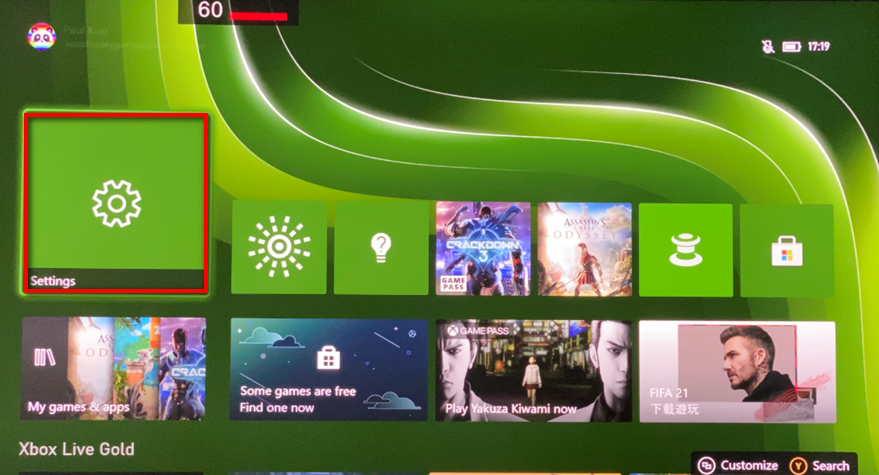
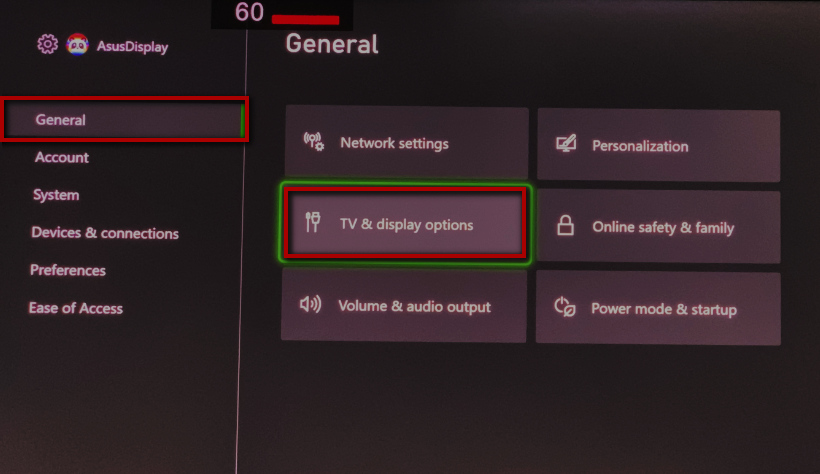
Sélectionnez Général -> Options TV et affichage
Sélectionnez Affichage -> Résolution 120 Hz
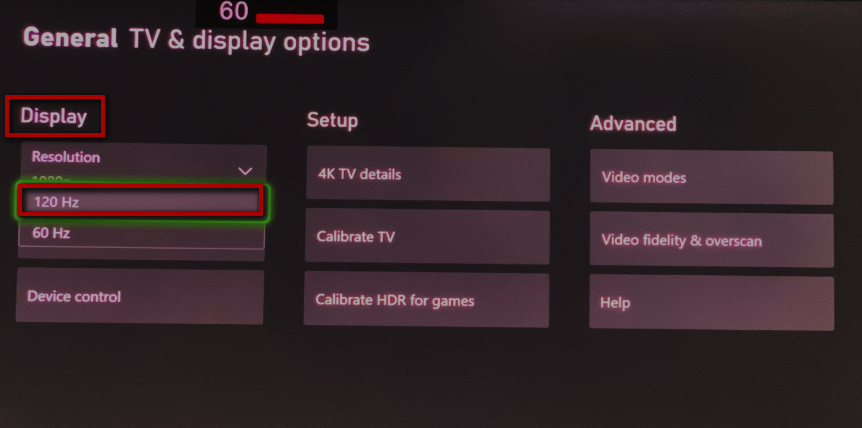
Sélectionnez «Oui», (actuellement @120 Hz)
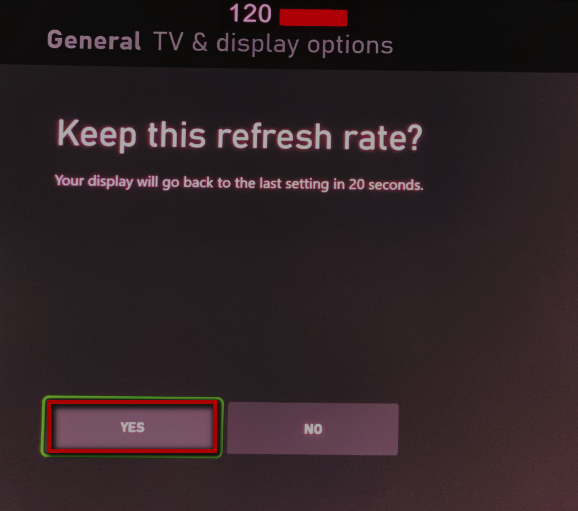
Q3. Comment afficher la fonction de taux de rafraîchissement et de compteur FPS?
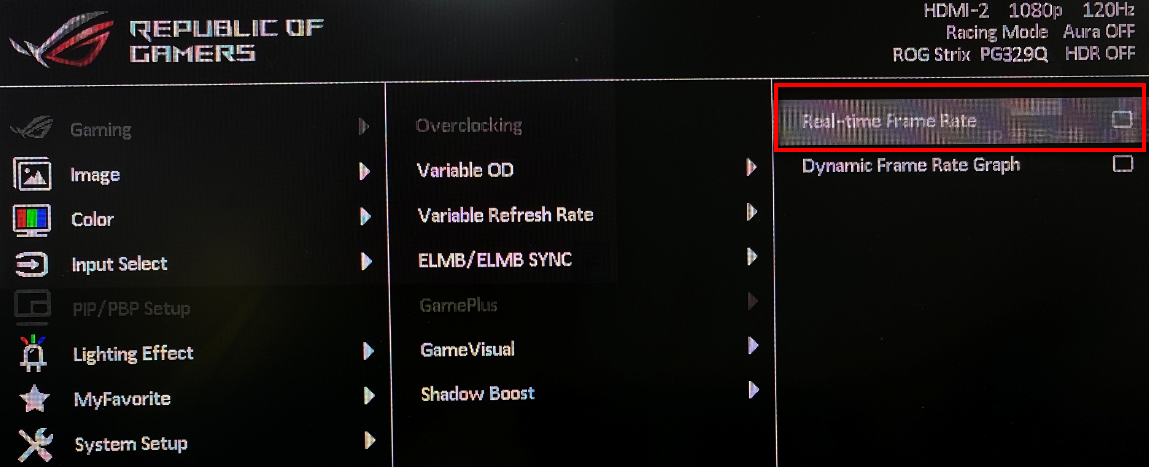
R3: [exemple: ROG Strix PG329Q]
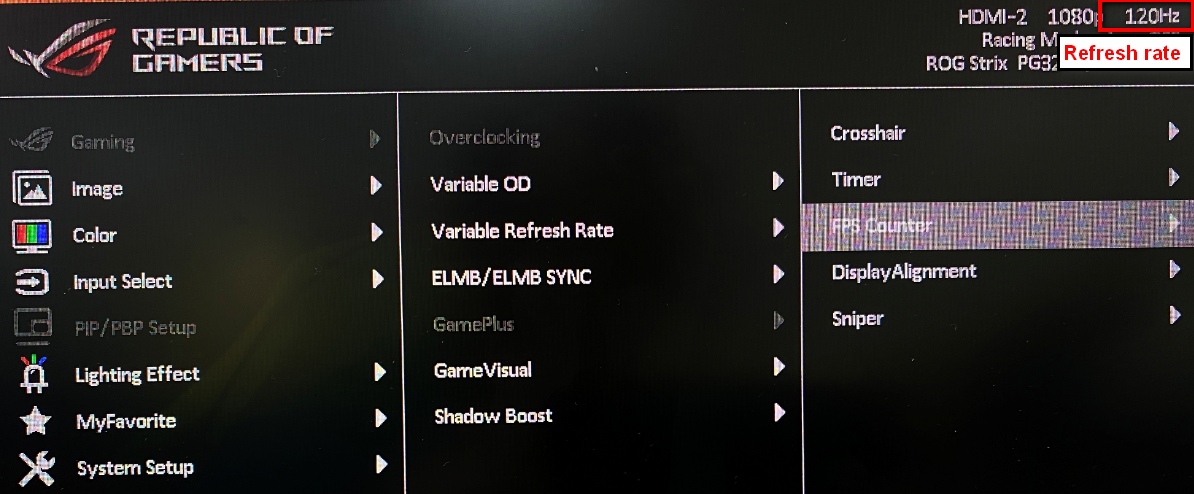
1. Taux de rafraîchissement: activez le «menu» OSD
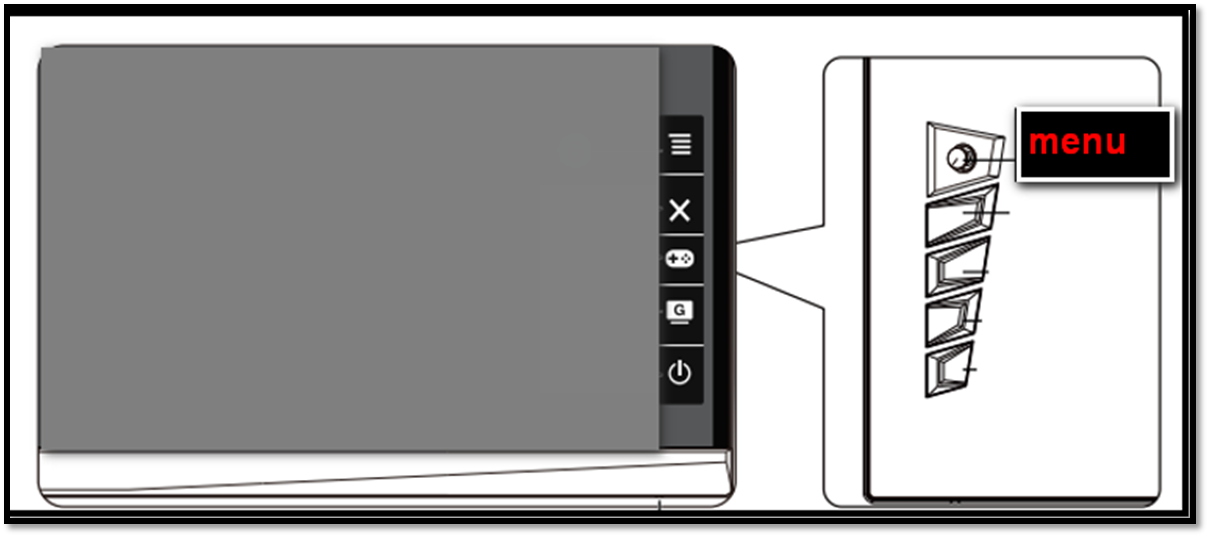
Cette fonction vous permet d'afficher le taux de rafraîchissement
2.Afficher le compteur FPS:

2-1.Sélectionnez:Gaming-> GamePlus-> Compteur FPS
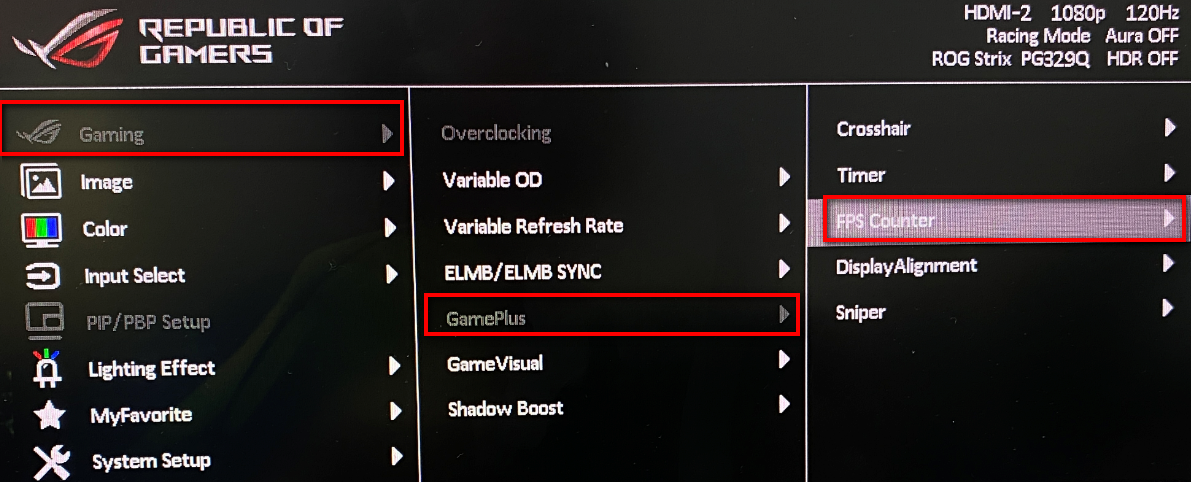
2-2. Sélectionnez: Fréquence d'images en temps réel
Q4. Pourquoi certaines fonctions OSD des moniteurs Asus sont-elles grisées (indisponibles pour la sélection) après la connexion à la PS5?
R4: Sous le réglage HDR, le moniteur ASUS donne la puissance dominante du côté source. Ainsi, tant que le côté source lance HDR, le moniteur s'associe avec le côté source et la fonction HDR sera activée directement.
La gamme de couleurs, la luminosité et le contraste sous HDR ont tous des réglementations standard. Afin d'éviter d'activer d'autres fonctions et de provoquer une performance de HDR anormale, les moniteurs Asus désactiveront certaines options OSD sous HDR.