[NUC] Fehlerbehebung bei WiFi- und Bluetooth-Problemen auf NUC-Produkten
If you see WiFi or Bluetooth related issues on your NUC, refer to the table below for troubleshooting tips and useful information.
Note
Wir empfehlen, dass Sie als ersten Schritt zur Lösung von WLAN- oder Bluetooth-Problemen Ihre BIOS-Version, den Wireless-Treiber und den Bluetooth-Treiber aktualisieren. BIOS und Treiber sind im Download Center verfügbar.
Issue or question
How to fix it
No wireless connectivity
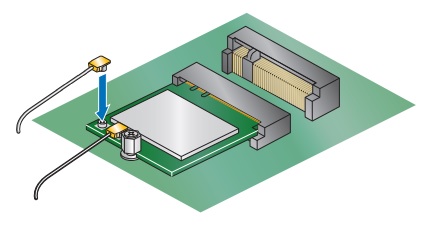
Öffnen Sie das Intel NUC-Gehäuse und überprüfen Sie, ob die Antennenverbindungen zum Wireless-Komponenten sicher sind.
Intermittent wireless connectivity
Halten Sie das Intel NUC und andere elektronische Geräte getrennt. Interferenzen können auftreten, wenn Geräte wie CD/DVD- und Blu-ray Disc™-Laufwerke zu nah am Intel NUC sind. Geräte, die starke elektromagnetische Wellen aussenden, wie Mikrowellen, Babyfone und schnurlose Telefone, können auch die Funktionsweise von drahtlosen Signalen beeinträchtigen.
Wenn Sie mit einem 5-GHz-Frequenzband verbunden sind, versuchen Sie, wenn möglich, auf 2,4 GHz umzuschalten.
Can't wake Intel NUC using Bluetooth mouse or keyboard
Das Aufwecken über Bluetooth wird nicht von allen Intel NUC-Modellen unterstützt. Sehen Sie sich den Abschnitt Wake-up Devices and Events der FAQ an.
Keep HTML tags:
How to Manage Power Settings on an Intel NUC
Action
Instructions
How to wake up your Intel NUC from sleep mode using a device
Before you begin, make sure your device supports Wake-on-LAN (WoL) or Wake-on-Bluetooth (WoBT).
Open Device Manager.
Expand Network Adapters.
Right-click the network adapter you want to use to wake up your Intel NUC.
Click Properties.
Click Power Management.
Check the box next to Allow this device to wake the computer.
Click OK.
Alternatively, you can use the Powercfg command-line tool to check if your device supports WoL or WoBT:
Open Command Prompt.
Type powercfg -devicequery wake_armed.
Press Enter.
How to wake up your Intel NUC from sleep mode using the power button
By default, pressing the power button will wake up your Intel NUC from sleep mode.
How to wake up your Intel NUC from hibernation mode using the power button
By default, pressing the power button will turn on your Intel NUC and resume from hibernation mode.
How to disable sleep mode
Sleep mode can be disabled in the Windows power settings:
Open Control Panel.
Click Power Options.
Click Change plan settings next to the power plan you want to edit.
Click Change advanced power settings.
Expand Sleep.
Set Sleep after to Never.
Click OK.
How to disable hibernation mode
Hibernation mode can be disabled in the Windows power settings:
Open Command Prompt as an administrator.
Type powercfg -h off.
Press Enter.
How to enable Wake-on-LAN (WoL) or Wake-on-Bluetooth (WoBT)
WoL and WoBT can be enabled in BIOS Setup:
Press F2 during boot to enter BIOS Setup.
Go toAdvanced > Devices > Onboard Devices.
Enable Wake on LAN from S4/S5 and/or Wake on Bluetooth from S4/S5 by checking the boxes.
Falls die oben genannten Informationen Ihr Anliegen nicht lösen konnten, zögern Sie bitte nicht, uns zu kontaktieren. Wir freuen uns auf Ihre Kontaktaufnahme.
Die oben genannten Informationen könnten teilweise oder vollständig von externen Websites oder Quellen zitiert sein. Bitte beziehen Sie sich auf die Informationen basierend auf der Quelle, die wir angegeben haben. Bei weiteren Fragen wenden Sie sich bitte direkt an die Quelle und beachten Sie, dass ASUS weder mit deren Inhalt noch mit deren Service in Verbindung steht oder dafür verantwortlich ist.
Diese Informationen gelten möglicherweise nicht für alle Produkte derselben Kategorie/Serie. Einige der Screenshots und Vorgänge können je nach Softwareversion abweichen.
ASUS stellt die oben genannten Informationen nur zur Orientierung zur Verfügung. Wenn Sie Fragen zum Inhalt haben, wenden Sie sich bitte direkt an den oben genannten Produktanbieter. Bitte beachten Sie, dass ASUS nicht für den Inhalt oder Service des oben genannten Produktanbieters verantwortlich ist.