[NUC] Konfigurieren Sie Wake-On-LAN für NUC und Compute Sticks
Wake-on-LAN (WoL) ist eine Hardware-/Softwarelösung, die Ihren Computer aus dem Ruhezustand oder ausgeschaltetem Zustand ferngesteuert aufweckt. Der Computer muss über eine Internetverbindung verfügen und an die Stromversorgung angeschlossen sein, damit WoL funktioniert.
Wake-on-LAN kann so konfiguriert werden, dass es Ethernet oder Wireless verwendet.
| Hinweis |
|
Damit WoL funktioniert, müssen das BIOS und das Betriebssystem Ihres Computers korrekt konfiguriert sein.
Klicken Sie auf das Thema, um Details zu erhalten:
Aktivieren Sie Wired Wake-on-LAN im BIOS
| Für NUCs mit Visual BIOS |
|
| Für NUCs mit Aptio V BIOS |
|
Konfigurieren Sie Wake-on-LAN per Kabel unter Windows® 10
- Öffnen Sie den Geräte-Manager, indem Sie die Windows-Taste auswählen und Geräte-Manager eingeben.
- Erweitern Sie den Abschnitt Netzwerkadapter und doppelklicken Sie auf den gewünschten Ethernet-Adapter.
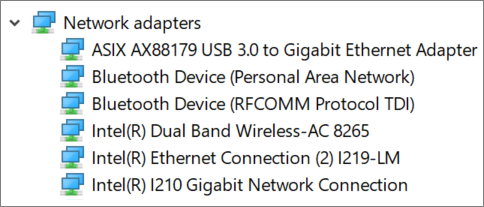
- Wählen Sie den Energieverwaltung Tab aus.
- Wählen Sie Wake on Magic Packet und andere gewünschte Optionen im Abschnitt Wake on LAN aus.
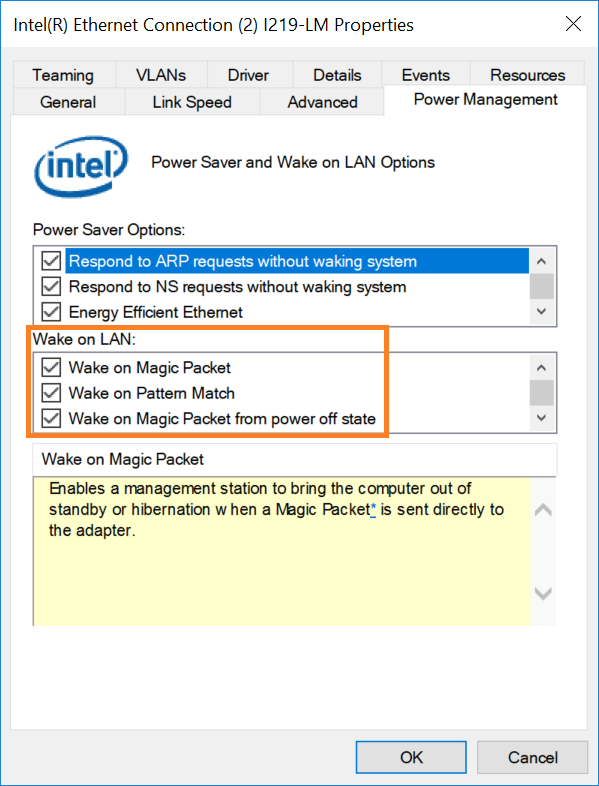
- Klicken Sie auf OK.
Übersetzt mit Hilfe von DeepL
Konfigurieren Sie Wireless Wake-on-LAN in Windows® 10- Öffnen Sie den Geräte-Manager, indem Sie auf die Windows-Taste klicken und Geräte-Manager eingeben.
- Erweitern Sie den Abschnitt Netzwerkadapter und klicken Sie doppelt auf das Drahtlosgerät.
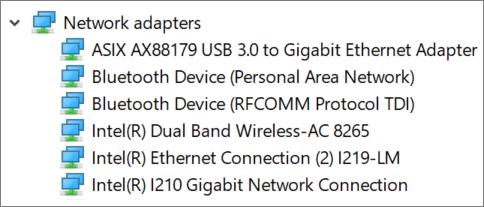
- Wählen Sie den Erweitert Tab.
- Stellen Sie sicher, dass Wake on Magic Packet aktiviert ist (dies ist die Standardeinstellung).
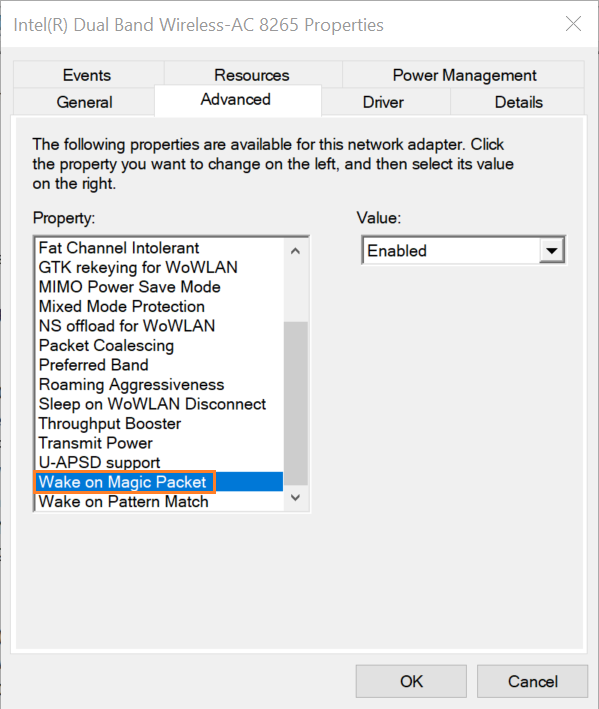
- Wählen Sie den Energieverwaltung Tab.
- Wählen Sie Gerät kann den Computer aus dem Ruhezustand aktivieren und andere gewünschte Optionen.
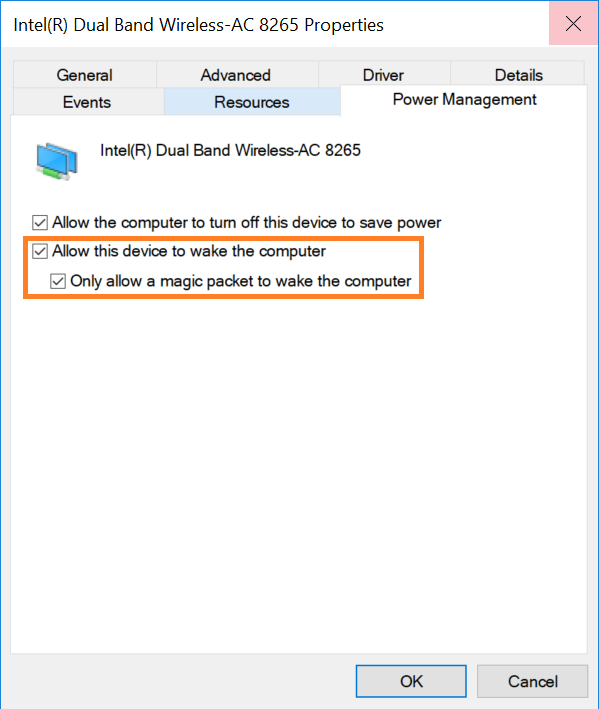
- Klicken Sie auf OK.
Wenn der Intel NUC nach Abschluss der oben beschriebenen Schritte nicht über Wake on LAN verfügt, versuchen Sie, das Schnellstart-Feature in Windows zu deaktivieren:
- Geben Sie Energieoptionen in die Suchleiste ein.
- Wählen Sie Auswählen, was die Ein-/Ausschalttasten tun.
- Wählen Sie
Deaktivieren Sie das Einschalten per Netzwerk (Wake-on-LAN) in Windows 10
Wake-on-LAN ermöglicht es einem Computer, aus dem Ruhezustand oder ausgeschaltetem Zustand aufzuwachen und von einem anderen Gerät im Netzwerk gesteuert zu werden. Wenn Sie diese Funktion deaktivieren möchten, folgen Sie diesen Schritten:
- Öffnen Sie die Systemsteuerung.
- Klicken Sie auf Netzwerk und Internet.
- Klicken Sie auf Netzwerk- und Freigabecenter.
- Klicken Sie auf Adaptereinstellungen ändern.
- Klicken Sie mit der rechten Maustaste auf Ihren Netzwerkadapter und wählen Sie Eigenschaften aus.
- Klicken Sie auf Konfigurieren.
- Wechseln Sie zur Registerkarte Energieverwaltung.
- Deaktivieren Sie das Kontrollkästchen Zulassen, dass dieses Gerät den Computer aktiviert.
- Klicken Sie auf Erweitert.
- Klicken Sie auf Einstellungen, die derzeit nicht verfügbar sind, ändern.
- Deaktivieren Sie Schnellstart einschalten im Abschnitt Shutdown-Einstellungen.
- Klicken Sie auf Änderungen speichern.
Zugehörige Themen Weitere Informationen zu Wake-on-LAN Weitere Informationen zu System-Schlafzuständen Kein Zugriff auf BIOS-Setup mit der F2-Taste für NUC