[NUC] RAID-Einrichtungsverfahren für NUC-Kits
Die Software-RAID-Technologie ermöglicht die Kombination mehrerer physischer Laufwerke zu einer logischen Einheit oder einem Laufwerk. Sie können diese Technologie zur Redundanz, Leistung oder beidem nutzen.
Alle NUC-Produkte, die mehrere Laufwerke haben, ermöglichen die Erstellung eines Software-RAIDs. Diese Anleitung zeigt den Prozess zur Einrichtung eines Software-RAIDs unter Verwendung der SATA (AHCI)-Methode und der PCIe (NVMe)-Methode und stellt Ressourcen zur Einrichtung von RAID in Linux* zur Verfügung.
Wenn Sie Optane™-Technologie auf unterstützten Intel NUCs konfigurieren möchten, finden Sie unter Installation von Optane™ Memory auf NUC-Kits weitere Informationen.
Was wird benötigt?
- USB-Flash-Laufwerk
- Die neueste Rapid-Storage-Technology-Treiberinstallationssoftware mit Optane™ Memory oder die Rapid Storage-Technology (RST)-Benutzeroberfläche und der Treiber, die auf Download Center verfügbar sind
- Windows 7*, Windows 8.1* oder Windows® 10 64-Bit*-Installer
- Laufwerke (eine der folgenden Kombinationen):
- Eine 2,5-Zoll-SATA-Festplatte und eine M.2-SATA-Festplatte
- Zwei M.2-NVMe-SSDs (unterstützt von NUC11PHKi7C[x], NUC9i[x]QNX, NUC9V[x]QNX, NUC8i7HNK, NUC8i7HVK und NUC6i7KYK)
| Anmerkungen |
|
Vorsicht | Das Erstellen eines neuen RAID-, SATA- oder PCIe-Systems formatiert Ihre Laufwerke und löscht alle Inhalte. |
Aptio® V UEFI-Firmware-Kern (BIOS) für Intel® NUC der 11. Generation
SATA (AHCI) RAID
- Drücken Sie F2 während des Starts, um das BIOS-Setup zu betreten.
- Navigieren Sie zu, Erweitert > Speicher.
- Stellen Sie VMD-Controller (Enable für RAID und Optane Memory) aktivieren, auf Aktiviert ein.
- Ändern Sie, Diesen Root-Port unter VMD zuordnen, auf Aktiviert.
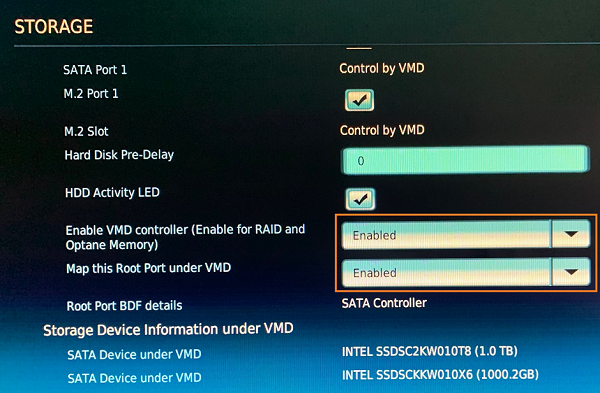
- Drücken Sie F10, um die Änderungen zu speichern, und wählen Sie dann OK aus.und das System wird neu gestartet.
- Drücken Sie F2 während des Bootvorgangs, um das BIOS-Setup zu betreten.
- Navigieren Sie zu Erweitert > Add-in-Konfiguration > Intel(R) Rapid Storage-Technologie, dann wählen Sie RAID-Volume erstellen.
| Hinweis | Wenn Sie im Abschnitt Non-RAID Physical Disks keine zwei Festplatten sehen, schalten Sie den NUC aus, öffnen Sie das Gehäuse und überprüfen Sie die Anschlüsse beider Festplatten. Sie müssen zwei Festplatten sehen, um fortzufahren. |
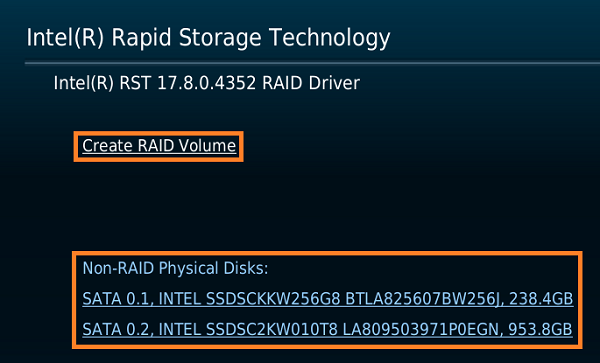
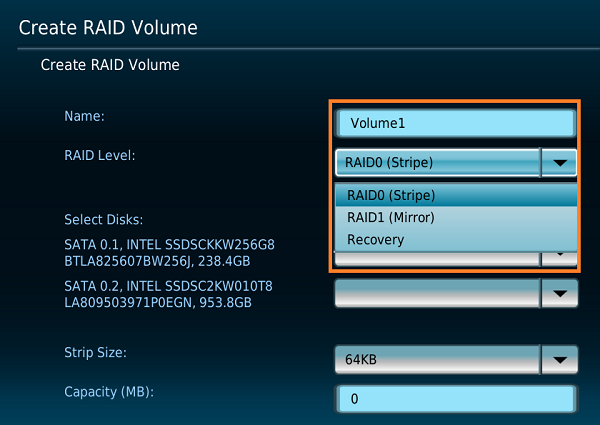
- Nennen Sie das Volume und legen Sie den RAID-Level fest.
- Für beide Festplatten klicken Sie auf das Pull-down-Menü und wählen Sie X.
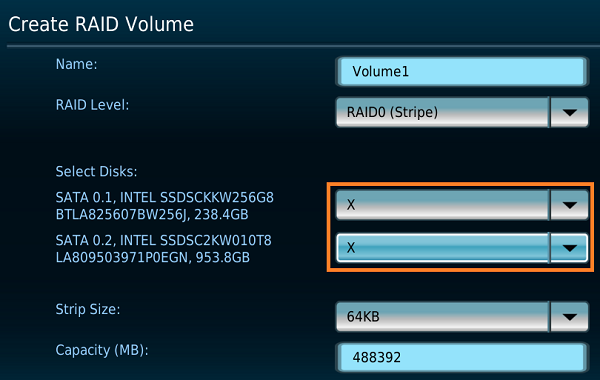
- Wählen Sie die Streifengröße und falls gewünscht, die Kapazität.
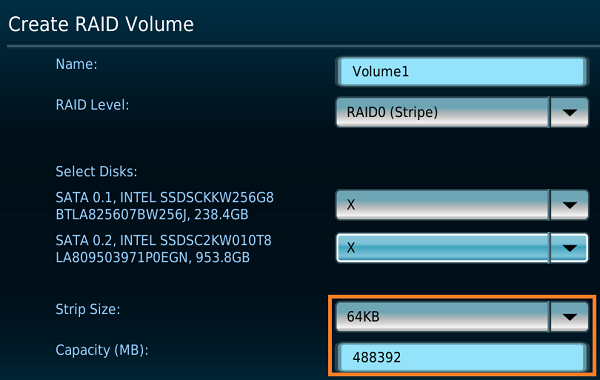
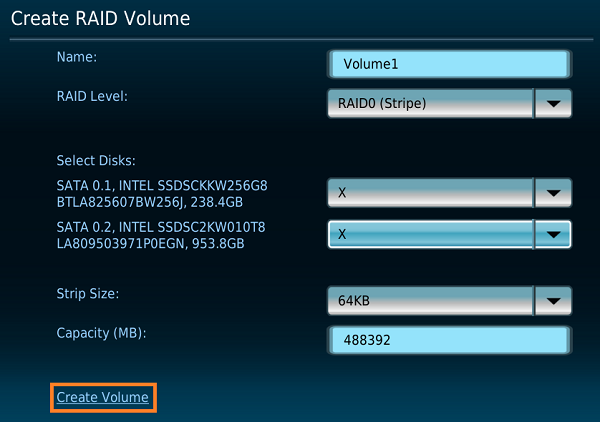
- Wählen Sie, Erstellen Sie Volume.
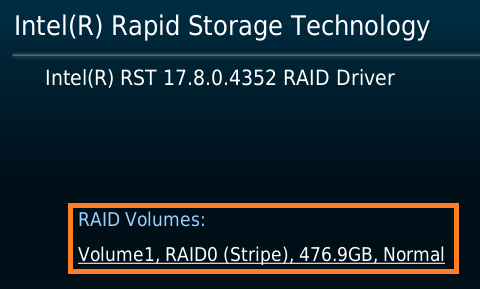
- Sie sehen das abgeschlossene RAID-Volume.
- Drücken Sie F10, um das BIOS-Setup zu speichern und zu verlassen.
- Der Intel NUC wird neu gestartet. Schalten Sie den Intel NUC aus.
- Verbinden Sie den USB-Flash-Laufwerk oder das USB-Optik-Laufwerk, das die Windows*-Installationsdateien enthält.
- Schalten Sie den Intel NUC ein und drücken Sie die F10-Taste während des Bootvorgangs.
- Befolgen Sie die Anweisungen zur Installation von Windows.
| Hinweis | Wenn Sie zum Bildschirm Wo möchten Sie Windows installieren? gelangen, kann Windows Ihre Festplatten möglicherweise nicht sehen. Fahren Sie fort, indem Sie den Anweisungen unten folgen. |
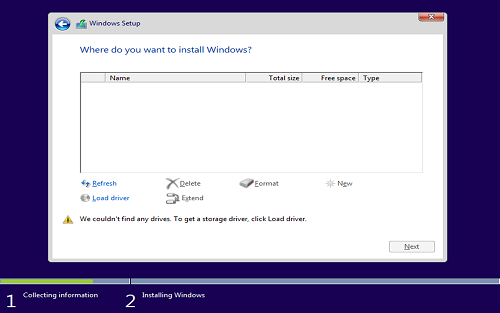
- Navigieren Sie zu Rapid Storage Technology Driver Installation Software with Optane™ Memory, und Laden Sie F6flpy-x64 (VMD).zip herunter.
- Entpacken Sie F6flpy-x64 (VMD).zip und führen Sie die Anweisungen aus.
Der Bildschirm unten zeigt an, ob Windows den Rapid Storage-Treiber findet.
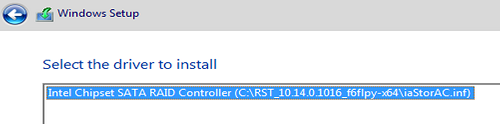
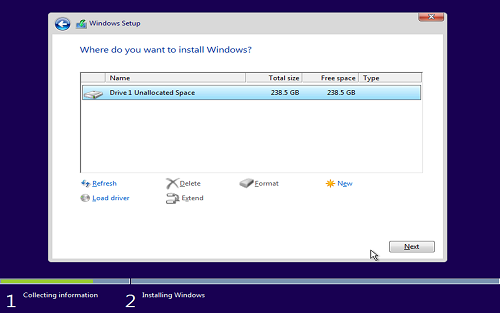
- Wählen Sie Weiter. Es kann eine Minute oder zwei dauern, bis der Treiber geladen ist. Wenn der folgende Bildschirm angezeigt wird, ist Windows bereit zur Installation. Wählen Sie Weiter, um mit der Installation zu beginnen.
Aptio® V UEFI Firmware Core (BIOS) für einige Intel NUC der 8., 9. und 10. Generation
SATA (AHCI) RAID
- Drücken Sie F2 während des Bootvorgangs, um das BIOS-Setup zu öffnen.
- Klicken Sie auf Erweitert> Speicher.
- Stellen Sie SATA-Modusauswahl auf RAID ein.
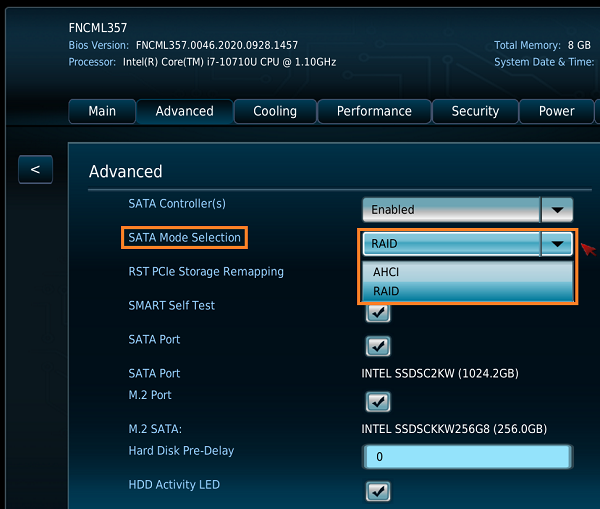
Drücken Sie F10 , um das BIOS-Setup zu Speichern und Beenden.
- Das System wird neu gestartet. Drücken Sie F2 während des Bootvorgangs, um das BIOS-Setup zu öffnen.
| Hinweis | Sie müssen zwei Festplatten im Abschnitt Nicht-RAID-Physische Laufwerke: sehen, um das RAID-Volume zu erstellen. |
Bitte behalten Sie das HTML-Tag bei und übersetzen Sie ins Deutsche:
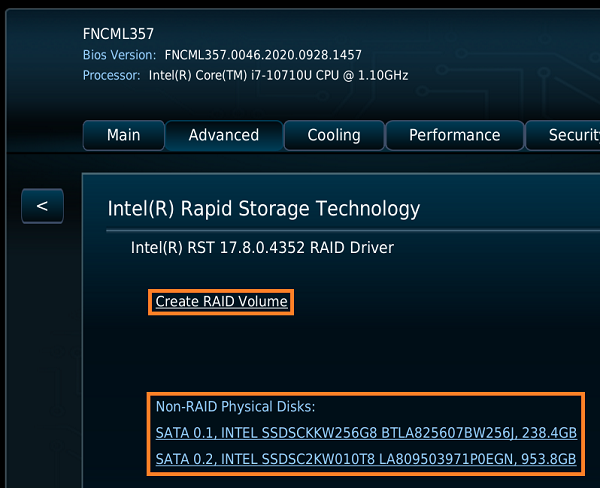
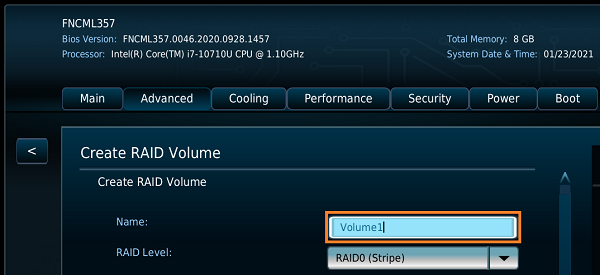
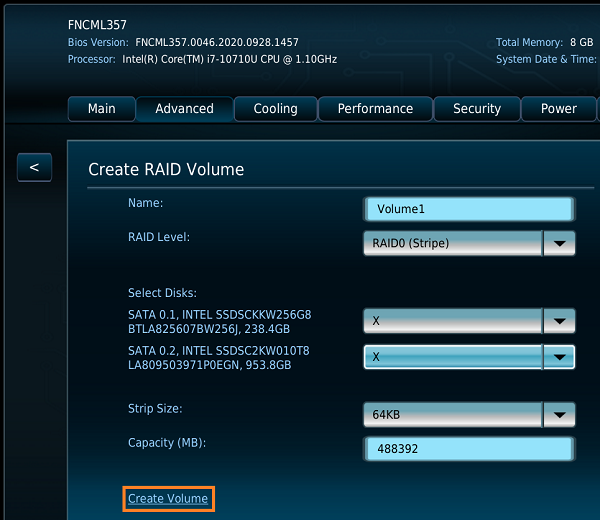
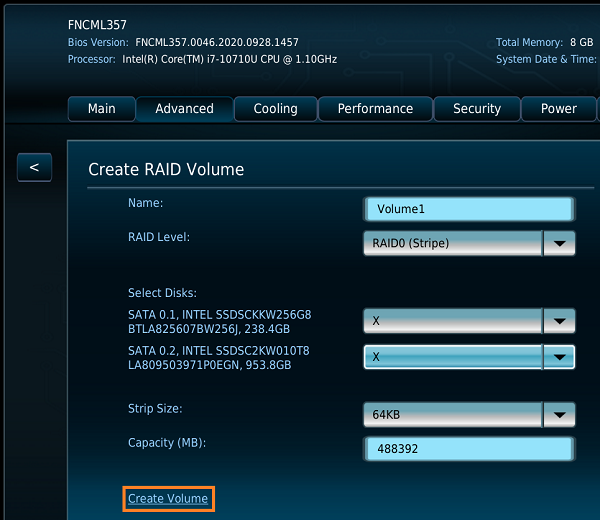
- Geben Sie dem Volume einen Namen.
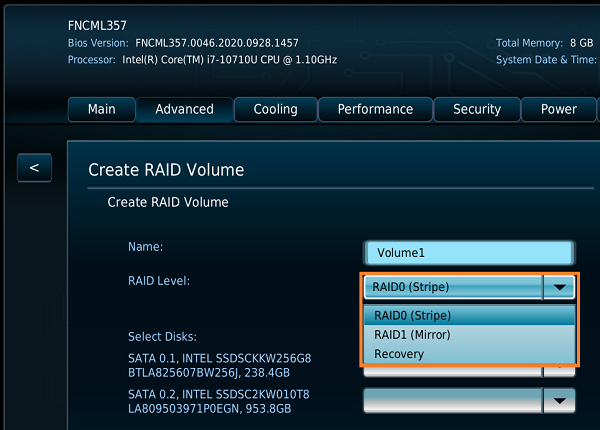
- Wählen Sie die RAID-Stufe aus.
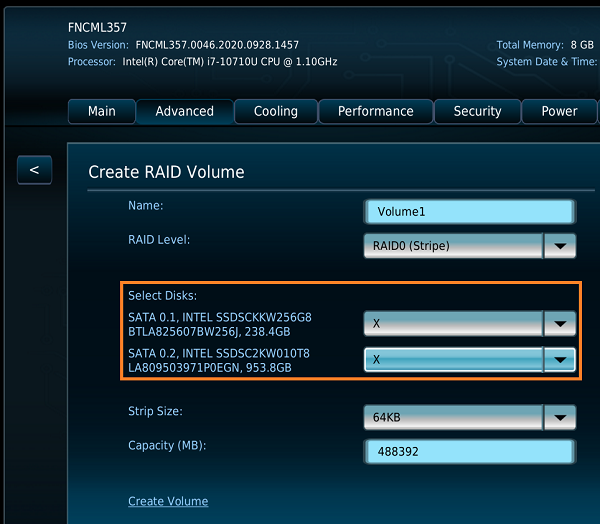
- Wählen Sie die Festplatten aus, indem Sie X im Dropdown-Menü auswählen.
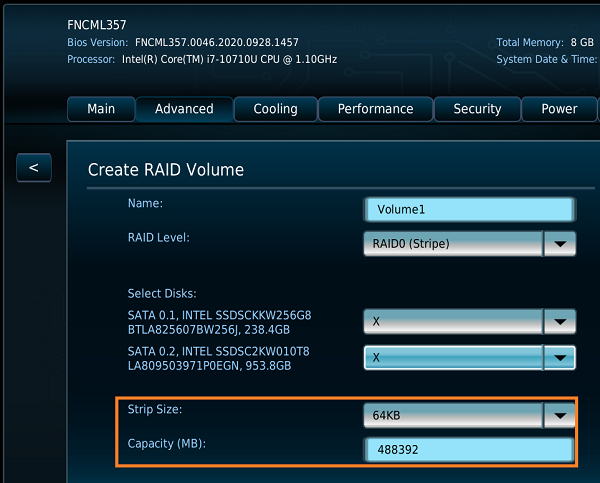
- Legen Sie die Stripe-Größe und den Plattenplatz fest.
- Wählen Sie Volume erstellen
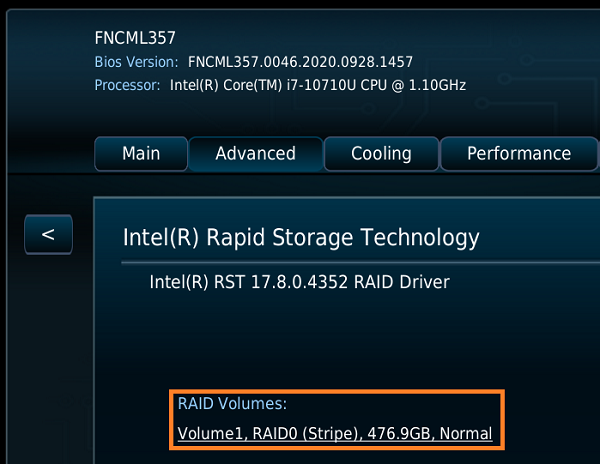
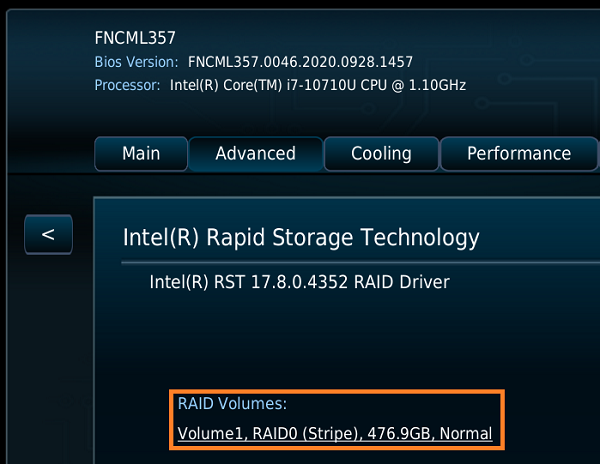
- Sie sehen das abgeschlossene RAID-Volume.
- Drücken Sie F10, um BIOS-Setup zu speichern und zu verlassen.
PCIe (NVMe) RAID
| Hinweis | PCIe (NVMe) RAID wird nur über UEFI-Start unterstützt. Windows 7* muss über UEFI installiert werden. Anweisungen dazu finden Sie in einem Leitfaden zur Erstellung eines Windows 7* UEFI-Installationsprogramms. |
- Drücken Sie F2 während des Starts, um das BIOS-Setup aufzurufen.
- Klicken Sie auf Erweitert > Speicher.
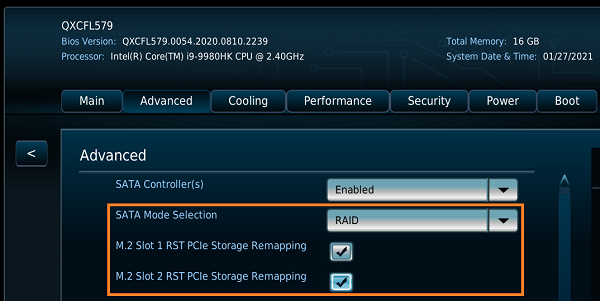
- Stellen Sie SATA-Modusauswahl auf RAID ein und wählen Sie sowohl M.2 Slot 1 RST PCIe Storage Remapping als auch M.2 Slot 2 RST PCIe Storage Remapping.
- Drücken Sie F10 , um das BIOS-Setup zu Speichern und Beenden.
- Das System wird neu gestartet. Drücken Sie F2 während des Starts, um das BIOS-Setup aufzurufen.
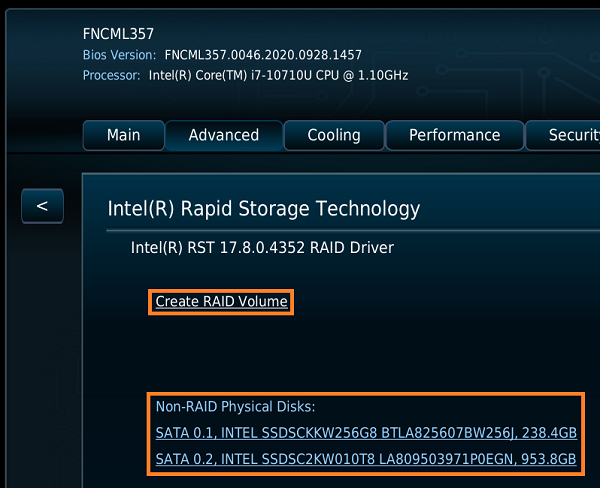
- Klicken Sie auf Erweitert > Add-in Config > Intel(R) Rapid Storage Technology > RAID-Volume erstellen.
| Hinweis | Sie müssen zwei Laufwerke im Abschnitt Nicht-RAID-Physische Laufwerke: sehen, um das RAID-Volume zu erstellen. |
- Geben Sie den RAID-Volume-Namen ein.
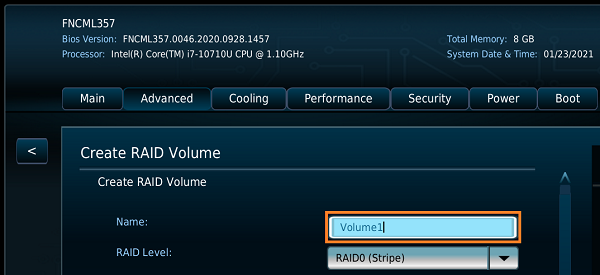
- Wählen Sie das RAID-Level aus.
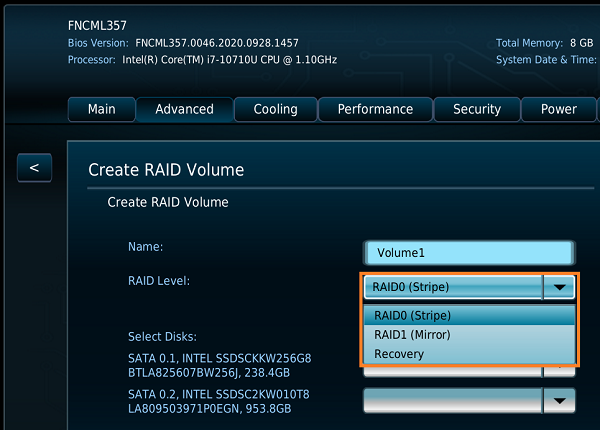
- Wählen Sie die Festplatten aus, indem Sie in der Dropdown-Liste X auswählen.
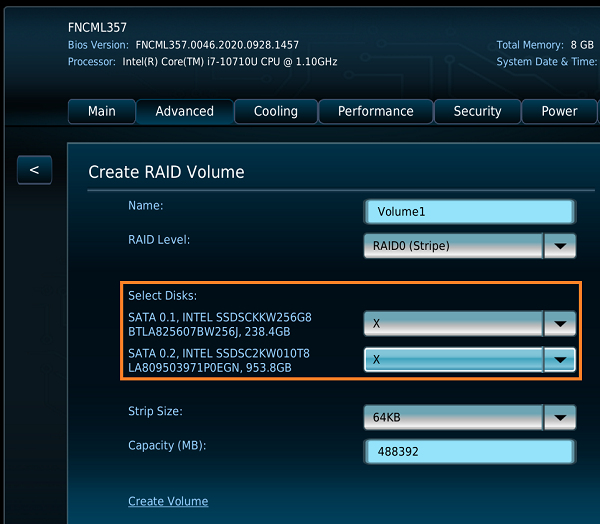
- Legen Sie die Stripe Size und die Kapazität fest.
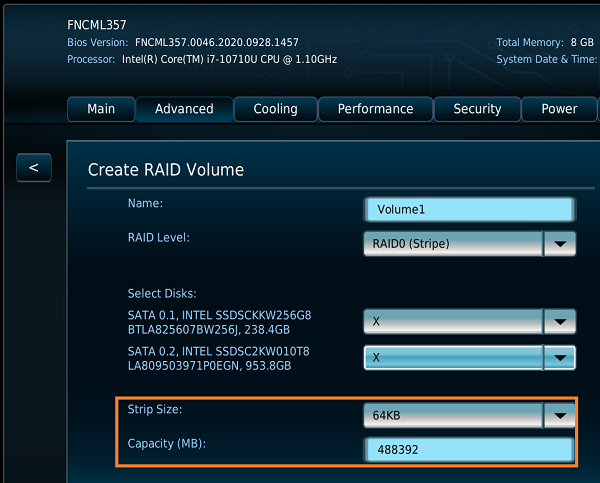
- Wählen Sie Create Volume aus.
- Sie sehen den abgeschlossenen RAID-Volume.
- Drücken Sie F10 , um das BIOS-Setup zu speichern und zu verlassen.
Visual BIOS für NUC8i7HVK & NUC8i7HNK, NUC8i7DN und alle Produkte der 7. Generation und früher
SATA (AHCI) RAID
- Drücken Sie F2 während des Bootvorgangs, um das BIOS-Setup zu öffnen.
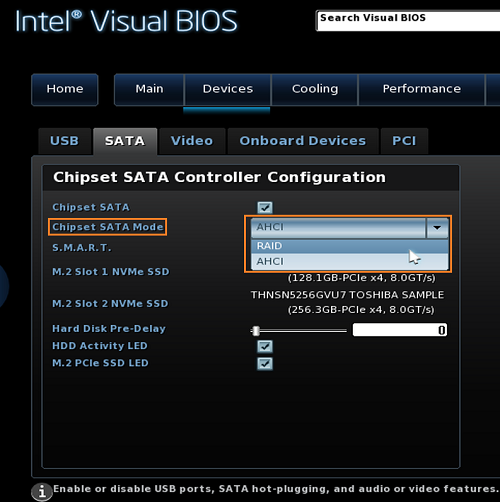
- Klicken Sie auf Advanced > Devices > SATA.
- Legen Sie die Einstellungen für den RAID-Modus und die Festplatten fest.
- Drücken F10 , um die BIOS-Einstellungen zu speichern und zu beenden.
- Das System wird neu gestartet. Drücken Sie während des Bootvorgangs CTRL + I (falls erforderlich wiederholt), bis das RAID Option ROM-Dienstprogramm geöffnet wird.

- Wählen Sie Create RAID Volume.
- Geben Sie dem RAID-Volume einen Namen.
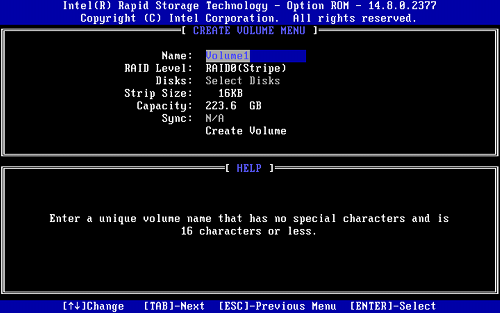
- Legen Sie die Strip Size fest.
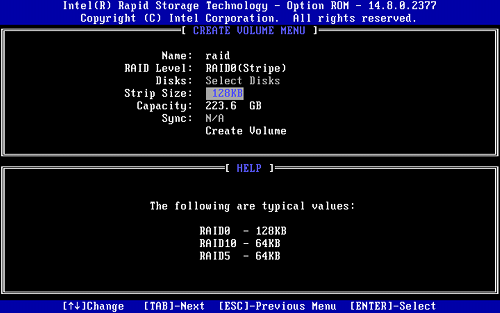
- Legen Sie die Kapazität fest.
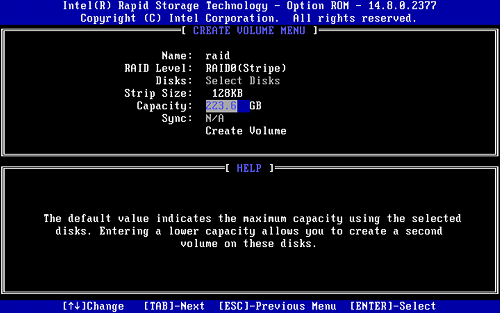
- Wählen Sie Create Volume und drücken Sie Y, um zu bestätigen.
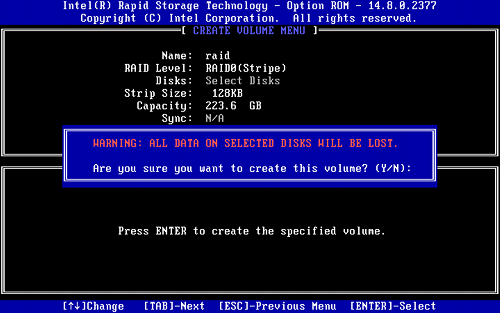
- Verlassen Sie das RAID-Option-ROM-Dienstprogramm und drücken Y, um zu bestätigen.
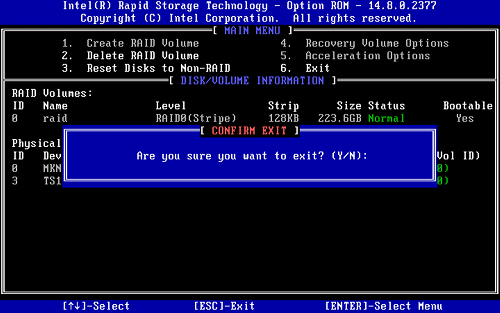
- Installieren Sie Windows*.
PCIe (NVMe) RAID
| Hinweis | PCIe (NVMe) RAID wird nur über UEFI-Boot unterstützt. Windows 7* muss über UEFI installiert werden. Anweisungen finden Sie in einem Handbuch zur Erstellung eines Windows 7* UEFI-Installationsprogramms. |
- Drücken Sie F2 während des Bootvorgangs, um das BIOS-Setup zu betreten.
- Klicken Sie auf Erweitert >Geräte> SATA.
- Setzen Sie Chipset SATA Modus auf RAID.
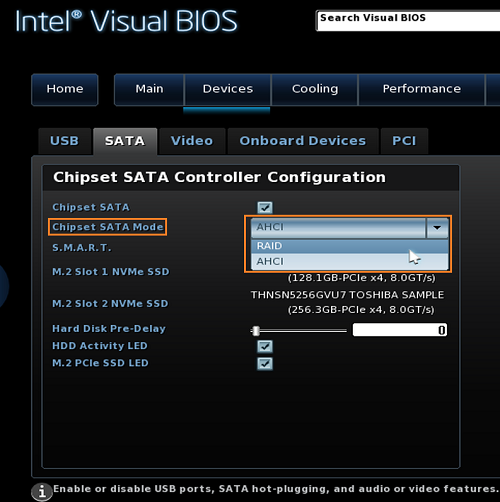
- Aktivieren Sie M.2-Steckplatz 1 RST PCIe Storage Remapping und M.2-Steckplatz 2 RST PCIe Storage Remapping.
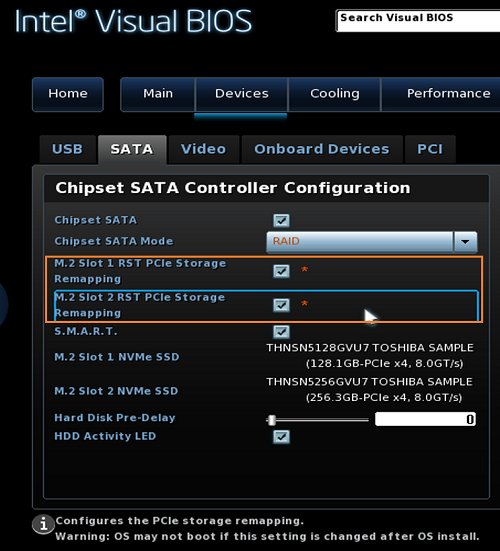
- Drücken Sie F10, um die BIOS-Einstellungen zu speichern und zu verlassen.
- Geben Sie während des Bootvorgangs erneut das BIOS-Setup ein, indem Sie F2 drücken.
- Klicken Sie auf Erweitert > Geräte > Add-In Config.
- Klicken Sie auf Konfigurieren neben Intel® Rapid Storage Technology
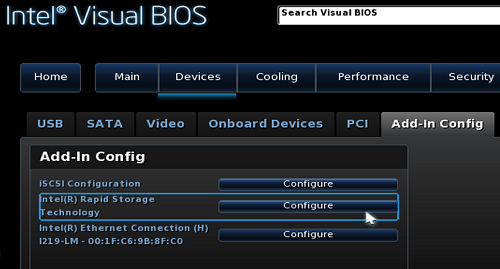
- Wählen Sie RAID-Volume erstellen.
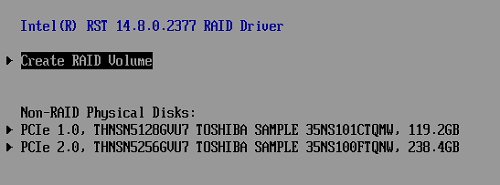
- Geben Sie dem RAID einen Namen.
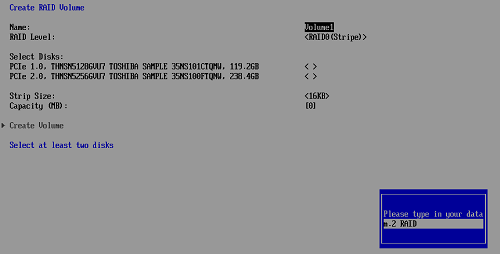
- Wählen Sie Welche RAID-Version soll verwendet werden?
| Hinweis | Nur RAID0 und RAID1 werden unterstützt. |
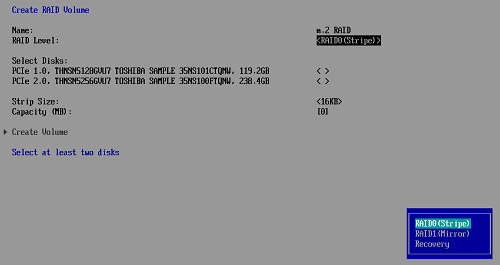
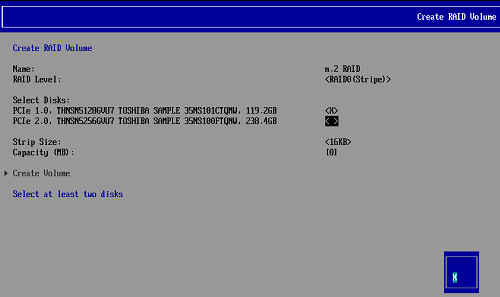
- Wählen Sie die Festplatten aus, die Teil des RAID sein sollen, indem Sie auf die Festplatte Enter drücken und dann X auswählen. Wiederholen Sie dies für die zweite Festplatte.
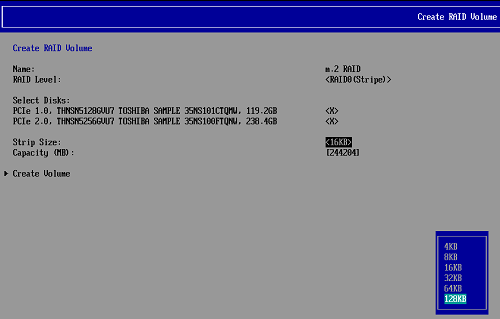
- Wählen Sie die Strip-Größe und die Kapazität aus.
- Wählen Sie Volume erstellen aus.
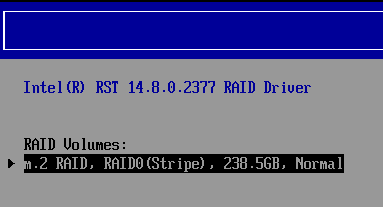
- Drücken Sie ESC , um das Menü zu verlassen, und drücken SieY , um zu bestätigen.
- Drücken Sie F10 , um das BIOS-Setup zu speichern und zu verlassen.
- Der Intel NUC wird neu gestartet. Schalten Sie den Intel NUC aus.
- Schließen Sie den USB-Flash-Laufwerk oder das USB-Optik-Laufwerk an, auf dem sich die Windows*-Installationsdateien befinden.
- Schalten Sie den Intel NUC ein.
- Drücken Sie während des Bootvorgangs die F10 Taste. Um das Boot-Menü zu öffnen und das UEFI-USB auszuwählen, befolgen Sie die Anweisungen im Text. Folgen Sie dann den Anweisungen zur Installation von Windows. Wenn Sie zu dem Bildschirm "Wo möchten Sie Windows installieren?" gelangen, legen Sie den USB-Flash-Speicher mit dem Rapid Storage Technology-Treiber ein und wählen Sie "Treiber laden" aus. Durchsuchen Sie den USB-Laufwerksordner und wählen Sie den RSTxxxx-Ordner aus. Wenn das System den Rapid Storage-Treiber erkennt, können Sie mit der Installation fortfahren. Stellen Sie sicher, dass der Treiber entpackt ist.
- Wählen Sie Weiter. Es kann eine Minute oder zwei dauern, bis der Treiber geladen ist.
- Wenn der Bildschirm unten angezeigt wird, ist Windows bereit zur Installation. Wählen Sie Weiter, um mit der Installation zu beginnen.
RAID unter Linux
Software-RAID unter Linux wird auf allen Intel NUCs mit mehreren Laufwerken unterstützt.
Um ein Software-RAID in Linux zu erstellen und zu verwalten, siehe die folgenden Links:
Rapid Storage Technology (RST) in Linux*.
| Hinweis | Um RAID auf einem NUC8i5INH oder NUC8i7INH zu aktivieren:
Dann fahren Sie mit Schritt 4 in beiden oben genannten Szenarien fort. |
| Hinweis | Auf NUC9V[x]QNX oder NUC9i[x]QNX können RAID0- und RAID1-Volumes nur auf dem auf dem NUC-Element verfügbaren Speicher erstellt werden. Wenn Sie zusätzliche Speicherlaufwerke an das Basis-Board anschließen, können sie nicht demselben RAID0- oder RAID1-Volume wie dem integrierten Laufwerk auf dem NUC-Element hinzugefügt werden. Weitere Informationen finden Sie in der Technischen Produktspezifikation. |