[NUC] Verwenden von Fast Boot im Visual BIOS
Fast Boot ist eine Funktion im BIOS, die die Boot-Zeit des Computers reduziert. Wenn Fast Boot aktiviert ist:
- Booten von Netzwerk-, optischen und Wechselmedien sind deaktiviert.
- Video- und USB-Geräte (Tastatur, Maus, Laufwerke) stehen erst zur Verfügung, wenn das Betriebssystem geladen ist.
Vorsicht  | Wenn Fast Boot aktiviert ist, können folgende Probleme auftreten:
|
Die Schritte zum Aktivieren und Wiederherstellen von Fast Boot hängen von der Version des Intel Visual BIOS auf dem Intel NUC ab. Sehen Sie sich die Tabelle an, um herauszufinden, welche Intel Visual BIOS auf Ihrem Intel NUC unterstützt wird.
| Fast Boot in Visual BIOS 3.x | Nur in den folgenden Intel NUCs enthalten:
|
| Fast Boot in Visual BIOS 2.x | In allen anderen Intel NUC-Modellen enthalten, außer den Intel NUCs der ersten Generation (siehe unten). |
| Fast Boot in Visual BIOS 1.x | Included with first generation Intel NUCs:
|
Klicken Sie auf das Thema für Details:
Aktivieren Sie den Schnellstart in Intel Visual BIOS 3.x
- Drücken Sie F2 während des Bootens, um das BIOS-Setup zu betreten.
- Gehen Sie zu dem Boot > Boot-Priorität Tab.
- Aktivieren Sie die Schnellstart Einstellung.
- Drücken Sie F10 um zu speichern und zu verlassen.
Schnellstart-Wiederherstellung in Intel Visual BIOS 3.x
Wenn der vorherige Boot während POST fehlgeschlagen ist:
- Schnellstart wird automatisch im nächsten Boot deaktiviert und diese Nachricht wird angezeigt: Der vorherige Boot-Versuch ist fehlgeschlagen. Möchten Sie den Schnellstart beim nächsten Boot wiederherstellen? (J/N).
Wenn der Boot nach POST fehlschlägt:
- Es wird keine Nachricht angezeigt und der Schnellstart ist immer noch aktiv.
Deaktivieren Sie Schnellstart aus dem Power-Button-Menü
Sie können den Power-Button verwenden, um sich zu erholen, wenn Sie Probleme mit dem Schnellstart haben. Greifen Sie auf das Power-Button-Menü zu mit dieser Sequenz:
- Halten Sie sicher, dass das System ausgeschaltet und nicht im Ruhezustand (S4) oder Energiesparmodus (S3) ist.
- Drücken Sie die Einschalttaste und halten Sie sie drei Sekunden lang gedrückt. Lassen Sie sie dann vor der 4-Sekunden-Abschaltoption los.
- Das Menü der Einschalttaste wird angezeigt.
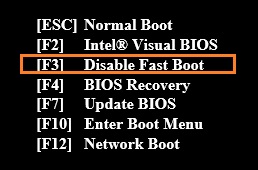
- Drücken Sie F3, um Fast Boot zu deaktivieren. (Diese Option wird im Menü nur angezeigt, wenn Fast Boot aktiviert ist.)
Aktivieren Sie Fast Boot in Intel Visual BIOS 2.x
- Drücken F2 während des Bootvorgangs, um das BIOS-Setup aufzurufen.
- Gehen Sie zum Menü > Boot > Boot Configuration im Bereich "Erweitert".
- Aktivieren Sie die Einstellung Fast Boot.
- Drücken Sie F10, um zu speichern und zu verlassen.
Fast Boot-Wiederherstellung in Intel Visual BIOS 2.x
Wenn der vorherige Bootvorgang während des POST fehlgeschlagen ist:
- Fast Boot wird automatisch im nächsten Bootvorgang deaktiviert und diese Meldung wird angezeigt: Der vorherige Bootvorgang ist fehlgeschlagen. Möchten Sie Fast Boot beim nächsten Bootvorgang wiederherstellen? (J/N).
Wenn der Bootvorgang nach dem POST fehlschlägt:
- Es wird keine Meldung angezeigt und Fast Boot ist weiterhin aktiv.
Deaktivieren Sie Fast Boot aus dem Menü der Einschalttaste
Sie können die Einschalttaste verwenden, um wiederherzustellen, wenn Sie Probleme mit Fast Boot haben. Greifen Sie auf das Menü der Einschalttaste mit dieser Sequenz zu:
- Bitte stellen Sie sicher, dass das System ausgeschaltet ist und sich nicht im Ruhezustand (S4) oder Energiesparmodus (S3) befindet.
- Drücken Sie die Ein-/Aus-Taste und halten Sie sie drei Sekunden lang gedrückt. Lassen Sie sie dann vor der 4-Sekunden-Notabschaltung los.
- Das Menü der Ein-/Aus-Taste wird angezeigt.
- Drücken Sie F3, um den Schnellstart zu deaktivieren. (Diese Option erscheint im Menü nur, wenn der Schnellstart aktiviert ist.)
Aktivieren des Schnellstarts in Intel Visual BIOS 1.x
- Drücken F2 während des Bootvorgangs, um das BIOS-Setup aufzurufen.
- Gehen Sie zum Erweitertes Menü -> Start.
- Aktivieren Sie eine oder alle drei Schnellstart-Optionen:
- Allgemeine Optimierung
- USB-Optimierung
- Video-Optimierung
- Drücken F10 um zu speichern und zu beenden.
| Einstellung | Beschreibung | ||
| Allgemeine Optimierung | Wenn Sie die Allgemeine Optimierung aktivieren, startet das System schneller, da die folgenden Funktionen deaktiviert sind:
| ||
| USB-Optimierung | Wenn Sie die USB-Optimierung aktivieren, sind alle USB-Geräte erst nach dem Start des Betriebssystems verfügbar, der Systemstart jedoch schneller. Die USB-Optimierung kann nicht aktiviert werden, wenn ein Benutzerpasswort oder ein Festplattenpasswort installiert ist.Achtung: Wenn Sie diese Funktion aktivieren, können Sie keine USB-Tastatur verwenden, um das BIOS-Setup aufzurufen. Ziehen Sie den Computer ab, um diese Funktion vorübergehend zu deaktivieren. Die USB-Optimierungsfunktion wird für den ersten Start nach der Wiederherstellung der Stromversorgung des Systems deaktiviert.Wenn Sie die Video-Optimierung aktivieren, zeigt das BIOS nur Text und kein benutzerdefiniertes Logo an. Das System startet jedoch schneller. Wenn diese Option deaktiviert ist, zeigt das BIOS das Logo an und der Startvorgang dauert länger. Dies hat keine Auswirkungen auf die Video-Fähigkeiten nach dem Start des Betriebssystems.Schnelles Boot-Wiederherstellung in Intel Visual BIOS 1.x: Das BIOS erkennt, ob der vorherige Start erfolglos war. Wenn der Computer gestartet wird und der vorherige Start während des POST-Vorgangs fehlgeschlagen ist, ist das schnelle Booten deaktiviert und es wird folgende Meldung angezeigt: Der Schnellstartmodus ist eine Funktion im BIOS, die den Startvorgang des Computers beschleunigt, indem unnötige Tests und Initialisierungen übersprungen werden. Wenn der Schnellstartmodus aktiviert ist, wird der POST-Prozess (Power-On Self-Test) des BIOS verkürzt und das System startet schneller. Aktivierung und Deaktivierung des Schnellstartmodus Sie können den Schnellstartmodus im BIOS aktivieren oder deaktivieren. Probleme mit dem Schnellstartmodus Wenn der POST-Prozess beim Startvorgang des Computers fehlschlägt, kann es zu Problemen mit dem Schnellstartmodus kommen. Wiederherstellung über die Ein-/Aus-Taste Die Ein-/Aus-Taste kann zur Wiederherstellung verwendet werden, wenn Sie Probleme mit dem Schnellstartmodus haben. Wartungsmodus Um in den Wartungsmodus zu gelangen: Hinweis zum Stromausfall Wenn der Schnellstartmodus aktiviert ist und Ihr System während des POST-Vorgangs den A/C-Strom verliert: |