Installation der ROG RYUJIN II Serie Wasserkühlung
Um Ihnen eine detailliertere Anleitung zu geben, können Sie auch auf den ASUS YouTube-Videolink unten klicken, um mehr über die Installation der ROG RYUJIN II Serie AIO Wasserkühlung zu erfahren
https://www.youtube.com/watch?v=wTY6_5jlFHc
Wenn Sie neu in der ROG RYUJIN II Serie AIO Wasserkühlung sind, können Sie diese auf Ihrem Motherboard installieren, indem Sie die folgenden Schritte befolgen.
(Beispiel von RYUJIN II 360 ARGB)
- Installation der Wasserpumpe auf Intel Modellen
- Installation der Wasserpumpe auf AMD Modellen
- Installation anderer Wasserkühlungszubehörteile
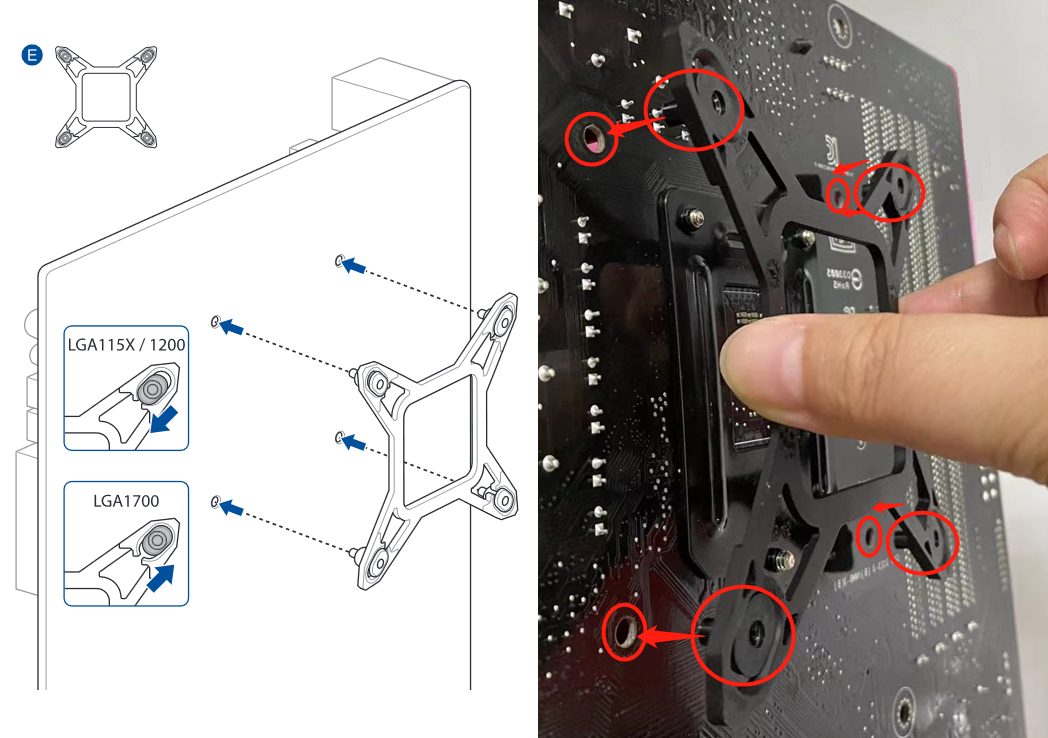
1.2 Stecken Sie die vier Beine der Intel-Halterung von der Rückseite des Motherboards in die vier Löcher in der Nähe des CPU-Sockels, wie im folgenden Bild gezeigt.
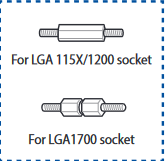
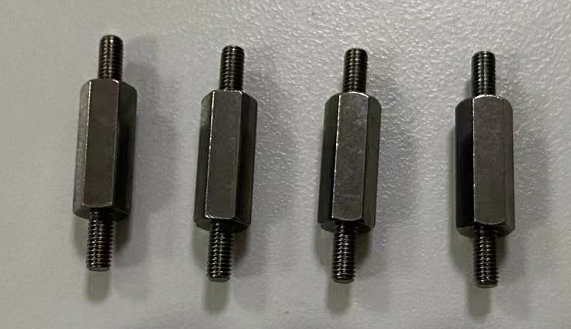
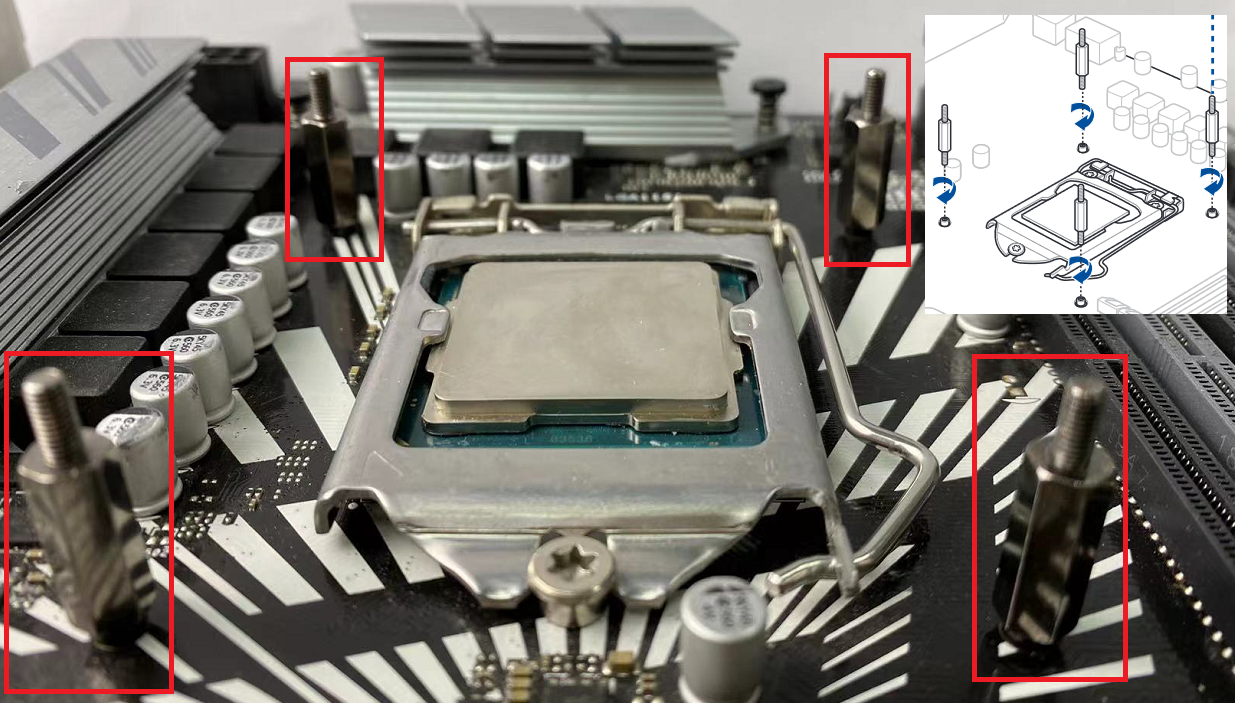
1.3 Finden Sie die langen Schrauben, die zum Motherboard passen, und schrauben Sie sie von der Vorderseite des Motherboards aus in die in den vorherigen Schritten installierte Intel-Halterung, wie im folgenden Bild gezeigt.
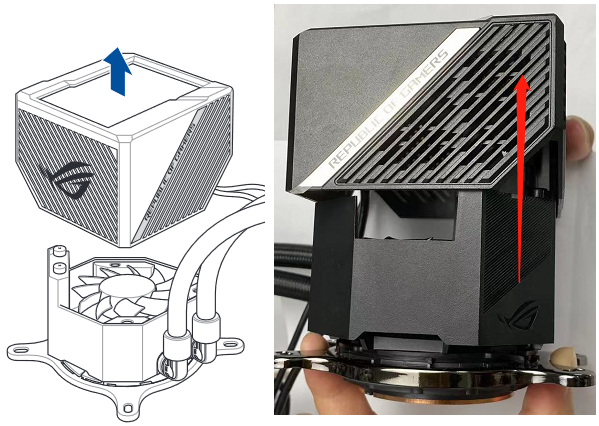
1.4 Ziehen Sie das magnetische LCD-Bildschirmgehäuse der Wasserpumpe hoch und entfernen Sie es, wie im folgenden Bild gezeigt.
1.5 Befestigen Sie die Wasserpumpe an den vier Bolzen aus Schritt 1.3, wie im folgenden Bild gezeigt.
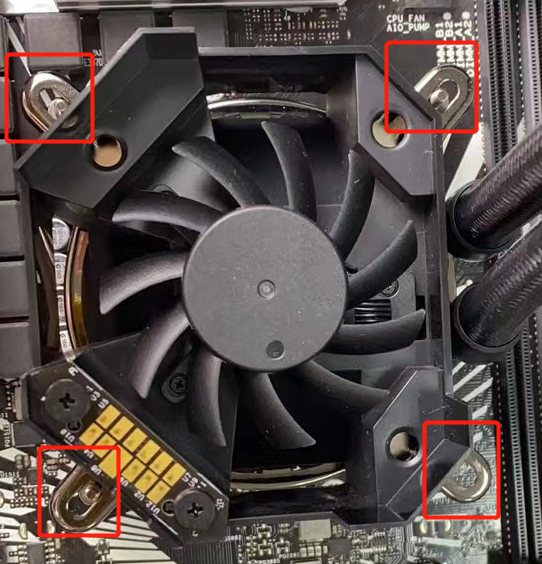
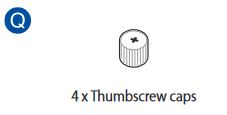
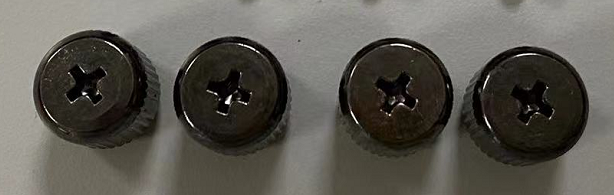
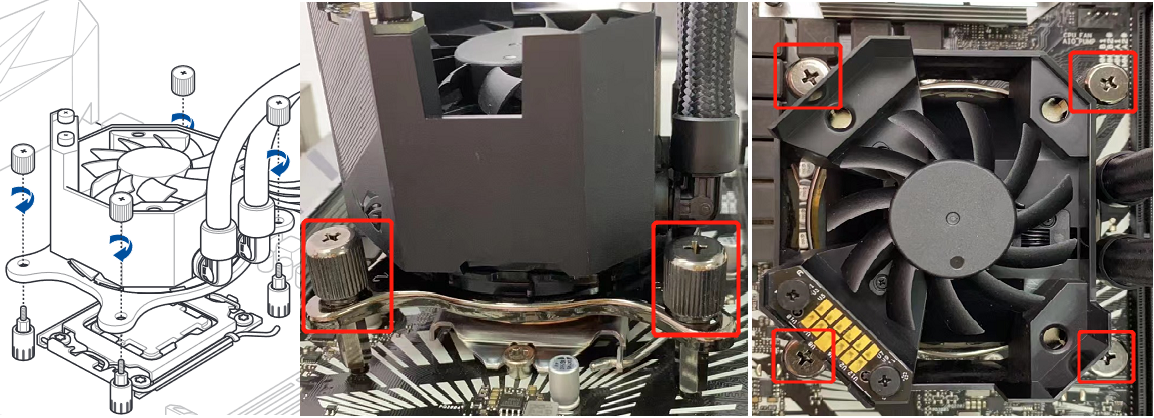
1.6 Finden Sie die Schraubkappen im Schraubenpaket, installieren Sie sie an den 4 Bolzen der Wasserpumpe und schrauben Sie sie fest, um die Pumpe zu fixieren, wie in der folgenden Abbildung gezeigt.
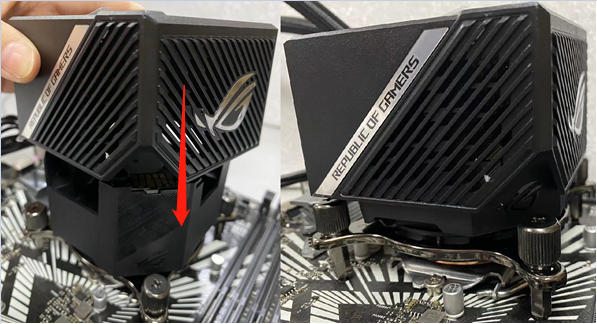
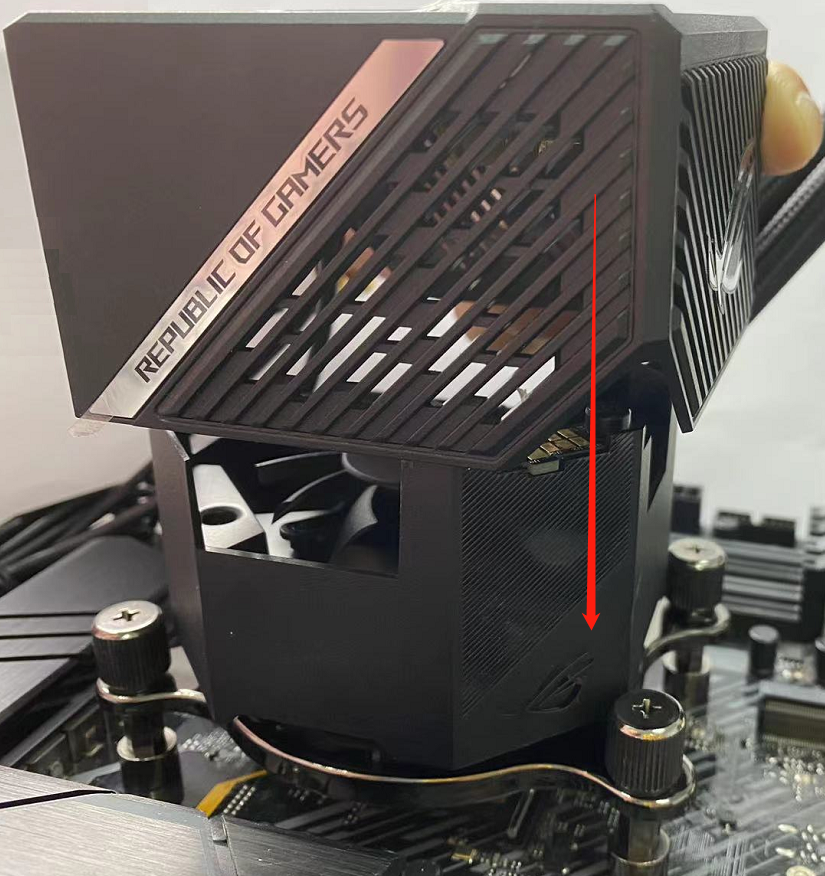
1.7 Installieren Sie das in Schritt 1.4 entfernte magnetische LCD-Gehäuse der Wasserkühlpumpe vertikal, wie in der folgenden Abbildung gezeigt.
AMD Modelle (Beispiel: TUF GAMING X570-PLUS WIFI)
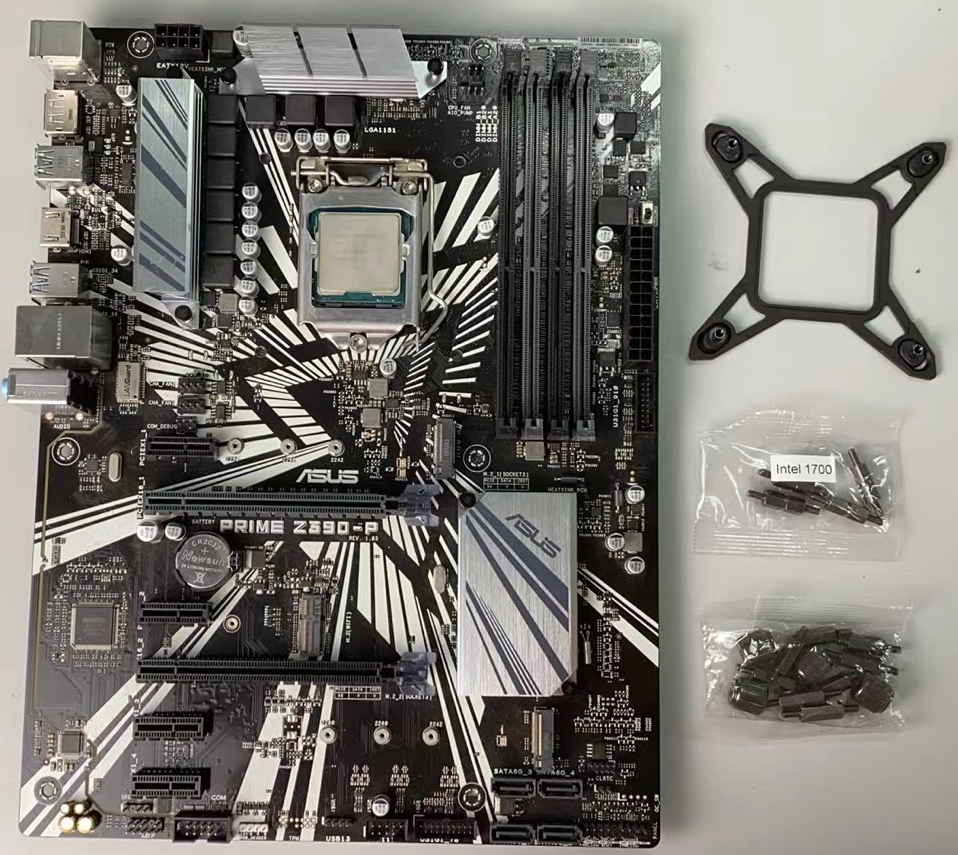
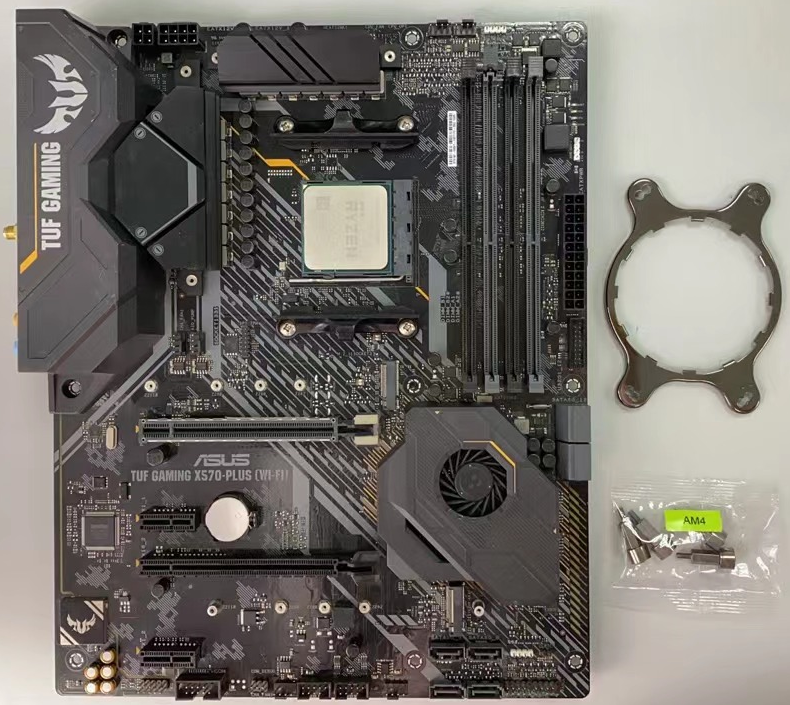
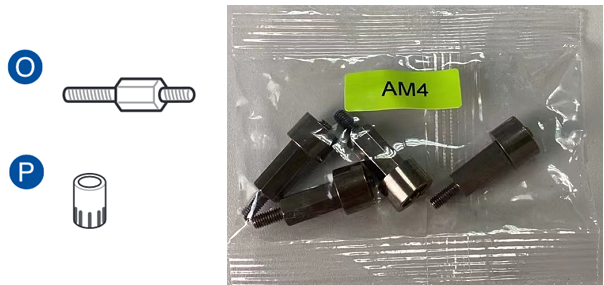
2.1 Finden Sie die MB entsprechenden AMD AM4-Sockelhalterung und Bolzen, wie in der folgenden Abbildung gezeigt.
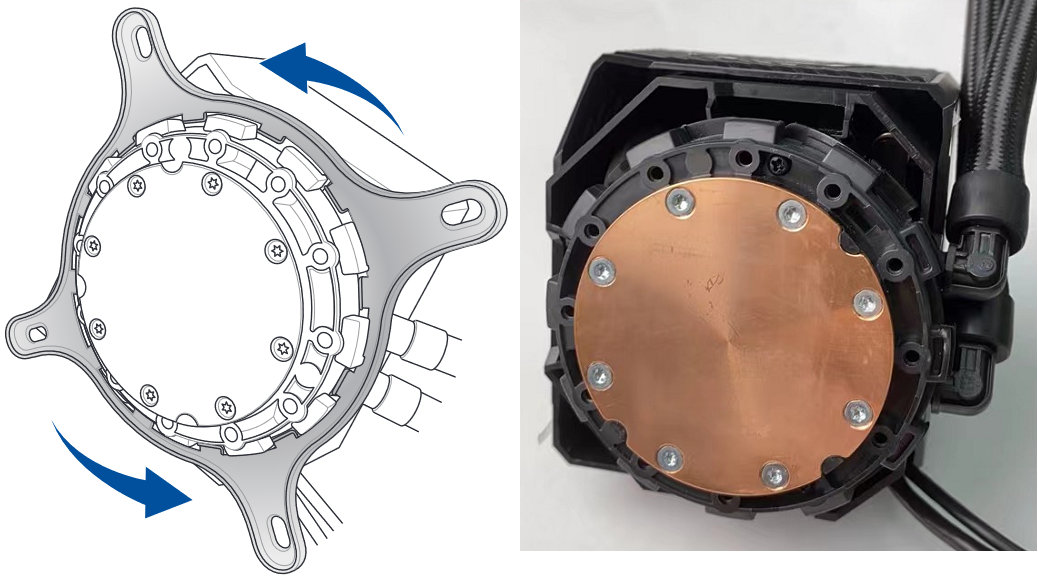
2.2 Drücken Sie die vorinstallierte Intel-Halterung auf der Wasserpumpe und drehen Sie sie gegen den Uhrzeigersinn, um sie zu entfernen, wie in der folgenden Abbildung gezeigt.
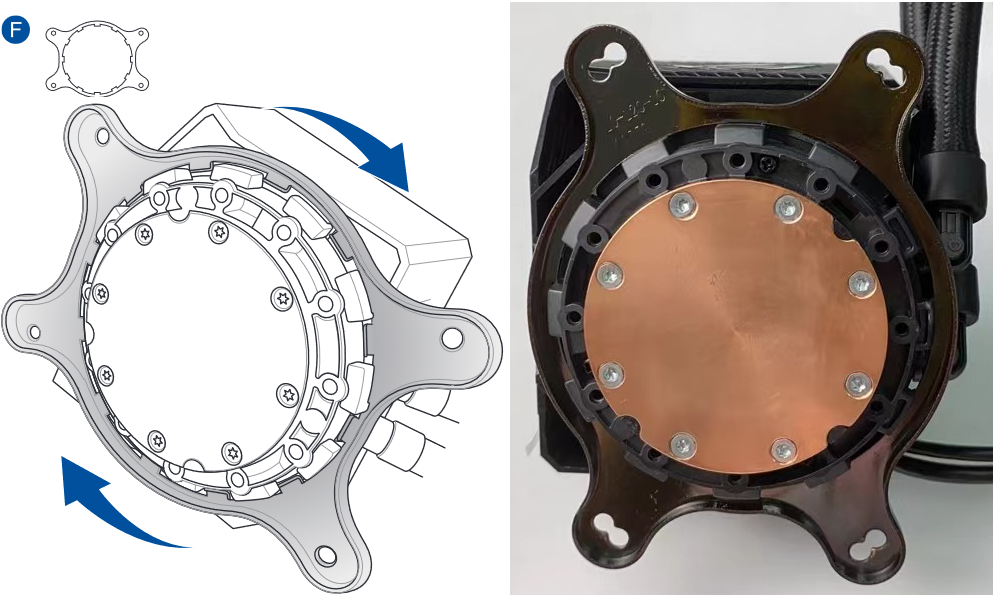
2.3 Installieren Sie die AM4-Halterung (drücken Sie die AM4-Halterung und drehen Sie im Uhrzeigersinn), wie in der folgenden Abbildung gezeigt.
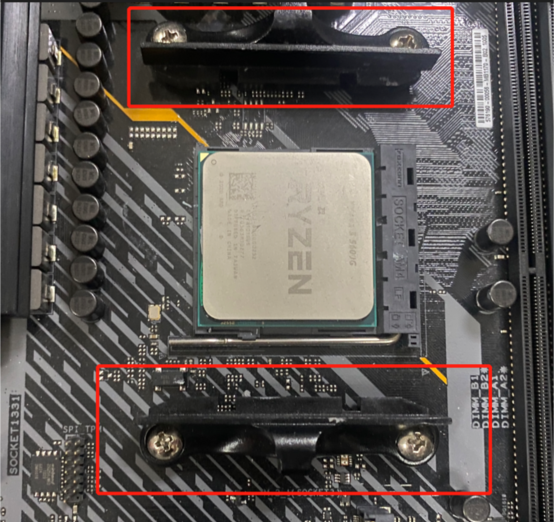
2.4 Entfernen Sie die vorinstallierte Kühlerhalterung vom MB, wie in der folgenden Abbildung gezeigt.
2.5 Finden Sie die entsprechenden Bolzen des AM4-Sockels und installieren Sie sie, wie in der folgenden Abbildung gezeigt.
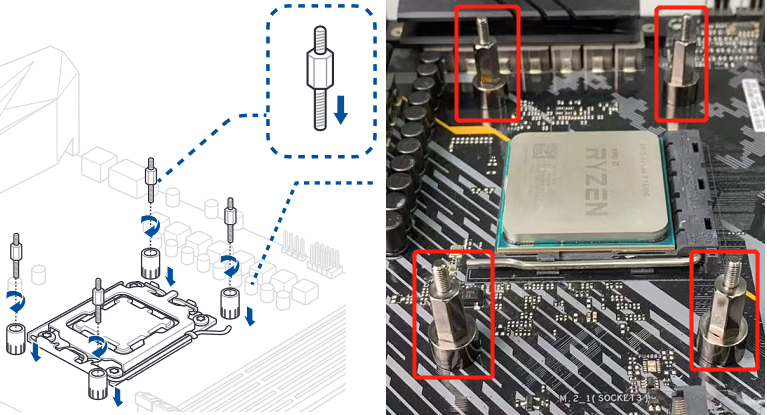
2.6 Heben Sie das Gehäuse des magnetischen LCD-Bildschirms der Wasserpumpe an und entfernen Sie es, wie in der folgenden Abbildung gezeigt.
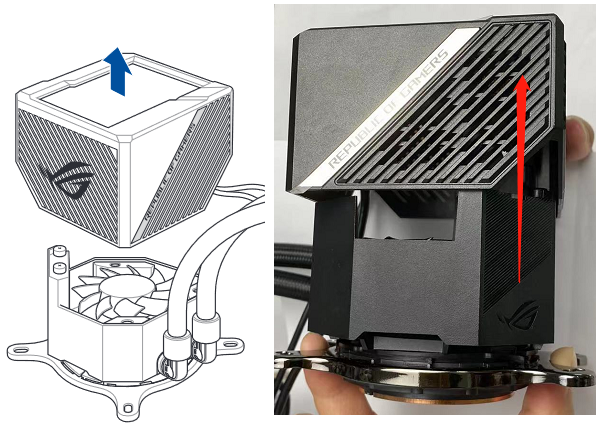
2.7 Installieren Sie die Wasserpumpe am Bolzen des AM4-Sockels und schrauben Sie sie fest, wie in der folgenden Abbildung gezeigt.
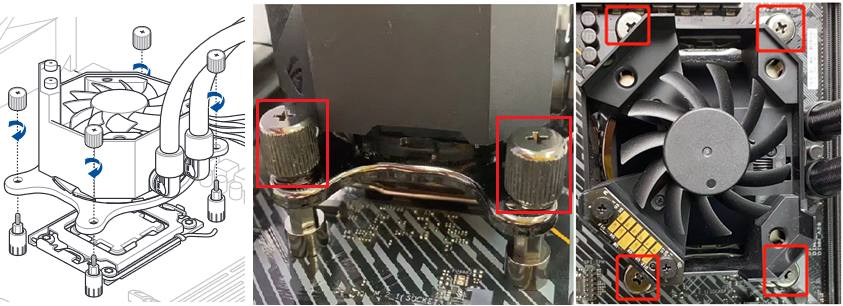
2.8 Installieren Sie das in Schritt 2.6 entfernte magnetische LCD-Bildschirmgehäuse der Wasserkühlungspumpe vertikal, wie in der folgenden Abbildung gezeigt.
Installation anderer Wasserkühlungszubehörteile
3.1 Finden Sie die drei Lüfter und das schwarze Schraubenpaket, wie in der folgenden Abbildung gezeigt.
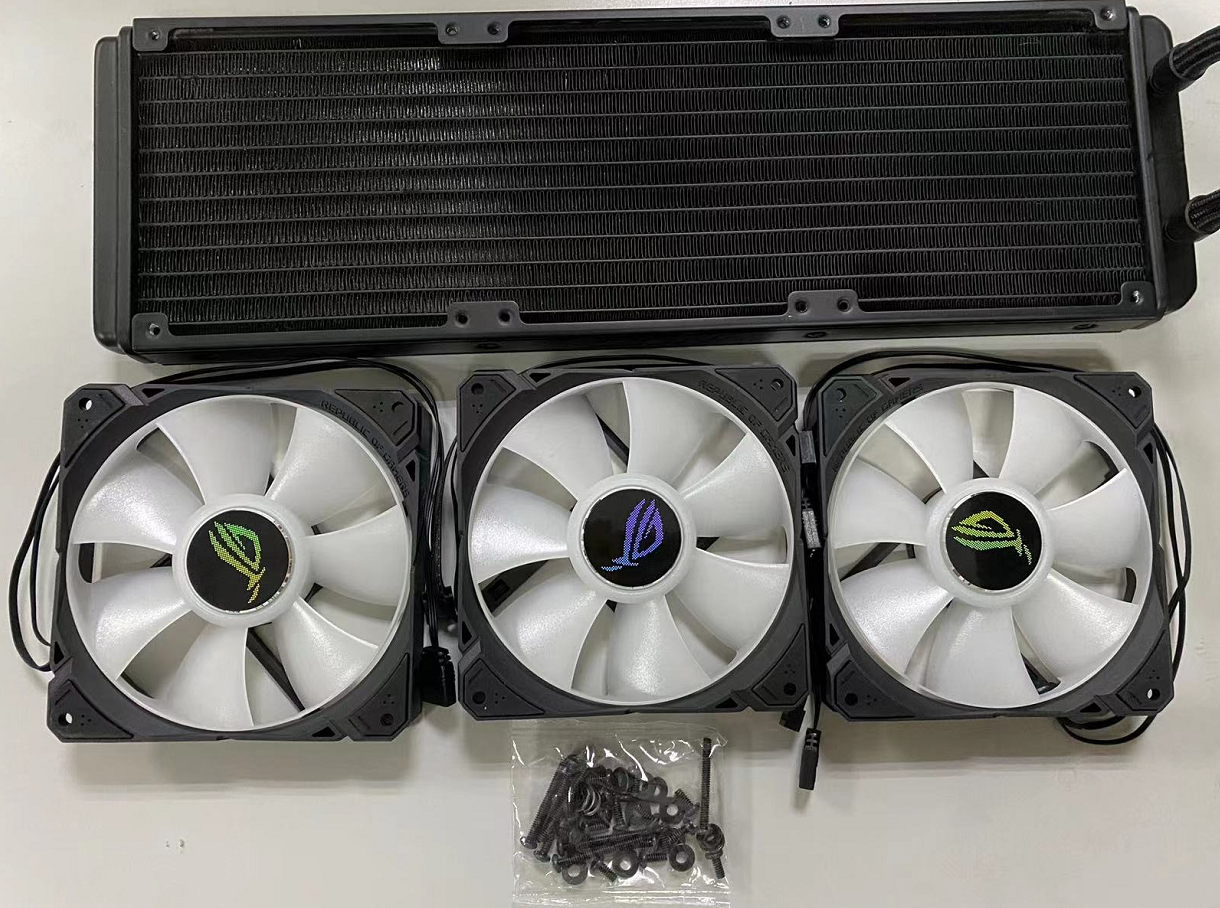
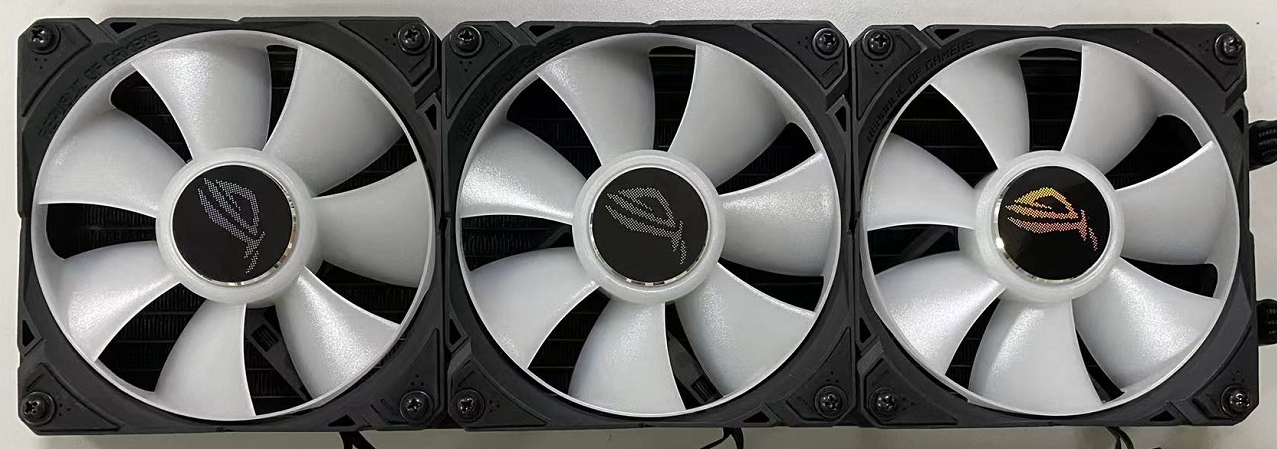
3.2 Platzieren Sie die drei Lüfter mit dem ROG-Logo nach außen und richten Sie sie an den Schraubenlöchern am Kühlkörper aus, wie in der folgenden Abbildung gezeigt.
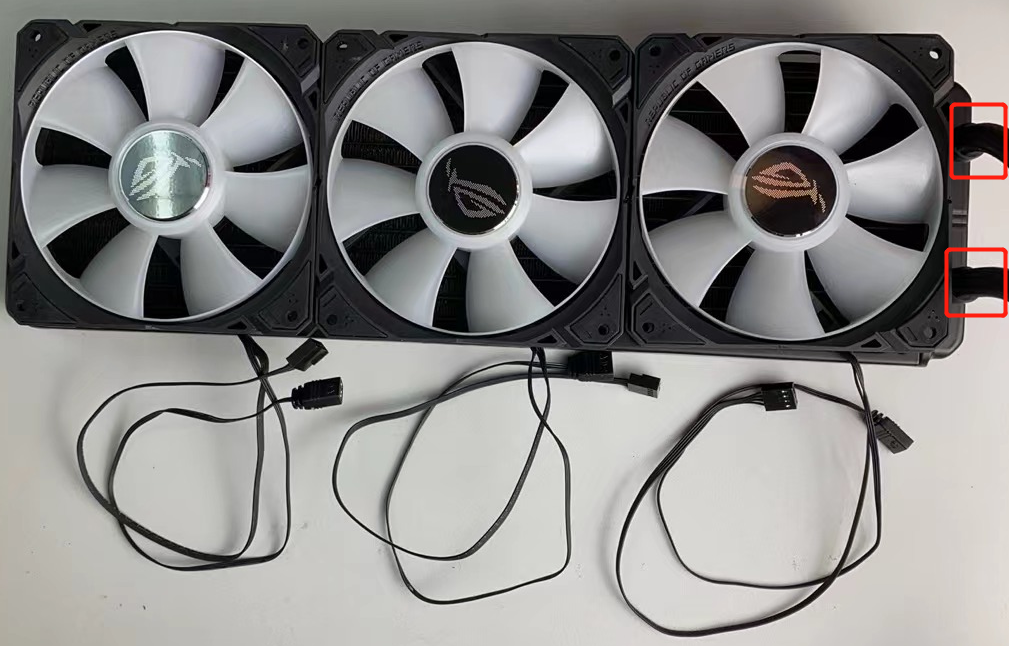
3.3 Bringen Sie die Unterlegscheiben aus den Schraubenpaketen an den langen Schrauben an und führen Sie diese durch die drei Lüfterschraubenlöcher, um alle 3 Lüfter am Kühlkörper zu befestigen, wie in der folgenden Abbildung gezeigt.
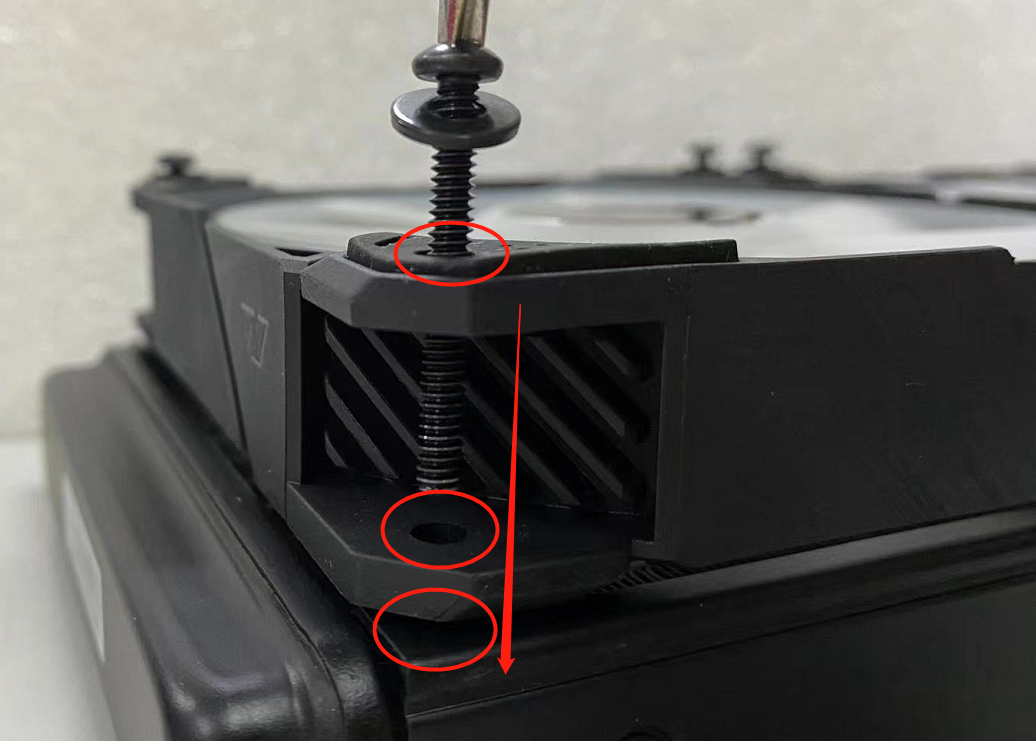
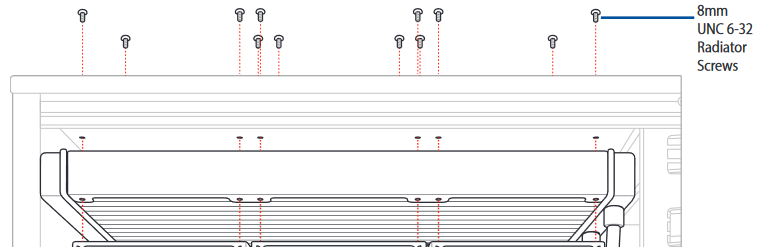
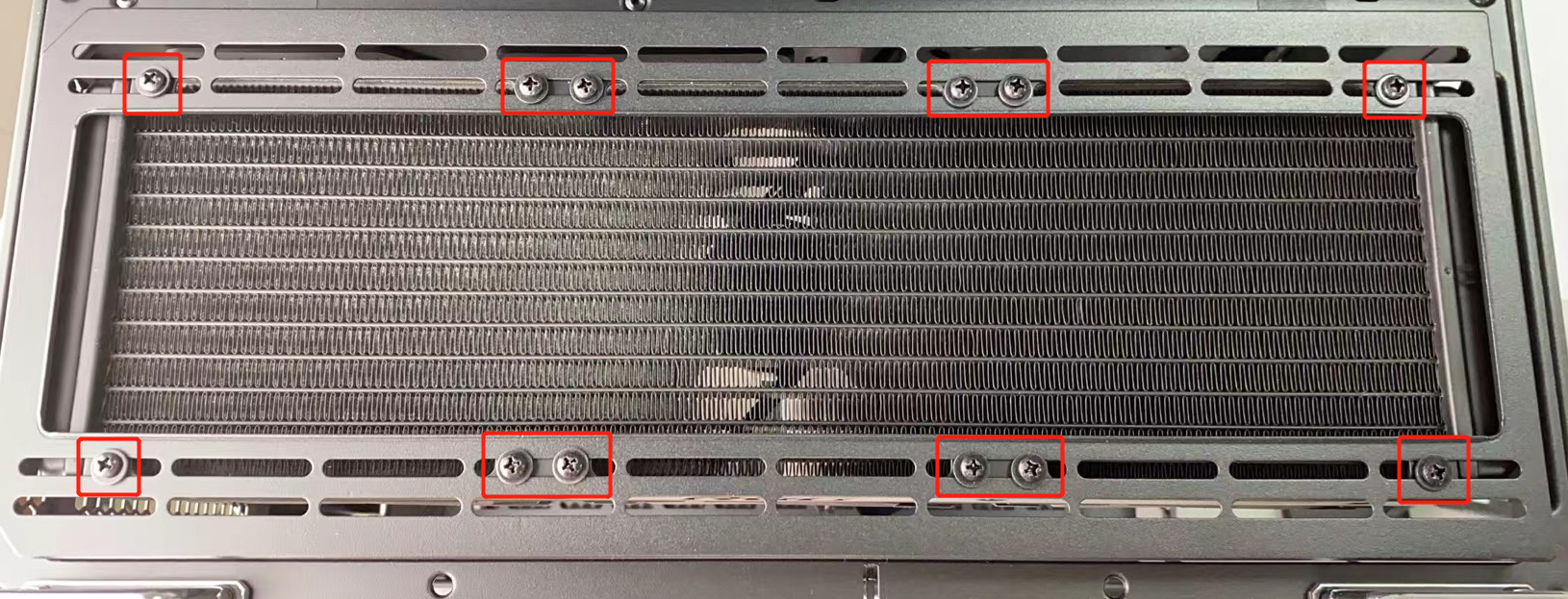
3.4 Bringen Sie die Unterlegscheiben aus dem Schraubenpaket an den kurzen Schrauben an und schrauben Sie das Wasserkühlungsmodul von außen am Gehäuse fest, wie in der folgenden Abbildung gezeigt.
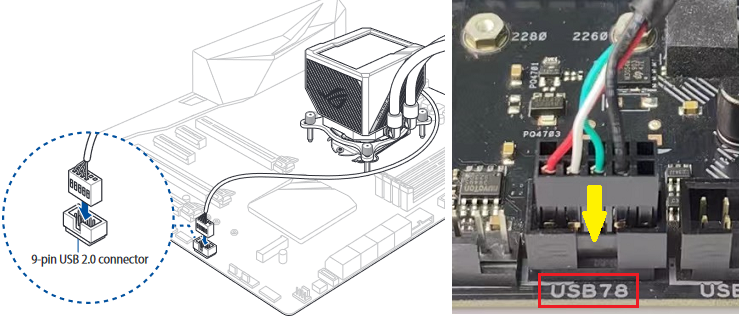
3.5 Schließen Sie den 9-poligen USB-Anschluss der Wasserkühlungspumpe an die 9-polige USB-Schnittstelle des MB an, wie in der folgenden Abbildung gezeigt.
3.6 Schließen Sie den Micro-USB-Anschluss der Wasserkühlungspumpe an die Micro-USB-Schnittstelle des Lüftercontrollers an, wie in der folgenden Abbildung gezeigt.
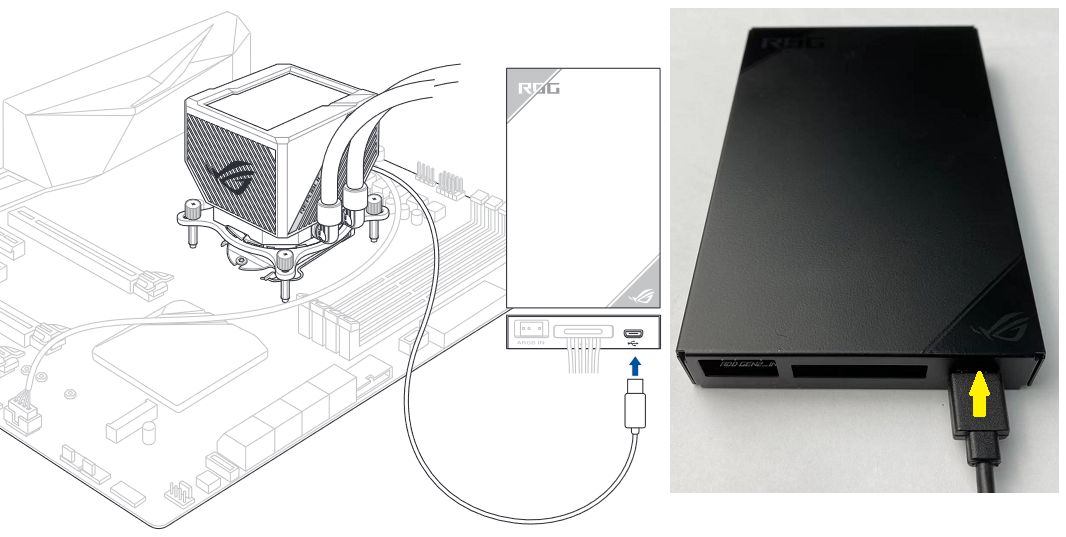
3.7 Schließen Sie das SATA-Stromkabel an der Stromversorgung an die SATA-Stromschnittstelle des Lüftercontrollers an, wie in der folgenden Abbildung gezeigt.
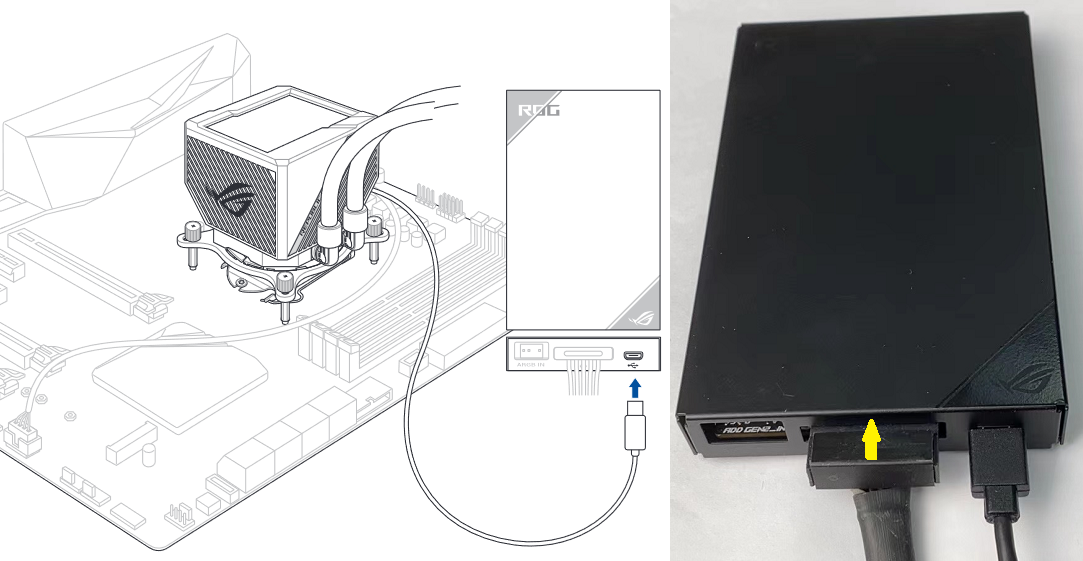
3.8 Schließen Sie ein Ende des 4-1 Pin ARGB-Kabels im Paket an die ARGB-Schnittstelle des Lüftercontrollers an und das andere Ende an die ARGB-Schnittstelle des MB, wie in der folgenden Abbildung gezeigt.
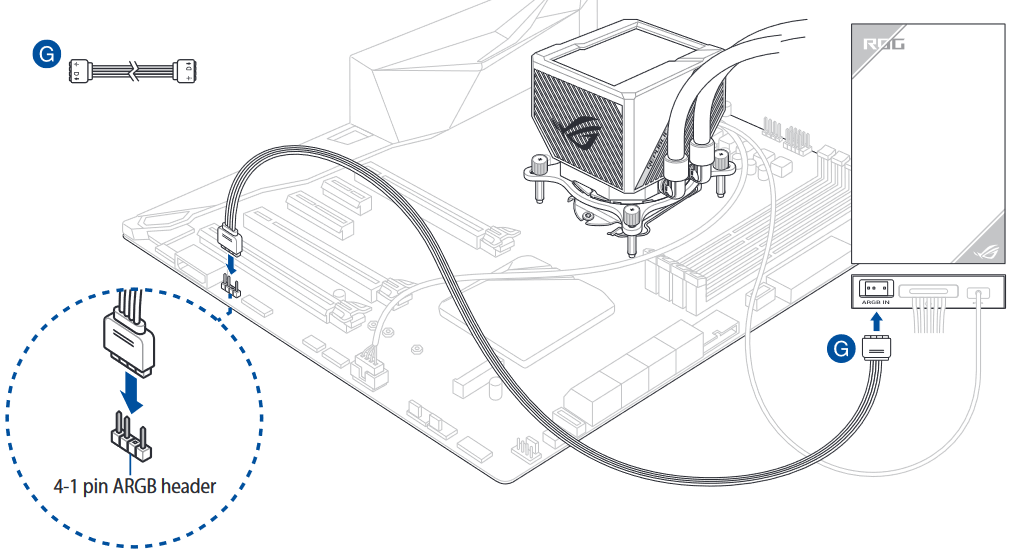
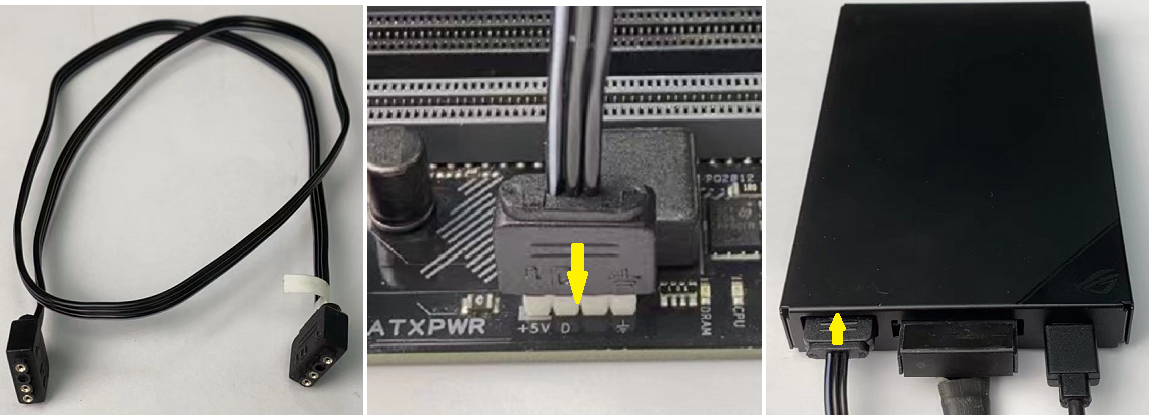
3.9 Schließen Sie die ARGB-Stecker der drei Lüfter an das 4-1 Pin ARGB-Kabel im Paket an und dann das andere Ende des Kabels an einen der ARGB-Stecker an der Seite des Lüftercontrollers an, wie in der folgenden Abbildung gezeigt.
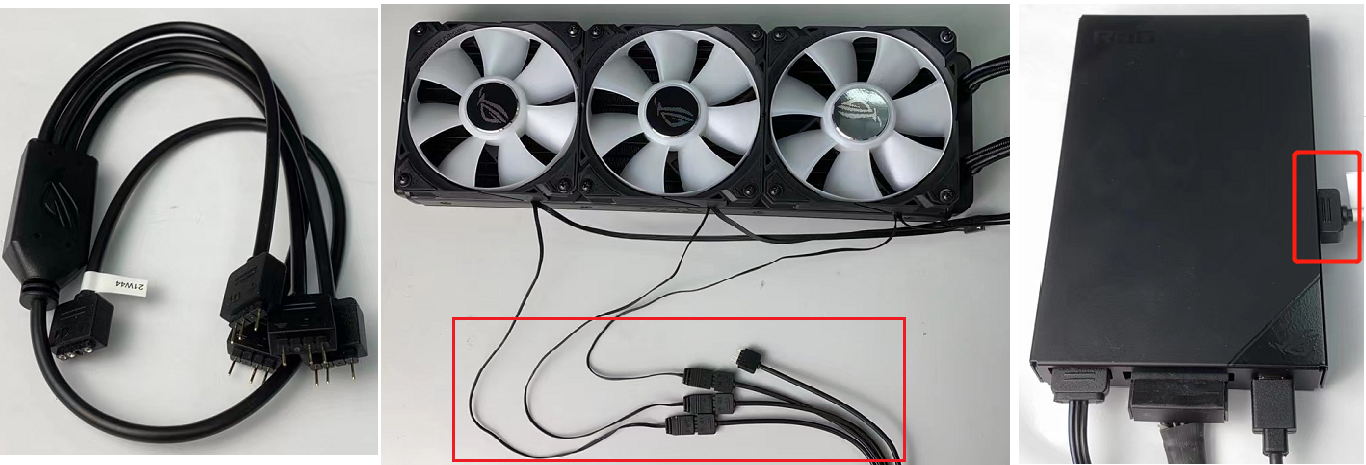
3.10 Schließen Sie die Lüfterstecker der drei Lüfter an das 4-in-1 Lüfterkabel im Paket an und dann das andere Ende des Kabels an einen der Lüfterstecker an der Seite des Lüftercontrollers an, wie in der folgenden Abbildung gezeigt.
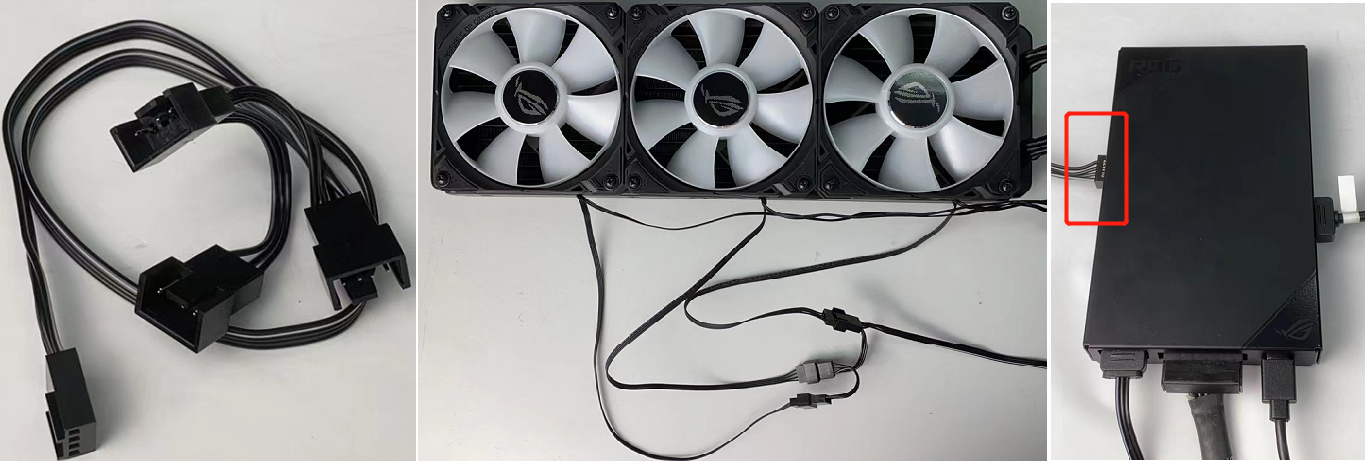
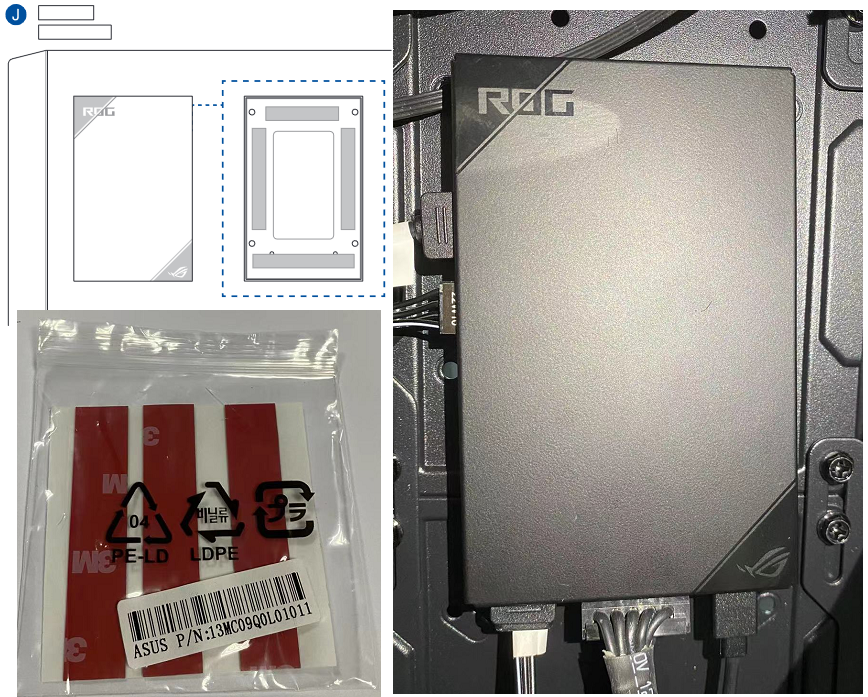
[3.11] Find the tape in the package and stick it to the back of the fan controller, then stick the fan controller to the appropriate location inside the chassis, as shown in the following figure.
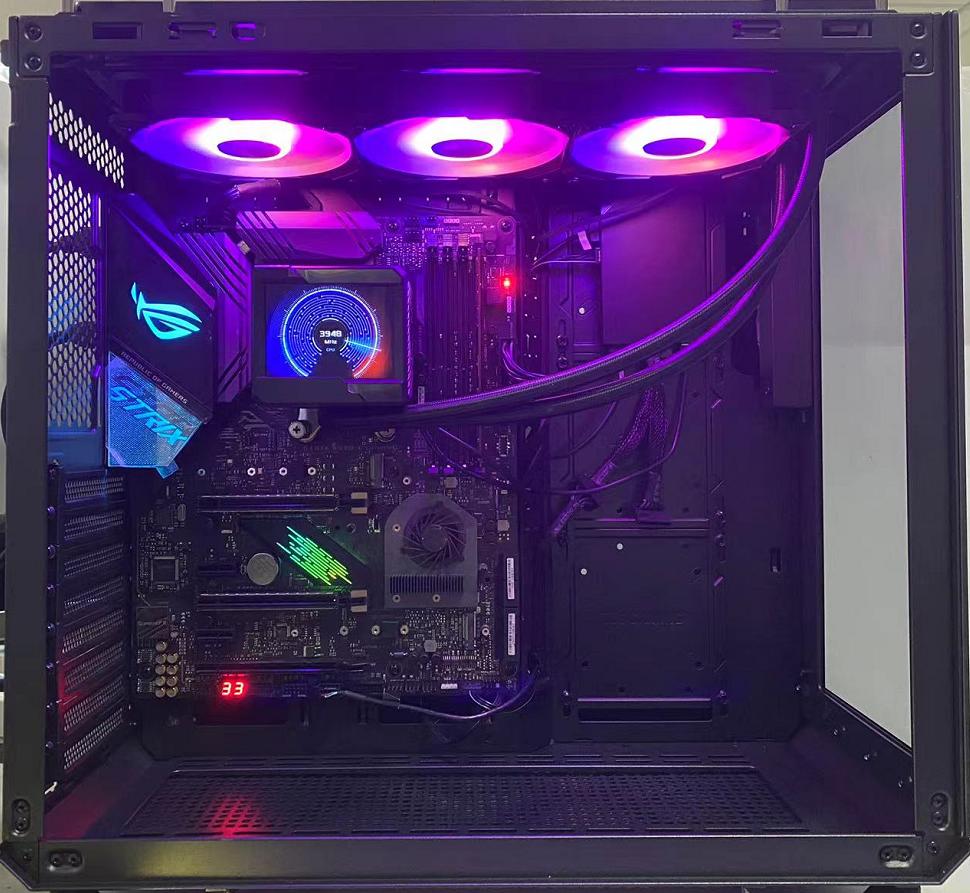
[3.12] After the water cooling installation is completed, as shown in the picture below.
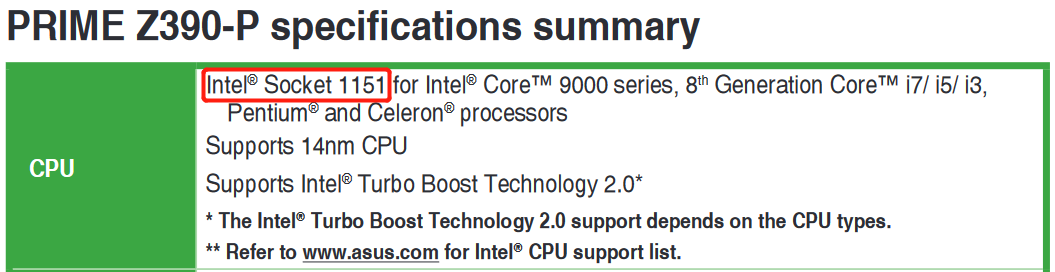
[F1:] How to confirm your [CPU] socket of Intel MB is 115X, 1200 or 1700?
[A1:] As shown in the following figure, you can find your MB [CPU] socket in the [CPU] field of the user manual specification list.
[F2:] Chassis suggestions for ROG RYUJIN II series AIO water cooling.
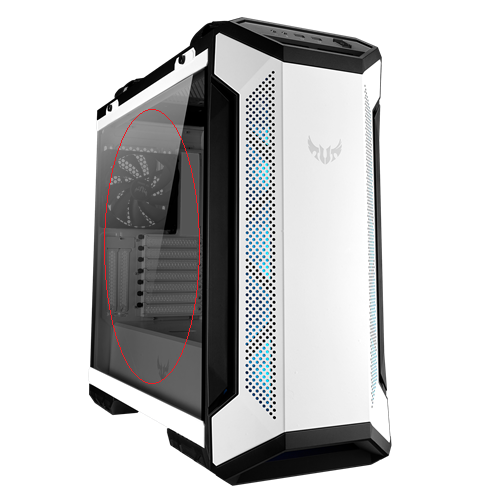
[A2:] Since the water cooling pump has a LCD screen, you can choose a side transparent case to see the pictures or information displayed on the LCD screen.
For example: TUF Gaming GT501 White Edition, you can see the water cooling LCD screen inside the case through the tempered glass.