ASUS SimPro Dock 2 funktioniert nicht
Wenn Sie Laptop-Modell Commercial Notebook B1400CEAEY, B1400CEPEY, B1500CEAEY oder B1500CEPEY haben und Sie die Erfahrung machen, dass, wenn Sie ASUS SimPro Dock 2 verbinden, der Power-LED-Indikator nicht eingeschaltet ist, bedeutet das, dass Ihr PC und die ASUS SimPro Dock 2 Firmware aktualisiert werden sollten. Bitte folgen Sie den unten stehenden Schritten, um relevante Software und Firmware richtig zu aktualisieren. Hier erfahren Sie mehr zu Den Modellnamen überprüfen.
Das BIOS auf Ihrem PC auf v312 oder die neueste Version aktualisieren Hier erfahren Sie mehr zu Das BIOS in Windows aktualisieren
ASUS SimPro Dock Tool v2.2.3.0 oder die neueste Version installieren
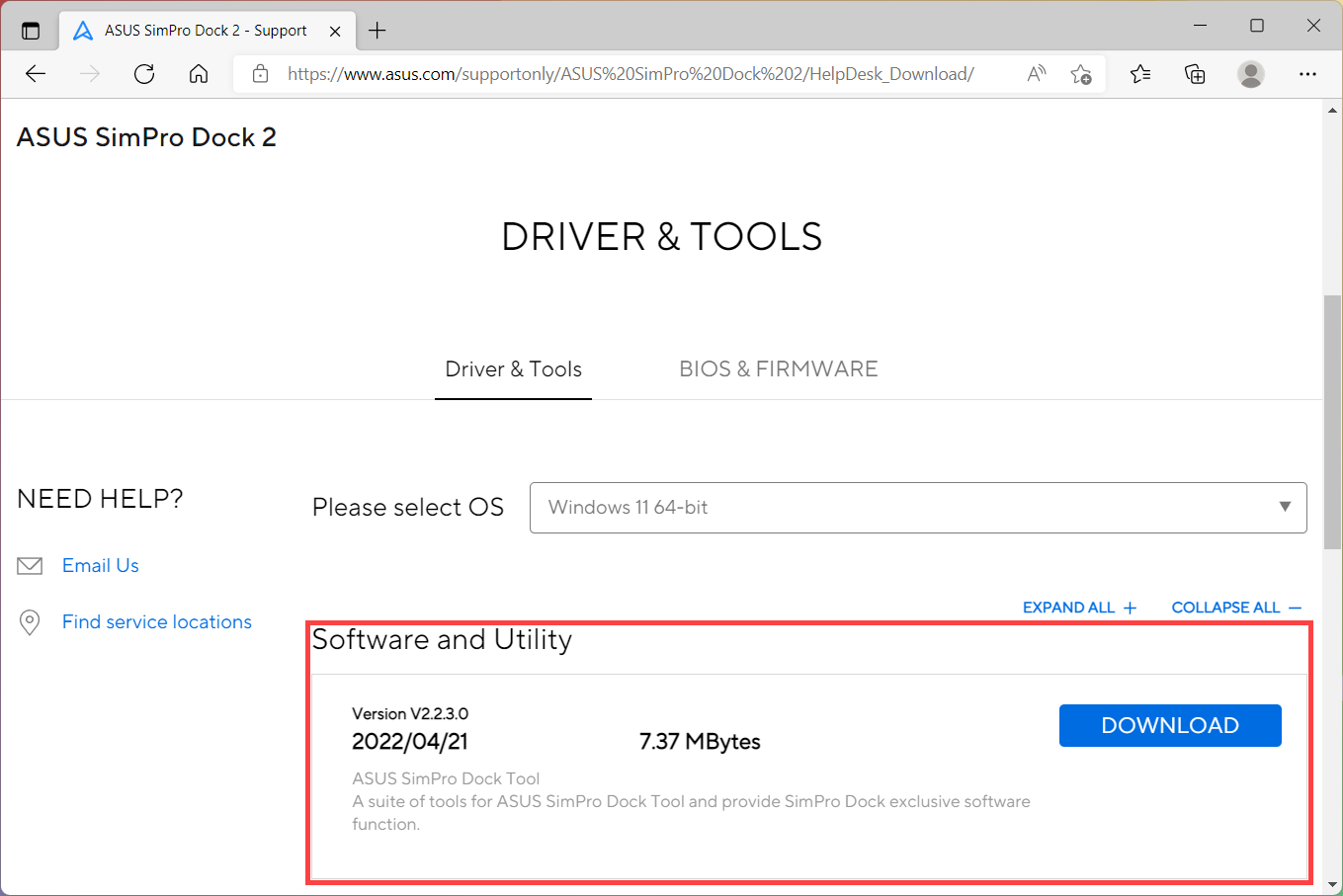
- Bitte besuchen Sie die ASUS SimPro Dock 2 Produktseite. In der Kategorie Software and Utility laden Sie [ASUS SimPro Dock Tool] herunter. Die Version ist v2.2.3.0 oder höher. Hier erfahren Sie mehr zu Dienstsprogramme suchen und herunterladen.
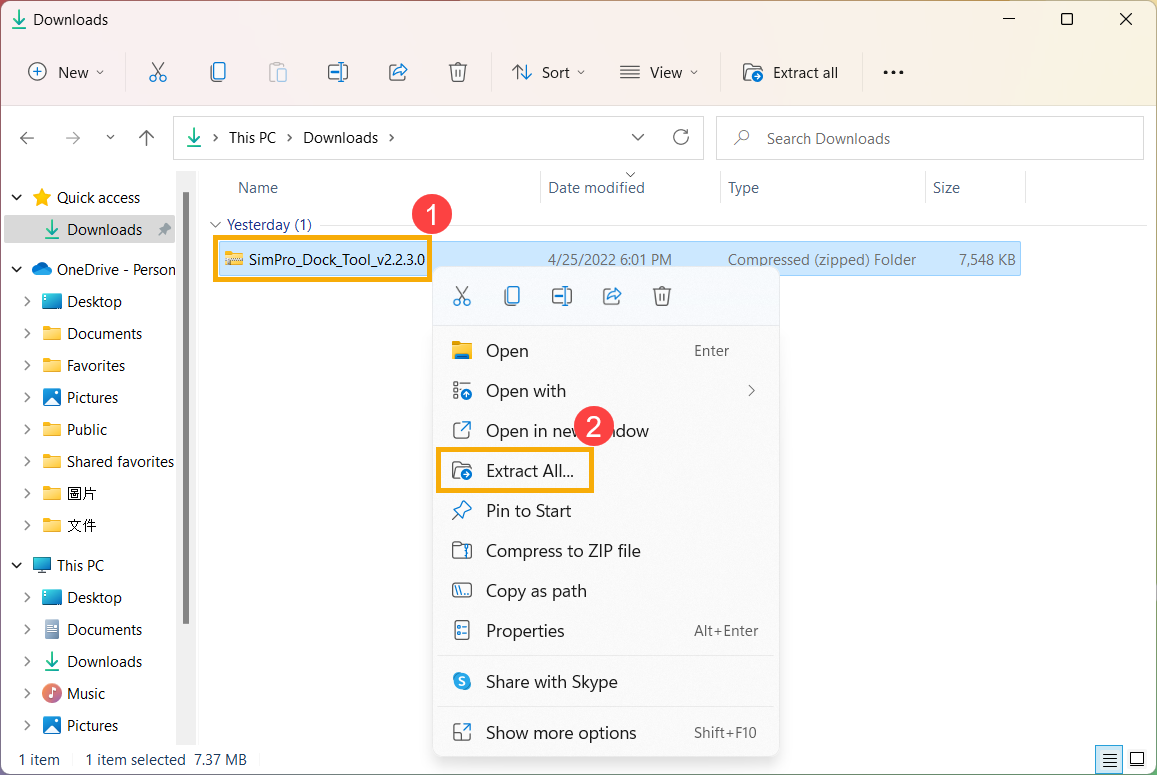
- Nach dem Download der Datei klicken Sie mit der rechten Maustaste auf die komprimierte Datei [SimPro_Dock_Tool_v2.2.3.0] ①, dann wählen Sie [Extract All] ②.
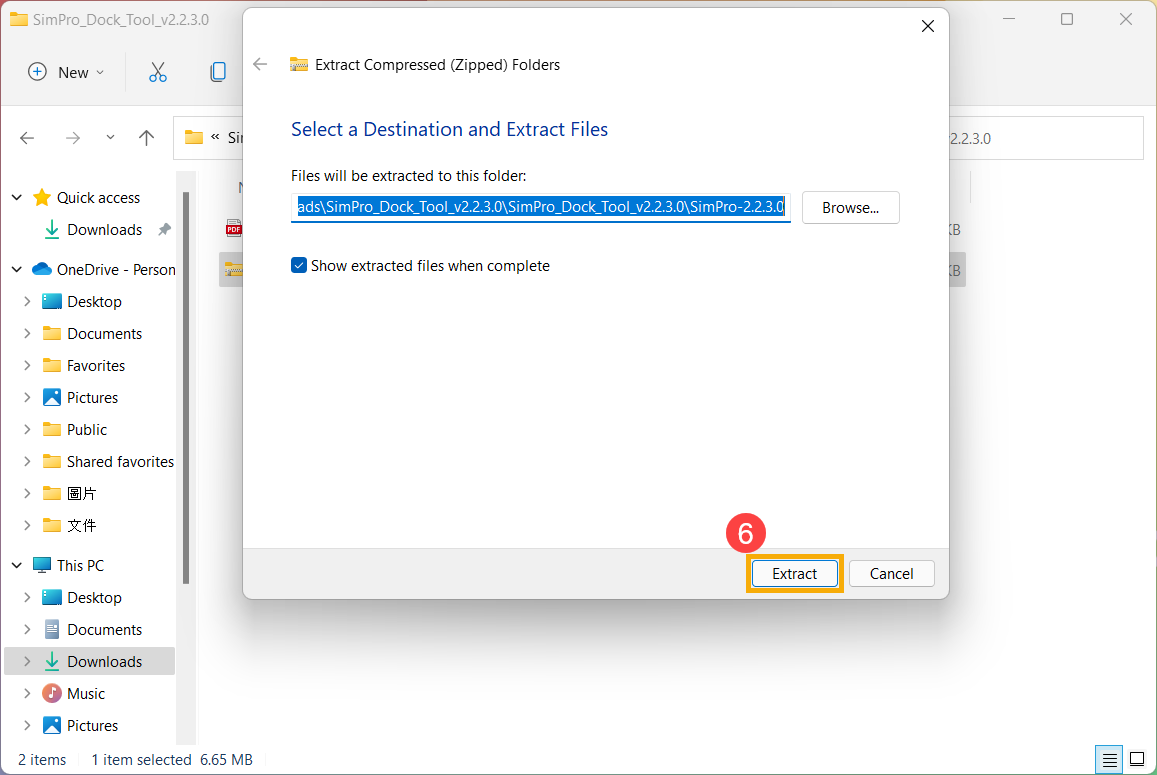
- Wählen Sie [Extract] ③.

- Wenn die Extraktion abgeschlossen ist, öffnen Sie den SimPro_Dock_Tool_v2.2.3.0 Ordner, klicken Sie mit der rechten Maustaste auf die komprimierte Datei [SimPro-2.3.0] ④, dann wählen Sie [Extract All] ⑤.

- Wählen Sie [Extract] ⑥.
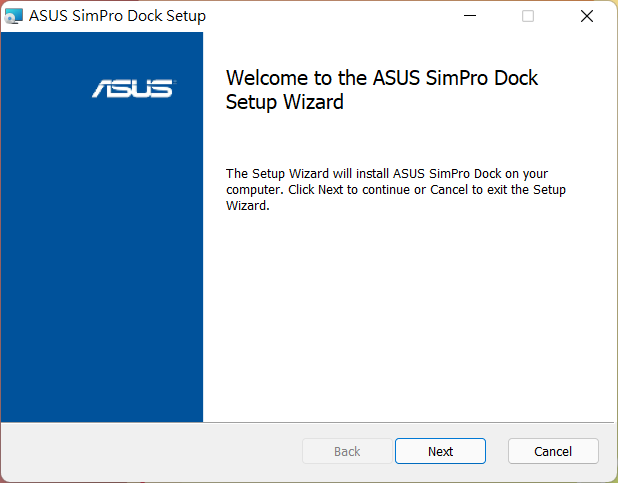
- Wenn die Extraktion abgeschlossen ist, doppelklicken Sie auf das Installer Paket [AsSimProDockSetup] ⑦.

- Wenn der ASUS SimPro Dock Setup Wizard erscheint, folgen Sie bitte den Anweisungen auf dem Bildschirm, um die Installation abzuschließen.
ASUS SimPro Dock One Click Updater v4.0 oder die neueste Version installieren
- Bitte besuchen Sie die ASUS SimPro Dock 2 Produktseite. In der Kategorie BIOS & FIRMWARE laden Sie [One Click Updater] herunter. Die Version ist v4.0 oder höher. Hier erfahren Sie mehr zu Dienstprogramme suchen und herunterladen.
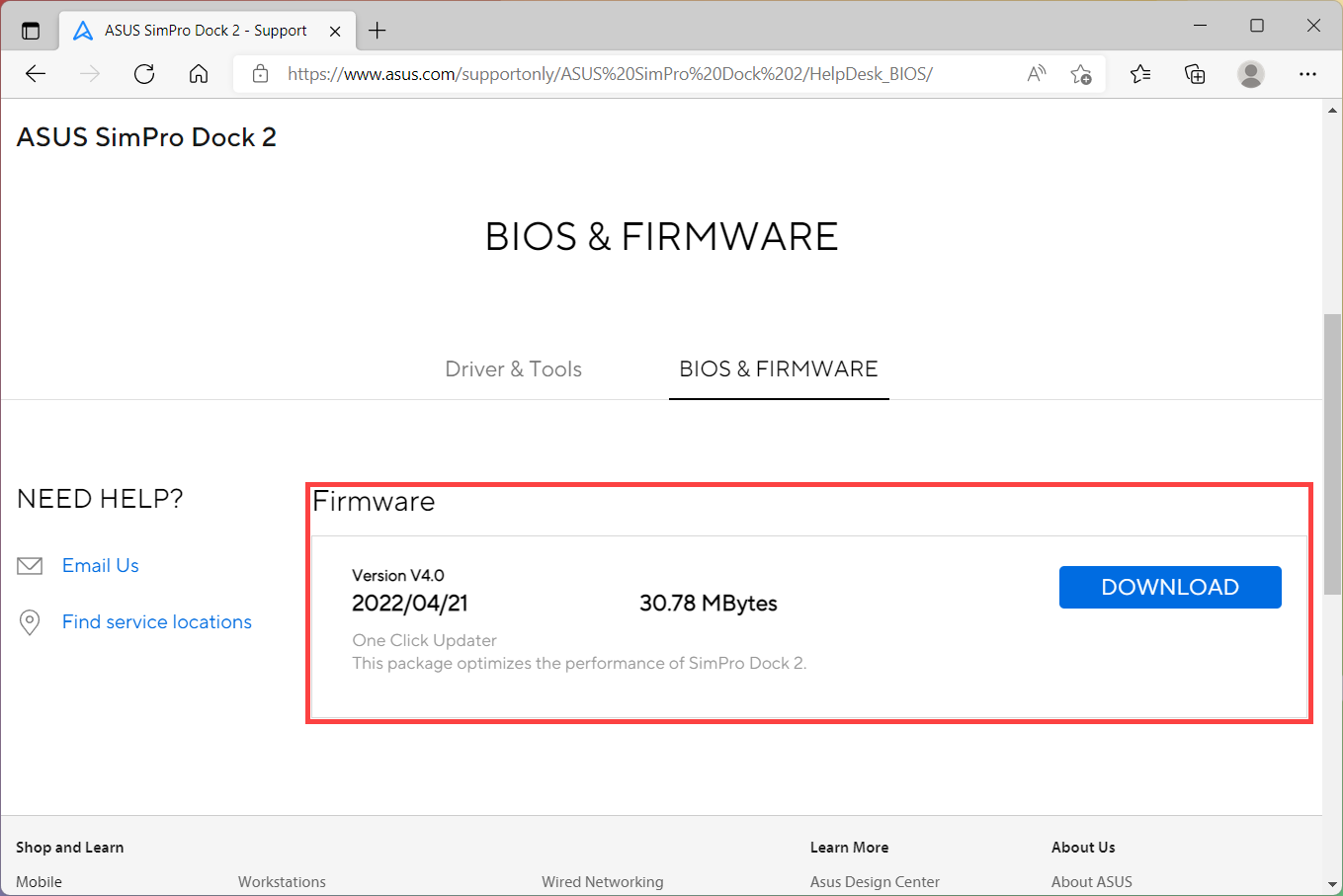
- Bevor Sie ASUS SimPro Dock One Click Updater installieren, folgen Sie bitte den unten stehenden Schritten, um den Firmware- Aktualisierungsmodus von ASUS SimPro Dock zu aktivieren.
Schritt 1. Trennen Sie Ihr ASUS SimPro Dock 2 von Ihrem PC.
Schritt 2. Verbinden Sie Ihr ASUS SimPro Dock 2 wieder mit Ihrem PC wieder, aber ohne den Dock Adapter.
Schritt 3. Verbinden Sie Ihren Dock Adapter mit Ihrem ASUS SimPro Dock 2. - Nach dem Download der Datei klicken Sie mit der rechten Maustaste auf die komprimierte Datei [ASUS_SimPro_Dock_One_Click_Updater_v4.0] ①, dann wählen Sie [Extract All] ②.

- Wählen Sie [Extract] ③.

- Wenn die Extraktion abgeschlossen ist und sie in den ASUS_SimPro_Dock_One_Click_Updater_v4.0 Ordner einsteigen, wählen Sie den Dateiordner basierend auf der Windows OS-Version auf Ihrem Computer ④.

- Doppelklicken Sie auf die Anwendung [ASUS_SimPro_Dock_One_Click_Updater_v4.0_Win11_v4.0] ⑤, das Programm wird automatisch installiert.

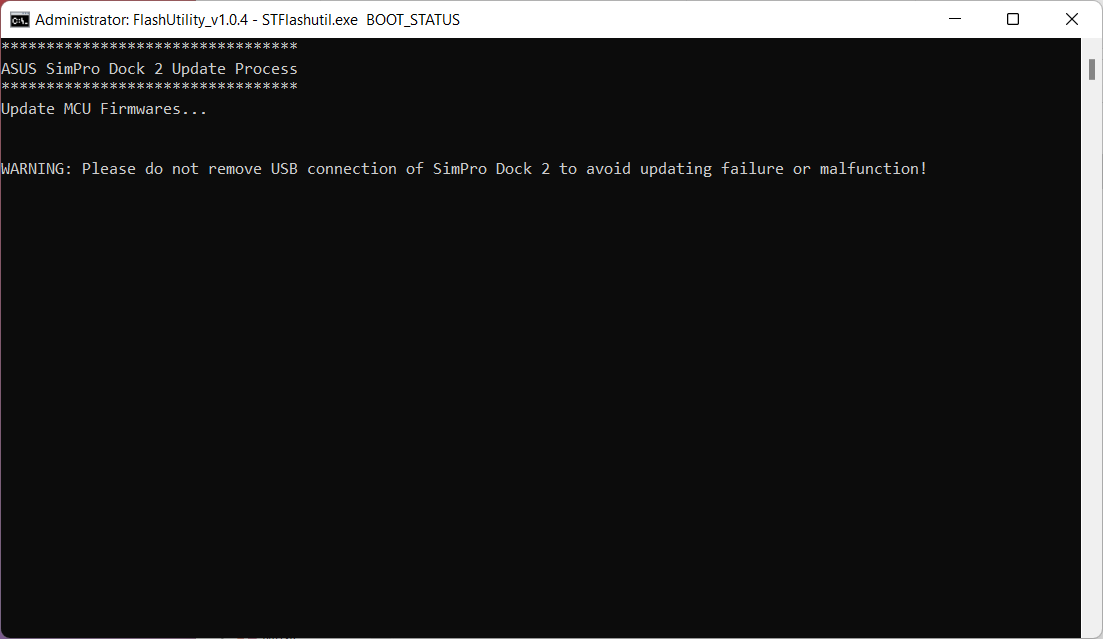
 Hinweis
Wenn Sie nach einem Klick auf das Installer-Paket die unten angegebene Benachrichtigung erhalten, klicken Sie bitte auf [More info] ⑥ und wählen Sie [Run anyway] ⑦. Die Anwendung setzt den Abschluss der Installation automatisch fort.

- Wenn die ASUS SimPro Dock One Click Updater Installation abgeschlossen ist, können Sie das ASUS SimPro Dock 2 verwenden. Wenn der Upgrade-Prozess fehlschlägt, wiederholen Sie bitte die oben genannten Schritte und versuchen Sie es erneut.
Die oben gezeigten Bilder dienen nur als Referenz. Sie können je nach verschiedenen Versionen unterschiedlich sein.
Wenn Ihr Problem mit den oben genannten Lösungen und Informationen nicht gelöst werden kann, kontaktieren Sie bitte das ASUS Kundenservicezentrum für weitere Informationen.