Produkt
FX507ZM, FX707ZM
Das BIOS kann nicht aktualisiert werden
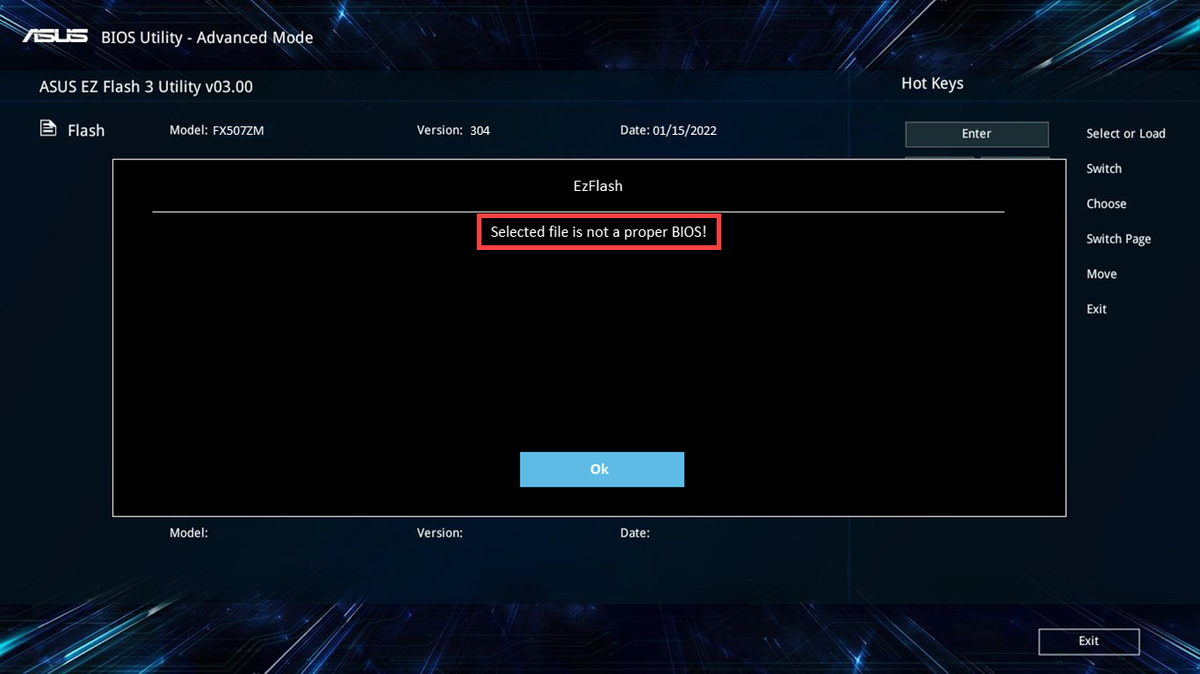
Wenn Ihr Laptop-Modell Gaming Notebook FX507ZM oder FX707ZM die BIOS Version v300 oder v304 hat und das BIOS nicht aktualisiert werden kann (Benachrichtigung "Selected file is not a proper BIOS" wird angezeigt), gehen Sie bitte für die Fehlerbehebung zu folgendem Artikel.So finden Sie die Modellnamen und BIOS-Version Ihres Notebooks heraus
Bitte gehen Sie zur entsprechenden Anweisung, basierend auf der aktuellen BIOS-Version auf Ihrem Computer:
BIOS Version 300
- Zuerst geben Sie bitte die BIOS Konfiguration ein. Drücken und halten Sie die F2 Taste
 der Tastatur, während der Computer noch nicht eingeschaltet ist, dann drücken Sie die Power-Taste
  , um zur BIOS-Konfiguration zu gelangen. Hier erfahren Sie Wie man das BIOS aufruft
 - Nach Einstieg in die BIOS-Konfiguration drücken Sie Hotkey [F7], oder verwenden Sie den Cursor und klicken Sie auf [Advanced Mode] ①, der am Bildschirm angezeigt wird.

- Auf der Seite Advanced Modus gehen Sie zum Bildschirm [Security] ②, dann wählen Sie das Element [Secure Boot] ③.
 Hinweis
Sie können das Element mithilfe der Pfeiltasten und Eingabetaste auf der Tastatur, am Touchpad oder mit der Maus auswählen.
- Auf der Seite Secure Boot wählen Sie das Element [Secure Boot Control] ④, dann wählen Sie das Element [Disabled] ⑤, um die Funktion Secure Boot zu deaktivieren.


- Speichern Sie und verlassen SIe Setup. Drücken Sie Hotkey [F10] und wählen Sie [Ok] ⑥, der Computer wird neu gestartet und deaktiviert die Funktion Secure Boot.

- Nach Neustart des Computers und Eintritt in Windows OS aktualisieren Sie bitte das BIOS auf v310 oder die neueste Version. Hier erfahren Sie Wie aktualisiert man die BIOS-Version unter Windows?
- Nach der Aktualisierung des BIOS auf v310 oder die neueste Version ist es notwendig, die Funktion Secure Boot wieder zu aktivieren und einige Einstellungen anzupassen. Bitte lassen Sie Ihren Computer wieder in die BIOS-Konfiguration einsteigen.
Hier erfahren Sie Wie man das BIOS aufruft - Nach Einstieg in die BIOS-Konfiguration drücken Sie Hotkey [F7] oder verwenden Sie den Cursor und klicken Sie auf [Advanced Mode] ⑦, der am Bildschirm angezeigt wird.

- Auf der Seite Advanced Modus gehen Sie zum Bildschirm [Security] ⑧ und wählen Sie dann das Element [Secure Boot] ⑨.

- Auf der Seite Secure Boot wählen Sie das Element [Secure Boot Control] ⑩, dann wählen Sie das Element [Enabled] ⑪, um die Funktion Secure Boot zu aktivieren.


- Nach der Aktivierung der Funktion Secure Boot bleiben Sie auf der Seite Secure Boot und wählen Sie dann das Element [Key Management] ⑫.

- Auf der Seite Key Management wählen Sie das Element [Reset To Setup Mode] ⑬, dann drücken Sie die Eingabetaste auf der Tastatur.

- Das System zeigt Ihnen ein Bestätigungsfenster an, wählen Sie [Yes] ⑭.

- Bleiben Sie auf der Seite Key Management und wählen Sie das Element [Restore Factory Keys] ⑮, dann drücken Sie die Eingabetaste der Tastatur.

- Das System zeigt Ihnen ein Bestätigungsfenster an, wählen Sie [Yes] ⑯.

- Speichern SIe & verlassen Sie Einrichtung. Drücken Sie Hotkey [F10] und wählen Sie [Ok] ⑰. Der Computer startet neu und steigt ins Windows OS ein.

- Ihr Computer hat die erforderlichen Einstellungen abgeschlossen. Sie können jetzt die Standard-BIOS-Update Methode verwenden, wenn Ihr Computer in Zukunft die Nachricht erhält, dass eine neuere Version veröffentlicht wird.
BIOS Version 304
- Zuerst geben Sie die BIOS Konfiguration ein. Drücken und halten Sie die F2 Taste
 der Tastatur, während der Computer noch nicht eingeschaltet ist, dann drücken Sie die Power-Taste
  , um zur BIOS-Konfiguration zu gelangen.
Hier erfahren Sie Wie man das BIOS aufruft - Nach Einstieg in die BIOS-Konfiguration drücken Sie Hotkey [F7] oder verwenden Sie den Cursor und klicken Sie auf [Advanced Mode] ① , der am Bildschirm angezeigt wird.

- Auf der Seite Advanced Modus gehen Sie zum Bildschirm [Security] ②, dann wählen Sie das Element [Secure Boot] ③.
Hinweis
Sie können das Element mithilfe der Pfeiltasten und Eingabetaste auf der Tastatur, am Touchpad oder mit der Mouse wählen.
- Auf der Seite Secure Boot wählen Sie das Element [Key Management] ④.

- Auf der Seite Key Management wählen Sie das Element [Reset To Setup Mode] ⑤, dann drücken Sie die Eingabetaste auf der Tastatur.

- Das System zeigt Ihnen ein Bestätigungsfenster an, wählen Sie [Yes] ⑥.

- Bleiben Sie auf der Seite Key Management und wählen Sie das Element [Restore Factory Keys] ⑦, dann drücken Sie die Eingabetaste auf der Tastatur.

- Das System zeigt Ihnen ein Bestätigungsfenster an, wählen Sie [Yes] ⑧.

- Speichern Sie & und beenden Sie Einrichtung. Drücken Sie Hotkey [F10] und wählen Sie [Ok] ⑨, der Computer startet neu und steigt ins Windows OS ein.

- Ihr Computer hat die erforderlichen Einstellungen abgeschlossen. Sie können nun die Standard-BIOS-Update Methode verwenden, wenn Ihr Computer in Zukunft die Nachricht erhält, dass eine neuere Version veröffentlicht wird.
Wenn Ihr Problem mit oben genannten Lösungen und Informationen nicht gelöst werden kann, kontaktieren Sie bitte das ASUS Kundenservicezentrum für weitere Informationen.