Einführung in das Drei-Tasten-Touchpad
Einführung
Das Drei-Tasten-Touchpad wurde für 3D Designer entwickelt, die eine Mitteltaste benötigen, um spezielle Anwendungsfunktionen wie Bewegung oder Rotation zu steuern. Anwendbar für Maya, Creo, SolidWorks und andere Design-Software. In anderen Anwendungsumgebungen kann das Drei-Tasten-Touchpad Programme öffnen, Targets, Pop-up Menüs und andere Funktionen wählen.
Unterstützte Produkte
Der mit dem Drei-Tasten-Touchpad ausgestattete Laptop wird unten gezeigt:
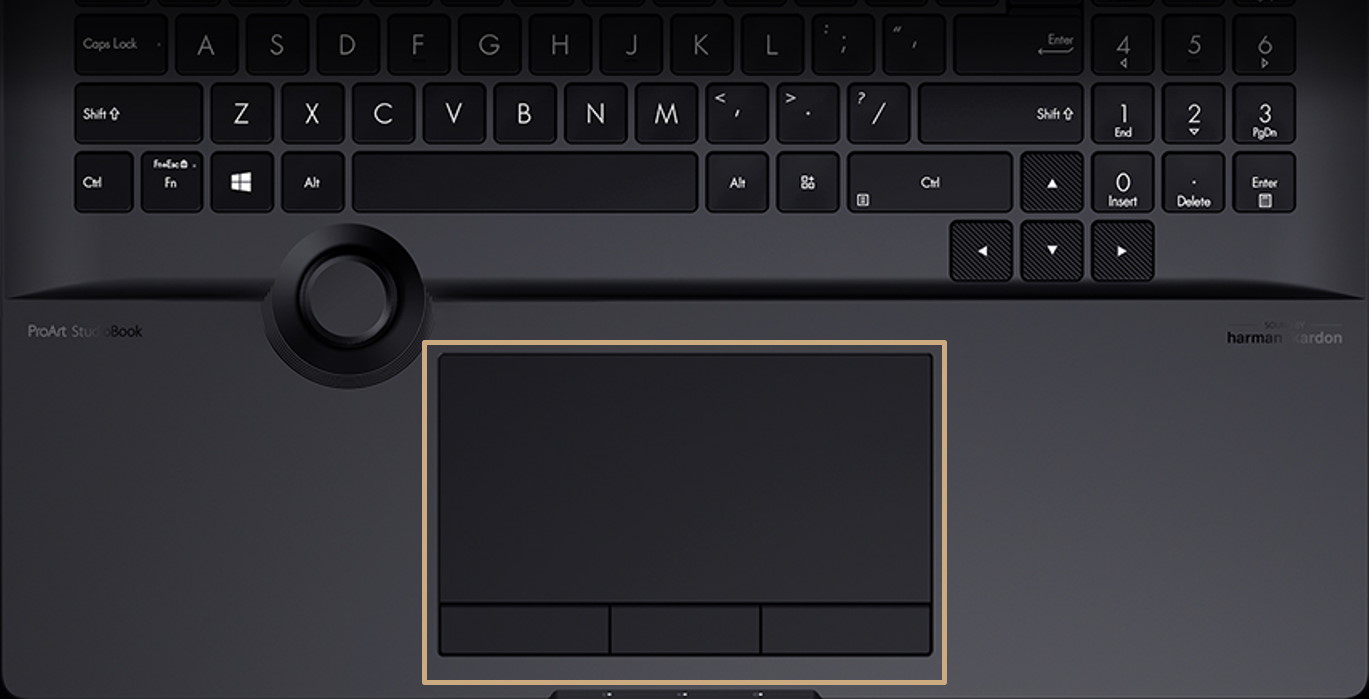
Sie können auch die Spezifikationsseite auf der offiziellen ASUS Webseite besuchen, um zu überprüfen, ob der Laptop mit einem Drei-Tasten-Touchpad ausgestattet ist.
Zum Start
Verwendung mit 3D Design-Software (die Maya Software dient als Beispiel).
In der Maya Software kann das Drei-Tasten-Touchpad verwendet werden, um das Ziel zu bewegen, es zu drehen, es zu vergrößern und zu verkleinern. Die mittlere Taste wird in der 3D Software genauso verwendet wie die Maus.
Der folgende Inhalt verwendet die Bewegung des Ziels und das Ziehen der Bildfläche als Beispiele, um die Verwendung der mittleren Taste in der 3D Software detailliert zu erklären.
Das Ziel bewegen
Bewegen Sie zuerst den Mauszeiger auf das Bewegungstool ①.

Drücken Sie die linke Taste des Touchpads, um das Tool zu wählen ②.

Finden Sie es unten angezeigt ③.

Drücken Sie die STRG-Taste der Tastatur, während Sie die mittlere Taste des Touchpads drücken ④. Schieben Sie jetzt den Finger über das Touchpad, um das Ziel zu bewegen ⑤.


Die Bildfläche ziehen
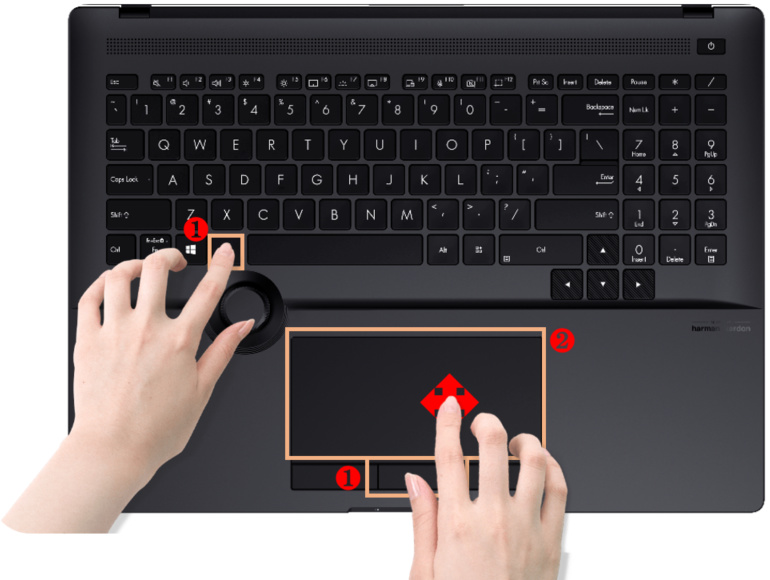
Drücken Sie die mittlere Taste des Touchpads gleichzeitig mit der ALT-Taste der Tastatur, nachdem Sie ein beliebiges Tool gewählt haben ①. Schieben Sie dann Ihren Finger über das Touchpad, um die Bildfläche zu ziehen ②.
Verwendung in anderen Anwendungen
Seiten scrollen
Bewegen Sie den Mauszeiger auf einen leeren Raum auf der Seite. Halten Sie die mittlere Taste des Touchpads lange gedrückt ①, damit das Symbol des Mauszeigers auf der Seite  oder
oder  wird, dann scrollen Sie die Seite, indem Sie Ihren Finger auf dem Touchpad nach oben, nach unten, nach links oder rechts bewegen ②.
