[Notebook] Realtek Audio Console – Einführung
So stellen Sie die Realtek Audio-Konsole ein (Im Beispiel wird UX581GV verwendet)
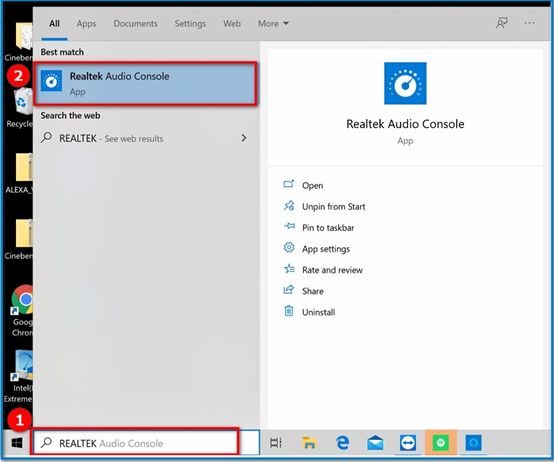
A. Wählen Sie die Realtek Audio Console aus
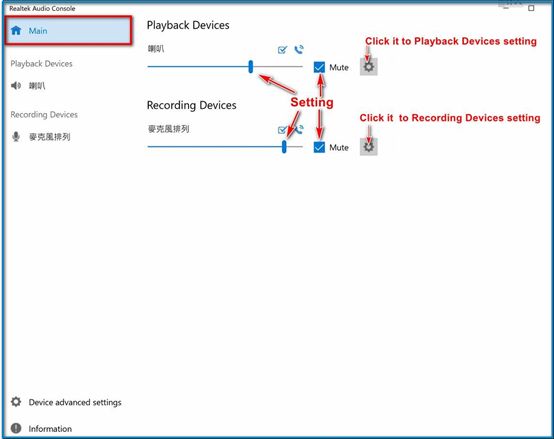
B. Hauptseite: Klicken Sie auf das Symbol, um Einstellungen für Wiedergabe- oder Aufzeichnungsgeräte zu ändern.
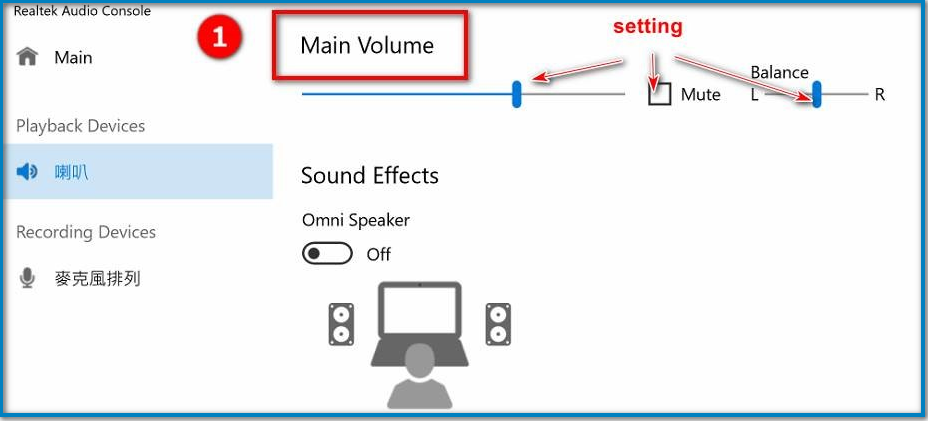
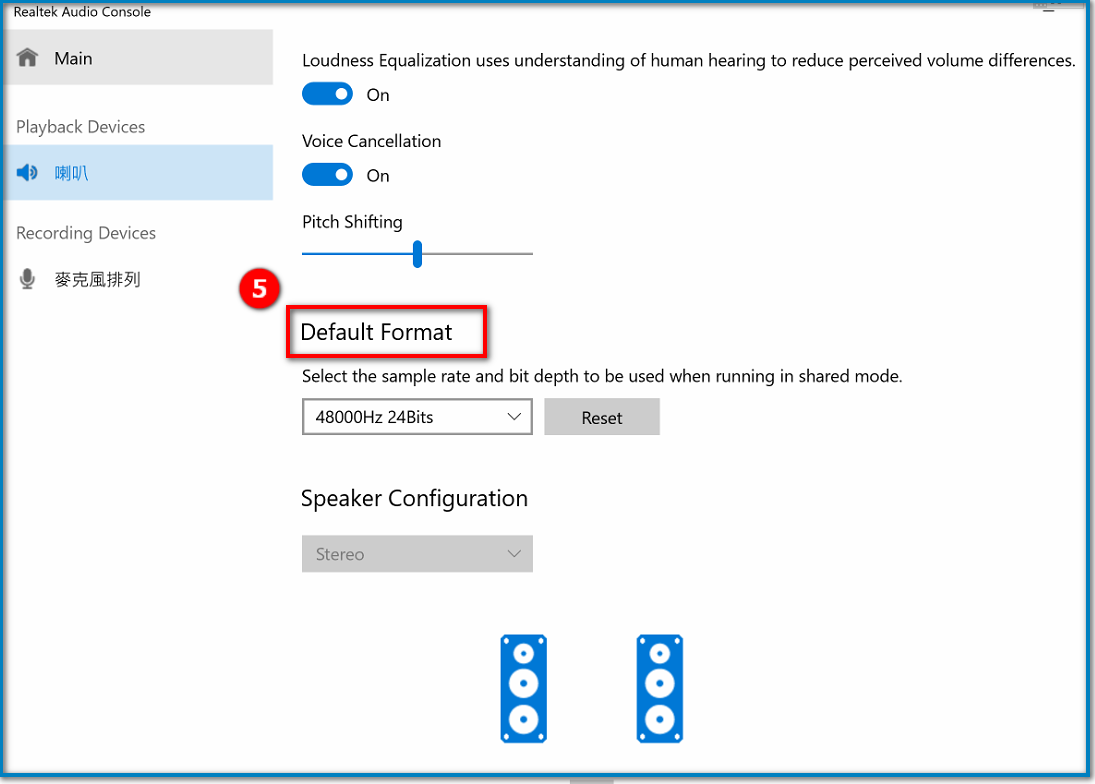
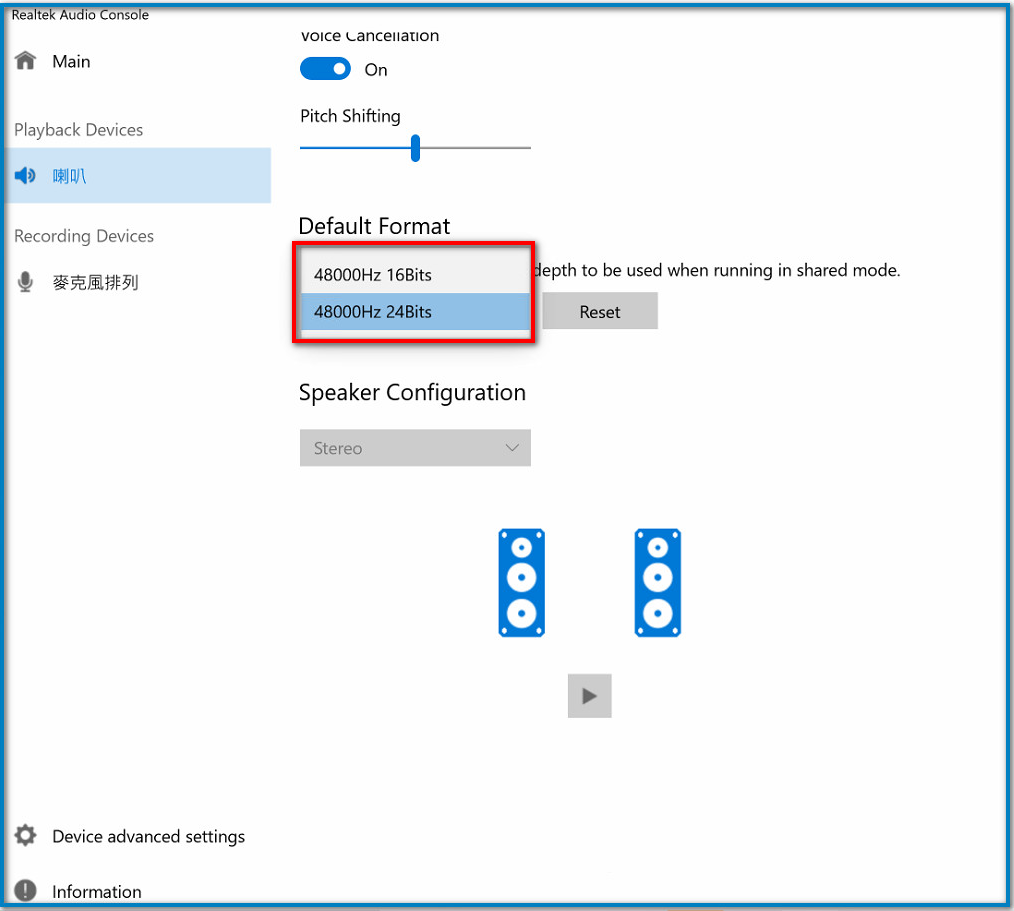
C. Navigieren Sie zu Wiedergabegeräten: 1. Hauptlautstärke 2. Soundeffekte 3. Equalizer 4. Environment 5. Standard-Format
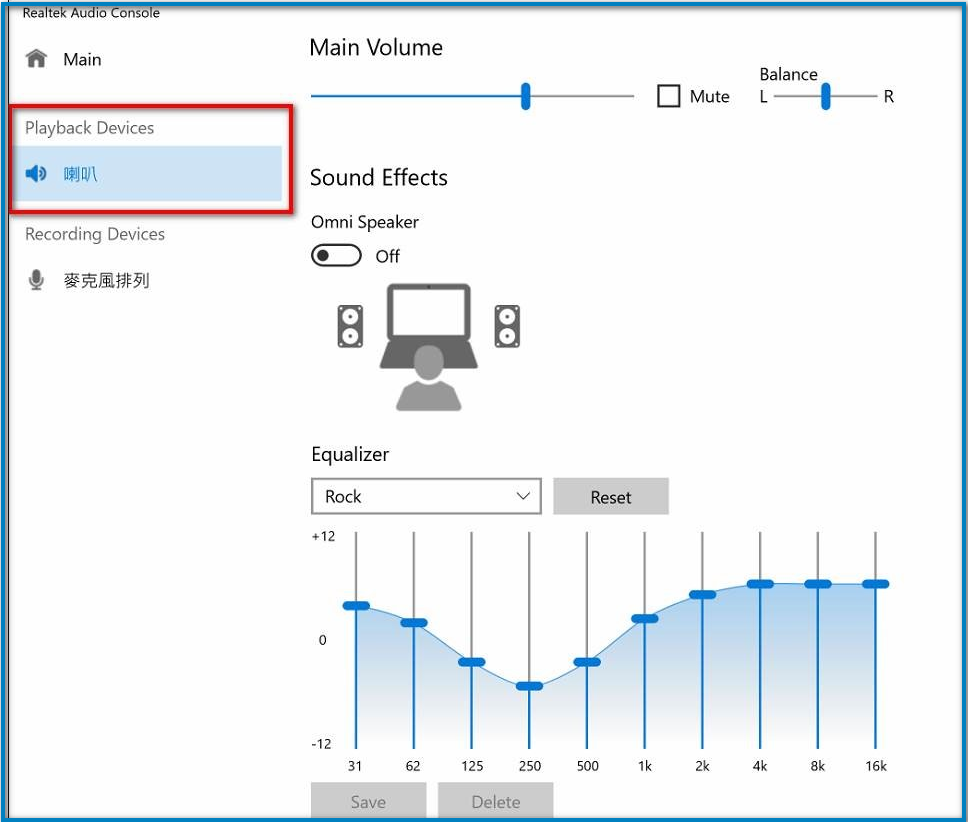
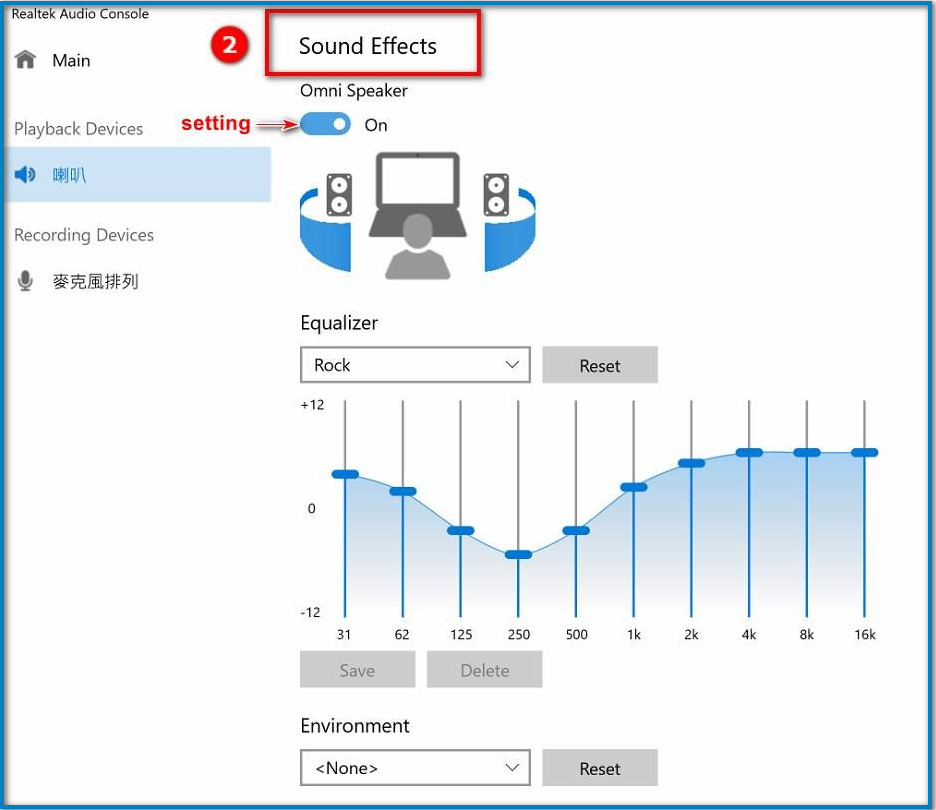
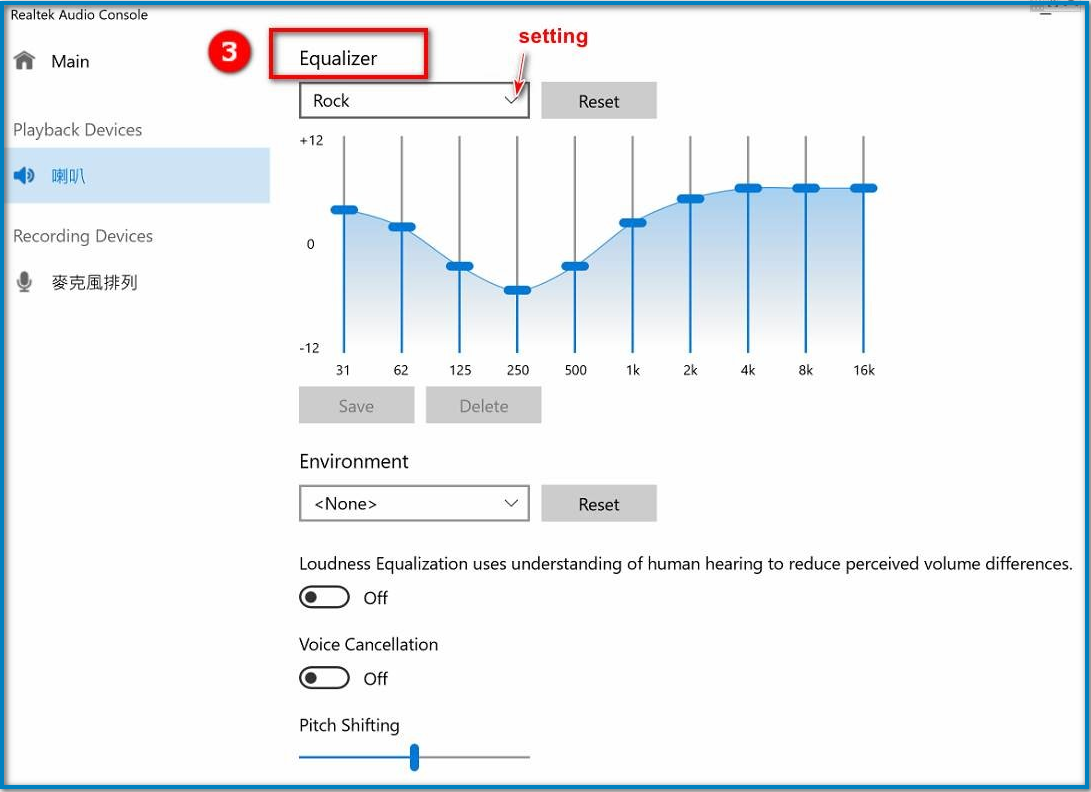
Equalizer: Sie können eine benutzerdefinierte Einstellung erstellen oder eine voreingestellte Einstellung auswählen.
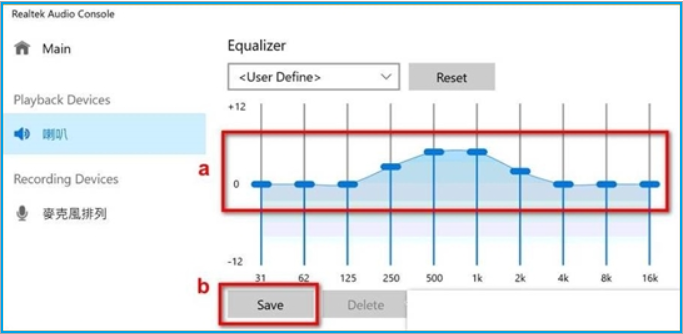
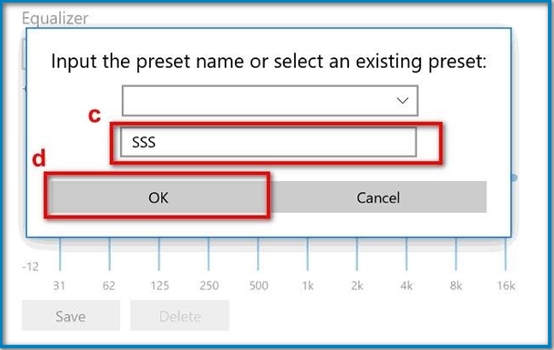
Individuelle Einstellungen erstellen
Geben Sie den voreingestellten Namen ein, oder wählen Sie eine vorhandene Voreinstellung aus.
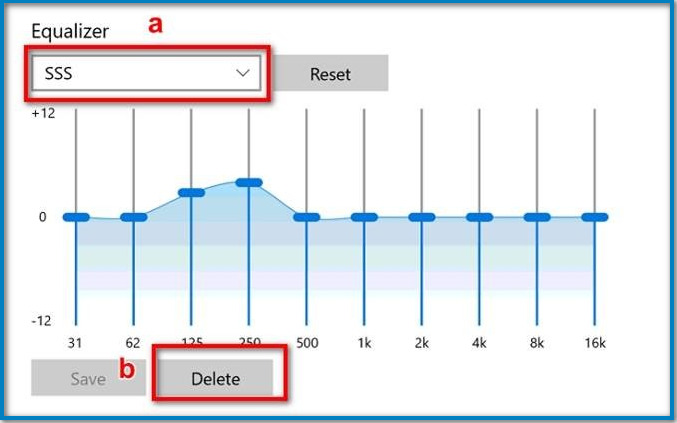
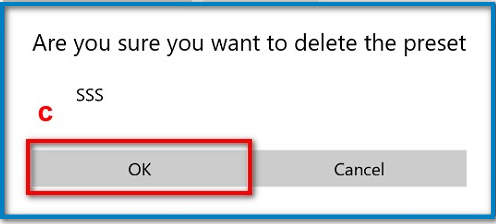
Wie lösche ich eine benutzerdefinierte Einstellung?
Führen Sie die in den Screenshots dargestellten Schritte durch:
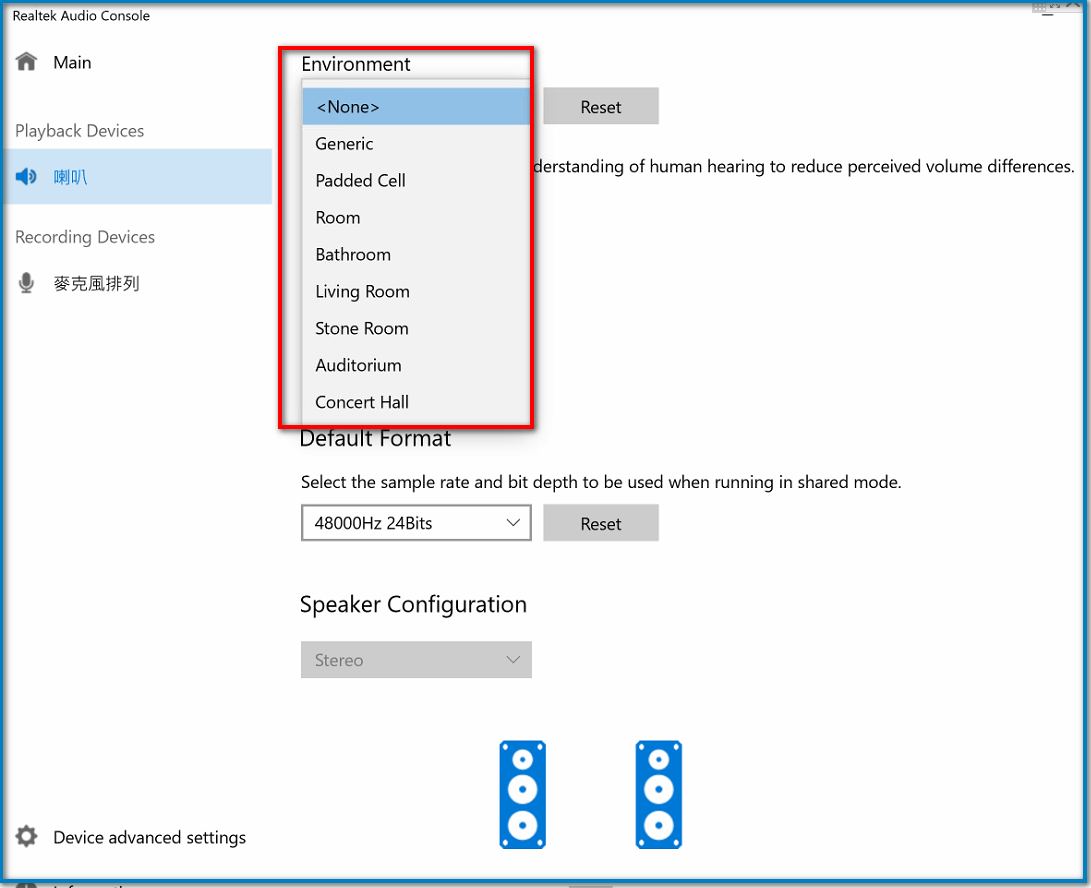
Umgebung: Wählen Sie eine der voreingestellten simulierten Umgebungen aus: Gepolsterter Raum, Zimmer, Badezimmer, Wohnzimmer, Steinzimmer, Auditorium, Konzerthalle, Höhle oder Arena.
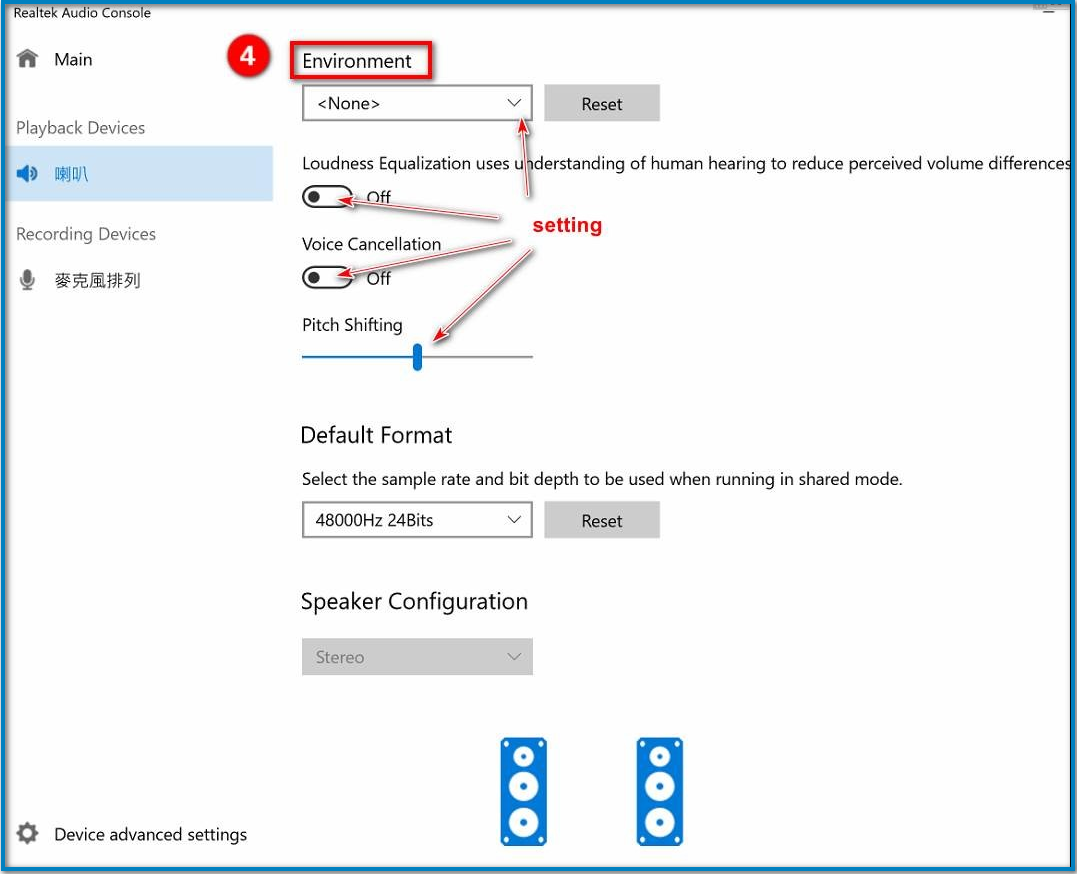
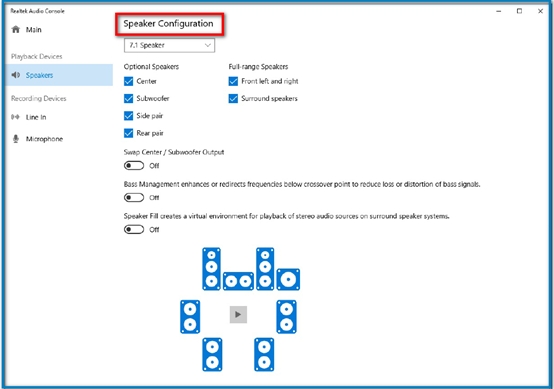
Hinweis: Die Lautsprecherkonfiguration ist die Einstellung für Mehrkanal-Lautsprecher.
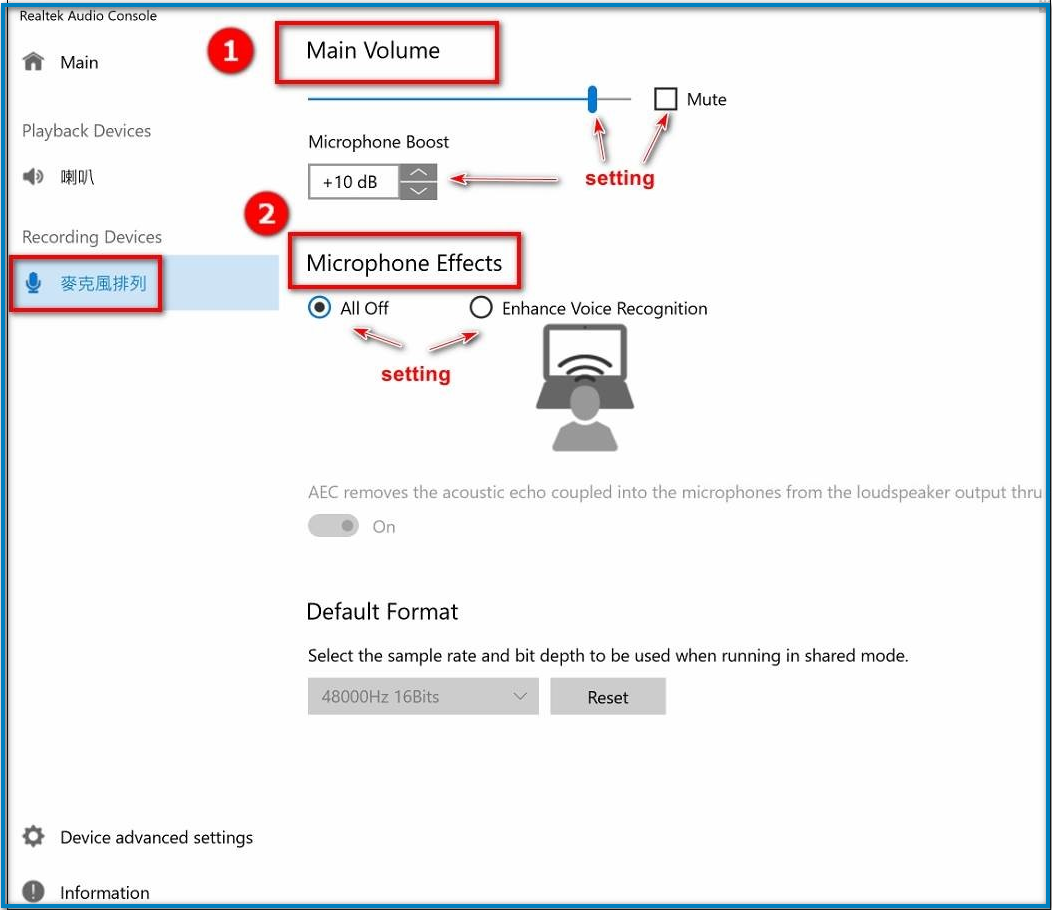
D. Navigieren Sie zu Aufnahmegeräten: 1. Hauptlautstärke 2. Mikrofon-Effekte
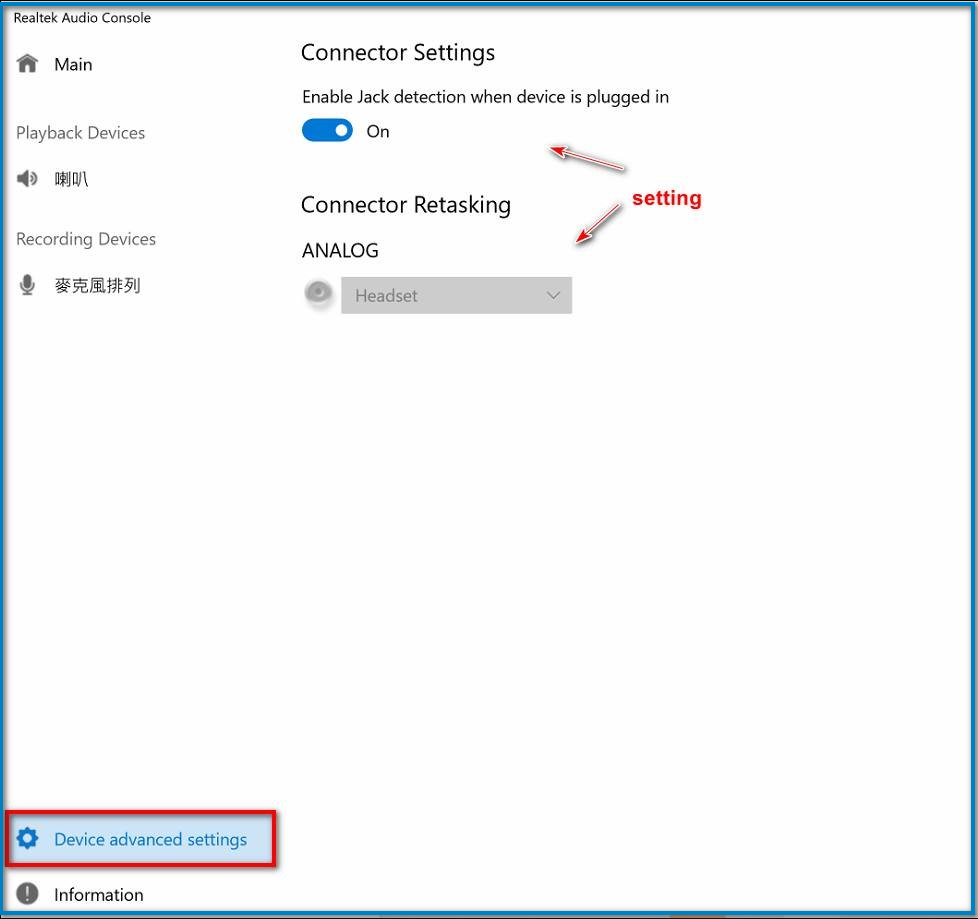
E. Erweiterte Geräteeinstellungen: In den Erweiterten Einstellungen des Geräts können Sie die Verbindungseinstellungen und die Neuzuweisung von Steckerbindern anpassen.
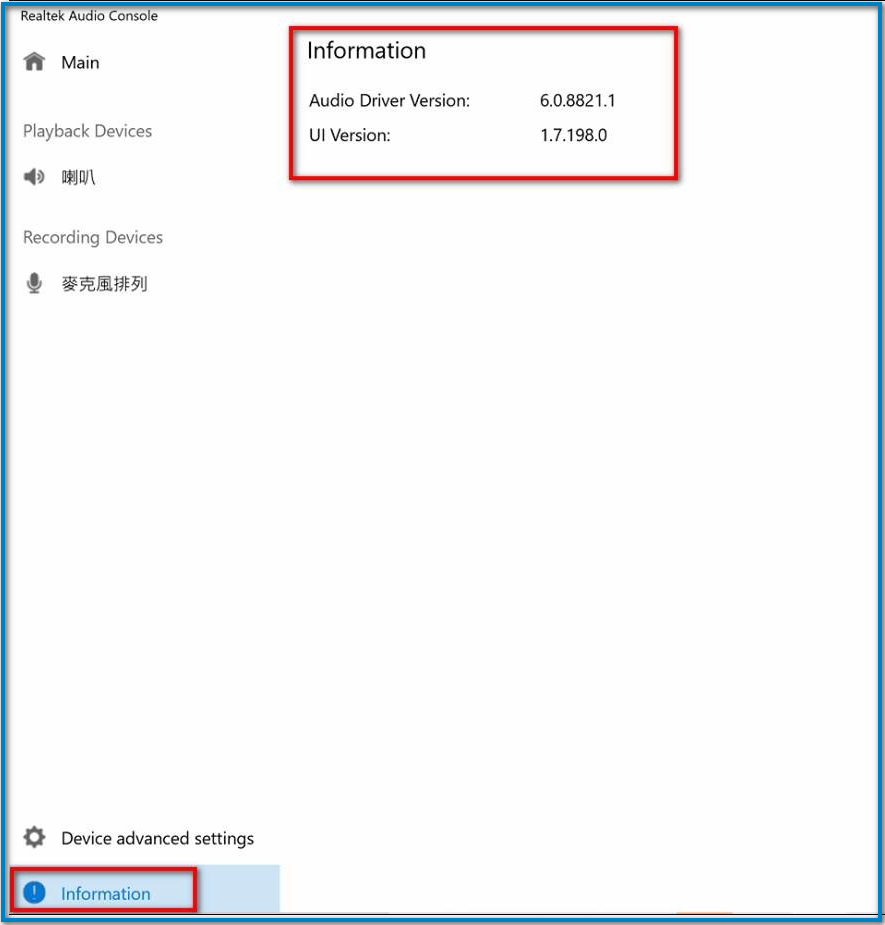
F. Weitere Informationen: Sie können die Versionsnummer des Audiotreibers und der Benutzeroberfläche überprüfen.