Wie richtet man ein VLAN-Netzwerk bei der BRT-Produktreihe ein?
Einleitung
Ein virtuelles Lan (VLAN) ist ein logisches Netzwerksegment, das zur Einteilung eines physikalischen Netzwerks in mehrere virtuelle Netzwerke verwendet wird. Um eine einfache und sichere Verwaltung des Netzwerks zu gewährleisten, sollte die Größe der Broadcast-Domäne und dadurch die Wahrscheinlichkeit einer Paketkollision verringert werden. Zudem werden VLAN-Netzwerke in professionellen Umgebungen benötigt.
Die folgenden Schritte zeigen Ihnen den Vorgang der Einrichtung eines VLAN-Netzwerks, um das Netzwerk für die einzelnen Abteilungen einer Firma aufzuteilen.
Inhalt
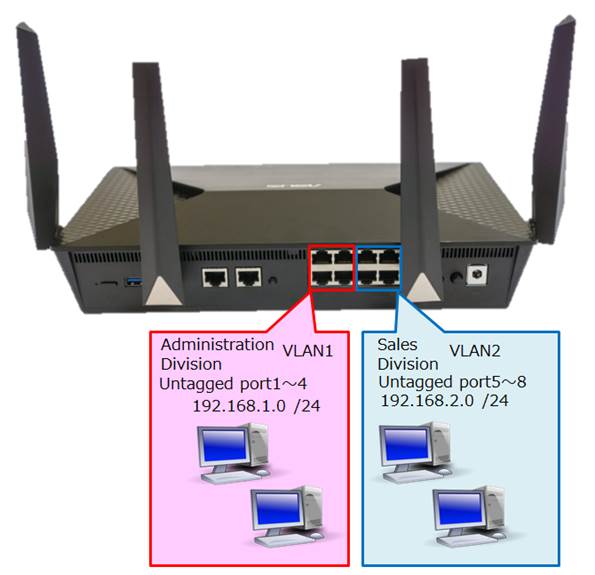
Netzwerktopologie
Das Netzwerk mit VLAN in verschiedene Abteilungen aufteilen.
Einstellungsvorgang
1. Geben sie router.asus.com oder 192.168.1.1 in der Adressleiste ein und loggen Sie sich in die Weboberfläche ein.
2. Klicken Sie in der linken Spalte unter fortgeschrittene Einstellungen auf VLAN.
* Geben Sie eine neue IP-Adresse ein, um sich einzuloggen, wenn Sie bereits die Standard-IP-Adresse angepasst haben.
* Verwenden Sie das Netzwerk-Tool „Geräteerkennung (Discovery)“, falls Sie eine neue IP-Adresse vergessen haben.

3. Aktivieren Sie VLAN.
3. Aktivieren Sie VLAN.

4. Klicken Sie auf Bearbeiten (Stift-Symbol), um die VLAN-Einstellungen anzupassen.
*Alle Ports und WLAN-SSIDs, die zu VLAN1 gehören, werden Werksmäßig angezeigt. Dabei handelt es sich um eine Broadcastdomäne. Deshalb wird eine Gerätegruppe zur gleichen VLAN ID zugewiesen.
*Standardmäßig wird für das Subnetz die IP-Adresse und die Subnetzmaske als Teil der LAN-Einstellungen festgelegt.
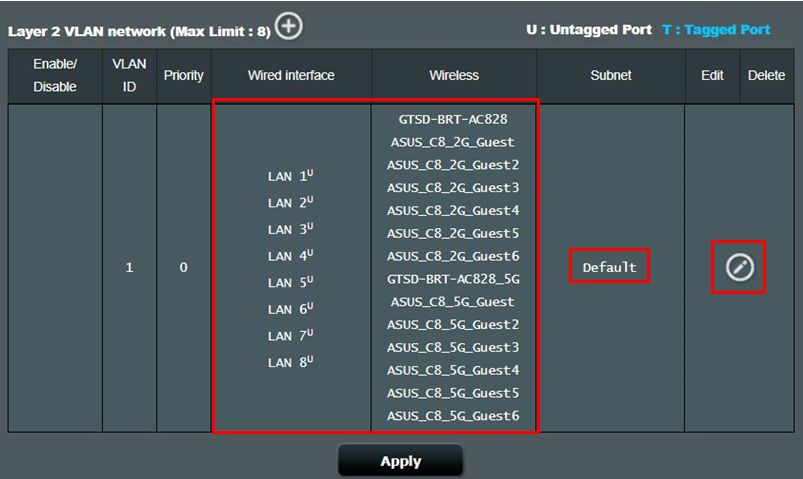
5. VLAN für ein Administrationsteam einrichten Entfernen Sie alles außer LAN1 bis LAN4 und klicken Sie auf OK.

6. Als nächstes erstellen Sie ein VLAN für die Vertriebsabteilung. Klicken Sie zum Hinzufügen auf „+“.

7. VLAN-Informationen eingeben
VLAN ID: VLAN-Nummer
Priorität: Hiermit wird die Priorität für den Netzwerk-Traffic eingestellt. Diese können Sie von 0 (beste Leistung) bis 7 (höchste) einstellen.
Subnetz: Zeigt das IP-Adressen-Segment und die IP-Adresse des standardmäßigen Gateways. Wenn Sie eine genaue IP-Adresse eingeben müssen, klicken Sie auf das Stift-Symbol (Bearbeiten).
| |
|  |
8. Klicken Sie auf Ok, sobald Sie die Einstellungen vorgenommen haben.
※PVID (Port VLAN ID) weist das VLAN zu, wenn es im Port einen nicht gekennzeichneten Frame erhält. Wenn es einen gekennzeichneten Frame erhält, entscheidet das System anhand der VLAN ID über das Bestimmungs-VLAN.
| |
|  |
Getaggtes VLAN
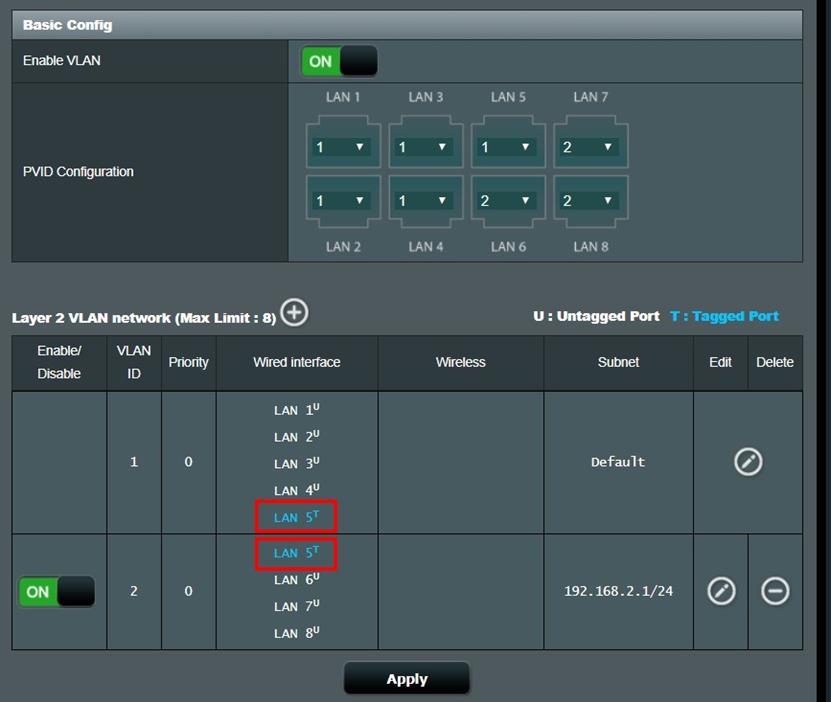
Bei Getaggtem VLAN können Tags, die zum gleichen VLAN gehören, mit einer VLAN-ID getaggt werden. Dadurch kann das virtuelle Netzwerk über mehrere Netzwerk-Switches über den Verbindungs-Trunk-Port des Switches aufgebaut werden. Um im gleichen VLAN-Netzwerk mehrere Switches zu nutzen (kaskadieren), müssen Sie auf einer bestimmten Netzwerkschnittstelle das Tagging aktivieren.
Bei der folgenden Netzwerktopologie gehört der Port 5 zu VLAN1 und VLAN2. Frames mit VLAN-Tag werden zu einem anderen Netzwerkgerät (z.B. Switch) übertragen.

| |
|  |
Wie erhalte ich die (Programme / Firmware)?
Sie können die neuesten Treiber, Software, Firmware und Benutzerhandbücher im ASUS Download Center herunterladen.
Wenn Sie weitere Informationen über das ASUS Download Center benötigen, besuchen Sie bitte diesen Link.