Verwandte Themen
[Windows 11/10] Fehlerbehebung – Überhitzung und Lüfterprobleme
Anwendbare Produkte: Notebook, Desktop, All-in-One PC, Gaming Handheld, MiniPC, ASUS NUC
Der Lüfter des Geräts trägt zur Luftzirkulation bei und hält eine stabile und sichere Innentemperatur für den Betrieb aufrecht. Die Lüftergeschwindigkeit passt sich je nach CPU/GPU-Temperatur an; wenn das System ressourcenintensive Programme wie Gaming, Videobearbeitung, Konvertierung oder umfangreiche Datenverarbeitung ausführt, steigt die CPU/GPU-Temperatur, wodurch der Lüfter beschleunigt, mehr kühle Luft durch den Kühlkörper leitet und so die Kühlung ermöglicht. Daher können Sie ein lauteres Lüftergeräusch bemerken.
Wenn der Luftstrom durch Staub, Haare oder Schmutz, die Lüftungsschlitze oder den Lüfter blockieren, behindert wird, kann eine unzureichende Kühlung zu Leistungsproblemen führen. Wenn Sie auf eine Nichtfunktion des Lüfters, konstant hohe Geschwindigkeit oder auffällige Geräusche stoßen, beachten Sie diese Anleitung zur Fehlerbehebung.
Hinweis: Wenn die Gerätetemperatur den Schwellenwert für das Einschalten des Lüfters nicht überschreitet, arbeitet der Lüfter nicht.
Überhitzungsprobleme des Geräts treten typischerweise aufgrund thermischer (Lüfter-)Probleme auf, verursacht durch:
- Abnormaler CPU-/Speicherressourcenverbrauch durch Programme
- Staubansammlung im Inneren des Geräts oder an Lüftungsschlitzen
- Unzureichende Umgebungsbedingungen
- Verlangsamung des Lüfters durch längeren Gebrauch und Abnutzung
Befolgen Sie bitte die entsprechenden Anweisungen basierend auf Ihrer aktuellen Windows-Betriebssystemversion:
Windows 11 Betriebssystem
Aktualisieren Sie das BIOS, die Windows-Pakete und die Treiber
Das regelmäßige Aktualisieren von BIOS, Windows und Treibern kann die Systemstabilität und Leistung verbessern. Stellen Sie sicher, dass Ihr Gerät die neuesten Versionen verwendet. Mehr erfahren über das Aktualisieren des BIOS:
Wie man die BIOS-Version im Windows-System aktualisiert
Wie man BIOS mit ASUS Firmware Update/EZ Flash aktualisiert
(Für Desktop-Computer, siehe ASUS Motherboard EZ Flash 3 Einführung.)
Mehr erfahren über das Aktualisieren von Windows Update und Treibern:
Wie man Windows Update ausführt
Wie man Treiber über System Update in MyASUS aktualisiert
Falls Sie das BIOS, die Windows-Pakete und die Treiber auf die neueste Version aktualisiert haben, das Problem jedoch weiterhin besteht, fahren Sie bitte mit dem nächsten Schritt zur Fehlerbehebung fort.
Wählen Sie den passenden Lüftermodus aus
Bei den meisten Modellen können Benutzer den Lüftermodus über MyASUS anpassen, um ein Gleichgewicht zwischen Leistung und Gerätetemperatur bei unterschiedlichen Arbeitslasten zu erreichen.
Hinweis: Für Gaming-Computer (ROG/TUF-Serie), siehe die Armoury Crate-Einführung zur Lüftereinstellung.
Hinweis: Für Gaming-Handhelds siehe die Armoury Crate SE-Einführung zur Lüftereinstellung.
Hinweis: Für die ProArt-Serie siehe die ProArt Creator Hub-Einführung zur Lüftereinstellung.
- Geben Sie [MyASUS] in der Windows-Suchleiste ein und suchen Sie danach①, klicken Sie dann auf [Öffnen]②.
Hinweis: Falls Sie MyASUS nicht finden, ist es eventuell nicht auf Ihrem Gerät installiert. Siehe Wie installiere ich MyASUS.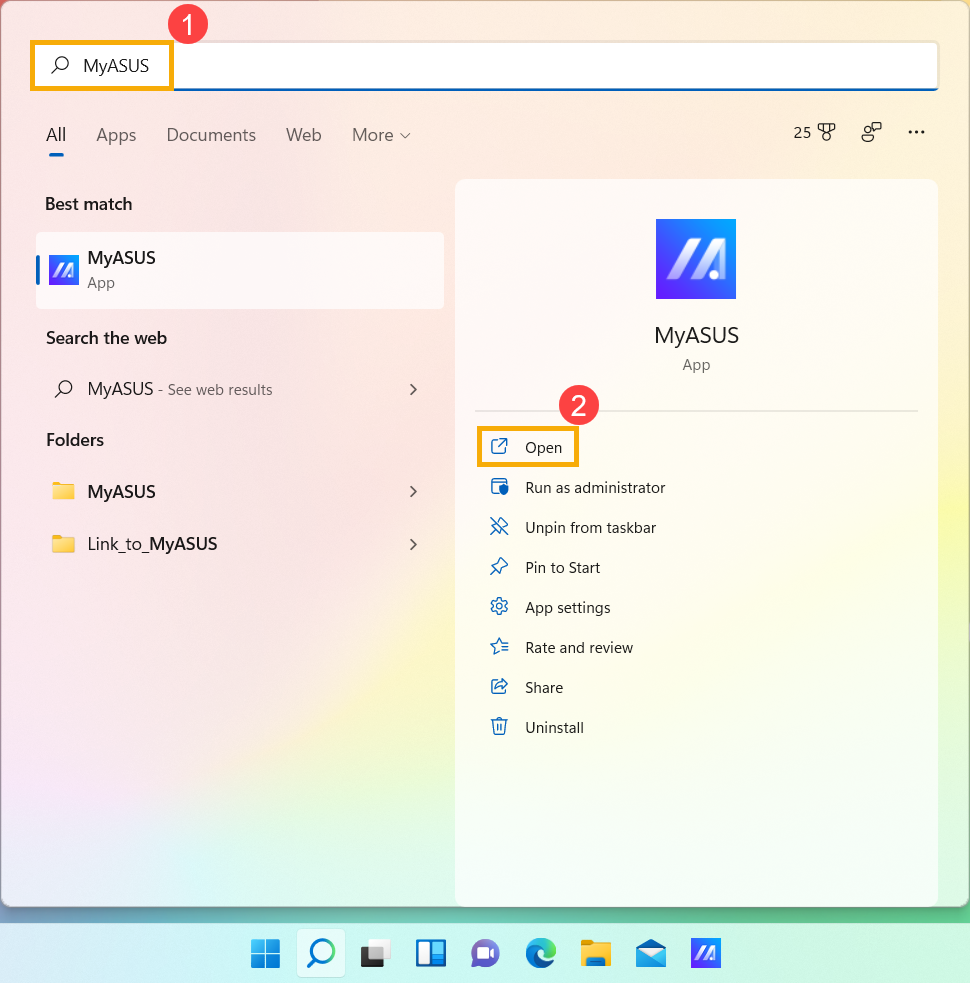
- In der MyASUS-App klicken Sie auf [Geräteeinstellungen]③.
Hinweis: Falls Ihr Gerät zeigt die Seite mit den Geräteeinstellungen in der MyASUS-Software nicht an, bedeutet dies, dass Ihr Gerät diese Funktion nicht unterstützt. Fahren Sie mit dem nächsten Abschnitt fort, um weitere Fehlerbehebungen durchzuführen. Hier erfahren Sie mehr über Warum kann ich in der MyASUS-App nur teilweise Funktionen sehen.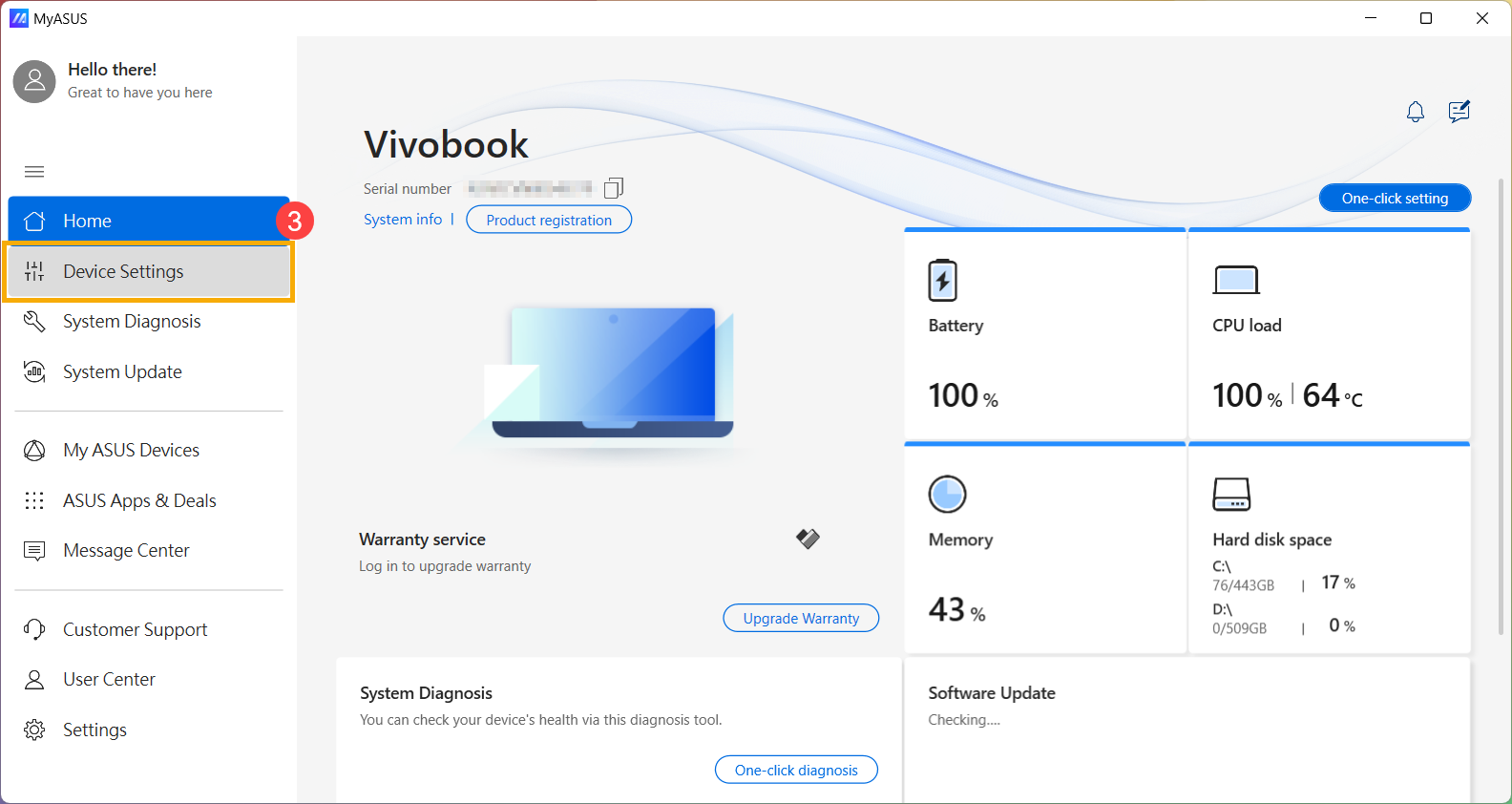
- Suchen Sie [ASUS Intelligent Performance Technology]④ und wählen Sie je nach Ihrem Nutzungsszenario den passenden Modus aus. Erfahren Sie mehr über die Einführung in die MyASUS-Geräteeinstellungen.
Hinweis: Bei einigen Modellen wird möglicherweise nicht „ASUS Smart Performance Technology“ angezeigt, sondern „Fan Mode“.
Hinweis: Die verfügbaren Modi können je nach Modell variieren.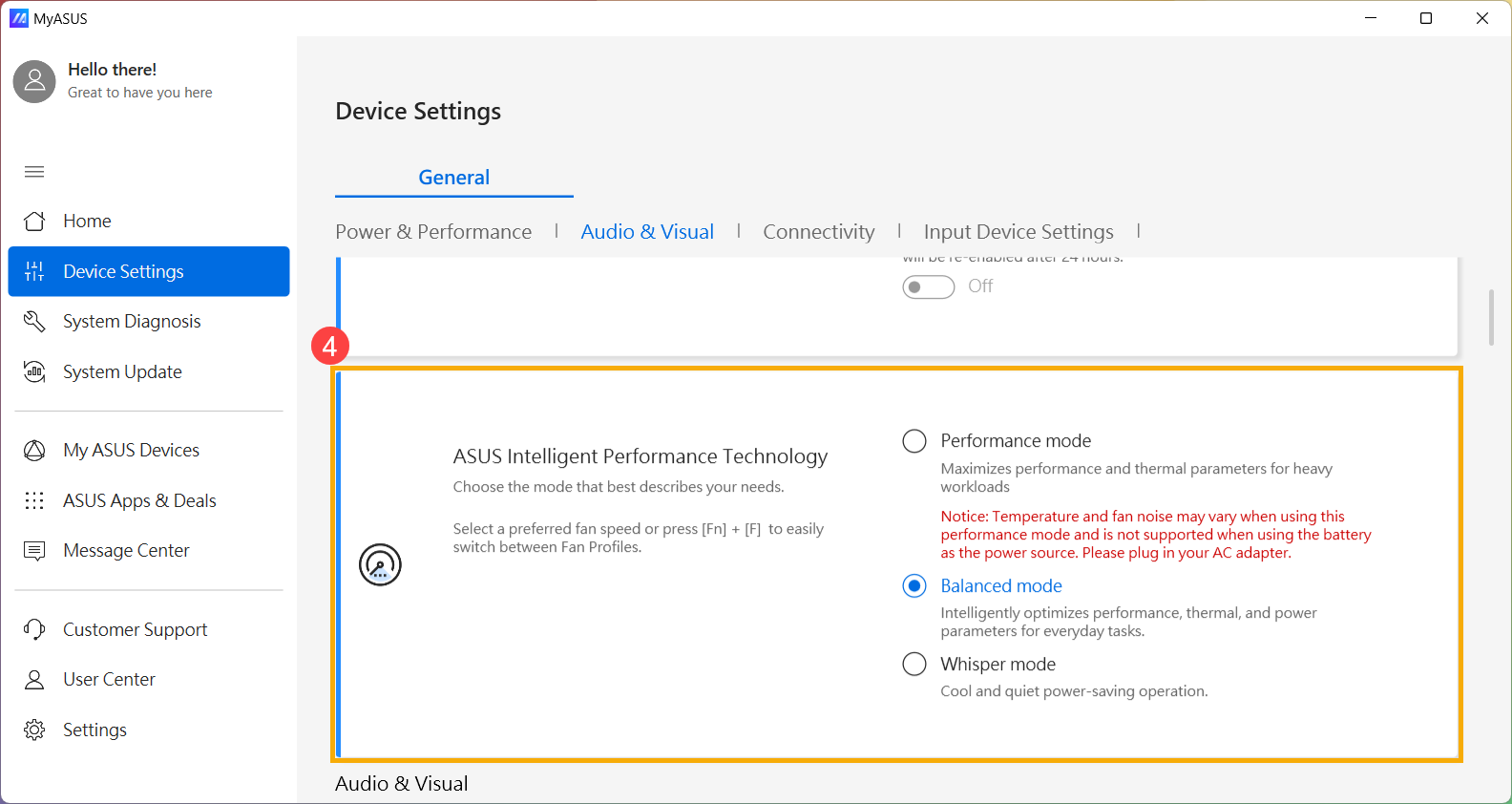
- Wenn das Problem weiterhin besteht, fahren Sie bitte mit dem nächsten Schritt zur Fehlerbehebung fort.
Nutzen Sie den Taskmanager, um die CPU-/Speicherressourcennutzung auf ungewöhnliche Prozesse zu überprüfen.
Wenn Ihr Gerät ressourcenintensive Programme wie Spiele, Videobearbeitung, Konvertierungen oder umfangreiche Datenberechnungen ausführt, steigt die CPU/GPU-Temperatur an und der Lüfter erhöht gleichzeitig seine Drehzahl, um die Wärmeabfuhr zu verbessern. Der Task-Manager im Windows-Betriebssystem ist ein Tool zur Verwaltung von Anwendungen und Prozessen, das es Ihnen ermöglicht, aktuelle Prozesse einzusehen und Informationen zur Systemauslastung anzuzeigen.
Sie können die CPU- oder Speicherauslastung von Anwendungen überprüfen, indem Sie den Task-Manager aufrufen, um festzustellen, ob diese die Erwartungen übersteigen. Hier erfahren Sie mehr über wie Sie den Task-Manager nutzen, um auf die Systemleistung zuzugreifen und ungewöhnliche Prozesse zu beenden. Wenn das Problem weiterhin besteht, fahren Sie mit dem nächsten Schritt zur Fehlerbehebung fort.
Belüftung der Luftauslässe aufrechterhalten
In Umgebungen mit einer großen Menge an Staub, Haaren oder Rauchgewohnheiten kann sich Teer aus Zigaretten auf den Lüfterblättern und Kühlkörpern ablagern. Diese ölige Substanz zieht eher Staub und Haare an.
Wenn die Luftauslässe verstopft sind, beeinträchtigt dies den Betrieb des Lüfters und verhindert, dass das Gerät die optimale Leistung erreicht.
Falls durch angesammelten Staub eine übermäßige Wärmeentwicklung auftritt, wird empfohlen, das ASUS Kundendienstzentrum zu kontaktieren.
Versuchen Sie nicht, die Reinigung selbst mit starken Luftdruckgeräten wie einem Luftkompressor durchzuführen, da es Fälle gab, in denen übermäßiger Luftdruck die Lüfterblätter beschädigt hat.
Wenn Sie die Reinigung selbst durchführen möchten, wird empfohlen, handelsübliche Druckluftspraydosen zu verwenden, dabei einen gewissen Abstand vom Lüftungsschlitz einzuhalten und die Dose während der Anwendung nicht auf den Kopf zu stellen.
Hinweis: Beim Reinigen stellen Sie sicher, dass das Gerät ausgeschaltet und das Netzkabel abgezogen ist.
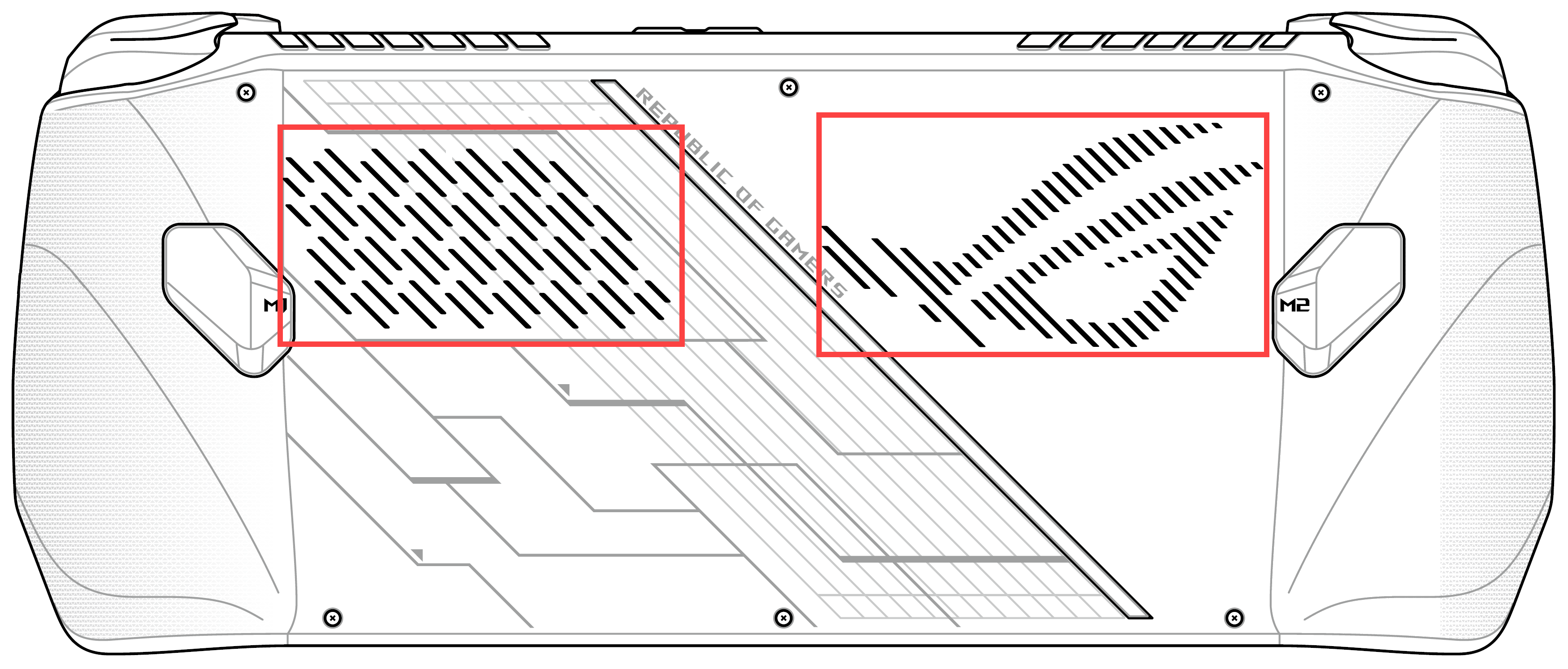
Sorgen Sie für eine gute Belüftung der Öffnungen am Gehäuse und beachten Sie das untenstehende Diagramm für die Position der Abluftöffnungen.
Bei Laptops befinden sich die Abluftöffnungen in der Regel auf beiden Seiten:
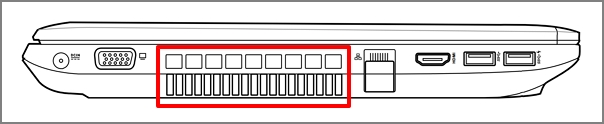
Einige Modelle verfügen über ein verdecktes Abluftdesign (z. B. UX-Serie), bei dem sich der Abluftschlitz nicht an den Seiten des Laptops, sondern am Scharnier des Laptopbildschirms befindet, wie im roten Kasten im untenstehenden Diagramm angezeigt.
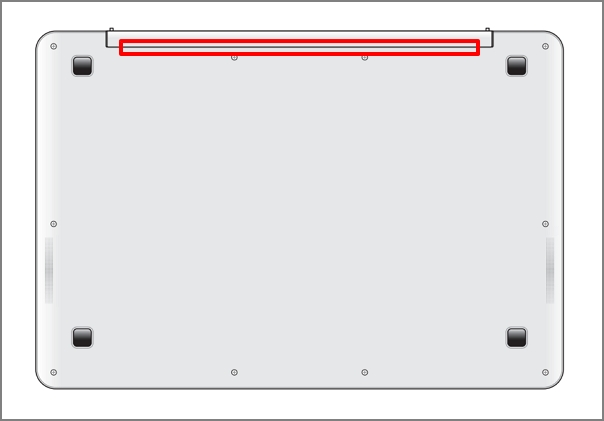
Hinweis: Einige wenige Modelle (z. B. T100-Serie) nutzen eine passive Kühlung, bei der die Wärme über das Gehäuse abgegeben wird, ohne Lüfter oder Abluftöffnung. Diese Reinigungsmethode ist daher nicht anwendbar.
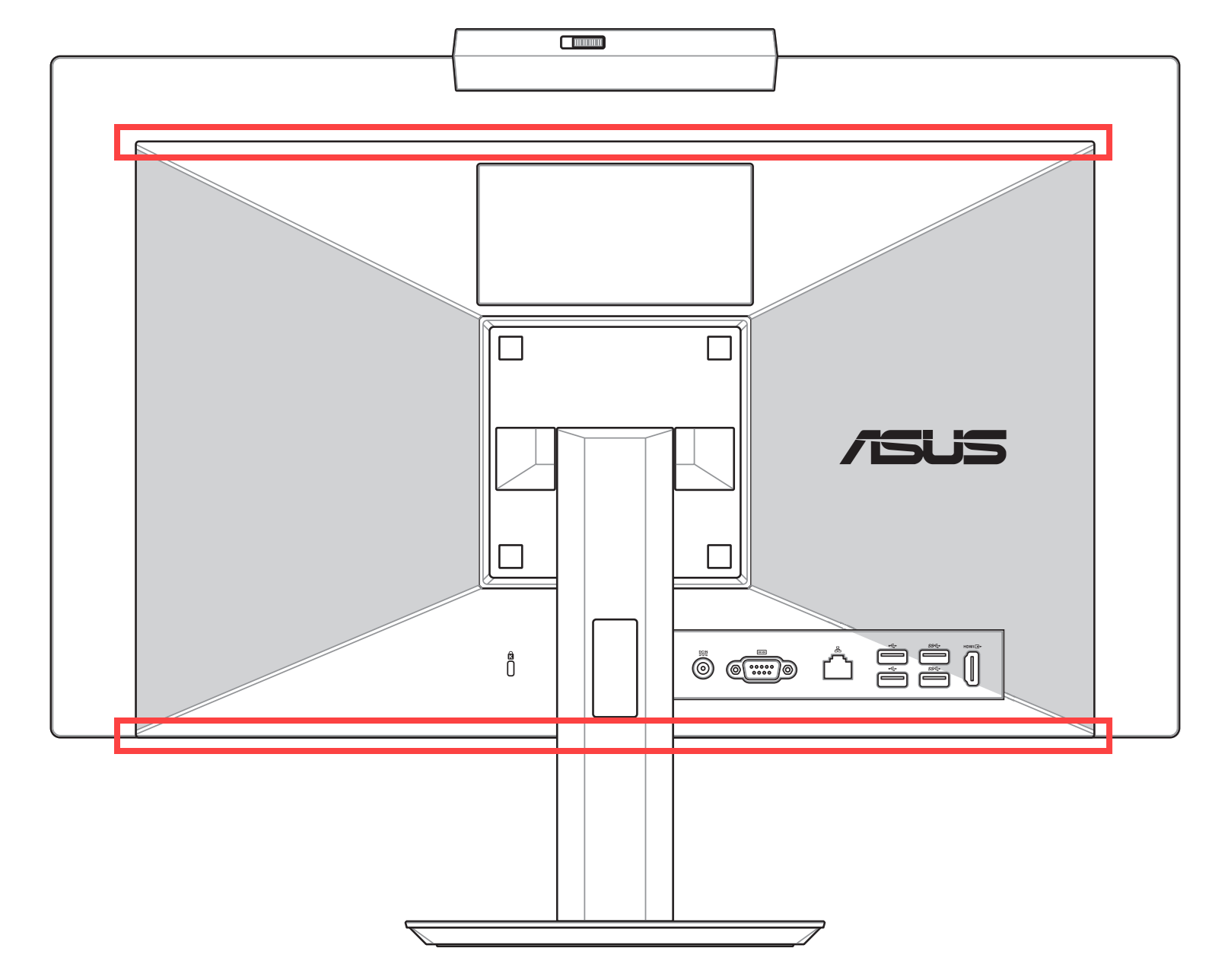
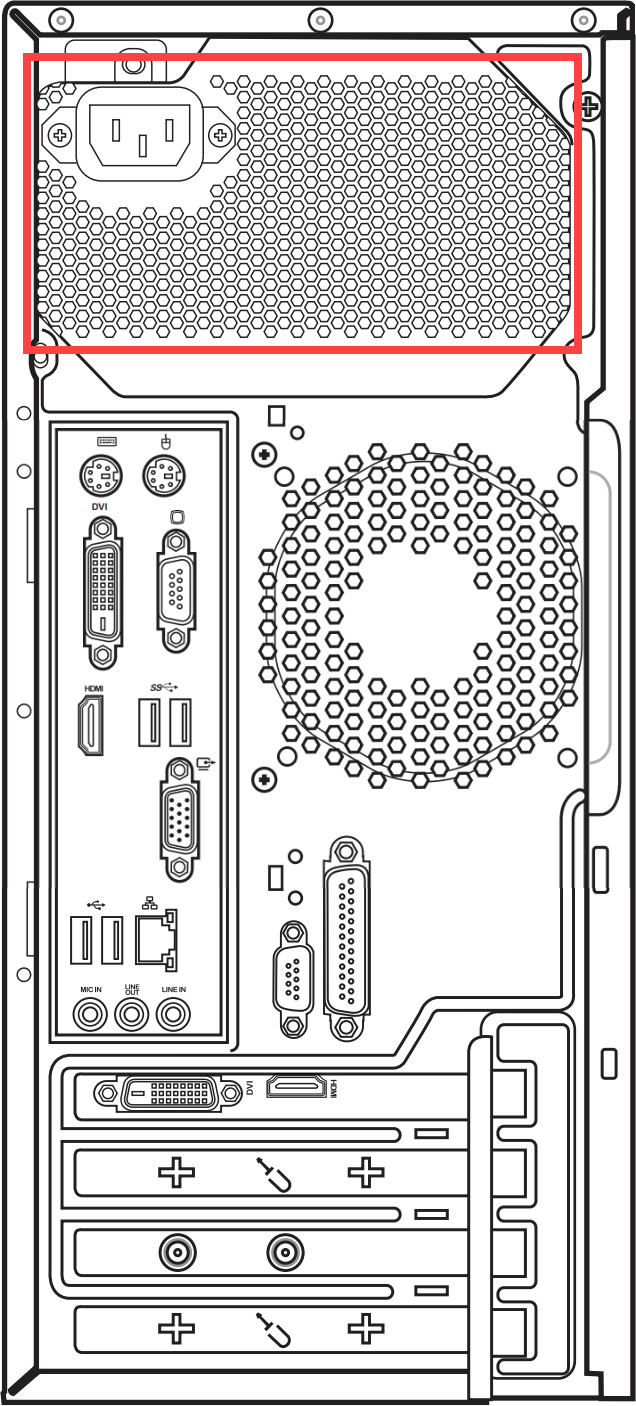
Für Desktop-Computer befinden sich die Abluftöffnungen typischerweise an der Frontblende, der Rückseite, oben und an den Seiten:
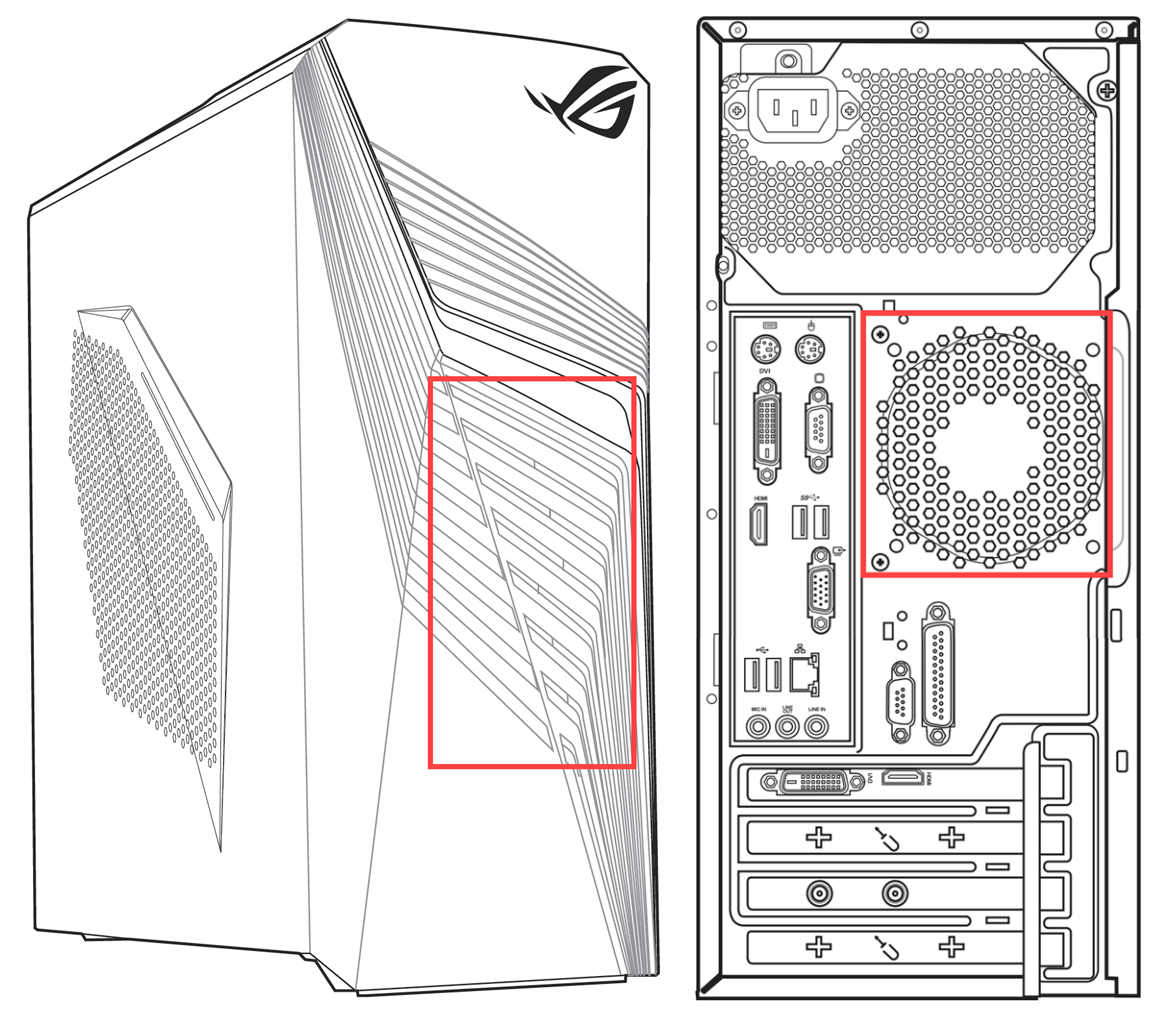
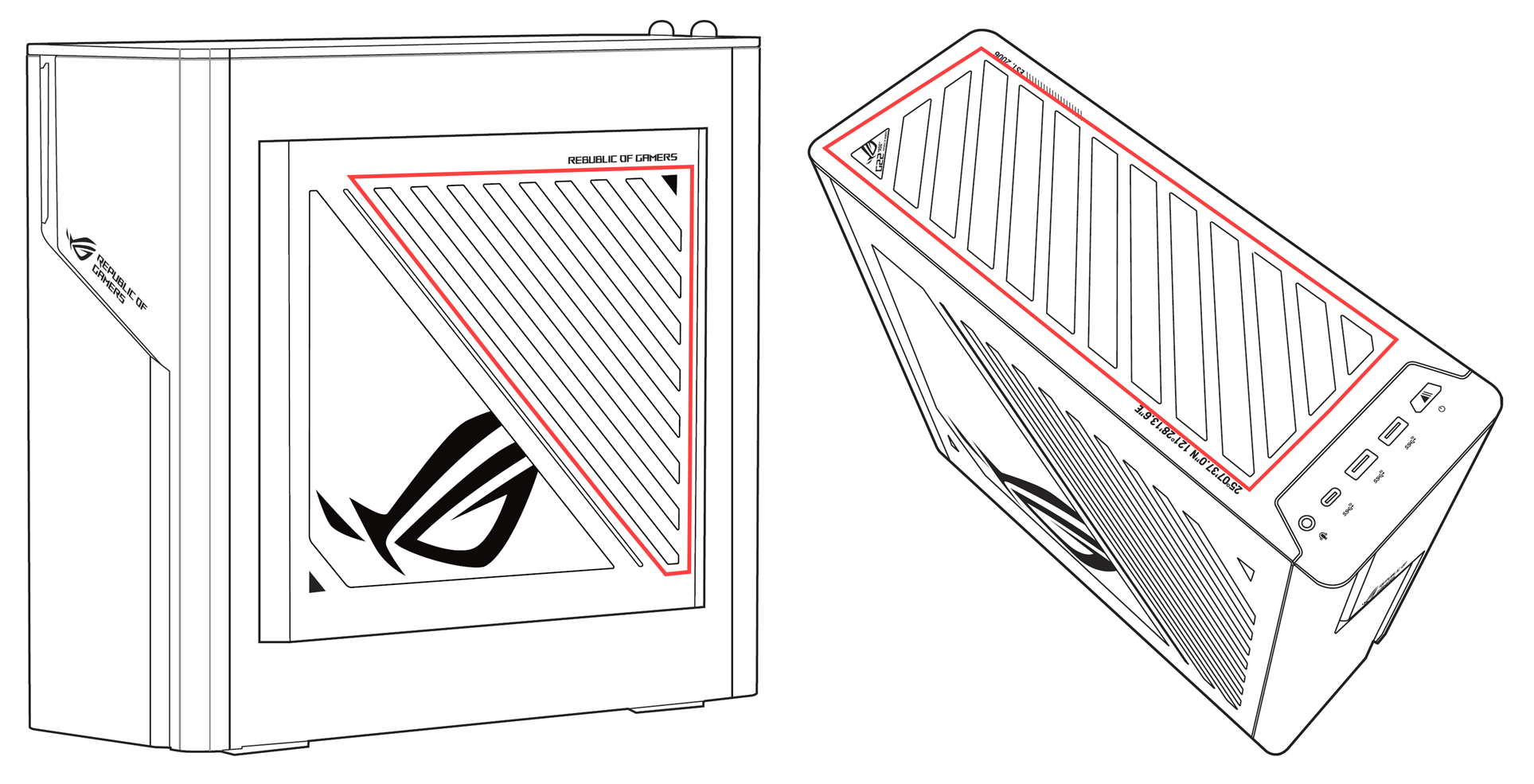
Das Netzteil von Desktop-Computern verfügt ebenfalls über einen Lüfter.

Wenn das Problem weiterhin besteht, fahren Sie mit dem nächsten Schritt der Fehlerbehebung fort.
Stellen Sie einen ausreichenden Belüftungsraum sicher
Stellen Sie sicher, dass die Lüfter des Geräts ordnungsgemäß drehen und belüften können:
Verwenden Sie das Gerät innerhalb eines Umgebungstemperaturbereichs von 5°C bis 35°C (41°F bis 95°F) (siehe die Sicherheitshinweise und Nutzungshinweise im Benutzerhandbuch).
Platzieren Sie das Gerät auf einer festen und flachen Oberfläche, wie beispielsweise einem Schreibtisch oder Tisch, um die Nutzung auf weichen Oberflächen wie Sofas, Kissen oder Betten zu vermeiden.
Blockieren Sie nicht die Lüftungsöffnungen des Geräts und halten Sie einen bestimmten Abstand um alle Lüftungsschlitze ein, um eine schlechte Wärmeabfuhr und Überhitzung des Systems zu vermeiden.
Wenn Sie ein Notebook verwenden, können Sie auch eine Kühlunterlage oder einen Ständer verwenden, um das Notebook anzuheben und den direkten Kontakt mit der Oberfläche zu verhindern.
Wenn das Problem weiterhin besteht, fahren Sie mit dem nächsten Schritt zur Fehlerbehebung fort.
Führen Sie eine Lüfter-Hardwarediagnose mit MyASUS durch
Führen Sie die Hardwarediagnose über MyASUS aus, um eventuelle Unregelmäßigkeiten zu überprüfen. Wenn während der Diagnose Probleme festgestellt werden, wird empfohlen, ein ASUS Service-Center für einen Austausch aufzusuchen.
- Geben Sie [MyASUS] in die Windows-Suchleiste ein und suchen Sie danach①, klicken Sie dann auf [Öffnen]②.
Hinweis: Falls du MyASUS nicht finden kannst, ist es möglicherweise nicht auf deinem Gerät installiert. Siehe Wie man MyASUS installiert. - In der MyASUS-App klicke auf [Systemdiagnose]③.
Hinweis: Wenn dein Gerät die Seite Systemdiagnose in der MyASUS-Software nicht anzeigt, bedeutet das, dass dein Gerät diese Funktion nicht unterstützt. Fahre mit dem nächsten Abschnitt fort, um weitere Problemlösungen zu finden. Hier erfährst du mehr über Warum kann ich nur teilweise Funktionen in der MyASUS-App sehen.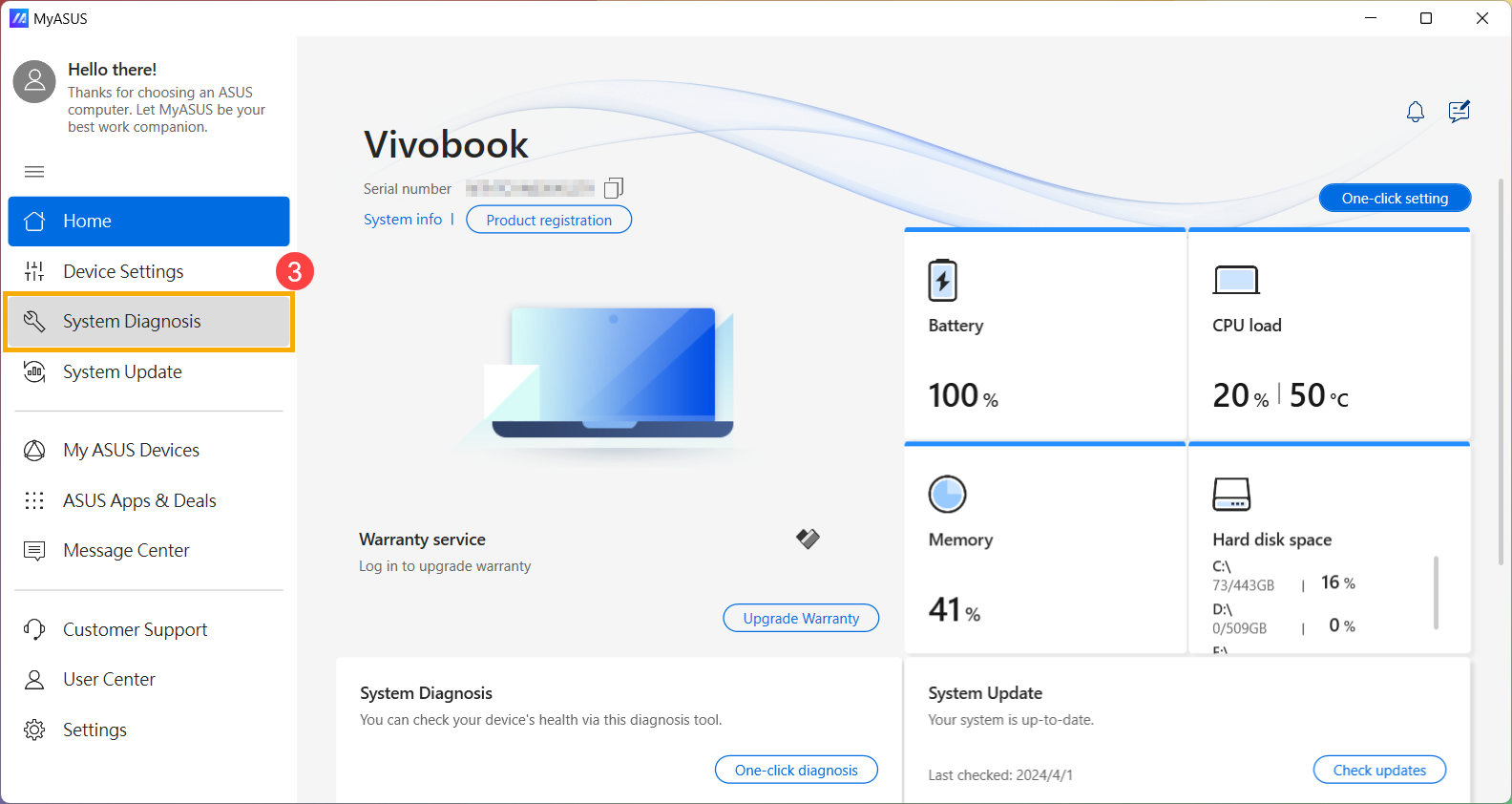
- Im Abschnitt [Diagnosetool]④ wähle den Punkt [Lüfter]⑤ unter Benutzerdefinierte Diagnose und klicke auf [Überprüfung]⑥. Erfahre mehr über die Einführung in die MyASUS Systemdiagnose.
Hinweis: Die verfügbaren Diagnosepunkte können je nach Gerätemodell variieren. Wenn die Lüfter-Diagnoseoption in MyASUS nicht angezeigt wird, fahren Sie bitte mit dem nächsten Schritt der Fehlerbehebung fort.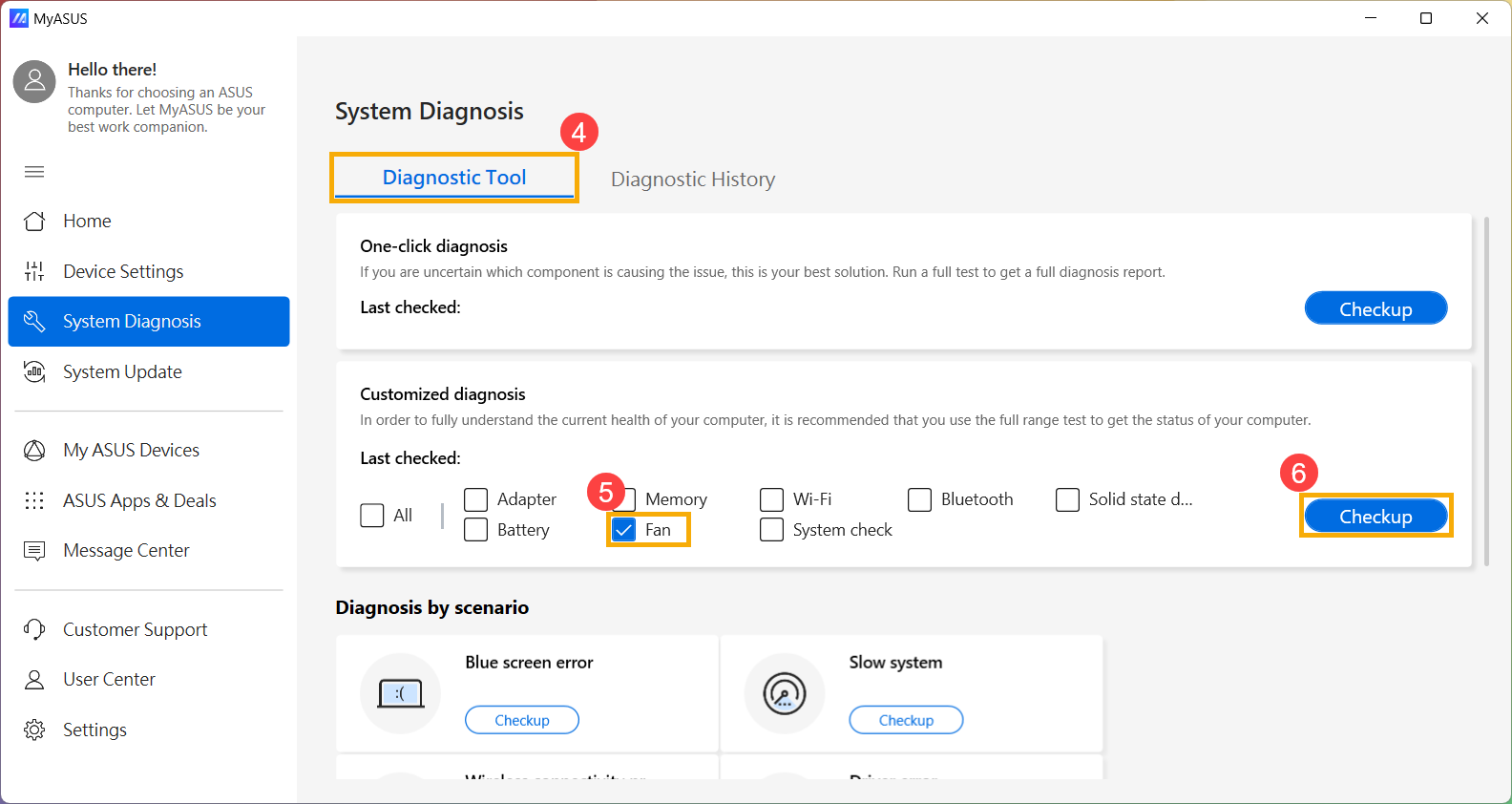
- Wenn Probleme erkannt werden, wird empfohlen, ein ASUS Service-Center für einen Austausch aufzusuchen. Weitere Informationen zu Reparaturangelegenheiten finden Sie in diesem Artikel unter Wie man den Kundendienst zur Kontaktaufnahme mit ASUS nutzt.
Wenn das Ergebnis der ‘Systemdiagnose’ keine Probleme anzeigt, bedeutet dies, dass Ihre Hardwaregeräte normal funktionieren.
Systemwiederherstellung nutzen, um das System wiederherzustellen
Falls das Problem erst kürzlich aufgetreten ist und Sie zuvor einen Systemwiederherstellungspunkt erstellt haben oder das System automatisch einen Wiederherstellungspunkt angelegt hat, können Sie versuchen, das System auf einen Zeitpunkt vor dem Auftreten des Problems zurückzusetzen. Erfahren Sie mehr über Wie das System von einem erstellten Wiederherstellungspunkt wiederhergestellt wird.
Führen Sie eine Windows-Systemwiederherstellung durch
Wenn alle Schritte zur Fehlerbehebung abgeschlossen wurden, das Problem jedoch weiterhin besteht, sichern Sie Ihre persönlichen Dateien und führen Sie eine Systemwiederherstellung durch, um Ihr Gerät auf die ursprüngliche Konfiguration zurückzusetzen. Erfahren Sie mehr Wie man das System wiederherstellt (neu installiert).
Q&A
Q1: Warum läuft der Lüfter meines Geräts weiter, wenn es in den Energiesparmodus wechselt?
A1: Im Energiesparmodus sind die CPU und GPU weiterhin in Betrieb. Wenn die Temperatur des Geräts hoch bleibt, läuft der Lüfter weiter, um die Wärme abzuführen, bis das Gerät abgekühlt ist. Wenn Sie den Lüfter ausschalten möchten, wird empfohlen, Ihr Gerät in den Ruhezustand zu versetzen, da CPU und GPU dann nicht mehr arbeiten. Mehr erfahren über Drei Möglichkeiten, das Gerät auszuschalten – Herunterfahren, Energiesparmodus und Ruhezustand.
Q2: Warum dreht sich der Lüfter meines Geräts nicht, wenn es im Leerlauf ist oder nur gering ausgelastet wird?
A2: Je nach Lüftersteuerung jedes Modells dreht sich der Lüfter erst, wenn die Systemtemperatur einen bestimmten Wert erreicht, um eine energieeffiziente Arbeitsweise zu gewährleisten.
Hinweis: Für bestimmte Modelle von kommerziellen Desktop-Computern und Gaming-Desktop-Computern können Sie, wenn Sie möchten, dass der Lüfter bei geringer Last weiterläuft, um die Systemtemperatur zu senken, den Lüftermodus so einstellen, dass der Lüfterbetrieb kontinuierlich fortgesetzt wird.
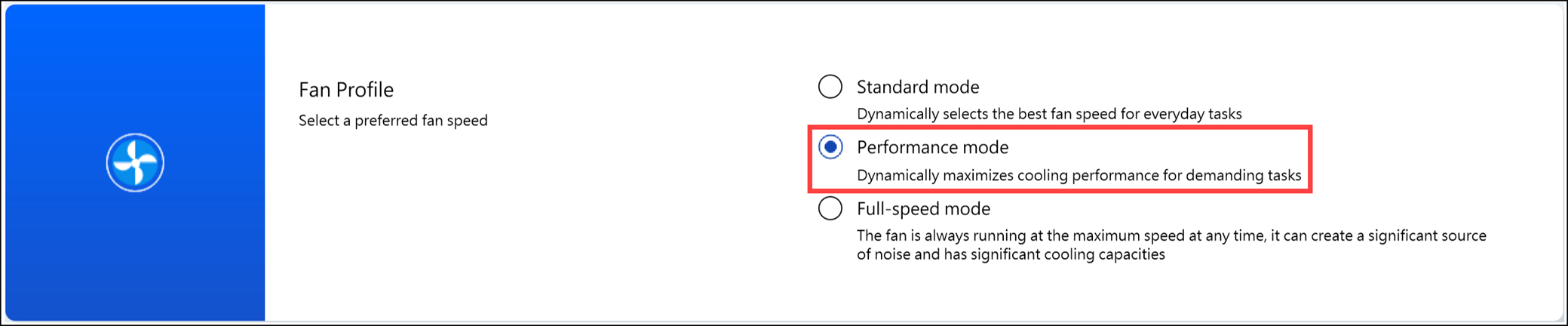
Für kommerzielle Desktop-Computer ändern Sie bitte den Lüftermodus in MyASUS auf 'Leistungsmodus'.
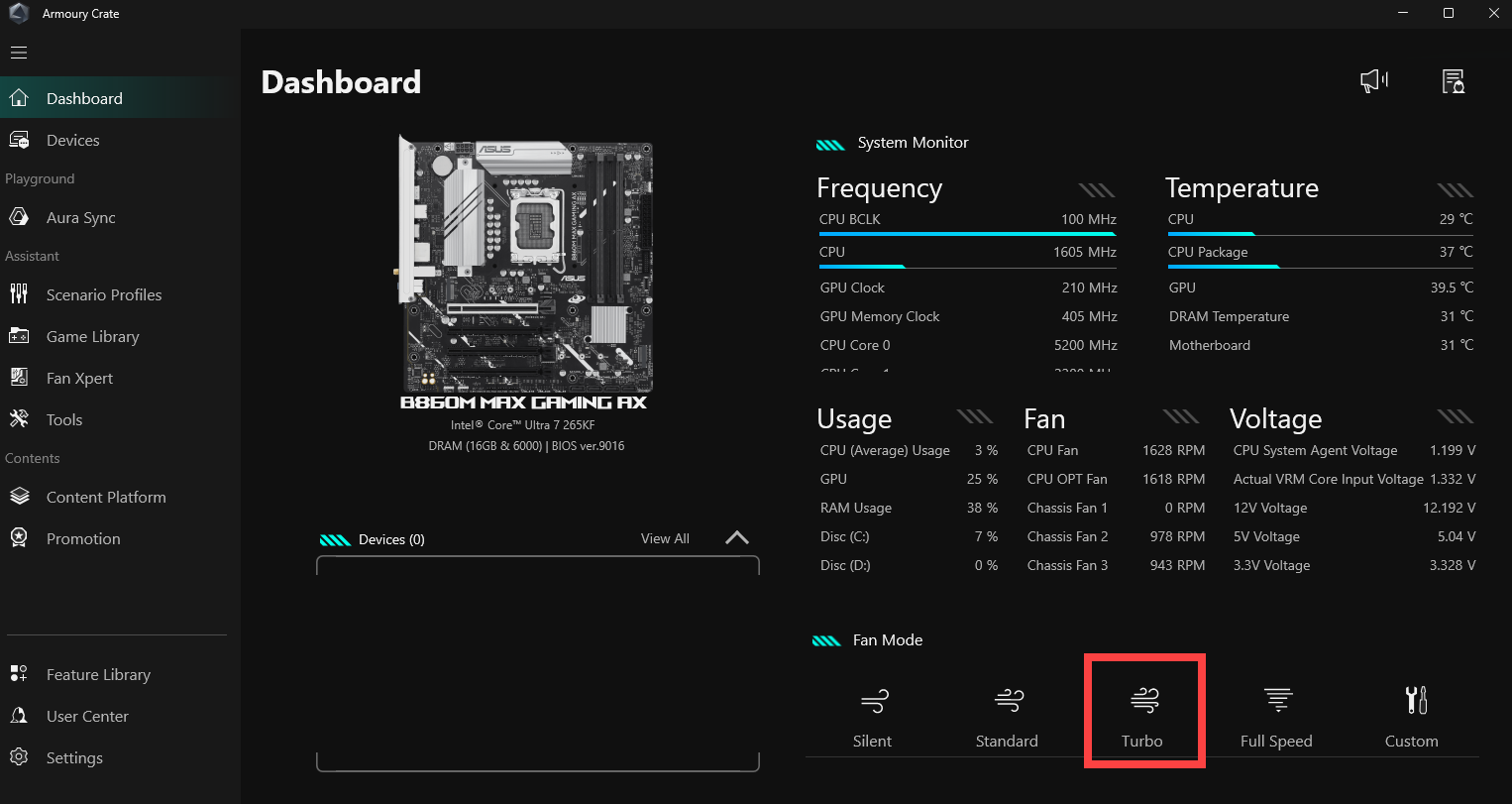
Für Gaming-Desktop-Computer ändern Sie bitte den Lüftermodus in Armoury Crate auf 'Turbo'.
F3: Warum ist es so, dass wenn ich die Lüfterdrehzahl meines Gaming-Laptops in Armoury Crate im manuellen Modus auf 100 % einstelle, die RPM niedriger ist als die maximale Drehzahl, die in der MyASUS Lüfterdiagnose angegeben ist?
A3: Im manuellen Modus von Armoury Crate bedeutet das Einstellen der Lüfterdrehzahl auf 100% nicht zwangsläufig, dass die physikalisch maximal mögliche Geschwindigkeit erreicht wird. Dies liegt daran, dass diese Einstellung die aktuellen gesamten Kühlungsbedürfnisse des Systems und die langfristige Nutzungserfahrung des Benutzers berücksichtigt und dadurch eine manuell einstellbare Maximalgeschwindigkeit festlegt, die etwas unter der physikalischen Maximalgeschwindigkeit des Lüfters liegen kann. Die MyASUS-Lüfterdiagnose hingegen treibt die Lüfterdrehzahl zu Testzwecken kurzzeitig auf das physikalische Maximum. Daher ist die beobachtete Situation normal. Wenn Sie feststellen möchten, ob der Lüfter ordnungsgemäß funktioniert, bewerten Sie dies bitte anhand der Ergebnisse der MyASUS-Lüfterdiagnose.
Windows 10 Betriebssystem
Aktualisieren Sie BIOS, Windows-Pakete und Treiber
Regelmäßige Updates von BIOS, Windows und Treibern können die Systemstabilität und Leistung verbessern. Stellen Sie sicher, dass Ihr Gerät die neuesten Versionen verwendet. Mehr erfahren über das Aktualisieren des BIOS:
Wie Sie die BIOS-Version im Windows-System aktualisieren
Wie Sie BIOS mit ASUS Firmware Update/EZ Flash aktualisieren
(Für Desktop-Computer siehe Einführung zu ASUS Mainboard EZ Flash 3.)
Erfahren Sie mehr über das Aktualisieren von Windows Update und Treibern:
Wie man Windows Update ausführt
Wie man Treiber über System-Update in MyASUS aktualisiert
Wenn Sie das BIOS, Windows-Pakete und Treiber auf die neueste Version aktualisiert haben, das Problem jedoch weiterhin besteht, fahren Sie bitte mit dem nächsten Schritt zur Fehlerbehebung fort.
Wählen Sie den passenden Lüftermodus aus
Bei den meisten Modellen können Benutzer den Lüftermodus über MyASUS anpassen, um je nach Arbeitslast ein Gleichgewicht zwischen Leistung und Gerätetemperatur zu erreichen.
Hinweis: Bei Gaming-Computern (ROG/TUF-Serie) finden Sie Informationen zur Lüfter-Anpassung in der Armoury Crate Einführung.
Hinweis: Für Gaming-Handhelds finden Sie Informationen zur Lüfter-Anpassung in der Armoury Crate SE Einführung.
Hinweis: Für die ProArt-Serie finden Sie Informationen zur Lüfter-Anpassung in der ProArt Creator Hub Einführung.
- Geben Sie [MyASUS] in die Windows-Suchleiste ein und suchen Sie danach①, dann klicken Sie auf [Öffnen]②.
Hinweis: Falls Sie MyASUS nicht finden können, ist es möglicherweise nicht auf Ihrem Gerät installiert. Weitere Informationen finden Sie unter Wie installiere ich MyASUS.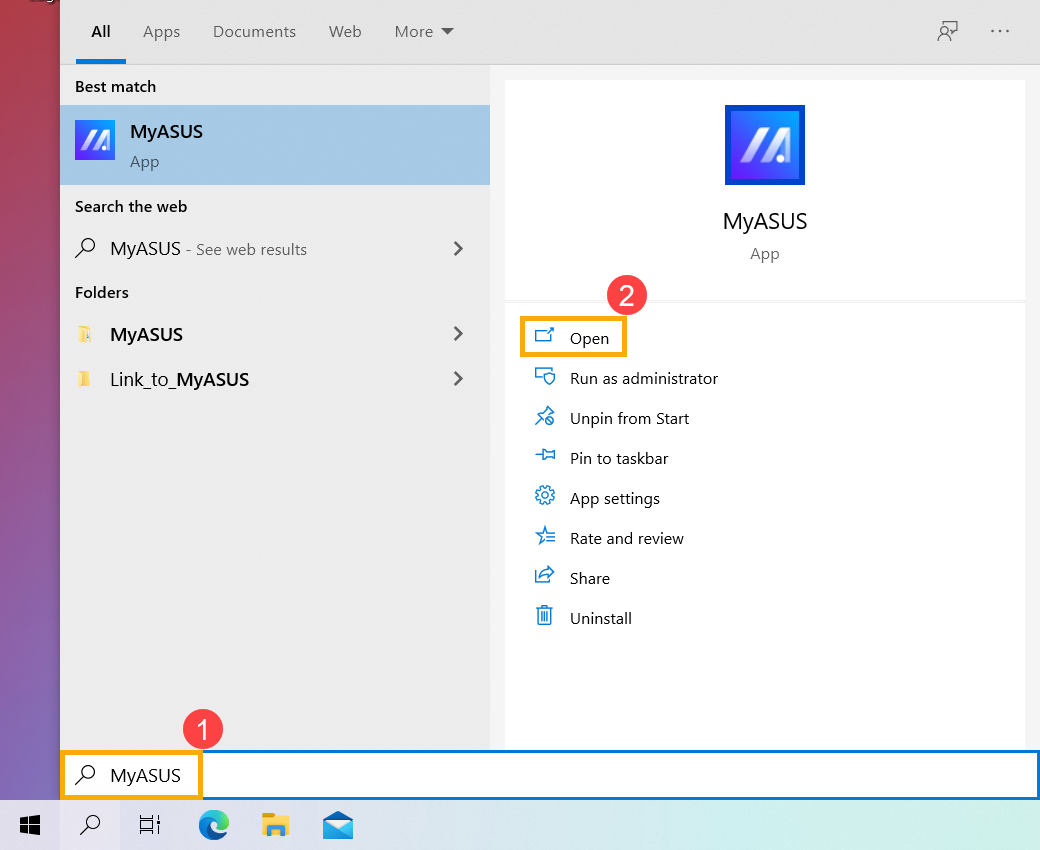
- In der MyASUS App klicken Sie auf [Geräteeinstellungen]③.
Hinweis: Wenn Ihr Gerät die Geräteeinstellungen-Seite in der MyASUS Software nicht anzeigt, bedeutet das, dass Ihr Gerät diese Funktion nicht unterstützt. Fahren Sie mit dem nächsten Abschnitt fort, um weitere Fehlerbehebungen zu finden. Hier erfahren Sie mehr über Warum werden mir nur Teilfunktionen in der MyASUS App angezeigt. - Suchen Sie [ASUS Intelligent Performance Technology]④ und wählen Sie den passenden Modus je nach Ihrem Nutzungsszenario. Mehr erfahren Sie unter MyASUS Geräteeinstellungen Einführung.
Hinweis: Bei einigen Modellen wird möglicherweise nicht 'ASUS Smart Performance Technology' angezeigt, sondern stattdessen 'Lüftermodus'.
Hinweis: Verfügbare Modi können je nach Modell variieren. - Wenn das Problem weiterhin besteht, fahren Sie mit dem nächsten Schritt zur Fehlerbehebung fort.
Nutzen Sie den Task-Manager, um die CPU-/Speicherauslastung auf ungewöhnliche Prozesse zu überprüfen.
Wenn Ihr Gerät ressourcenintensive Programme wie Spiele, Videobearbeitung, Konvertierungen oder umfangreiche Datenberechnungen ausführt, steigt die Temperatur von CPU/GPU, und der Lüfter erhöht gleichzeitig seine Drehzahl, um die Wärmeabfuhr zu verbessern. Der Task-Manager im Windows-Betriebssystem ist ein Werkzeug zur Verwaltung von Anwendungen und Prozessen, das es Ihnen ermöglicht, aktuelle Prozesse einzusehen und Informationen zur Systemauslastung bereitzustellen.
Sie können die CPU- oder Speicher-Auslastung von Anwendungen im Task-Manager überprüfen, um festzustellen, ob diese die Erwartungen übersteigen. Hier erfahren Sie mehr über Wie man den Task-Manager nutzt, um die Systemleistung einzusehen und ungewöhnliche Prozesse zu beenden. Wenn das Problem weiterhin besteht, fahren Sie mit dem nächsten Schritt zur Fehlerbehebung fort.
Stellen Sie eine ausreichende Belüftung der Luftauslässe sicher
In Umgebungen mit einer erheblichen Menge an Staub, Haaren oder Rauchgewohnheiten kann sich Teer aus Zigaretten auf den Lüfterblättern und Kühlkörpern ansammeln. Diese ölige Substanz zieht Staub und Haare besonders stark an.
Wenn die Luftauslässe blockiert werden, beeinträchtigt dies den Betrieb des Lüfters und verhindert somit, dass das Gerät die optimale Leistung erreicht.
Wenn sich aufgrund angesammelten Staubs übermäßig Hitze staut, wird empfohlen, das ASUS Kundendienstzentrum zu kontaktieren.
Versuchen Sie nicht, die Reinigung selbst mit leistungsstarken Luftstromgeräten wie einem Luftkompressor durchzuführen, da es bereits Fälle gab, in denen übermäßiger Luftdruck die Lüfterblätter beschädigt hat.
Wenn Sie die Reinigung selbst durchführen möchten, wird empfohlen, handelsübliche Druckluftdosen zu verwenden, einen gewissen Abstand zum Lüftungsschlitz einzuhalten und die Dose während der Nutzung nicht auf den Kopf zu stellen.
Hinweis: Beim Reinigen stellen Sie sicher, dass das Gerät ausgeschaltet und das Netzkabel abgezogen ist.
Sorgen Sie für Belüftung der Öffnungen am Gehäuse und beachten Sie die Abbildung unten für die Position der Luftauslässe.
Bei Laptops befinden sich die Luftauslässe normalerweise auf beiden Seiten:
Einige Modelle verwenden ein verdecktes Luftauslass-Design (z. B. UX-Serie), bei dem sich der Luftauslass nicht an den Seiten des Laptops, sondern am Scharnier des Laptop-Bildschirms befindet, wie durch das rote Kästchen in der untenstehenden Abbildung angezeigt.
Hinweis: Einige Modelle (z. B. T100-Serie) verwenden passive Kühlung, wobei die Wärme über das Gehäuse abgeführt wird, ohne Lüfter oder Lüftungsschlitze. Daher ist diese Reinigungsmethode nicht anwendbar.
Bei Desktop-PCs befinden sich die Lüftungsschlitze in der Regel an der Frontblende, Rückseite, oben und an den Seiten:
Das Netzteil von Desktop-PCs verfügt ebenfalls über einen Lüfter.
Wenn das Problem weiterhin besteht, fahren Sie mit dem nächsten Schritt zur Fehlerbehebung fort.
Für ausreichend Belüftungsraum sorgen
Stellen Sie sicher, dass die Lüfter des Geräts sich drehen und ordnungsgemäß belüften können:
Verwenden Sie das Gerät innerhalb eines Umgebungstemperaturbereichs von 5°C bis 35°C (41°F bis 95°F) (siehe die Sicherheitsanweisungen und Nutzungshinweise in der Bedienungsanleitung).
Platzieren Sie das Gerät auf einer festen und ebenen Fläche, wie z. B. einem Schreibtisch oder Tisch, und vermeiden Sie die Verwendung auf weichen Oberflächen wie Sofas, Kissen oder Betten.
Blockieren Sie nicht die Lüftungsöffnungen des Geräts und halten Sie einen gewissen Abstand um alle Lüftungsschlitze ein, um eine schlechte Wärmeabfuhr und Überhitzung des Systems zu vermeiden.
Wenn Sie ein Notebook verwenden, können Sie auch ein Kühl Pad oder einen Ständer verwenden, um das Notebook anzuheben und so einen direkten Kontakt mit der Oberfläche zu verhindern.
Wenn das Problem weiterhin besteht, fahren Sie mit dem nächsten Schritt zur Fehlerbehebung fort.
Führen Sie eine Lüfter-Hardwarediagnose mit MyASUS durch
Führen Sie eine Hardwarediagnose über MyASUS aus, um eventuelle Abnormalitäten zu überprüfen. Wenn während der Diagnose Probleme festgestellt werden, wird empfohlen, ein ASUS Service Center für einen Austausch aufzusuchen.
- Geben Sie [MyASUS] in die Windows-Suchleiste ein und suchen Sie danach①, klicken Sie dann auf [Öffnen]②.
Hinweis: Wenn Sie MyASUS nicht finden können, ist es möglicherweise nicht auf Ihrem Gerät installiert. Siehe negieren Sie sich auf Wie installiere ich MyASUS. - Klicken Sie in der MyASUS App auf [Systemdiagnose]③.
Hinweis: Wenn Ihr Gerät die Systemdiagnoseseite in der MyASUS Software nicht anzeigt, bedeutet dies, dass Ihr Gerät diese Funktion nicht unterstützt. Fahren Sie mit dem nächsten Abschnitt zur weiteren Fehlerbehebung fort. Hier erfahren Sie mehr über Warum kann ich nur Teilfunktionen in der MyASUS-App sehen. - Überprüfen Sie im Abschnitt [Diagnosetool]④ den Punkt [Lüfter]⑤ unter benutzerdefinierter Diagnose und klicken Sie auf [Überprüfung]⑥. Erfahren Sie mehr über die MyASUS Systemdiagnose Einführung.
Hinweis: Die verfügbaren Diagnosepunkte können je nach Gerätemodell variieren. Wenn die Lüfterdiagnoseoption in MyASUS nicht angezeigt wird, fahren Sie bitte mit dem nächsten Schritt zur Fehlerbehebung fort. - Wenn Probleme festgestellt werden, wird empfohlen, ein ASUS Service Center für den Austausch aufzusuchen. In diesem Artikel finden Sie weitere Informationen darüber, wie Sie den Kundenservice zur Kontaktaufnahme mit ASUS nutzen können, falls eine Reparatur erforderlich ist.
Wenn das Ergebnis der ‘Systemdiagnose’ keine Probleme zeigt, bedeutet dies, dass Ihre Hardwaregeräte ordnungsgemäß funktionieren.
Verwenden Sie die Systemwiederherstellung, um das System wiederherzustellen
Wenn das Problem erst kürzlich aufgetreten ist und Sie zuvor einen Systemwiederherstellungspunkt erstellt haben oder das System automatisch einen Wiederherstellungspunkt erstellt hat, können Sie versuchen, das System auf einen Zeitpunkt vor dem Auftreten des Problems zurückzusetzen. Erfahren Sie mehr darüber, wie Sie das System von einem erstellten Systemwiederherstellungspunkt wiederherstellen.
Führen Sie eine Windows-Systemwiederherstellung durch
Wenn alle Schritte zur Fehlerbehebung abgeschlossen wurden, das Problem jedoch weiterhin besteht, sichern Sie Ihre persönlichen Dateien und führen Sie eine Systemwiederherstellung durch, um Ihr Gerät auf die ursprüngliche Konfiguration zurückzusetzen. Erfahren Sie mehr Wie Sie das System wiederherstellen (neu installieren).
Fragen & Antworten
F1: Warum läuft der Lüfter meines Geräts weiter, wenn es in den Energiesparmodus wechselt?
A1: Im Energiesparmodus sind die CPU und GPU weiterhin aktiv. Wenn die Temperatur des Geräts hoch bleibt, läuft der Lüfter weiter, um die Wärme abzuführen, bis das Gerät abgekühlt ist. Wenn Sie möchten, dass der Lüfter ausgeschaltet wird, empfiehlt es sich, Ihr Gerät in den Ruhezustand zu versetzen, bei dem CPU und GPU nicht mehr arbeiten. Erfahren Sie mehr über Drei Möglichkeiten, das Gerät auszuschalten – Herunterfahren, Energiesparen und Ruhezustand.
F2: Warum dreht sich der Lüfter meines Geräts nicht, wenn das System im Leerlauf ist oder nur leicht ausgelastet wird?
A2: Abhängig vom Lüfterdesign des jeweiligen Modells dreht sich der Lüfter erst, wenn die Systemtemperatur einen bestimmten Wert erreicht hat, um eine energieeffiziente Nutzung zu ermöglichen.
Hinweis: Für bestimmte Modelle von kommerziellen Desktop-Computern und Gaming-Desktop-Computern können Sie, wenn Sie möchten, dass der Lüfter auch bei geringer Auslastung weiterläuft, um die Systemtemperatur zu senken, den Lüftermodus wählen, um einen kontinuierlichen Lüfterbetrieb wiederherzustellen.
Für kommerzielle Desktop-Computer ändern Sie bitte den Lüftermodus in MyASUS auf 'Leistungsmodus'.
Für Gaming-Desktop-Computer ändern Sie bitte den Lüftermodus in Armoury Crate auf 'Turbo'.
F3: Warum ist es so, dass wenn ich die Lüftergeschwindigkeit meines Gaming-Laptops im manuellen Modus von Armoury Crate auf 100% einstelle, die U/min niedriger ist als die maximale Geschwindigkeit, die in der MyASUS-Lüfterdiagnose angegeben ist?
A3: Im Handbuchmodus von Armoury Crate bedeutet das Einstellen der Lüftergeschwindigkeit auf 100 % nicht zwangsläufig, dass die physikalisch maximal mögliche Geschwindigkeit erreicht wird. Dies liegt daran, dass diese Einstellung die aktuellen Gesamtkühlungsanforderungen des Systems und die langfristigen Nutzungserfahrungen des Benutzers berücksichtigt, wodurch eine manuell einstellbare Maximalgeschwindigkeit festgelegt wird, die etwas unter der physikalischen Maximalgeschwindigkeit des Lüfters liegen kann. Andererseits treibt die MyASUS-Lüfterdiagnose die Lüftergeschwindigkeit zum Testzweck kurzzeitig auf das physikalische Maximum. Daher ist die beobachtete Situation normal. Wenn Sie feststellen möchten, ob der Kühlungsventilator ordnungsgemäß funktioniert, bewerten Sie dies bitte anhand der Ergebnisse der MyASUS-Lüfterdiagnose.
Wenn Sie Software von Drittanbietern verwenden, um die Temperatur Ihres Geräts zu messen, beachten Sie bitte, dass diese Tools nicht die Gehäusetemperatur messen und die Gehäusetemperatur viel niedriger ist als die Innentemperatur. Bitte verwenden Sie keine Software von Drittanbietern, um mögliche Hardwareprobleme zu diagnostizieren.
Wenn Ihr Problem weiterhin besteht, wenden Sie sich bitte an das ASUS-Kundendienstzentrum, um weitere Unterstützung zu erhalten.