Verwandte Themen
[Wireless Router] Wie richte ich die Kindersicherung ein? (WebGUI)
Um Ihnen eine detailliertere Anleitung zu bieten, können Sie auch auf den untenstehenden ASUS YouTube-Video-Link klicken, um mehr darüber zu erfahren, wie Sie die Kindersicherung auf dem ASUS Router einrichten.
https://www.youtube.com/watch?v=lBdDZD2a3CM
https://www.youtube.com/watch?v=eCj4VP9bNF4
ASUS Wireless Router mit Trend Micro bietet eine Echtzeit-Netzwerküberwachung, um Malware, Viren und Eindringlinge zu erkennen, bevor sie Ihren PC oder Ihr Gerät erreichen können. Die Kindersicherung ermöglicht es Ihnen, Zeiten festzulegen, in denen ein verbundenes Gerät auf das Internet zugreifen kann. Sie können außerdem unerwünschte Webseiten und Apps einschränken.
Vorbereitung
- Bitte überprüfen Sie die Produktspezifikationsseite, um zu bestätigen, dass Ihr Router AiProtection Pro oder AiProtection Classic unterstützt. Vergleichstabelle für AiProtection Pro & AiProtection Classic Version, finden Sie unter AiProtection – Internetsicherheit und WLAN-Schutz | ASUS Global
- Bitte aktualisieren Sie die Firmware Ihres Routers auf die neueste Version. Eine Anleitung zur Aktualisierung der Firmware finden Sie im Support-Artikel: Wie aktualisiere ich die Firmware meines Routers auf die neueste Version? (WebGUI)
Einleitung:
- Web- & App-Filter ermöglichen es Ihnen, den Zugriff auf unerwünschte Webseiten und Apps zu blockieren.
- Mit dieser Funktion können Sie einen Zeitplan für den Internetzugang bestimmter Geräte festlegen.
- FAQ
Schritt 1: Verbinden Sie Ihren Computer über eine Kabel- oder WLAN-Verbindung mit dem Router und geben Sie Ihre Router LAN IP oder die Router-URL http://www.asusrouter.com in die WEB GUI ein.

Hinweis:Bitte beachten Sie Wie man die Router-Einstellungsseite (Web GUI) aufruft, um mehr zu erfahren.
Schritt 2. Geben Sie den Benutzernamen und das Passwort Ihres Routers ein, um sich anzumelden.

Hinweis: Falls Sie den Benutzernamen und/oder das Passwort vergessen haben, setzen Sie den Router bitte auf Werkseinstellungen zurück und richten Sie ihn erneut ein.
Bitte beachten Sie Wie man den Router auf Werkseinstellung zurücksetzt um zu erfahren, wie Sie den Router auf Werkseinstellungen zurücksetzen.
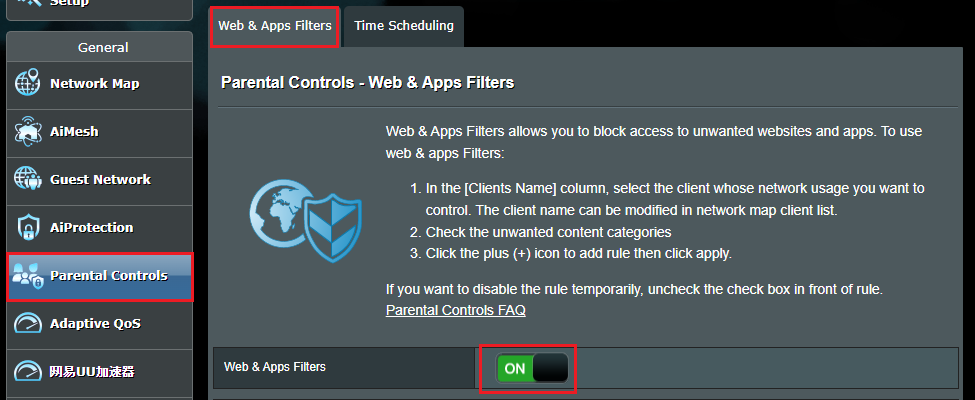
Schritt 3. Gehen Sie zu [Elternkontrolle] > [Web- & Apps-Filter] oder [AiProtection]> [Elternkontrolle] > [Web- & Apps-Filter]
Und aktivieren Sie die Web- & Apps-Filter.
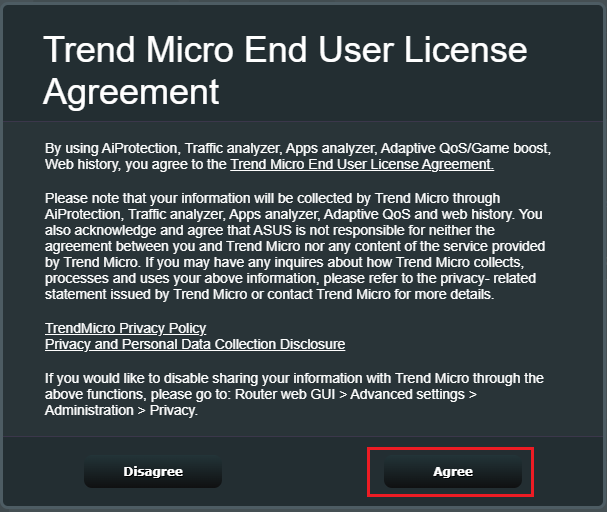
Schritt 4. Klicken Sie auf [Zustimmen]
Durch die Nutzung von AiProtection, Traffic analyzer, Apps analyzer, Adaptive QoS/Game boost, Webverlauf stimmen Sie der [Trend Micro Endbenutzer-Lizenzvereinbarung] zu.
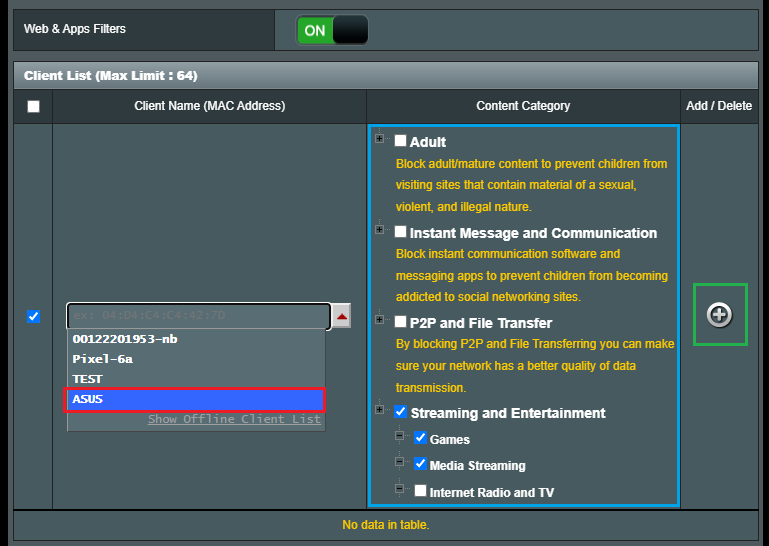
Schritt 5. Kundenliste
5-1 Wählen Sie die Geräte aus, für die Sie den Clientnamen (MAC-Adresse) einschränken möchten.
5-2 Klicken Sie auf die Kategorie oder Unterkategorie, die Sie unter der Inhaltskategorie blockieren möchten.
5-3 Klicken Sie auf die  -Schaltfläche, um ein Profil hinzuzufügen.
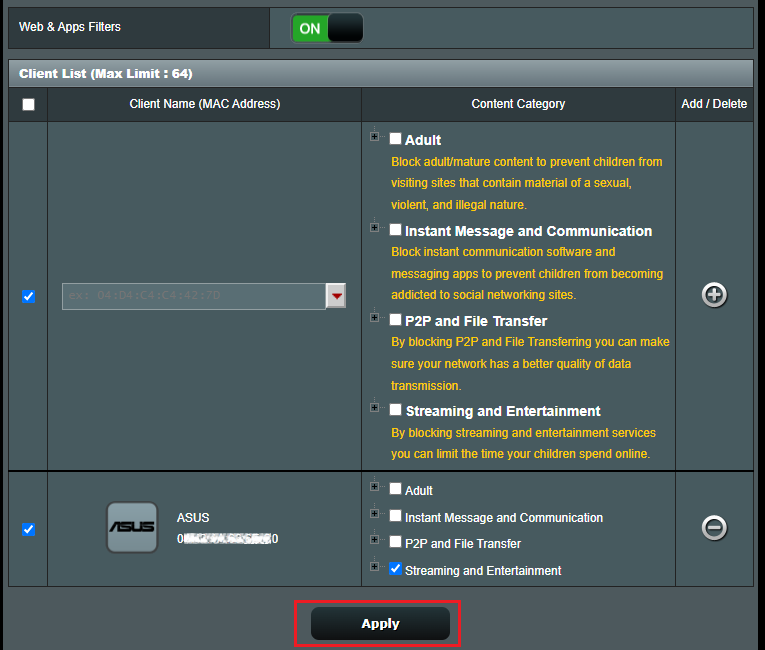
5-4 Klicken Sie auf [Anwenden], um die Einstellung zu speichern.
Schritt 1. Verbinden Sie Ihren Computer per Kabel oder WiFi mit dem Router und geben Sie Ihre Router-LAN-IP oder die Router-URL http://www.asusrouter.com in die WEB-GUI ein.
Hinweis:Bitte beachten Sie Wie man die Router-Einstellungsseite (Web GUI) aufruft, um mehr zu erfahren.
Schritt 2. Geben Sie den Benutzernamen und das Passwort Ihres Routers ein, um sich anzumelden.
Hinweis: Falls Sie den Benutzernamen und/oder das Passwort vergessen haben, setzen Sie den Router bitte auf die Werkseinstellungen zurück und richten Sie ihn erneut ein.
Bitte beachten Sie Wie man den Router auf Werkseinstellung zurücksetzt, um zu erfahren, wie Sie den Router auf die Standardeinstellungen zurücksetzen.
Schritt 3. Gehen Sie zu [Kinderschutz] > [Zeitplan] oder [AiProtection] > [Kinderschutz] > [Zeitplan]
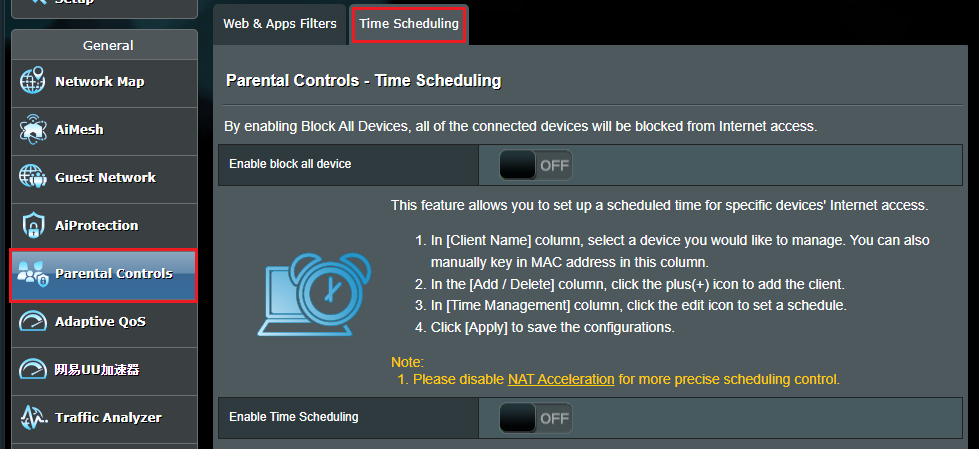
Schritt 4. Zeitplan einstellen
a-1 Alle Geräte blockieren aktivieren.
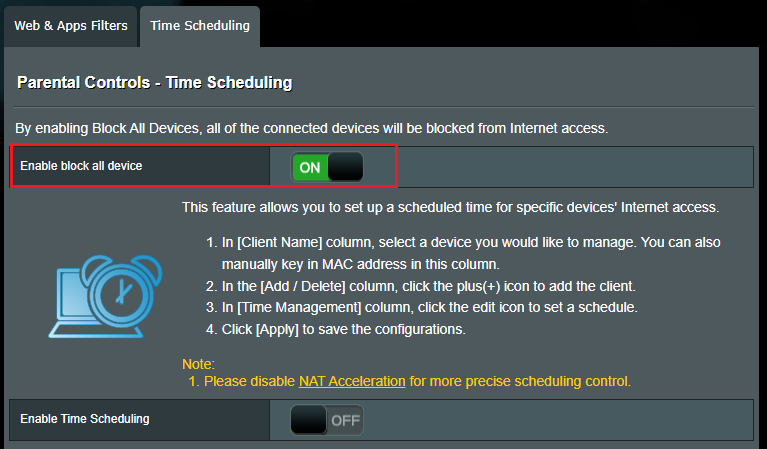
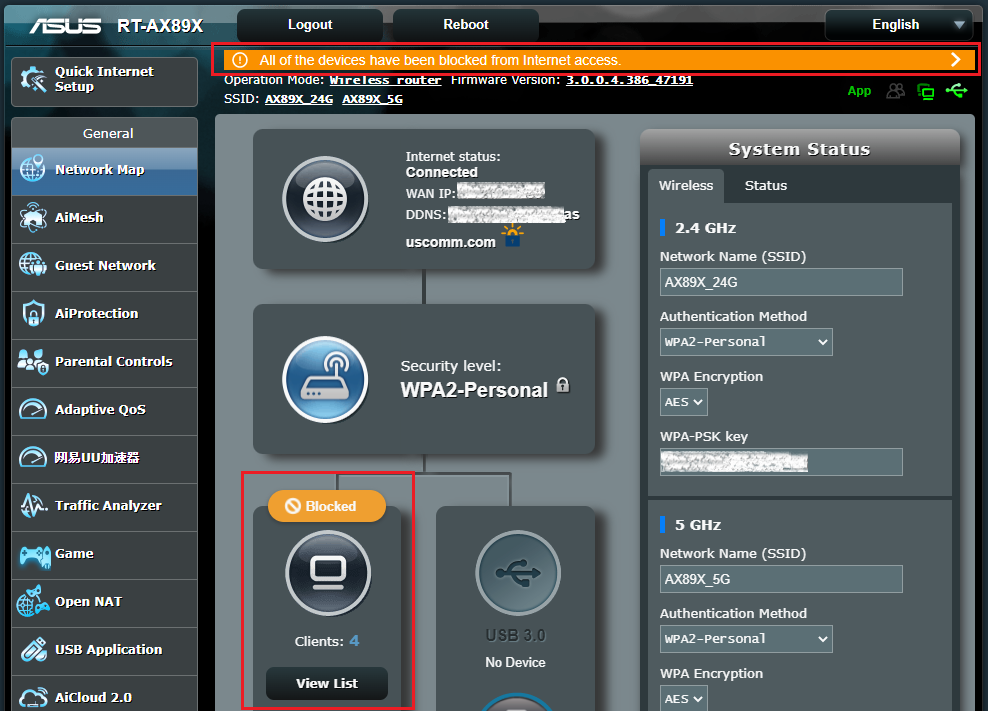
a-2 Wenn Sie Alle Geräte blockieren aktivieren, werden alle verbundenen Geräte vom Internetzugang ausgeschlossen.
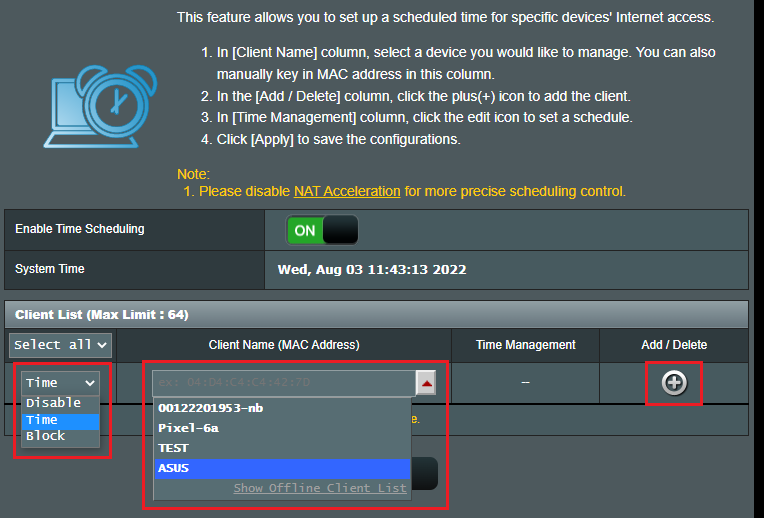
b-1 Zeitplanung aktivieren. Diese Funktion ermöglicht es Ihnen, eine geplante Zeit für den Internetzugang bestimmter Geräte festzulegen.
Hinweis: Überprüfen Sie, ob die Systemzeit mit Ihrer Zeitzone übereinstimmt. Wie überprüfe ich die Systemzeit des ASUS Routers und richte den NTP-Server ein
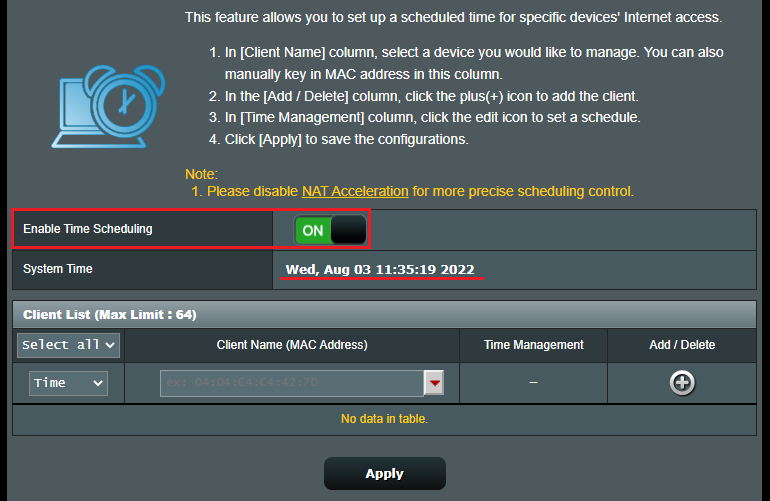
b-2 Wählen Sie die Geräte aus, für die Sie den Client-Namen (MAC-Adresse) einschränken möchten.
Sie können den verwendeten Typ markieren (Deaktivieren, Zeit, Blockieren)
b-3 Klicken Sie auf Schaltfläche
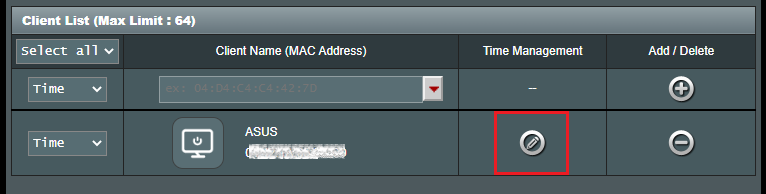
b-4 Klicken Sie auf Bearbeiten  Schaltfläche, um die Zeitplanung festzulegen.
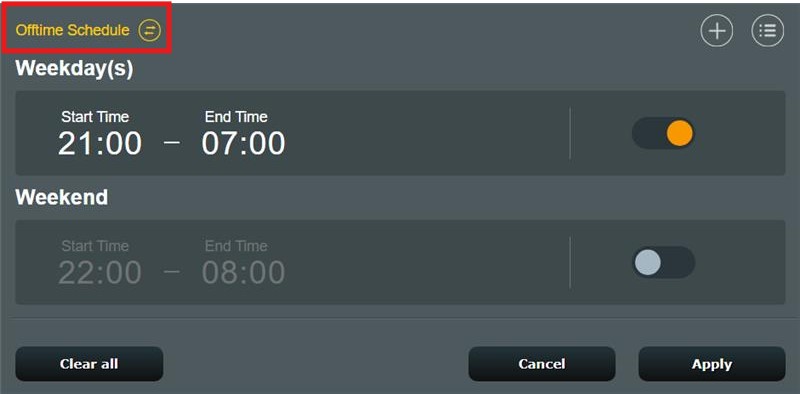
b-5 Klicken Sie auf  um den Zeitplanmodus zu ändern.
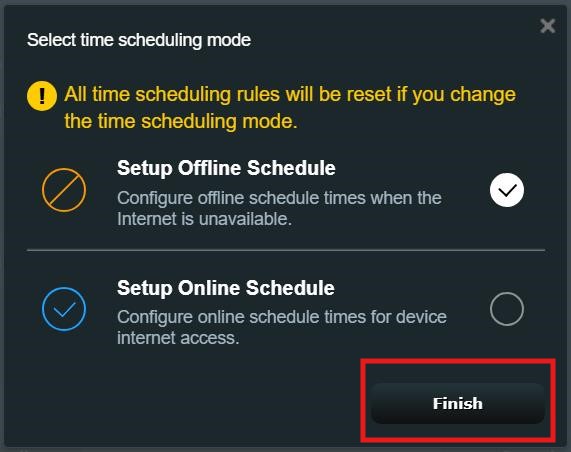
Wählen Sie den Zeitplanmodus aus und klicken Sie auf [Fertig].
- Offline-Zeitplan einrichten: Richten Sie Offline-Zeiten ein, in denen das Internet nicht verfügbar ist.
- Online-Zeitplan einrichten: Richten Sie Online-Zeiten für den Internetzugang des Geräts ein.
Hinweis: [Online-Zeitplan einrichten] wird nur ab Firmware-Version 3.0.0.4.388.XXXXX oder neuer unterstützt.
b-6 Nehmen wir zum Beispiel Offline-Zeitplan einrichten.
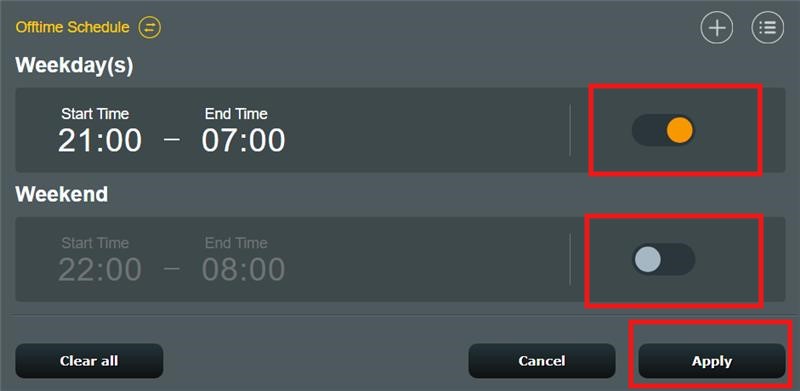
Sie können schnell zwei Offline-Zeitpläne einrichten und auf [Übernehmen] klicken, um die Einstellung abzuschließen.
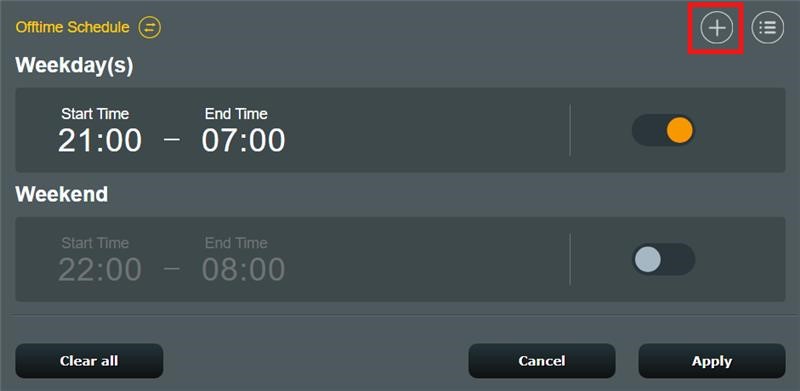
Wenn Sie eine andere Zeit wählen möchten, können Sie auf  klicken und es einstellen.
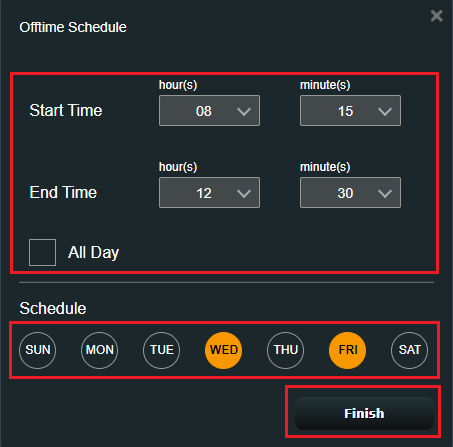
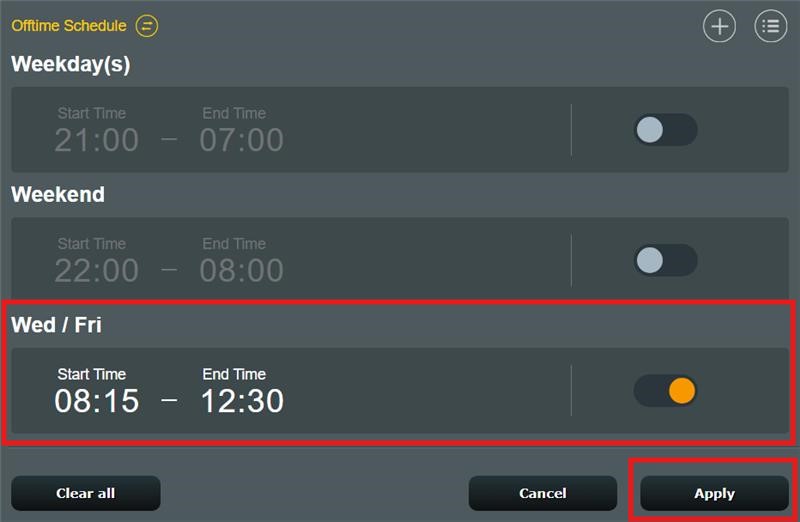
Sie müssen Startzeit bis Endzeit und Wochen, einstellen und dann auf [Fertig] klicken, um die Einstellung zu speichern.
Überprüfen Sie, ob der Ausschaltzeitplan korrekt eingestellt ist.

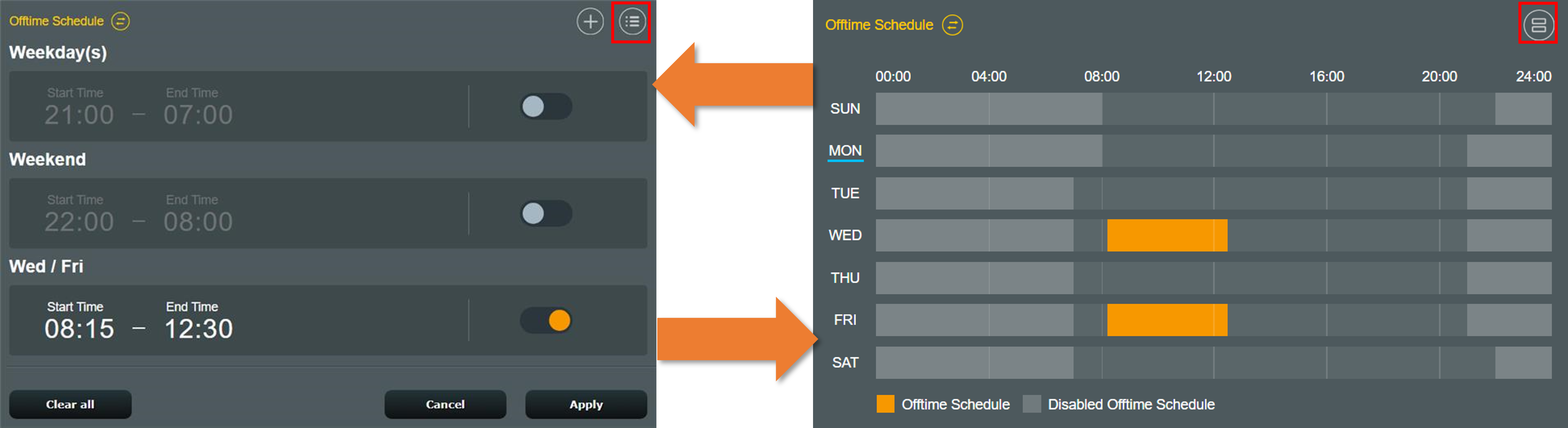
Klicken Sie auf [Übernehmen], um die Einstellung abzuschließen.
1. Wie löscht man einen Zeitplan?
Unten ist das Beispiel-Screenshot, bewegen Sie die Maus über den Zeitplan.
Klicken Sie auf Löschen  Button und klicken Sie auf [Übernehmen], um die Einstellung zu speichern.

2. Wie kann man bestimmte Geräte vom Zugriff auf bestimmte/bösartige Websites blockieren?
ASUS-Router unterstützen derzeit keine Webseiten-Blockierung für bestimmte Geräte (z.B. Handy, Laptop).
Wenn es sich bei dem Gerät, das Sie einrichten möchten, um ein Windows-Gerät oder ein Chromebook handelt, lesen Sie bitte die folgende FAQ.
[Windows 11/10] Microsoft Family Safety - Einstellungen für Kindersicherung | Offizieller Support | ASUS Global
[Chromebook] Verwalten Sie das Konto Ihres Kindes auf dem Chromebook | Offizieller Support | ASUS Global
3. Ich kann die Kindersicherung im Router-Modus verwenden, aber warum finde ich sie nicht, wenn ich den Router in den AP-Modus ändere?
Die Kindersicherung ist nur im Router-Modus verfügbar, da die NAT-Funktion und die entsprechende Verwaltung im primären AP (Router/Modem usw.) bei anderen Betriebsarten ausgeführt werden.
Weitere Informationen zum Betriebsmodus finden Sie in der FAQ: [Wireless Router] Einführung in den Betriebsmodus
Wie erhält man die (Utility / Firmware)?
Sie können die neuesten Treiber, Software, Firmware und Benutzerhandbücher im ASUS Download Center herunterladen.
Wenn Sie weitere Informationen über das ASUS Download Center benötigen, beachten Sie bitte diesen Link
.